

 |
Als je per ongeluk een verkeerde e-mail hebt verzonden of de inhoud onjuist is, geen paniek. Hier lees je de eenvoudigste manier om een verzonden e-mail in Gmail op je computer en telefoon terug te halen.
Instructies voor het terughalen van verzonden e-mails in Gmail op een computer.
Volg deze stappen om een verzonden e-mail in Gmail op uw computer terug te halen:
Stap 1: Ga naar Gmail en klik op het instellingenpictogram.
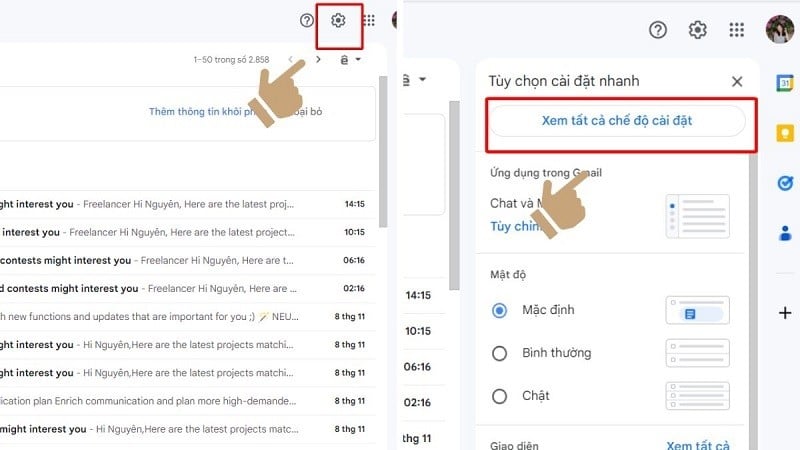 |
Stap 2: Selecteer vervolgens 'Alle instellingen bekijken'.
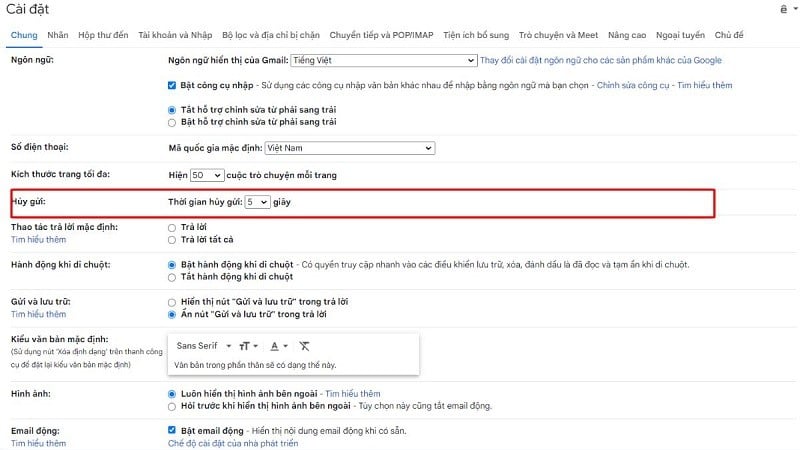
Stap 3: Ga naar het gedeelte "Verzenden ongedaan maken" en stel de tijd in waarop het verzenden moet worden geannuleerd.
 |
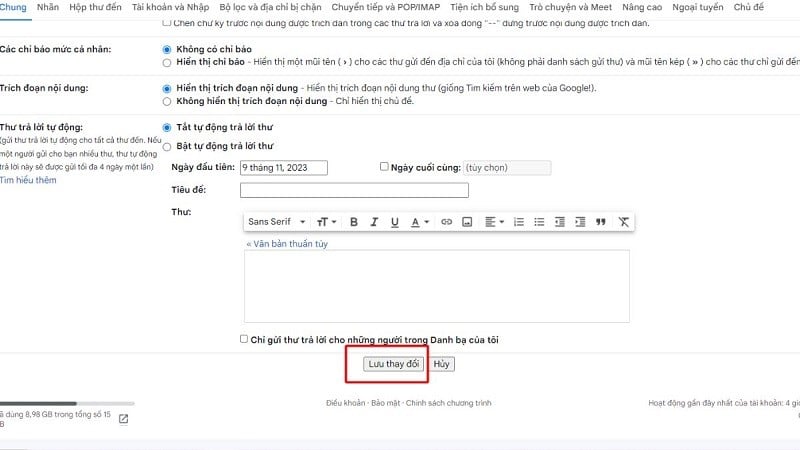
Stap 4: Scroll ten slotte naar beneden en klik op 'Wijzigingen opslaan'.
 |
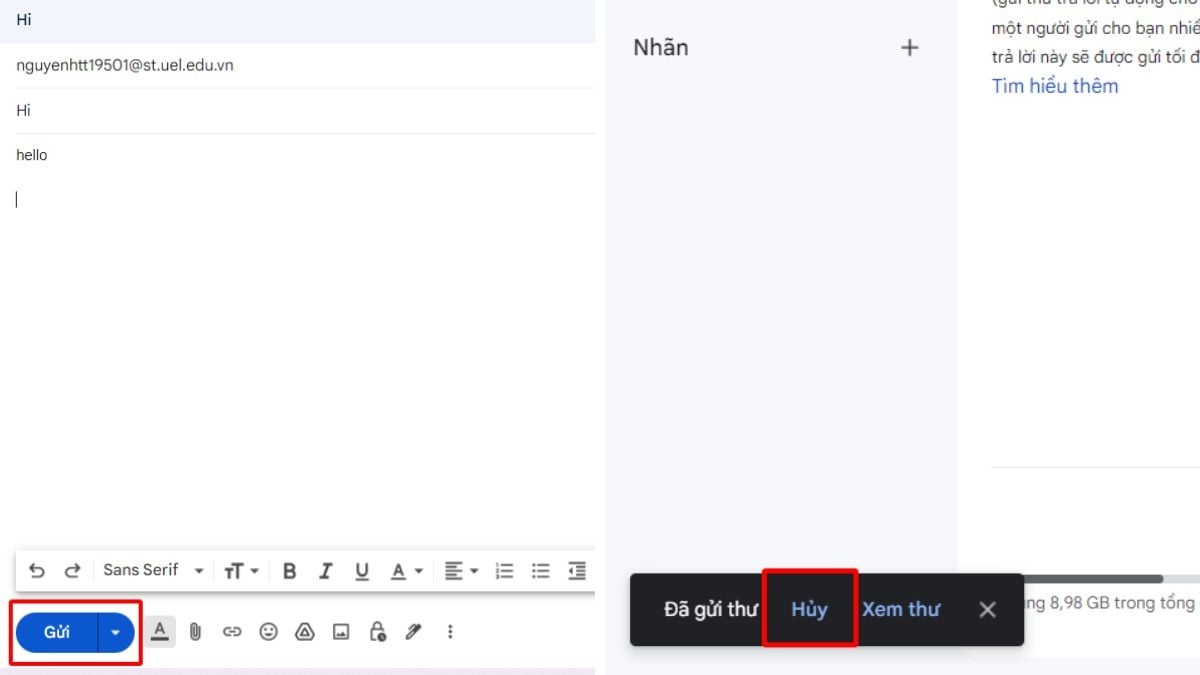
Stap 5: Nu kunt u het testen door een nieuwe e-mail te schrijven en te verzenden. Probeer vervolgens op de knop 'Ongedaan maken' (Annuleren) te klikken.
 |
Opmerking:
De functie 'ongedaan maken' werkt alleen binnen de door u ingestelde tijdsperiode.
- Na het verstrijken van die tijd wordt de e-mail verzonden en kan deze niet meer worden ingetrokken.
Instructies voor het terughalen van verzonden e-mails in Gmail op je telefoon.
Net als op een computer heeft je telefoon ook een functie waarmee je verzonden e-mails kunt terughalen. Hieronder vind je de eenvoudigste stappen om e-mails in Gmail op je telefoon terug te halen.
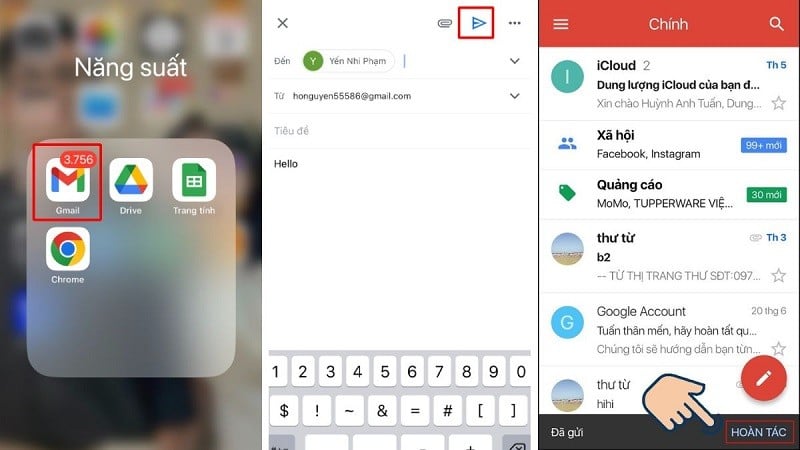
Stap 1: Log eerst in op je e-mailapp op je telefoon.
Stap 2: Open vervolgens het e-mailprogramma en probeer de e-mail te verzenden.
Stap 3: Na het verzenden ontvangt u een bevestigingsbericht en een optie om de verzending ongedaan te maken. Als u het verzenden van de e-mail wilt stoppen, tikt u op 'Ongedaan maken'. Wanneer u de verzending ongedaan maakt, keert u terug naar de interface voor het opstellen van e-mails, waar u de e-mail kunt bewerken of verwijderen.
 |
Hiermee sluiten we ons artikel af over de snelste manier om verzonden e-mails in Gmail terug te halen. We hopen dat deze informatie u van pas komt bij het gebruik van uw e-mail.
Bron




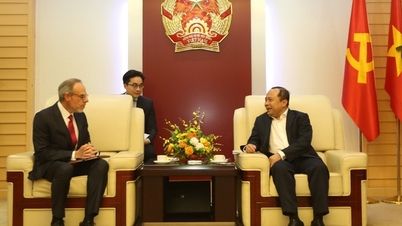
![[Foto] Algemeen secretaris en president To Lam ontvangt David Zapolsky, senior vicepresident van Amazon.](https://vphoto.vietnam.vn/thumb/1200x675/vietnam/resource/IMAGE/2026/05/22/1779466547770_a1-bnd-3513-6601-jpg.webp)



























































Reactie (0)