In het digitale tijdperk is de laptop een onmisbaar hulpmiddel voor werk en entertainment. Door zijn draagbaarheid wordt hij echter voortdurend blootgesteld aan diverse omgevingen. Vanuit hardwaretechnisch oogpunt zijn stof, minuscule textielvezels, dode huidcellen en oliën van de handen van de gebruiker de stille vijanden van elektronische componenten.
Wanneer dit stof via de ventilatieopeningen naar binnen wordt gezogen, hecht het zich aan de ventilatorbladen en de koperen koelribben. Deze blokkade vermindert de convectieve luchtstroom, wat leidt tot oververhitting. Op dat moment worden de CPU en GPU gedwongen hun kloksnelheid automatisch te verlagen ter bescherming, waardoor de computer traag wordt, plotseling vastloopt en de batterij snel leeg raakt.
Tegelijkertijd kan stof onder het toetsenbordframe ervoor zorgen dat toetsen vastlopen of niet meer reageren; terwijl de ondoorzichtige vingerafdrukfolie op het scherm niet alleen de weergegeven kleuren vervormt, maar ook vermoeidheid van de ogen veroorzaakt. Daarom is het aanleren van een gewoonte om je laptop regelmatig schoon te maken een cruciale fysieke oplossing om de levensduur van het apparaat te verlengen.
Je laptop thuis schoonmaken.
Het reinigen van elektronische apparaten vereist uiterste voorzichtigheid met chemicaliën. Veel gebruikers maken de ernstige fout om papieren handdoeken, alcohol met een hoge concentratie (90%) of glasreiniger te gebruiken om hun laptops schoon te maken. Papieren handdoeken bevatten ruwe houtvezels die de antireflectiecoating van het scherm kunnen beschadigen. Glasreiniger bevat ammoniak, waardoor de elektrostatische coating loslaat, terwijl alcohol met een concentratie van 90% te snel verdampt en de opgedrukte tekens op het toetsenbord kan vervagen.
- Microvezelhanddoeken: Deze handdoeken zijn gemaakt van ultrafijne vezels, zijn uitzonderlijk zacht en pluizen niet.
- Stofborstel met zachte haren: Kan worden vervangen door een nieuwe make-upborstel.
- Rubberen blaasbalg of persluchtbus.
- Speciaal reinigingsmiddel: Of een verdund mengsel van 70% isopropylalcohol. 70% alcohol bevat voldoende water om vuil op te lossen, maar verdampt snel genoeg om kortsluiting te voorkomen.
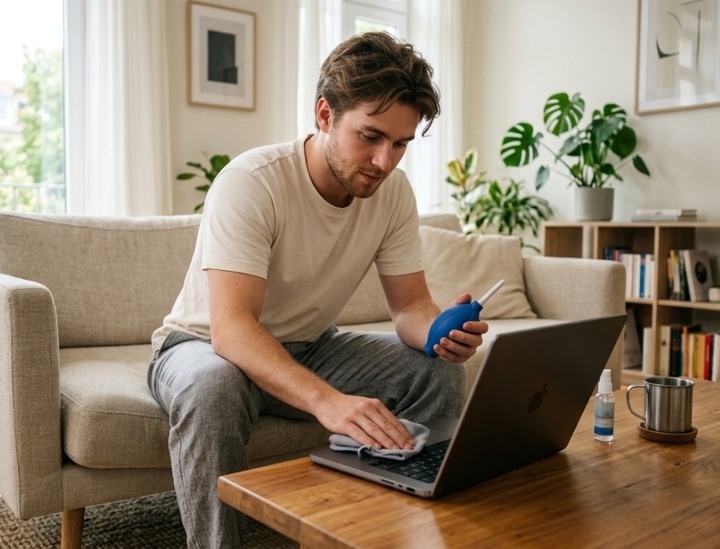
Regelmatig je laptop schoonmaken zorgt ervoor dat het apparaat soepeler werkt. (Foto: CT)
Stappen om je laptop thuis schoon te maken



Zodra je alle benodigdheden hebt, ga je te werk bij het schoonmaken volgens dit principe: van buiten naar binnen en van droog naar nat.
Stap 1: Schakel de stroom uit en creëer een veilige zone.
Dit is een cruciale regel. Schakel uw computer volledig uit (zet hem uit, niet in de slaapstand), haal de oplaadkabel eruit en koppel alle randapparatuur los (muis, USB-kabel, HDMI-kabel). Als uw laptop een verwijderbare batterij heeft, verwijder deze dan volledig om het risico op statische elektriciteit te elimineren.
Stap 2: Verwijder stof en vuil van het toetsenbordgedeelte en de behuizing.
Open de laptop in een hoek van ongeveer 75 graden, kantel hem ondersteboven of kantel hem naar één kant. Gebruik een stofblazer of een bus perslucht om voedselresten en grotere stofdeeltjes langs de openingen van het toetsenbord te verwijderen. Veeg vervolgens met een zachte borstel langs elke rij toetsen.
Verwijder na het verwijderen van grof vuil een kleine hoeveelheid reinigingsmiddel of 70% alcohol op een microvezeldoek, maar spuit dit absoluut niet rechtstreeks op het toetsenbord. Veeg vervolgens voorzichtig elke toets, polssteun en touchpad af met de vochtige doek om zweet en vet volledig te verwijderen.
Stap 3: Maak het scherm schoon
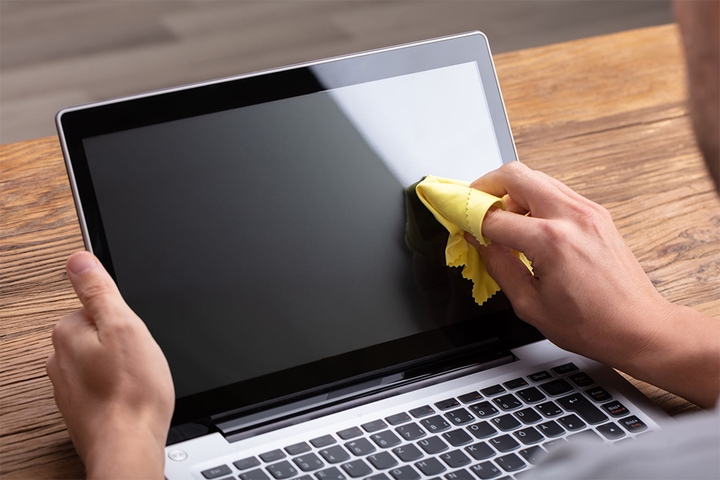
Veeg het scherm in een constante richting, van links naar rechts of van boven naar beneden. (Afbeelding: Laptopmag)
Laptopschermen zijn extreem kwetsbare vloeibare kristallen. Veeg eerst voorzichtig stof weg met een schone, droge microvezeldoek. Als er hardnekkige vingerafdrukken zijn, bevochtig dan een hoekje van de doek met een speciale schermreinigingsvloeistof.
Let op: Veeg het scherm in een constante richting af, van links naar rechts of van boven naar beneden. Vermijd cirkelvormige bewegingen of hard wrijven, omdat dit krassen of beschadigingen aan het binnenpaneel kan veroorzaken. Veeg het scherm direct af met een droge doek om waterstrepen te voorkomen.
Stap 4: Reinig het koelblok en de aansluitpoorten.



Zoek de luchtinlaatopeningen, meestal aan de onderkant, en de ventilatieopeningen van de koelplaat, doorgaans aan de zijkanten of scharnieren. Gebruik een bus perslucht om korte luchtstoten in deze openingen te spuiten. Houd bij het spuiten van perslucht in de ventilatoropeningen de ventilatorbladen vast met een tandenstoker, zodat de ventilator niet ongecontroleerd en met een te hoge snelheid kan draaien. De kracht van de perslucht kan ervoor zorgen dat de ventilator sneller gaat draaien dan de bedoeling is, waardoor de magnetische lagers beschadigd raken of er een omgekeerde stroom ontstaat die kortsluiting op het moederbord kan veroorzaken.
Wanneer is het nodig om je laptop professioneel te laten reinigen?
Het bovenstaande vierstappenplan is een basisoplossing voor het reinigen en ventileren van de buitenkant van uw laptop. Dit proces moet periodiek, eens in de 1-2 maanden, worden uitgevoerd. Het lost ongeveer 70% van de veelvoorkomende stof- en vuilproblemen op. Als de ventilator van uw laptop na het reinigen van de buitenkant echter nog steeds veel lawaai maakt, de metalen behuizing gloeiend heet aanvoelt of de temperatuurbewakingssoftware constant een CPU-temperatuur van 85-90 °C aangeeft, heeft uw systeem een meer diepgaande technische interventie nodig.
Na ongeveer 1,5 tot 2 jaar gebruik droogt de koelpasta tussen de CPU/GPU en de koperen koelplaat uit en verliest deze zijn warmtegeleidende vermogen. Tegelijkertijd kan opgehoopt stof de interne ventilatorbehuizing verstoppen. Het verwijderen van de onderkant, het loskoppelen van de koperen leidingen, het reinigen van de printplaat met speciale chemicaliën en het opnieuw aanbrengen van hoogwaardige koelpasta vereist kennis van componentdiagrammen en vaardigheden op het gebied van elektrostatische manipulatie.
Als u geen ervaring hebt met het demonteren van elektronische apparaten, is dit het moment om uw apparatuur naar een erkend servicecentrum of een gerenommeerd reparatiebedrijf te brengen. Daar kunnen technici u helpen en is de veiligheid van uw eigendom gegarandeerd.
Bron: https://vtcnews.vn/cach-tu-ve-sinh-laptop-tai-nha-ar1021785.html