

 |
Hoe verwijder je één foto, meerdere foto's of alle foto's uit je Google Foto's-account? In het onderstaande artikel bekijken we de verschillende manieren om foto's te verwijderen in Google Foto's.
Een foto verwijderen uit Google Foto's
Een foto uit je Google Foto's-bibliotheek verwijderen is snel en eenvoudig, zoals hieronder beschreven:
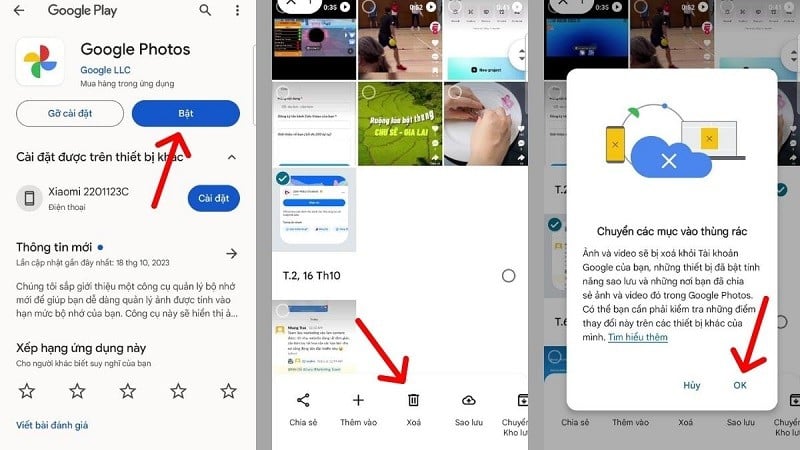
Stap 1: Open eerst de Google Foto's-app op je apparaat. Ga vervolgens naar je fotobibliotheek.
Stap 2: Houd in je fotobibliotheek de foto die je wilt verwijderen ingedrukt. Houd ingedrukt totdat er een vinkje naast de foto verschijnt.
Stap 3: Druk vervolgens op de knop 'Verwijderen'. Selecteer daarna 'OK' om te bevestigen. Laat de geselecteerde foto's vervolgens naar de prullenbak verplaatsen om het verwijderingsproces in Google Foto's te voltooien.
 |
Let op: Met de bovenstaande 3 stappen hebt u het verwijderen van foto's uit uw hoofdbibliotheek voltooid. Als u foto's echter permanent wilt verwijderen, zijn er nog 2 stappen nodig om ze uit de prullenbak te verwijderen. De details zijn als volgt:
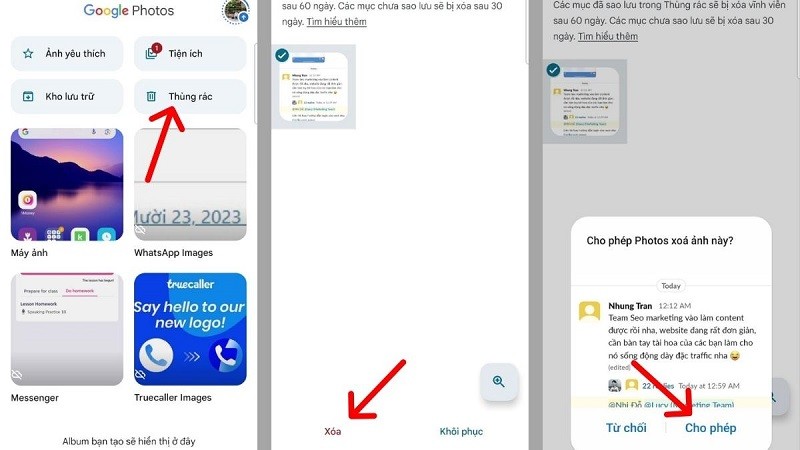
Stap 1: Ga naar het gedeelte 'Bibliotheek' in Foto's. Tik vervolgens op het tabblad 'Prullenbak'. Hier zie je verwijderde foto's in de prullenbak. Om foto's uit de prullenbak in Google Foto's te verwijderen, tik je op de foto en selecteer je 'Verwijderen'.
Stap 2: Tik op "Foto's toestaan" om deze foto van je account te verwijderen, en klaar.
 |
Verwijder meerdere foto's tegelijk in Google Foto's
Om meerdere foto's tegelijk te verwijderen in Google Foto's, volg je deze stappen in de juiste volgorde:
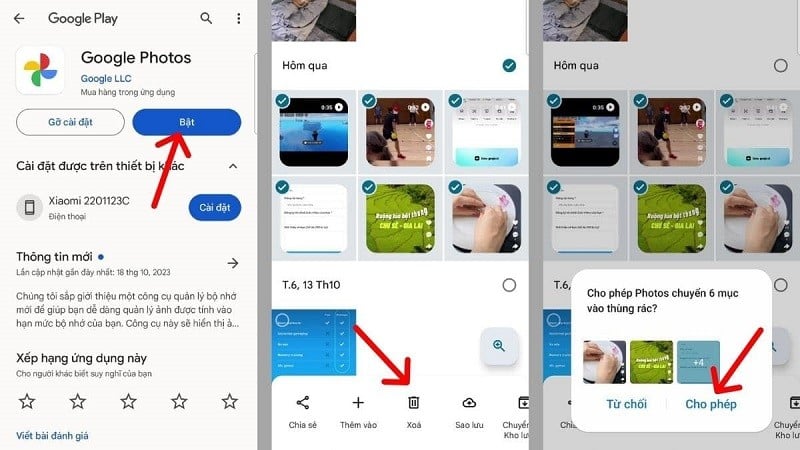
Stap 1: Ga naar Google Foto's en selecteer het gedeelte 'Foto's'. Kies hier de foto's die u wilt verwijderen door ze ingedrukt te houden totdat er een vinkje op de afbeelding verschijnt.
Stap 2: Klik op de knop 'Verwijderen'.
Stap 3: Laat Google Foto's de geselecteerde foto's naar de prullenbak verplaatsen om het verwijderen van foto's in Google Foto's te voltooien. Daarna kunt u de foto's ook in de prullenbak permanent verwijderen als u dat wilt.
 |
Verwijder alle foto's in Google Foto's
Als je snel alle foto's uit je Google Foto's-account wilt verwijderen, moet je het volgende doen:
Aan de telefoon
Voor mobiele telefoons biedt Google Foto's momenteel niet de mogelijkheid om alle foto's in één keer te selecteren en te verwijderen. Je moet de foto's dus nog steeds handmatig selecteren zoals hierboven beschreven. Selecteer eerst de foto's die je wilt verwijderen en druk vervolgens op de knop 'Verwijderen'. Bevestig ten slotte nogmaals om het proces te voltooien.
 |
Op een computer
Als je snel meerdere foto's of alle foto's in je account wilt verwijderen, volg dan de onderstaande instructies voor het verwijderen van foto's in Google Foto's via een computer.
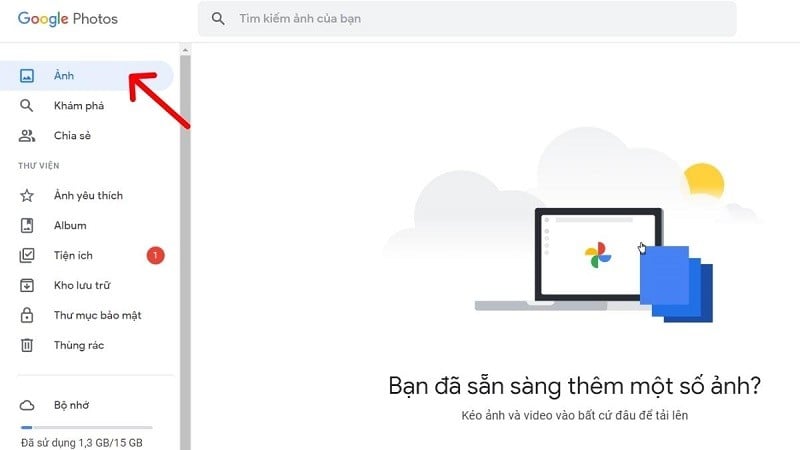
Stap 1: Open eerst Google Foto's op je computer via de volgende link: https://photos.google.com/. Log vervolgens in op het account met de foto's die je wilt verwijderen.
Stap 2: Ga in de Foto's-app naar het gedeelte 'Foto's' linksboven in het scherm.
 |
Stap 3: Om snel alle foto's in je account te verwijderen, klik je op de eerste foto. Scroll vervolgens naar beneden in de galerij. Houd nu de Shift-toets op je toetsenbord ingedrukt. Je ziet nu dat alle foto's in de galerij een vinkje in de linkerbovenhoek hebben.
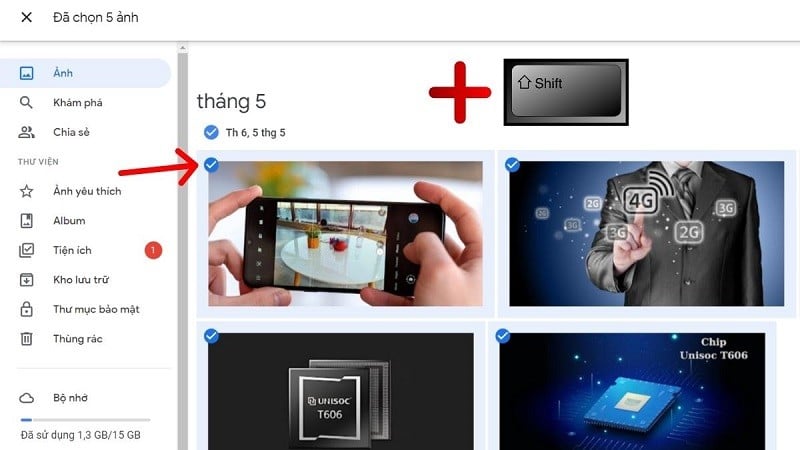 |
Stap 4: Tik op het prullenbakpictogram en bevestig nogmaals om het proces te voltooien.
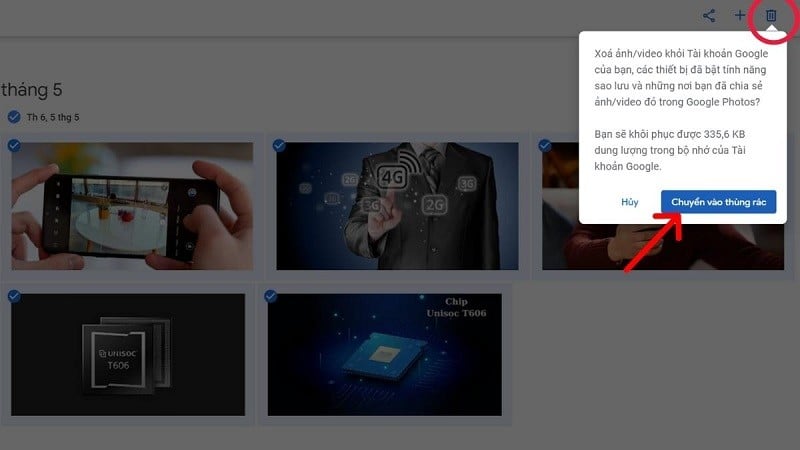 |
Wanneer je foto's verwijdert uit Google Foto's via een computer, worden die foto's dankzij de synchronisatiefunctie ook van je telefoon verwijderd. Bovendien worden foto's die je van je computer verwijdert, naar de prullenbak verplaatst en na 60 dagen definitief verwijderd als je ze niet herstelt.
Bron
![[Foto] Premier Pham Minh Chinh ontvangt de gouverneur van de provincie Tochigi (Japan)](/_next/image?url=https%3A%2F%2Fvphoto.vietnam.vn%2Fthumb%2F1200x675%2Fvietnam%2Fresource%2FIMAGE%2F2025%2F12%2F16%2F1765892133176_dsc-8082-6425-jpg.webp&w=3840&q=75)
![[Afbeelding] Gelekte afbeeldingen voorafgaand aan het Community Action Awards-gala van 2025.](/_next/image?url=https%3A%2F%2Fvphoto.vietnam.vn%2Fthumb%2F1200x675%2Fvietnam%2Fresource%2FIMAGE%2F2025%2F12%2F16%2F1765882828720_ndo_br_thiet-ke-chua-co-ten-45-png.webp&w=3840&q=75)
![[Foto] Premier Pham Minh Chinh ontvangt de Laotiaanse minister van Onderwijs en Sport Thongsalith Mangnormek](/_next/image?url=https%3A%2F%2Fvphoto.vietnam.vn%2Fthumb%2F1200x675%2Fvietnam%2Fresource%2FIMAGE%2F2025%2F12%2F16%2F1765876834721_dsc-7519-jpg.webp&w=3840&q=75)
![[Live] Gala van de Community Action Awards 2025](/_next/image?url=https%3A%2F%2Fvphoto.vietnam.vn%2Fthumb%2F1200x675%2Fvietnam%2Fresource%2FIMAGE%2F2025%2F12%2F16%2F1765899631650_ndo_tr_z7334013144784-9f9fe10a6d63584c85aff40f2957c250-jpg.webp&w=3840&q=75)













































































Reactie (1)