

Dit artikel weerspiegelt de persoonlijke mening van technologie-recensent Philip Berne van Tech Radar.
Wat ik het meest haat aan smartphones is het instellingenmenu. Het organiseren van een overzichtelijk instellingenmenu is een lastige klus voor fabrikanten, en dat is te zien aan de telefoons van tegenwoordig. Zelfs de beste telefoons hebben een verschrikkelijk instellingenmenu.
Maar juist daarom wil ik me in mijn betoog richten op de Instellingen-app om uit te leggen waarom Samsungs OneUI-software zo slecht is en waarom Apples iOS beter is. Houd je vast, want hoewel de Instellingen-app overal slecht is, is hij op Samsung-telefoons bijzonder slecht.
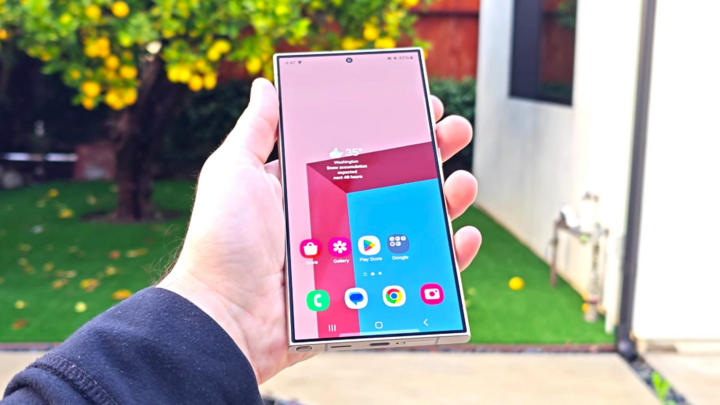
Samsung Galaxy S24 Ultra. (Afbeelding: Notebookcheck)
Wat kan ik maximaal verwachten van het instellingenmenu? Niets. Echt waar. Ik hoop dat ik het nooit hoef te gebruiken. Op een ideale smartphone zouden instellingen niet bestaan. De AI-revolutie op smartphones leidt hiernaartoe. Uiteindelijk zal AI de instellingen beheren. Je vertelt de AI wat je nodig hebt, en die past het zelf aan.
Om dat doel te bereiken, zou Samsung wel eens de beste instellingen-app op elke smartphone kunnen hebben. Bixby, Samsungs veel bekritiseerde digitale assistent, is ontworpen om instellingen te beheren. Het meeste wat je met je Galaxy wilt doen, en waar ik hieronder mijn beklag over zal doen, kan door Bixby worden vereenvoudigd.
Houd de Bixby-knop ingedrukt en vraag je telefoon om "de wifi-hotspot in te schakelen" of "de weergavemodus naar Live te wijzigen", en Bixby doet het. Bixby kent de instellingen beter dan welk mens dan ook. Dat is een deel van het probleem: de instellingen van Galaxy-telefoons zijn zo complex dat ze door AI moeten worden beheerd.
De instellingen moeten minimalistisch zijn.
Om terug te komen op mijn oorspronkelijke argument: hoe eenvoudiger en minder tijdrovend de installatie, hoe beter.
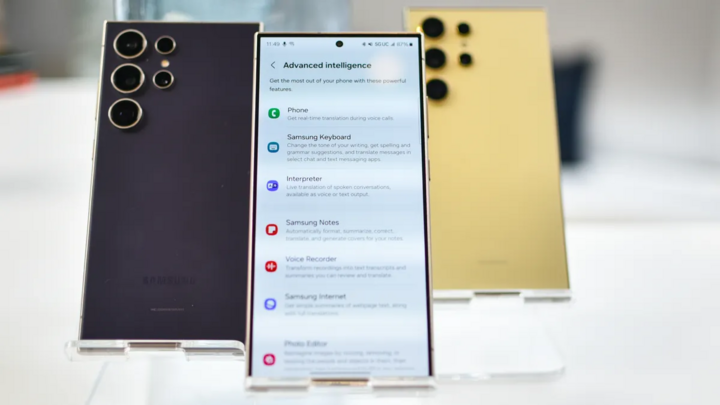
Instellingen op Galaxy-apparaten zijn vaak "diep verborgen". (Afbeelding: Future)
De meestgebruikte instellingen op een telefoon moeten met een simpele veegbeweging toegankelijk zijn. Op de iPhone 15 veeg ik vanaf de rechterbovenhoek van het scherm naar beneden en heb ik direct toegang tot niet alleen de schermhelderheid en wifi, maar kan ik ook snel 'Niet storen' inschakelen, de energiebesparingsmodus activeren, Apple TV op afstand openen of zelfs een nieuwe herinnering aanmaken.
Op de Samsung Galaxy S24 veegde ik vanaf de bovenkant van het scherm naar beneden en zag ik zes knoppen voor snelle instellingen, plus een heleboel meldingen. Om alle snelle instellingen te vinden, moest ik nogmaals vegen. Dat is het verschil tussen Apple en Samsung. Te veel taken vereisen extra stappen op een Samsung-telefoon.
Samsung-fans zullen me vast uitlachen, want je kunt alle sneltoetsen met één veegbeweging zien, maar je moet deze optie handmatig inschakelen. Waar schakel je deze optie in? Na twee keer naar beneden vegen verschijnt een klein potloodpictogram met de tekst 'Aanpassen'. Door op dit pictogram te tikken, kun je verschillende handige functies activeren, zoals het weergeven van alle sneltoetsen met één veegbeweging.
Je kunt ook een sneltoets instellen om alle snelle instellingen in één oogopslag weer te geven, net zoals Apple dat doet. Het is echter lastig om deze optie te vinden, hoewel deze idealiter standaard ingeschakeld zou moeten zijn. Sterker nog, het is lastig om überhaupt een van deze opties te vinden.
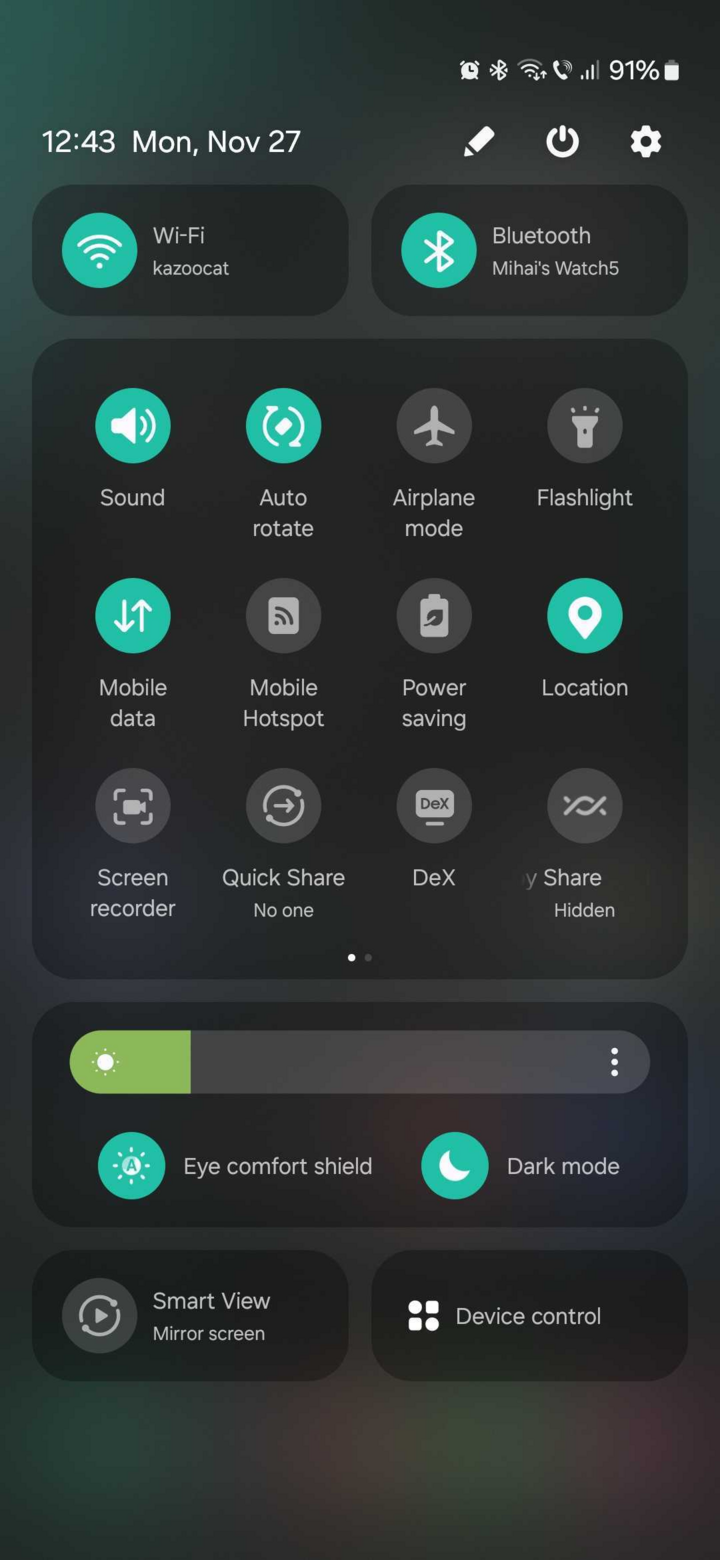
Snelmenu op Galaxy. (Afbeelding: Sammobile)
Bedenk eens, die opties vind je niet eens in de Instellingen-app. Wil je de sneltoetsen voor de instellingen met één veegbeweging zien? Die optie is nergens te vinden in het Instellingen-menu. Je vindt hem alleen in het kleine potloodmenu dat ik hierboven noemde, en dat kun je alleen openen door twee keer naar beneden te vegen. Plotseling voelde mijn Galaxy S24 Ultra meer aan als navigeren door een doolhof dan door een moderne smartphone.
De gebruikersinterface (UI) moet consistent zijn.
Wat de Instellingen-app betreft, hanteren Apple en Samsung zeer verschillende filosofieën. Op de iPhone vind je al je instellingen in de Instellingen-app. Alle instellingen voor elke app die je gebruikt, evenals alle basisinstellingen van de telefoon, staan op één plek. Daarom is de lijst met instellingen erg lang, omdat deze elke app op je telefoon bevat.
Op de Galaxy S24, net als op alle Android-telefoons, vind je instellingen binnen elke app. Het zou prima zijn als de instellingen overzichtelijk georganiseerd waren. Mijn Gmail-instellingen staan in Gmail en mijn Facebook-instellingen in Facebook, maar alle andere instellingen op mijn telefoon zouden in de Instellingen-app moeten staan. Helaas is dit niet hoe Samsung-telefoons de zaken organiseren, en er lijkt helemaal geen consistente indeling te zijn.
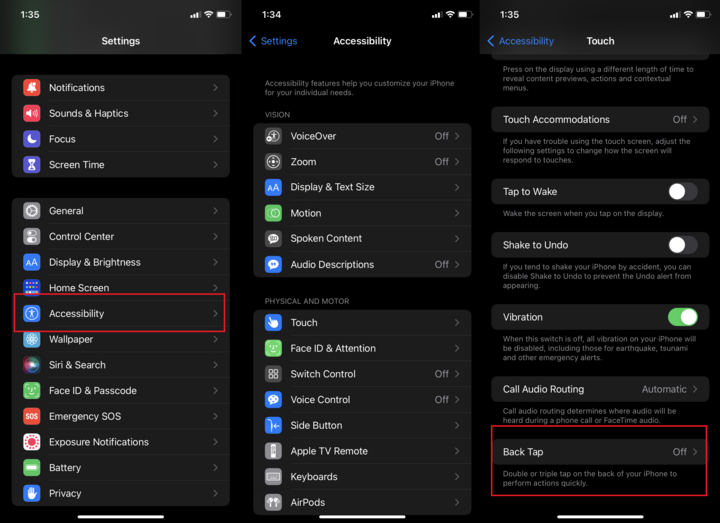
De menu's op iOS zijn uitgebreid, maar je raakt er snel aan gewend. (Afbeelding: PCMag)
Soms vind je instellingen in de Instellingen-app. Soms zijn ze verborgen achter vreemde, kleine pictogrammen, zoals het potloodje in het voorbeeld hierboven. Als je ergens op je Galaxy een mysterieuze reeks puntjes ziet, een serie gestapelde pixels, dan kan dat een verborgen instellingenmenu zijn.
Het ergste van alles is dat de Instellingen-app van Samsung een enorme chaos is. De Instellingen-app van Apple heeft weliswaar een zeer lange lijst met opties, maar zodra je hem begint te verkennen, raak je er snel aan gewend. Welke functie je ook zoekt, je vindt hem binnen een paar stappen.
Om dit te testen, heb ik tien veelvoorkomende redenen geselecteerd waarom ik het instellingenmenu gebruik. Zonder geavanceerde sneltoetsen te gebruiken, zoals het ingedrukt houden van de knop Snelle instellingen, en zonder simpelweg te zoeken naar de gewenste instellingen, heb ik het aantal stappen in kaart gebracht dat nodig is om mijn doel in de instellingen te bereiken op een iPhone 15 en een Galaxy S24. De resultaten waren duidelijk.
| Functie | iPhone/iOS 17 | Galaxy/OneUI 6.1 | Aantal stappen (iPhone/Galaxy) | De winnende partij |
| Schakel de wifi-hotspot in. | Instellingen > Persoonlijke hotspot > Anderen toestaan verbinding te maken | Instellingen > Verbindingen > Mobiele hotspot en verbinding delen > Mobiele hotspot in-/uitschakelen | 3/4 | iPhone |
| Achtergrond wijzigen | Instellingen > Achtergrond | Instellingen > Achtergrond en stijl | 2/2 | Vrede |
| Schakel de energiebesparende modus in. | Instellingen: Batterij > Energiebesparende modus | Instellingen > Apparaatonderhoud > Tik op "Batterij" > Energiebesparing | 3/4 | iPhone |
| Bluetooth-apparaten toevoegen | Instellingen > Bluetooth | Instellingen > Verbindingen > Bluetooth > Tik op "Bluetooth" | 2/4 | iPhone |
| Schakel de donkere modus in. | Instellingen > Beeldscherm en helderheid > Selecteer 'Donker' | Instellingen > Weergave > Donker | 2/2 | Vrede |
| Maak geheugenruimte vrij. | Instellingen > Algemeen > iPhone-opslag > Voorgesteld | Instellingen > Apparaatonderhoud > Tik op 'Opslag' > Bekijk oude bestanden; 'Ongebruikte apps'; 'Dubbele bestanden'; 'Grote bestanden' | 4/4 | Vrede |
| Controleer op systeemupdates | Instellingen > Algemeen > Software-update | Instellingen > Apparaatonderhoud > Software-update | 3/3 | Vrede |
| Schermvergrendelingswachtwoord wijzigen | Instellingen > Face ID en toegangscode > Toegangscode wijzigen | Instellingen > Vergrendelscherm en beveiliging > Type schermvergrendeling > PIN/Patroon/enz. | 3/4 | iPhone |
| Schakel de meldingen van de Tinder-app uit. | Instellingen > Meldingen > Tinder > Meldingen toestaan (of schakelaar) | Instellingen > Meldingen > App-meldingen > Tinder > Meldingen toestaan inschakelen/uitschakelen | 4/5 | iPhone |
| Terugzetten naar fabrieksinstellingen. | Instellingen > Algemeen > iPhone overzetten of resetten > Voorbereiden op nieuwe iPhone / Resetten / Alle inhoud en instellingen wissen | Instellingen > Algemeen beheer > Reset > Reset ... alle instellingen / Instellingen voor mobiel netwerk / Wi-Fi- en Bluetooth-instellingen / Toegankelijkheidsinstellingen / Fabrieksinstellingen herstellen | 4/4 | Vrede |
Galaxy-telefoons zijn nooit sneller dan hun concurrenten. Voor de helft van deze instellingen heeft de iPhone minder stappen nodig dan de Galaxy. Voor de andere helft heeft het instellingenmenu op beide telefoons evenveel stappen nodig. Niets is sneller op Galaxy-telefoons.
Samsung heeft misschien een snellere processor, meer megapixels en alle gewenste specificaties. Maar ze kunnen Apple niet verslaan als de gebruikerservaring niet beter is. Dit bewijst dat Samsung-telefoons ingewikkelder in gebruik zijn. Meer stappen betekenen tragere prestaties. Het is tijd dat Samsung zijn software aanzienlijk verbetert als het de beste en snelste telefoon van dit moment wil blijven aanbieden.
Bron





![[Afbeelding] Bijna 125.000 leerlingen in Hanoi hebben het literatuurexamen voor het toelatingsexamen van de tiende klas afgelegd.](https://vphoto.vietnam.vn/thumb/1200x675/vietnam/resource/IMAGE/2026/05/30/1780117233041_ndo_br_thiet-ke-chua-co-ten-2-png.webp)




























































































Reactie (0)