

Leter du etter en rask og enkel måte å bytte side i Word? Denne operasjonen er enkel, men mange vet fortsatt ikke hvordan de skal gjøre det. Hvis du leter etter hvordan du bytter til en ny side i Word, kan du sjekke ut informasjonen i artikkelen nedenfor.
 |
| Slik blar du om i Word |
Det finnes to måter å endre sider i Word på: ved å bruke navigasjonsruten eller klippe-og-lime-metoden. Denne operasjonen er ganske enkel, men hvis du fortsatt ikke vet hvordan du gjør det, følg disse instruksjonene for hvordan du flytter til en ny side i Word:
Bruk navigasjonsruten
Hvis du vil se hele innholdet i en Word-fil før du arrangerer sideskift for ulike seksjoner, følger du disse trinnene:
Trinn 1: Åpne Word-filen du vil redigere, klikk på Vis-fanen, og velg deretter Navigasjonsrute.
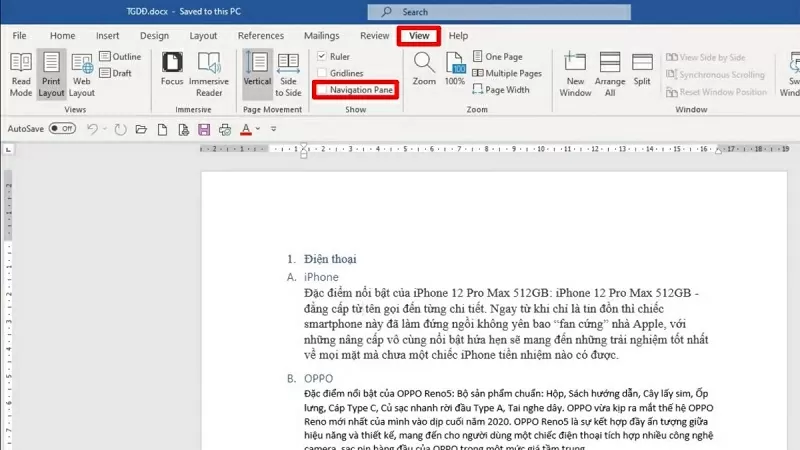 |
| Klikk på Vis-fanen og velg Navigasjonsrute. |
Trinn 2: Velg deretter Overskrifter i navigasjonsruten som vises.
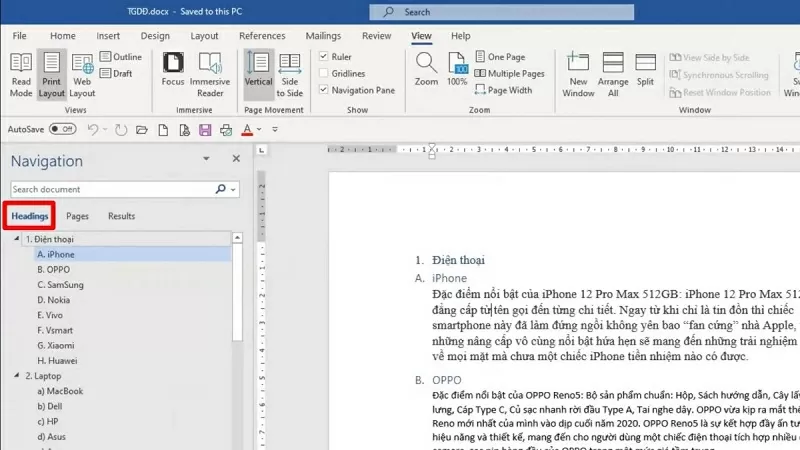 |
| Velg alternativet Overskrifter. |
Trinn 3: Trykk og hold nede overskriften du vil flytte, dra den deretter til ønsket plassering og slipp museknappen. Filen vil deretter automatisk omorganisere elementene og flytte siden i den rekkefølgen du nettopp dro og slapp.
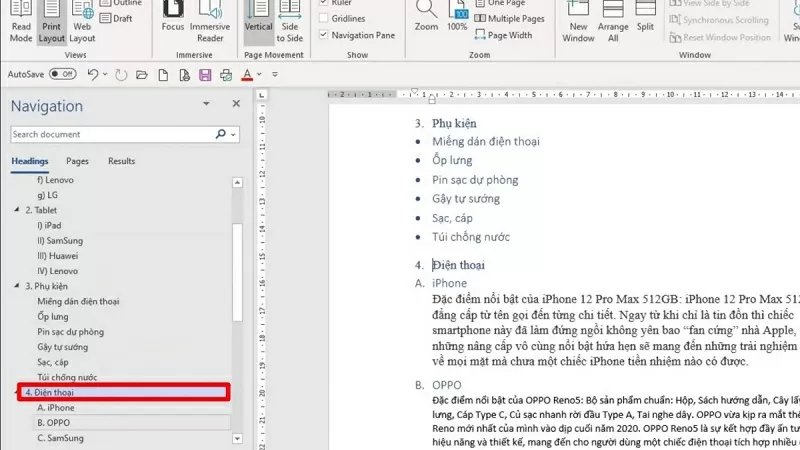 |
| Dra og slipp overskriften til den nye posisjonen. |
Bruk Klipp ut og lim inn-funksjonen.
Dette er den enkleste metoden alle kan bruke. Prinsippet bak denne metoden er Klipp ut og lim inn-kommandoen, nærmere bestemt som følger:
Trinn 1: Åpne Word-filen din.
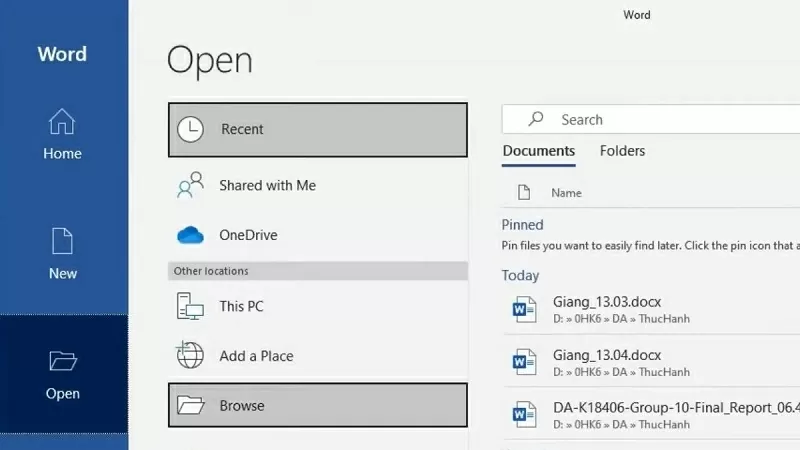 |
| Åpne Word-filen. |
Trinn 2: Marker innholdet du vil flytte, og trykk deretter Ctrl + X.
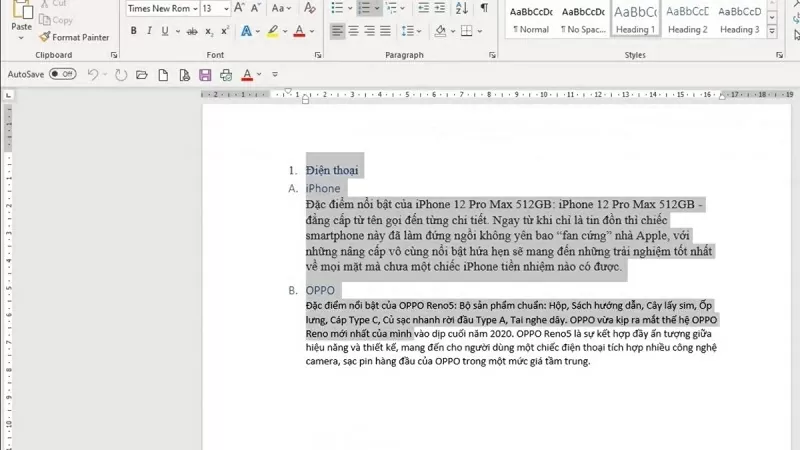 |
| Marker innholdet og trykk deretter Ctrl + X |
Trinn 3: Flytt til ønsket sted og trykk Ctrl + V.
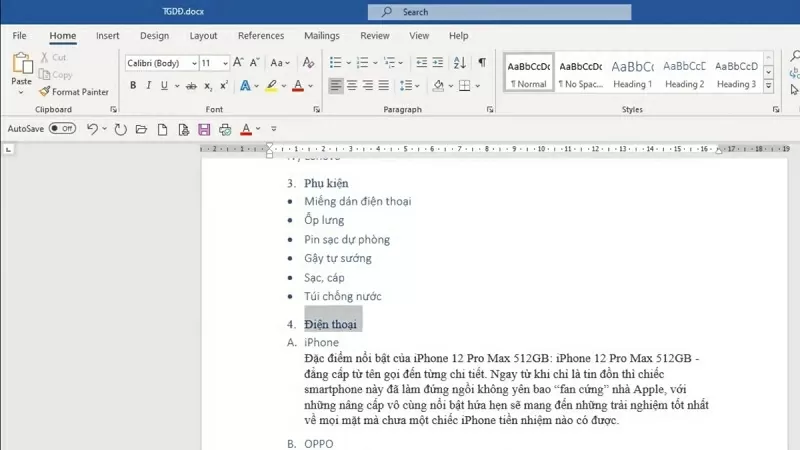 |
| Flytt til ønsket sted og trykk Ctrl + V. |
Ovennevnte er en veiledning for hvordan du endrer sider i Word. Forhåpentligvis vil denne veiledningen hjelpe deg med å administrere og omorganisere layouten til Word-filene dine.
[annonse_2]
Kilde









































































































Kommentar (0)