

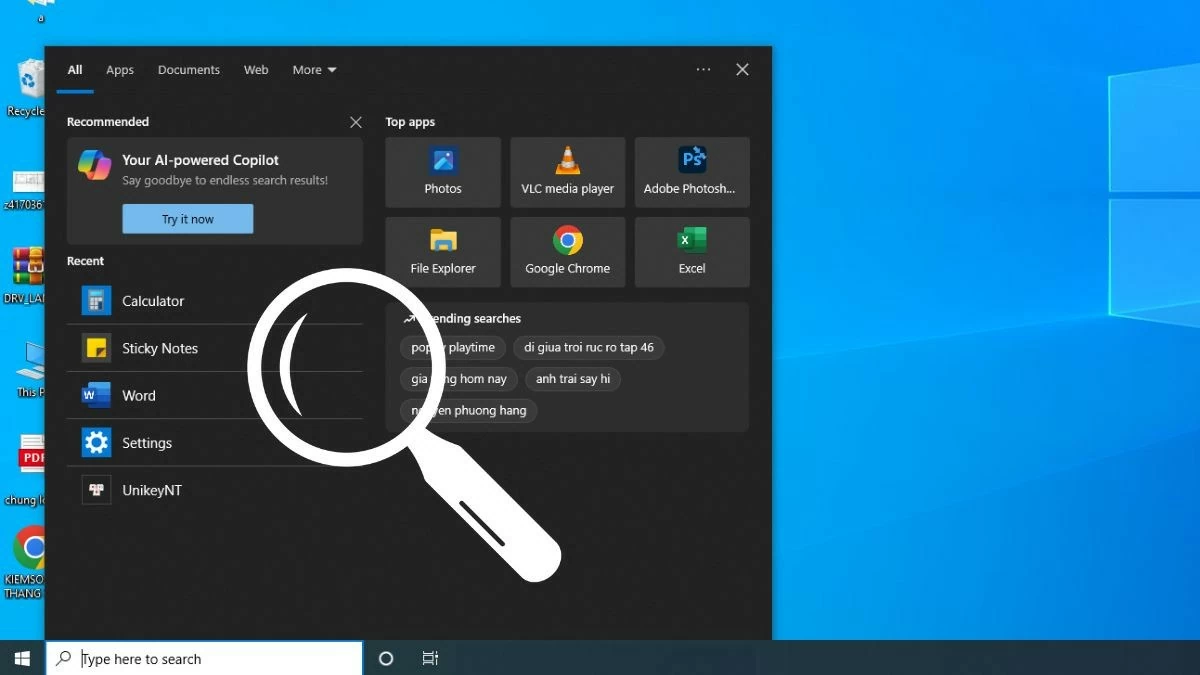
Denne artikkelen vil veilede deg i hvordan du deaktiverer søkefeltet i Windows 10 for å optimalisere arbeidsområdet ditt.
 |
Slik deaktiverer du raskt søkefeltet i Windows 10
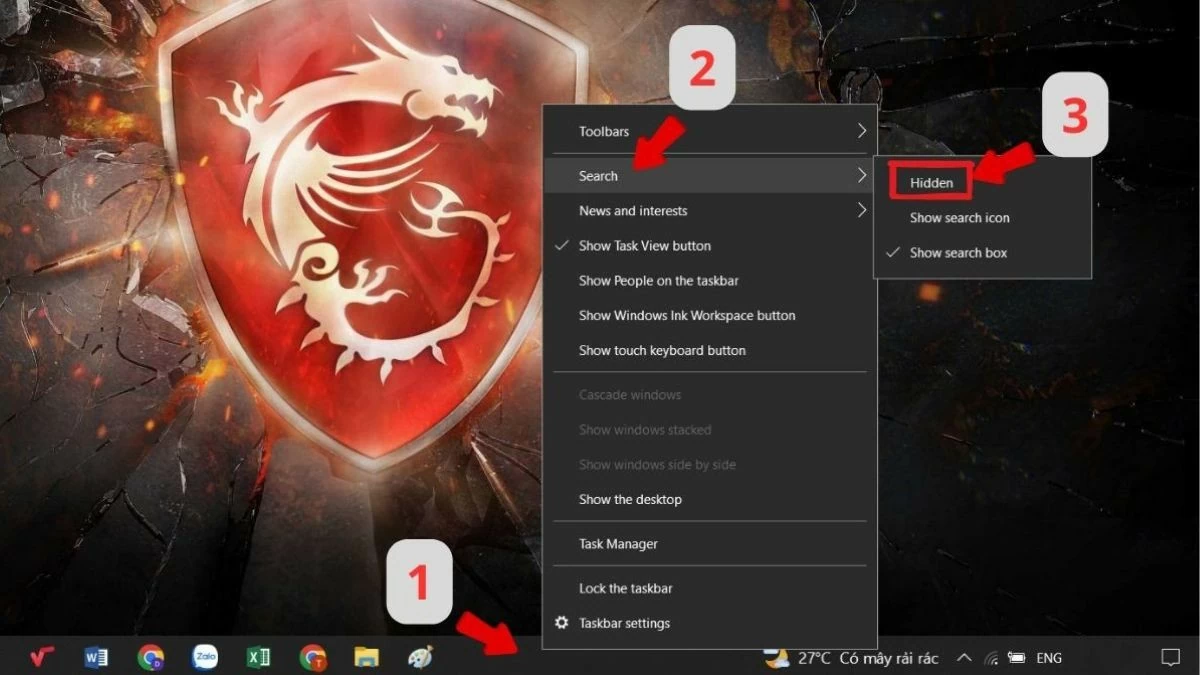
For å deaktivere søkefeltet i Windows 10 og effektivisere oppgavelinjen, følg disse enkle trinnene:
Trinn 1: Høyreklikk på et tomt område på oppgavelinjen nederst på skjermen.
Trinn 2: Velg «Søk» fra menyen. Du vil se tre alternativer:
- Skjult : Skjuler søkefeltet helt.
- Vis søkeikon : Dette viser bare søkeikonet.
- Vis søkeboks : Dette viser hele søkeboksen.
Trinn 3: Velg deretter «Skjult» for å slå av søkefeltet.
Med bare noen få enkle trinn kan du få en renere oppgavelinje, noe som gjør arbeidsområdet ditt mer organisert og visuelt tiltalende.
 |
Instruksjoner for hvordan du gjenoppretter søkefeltet i Windows 10
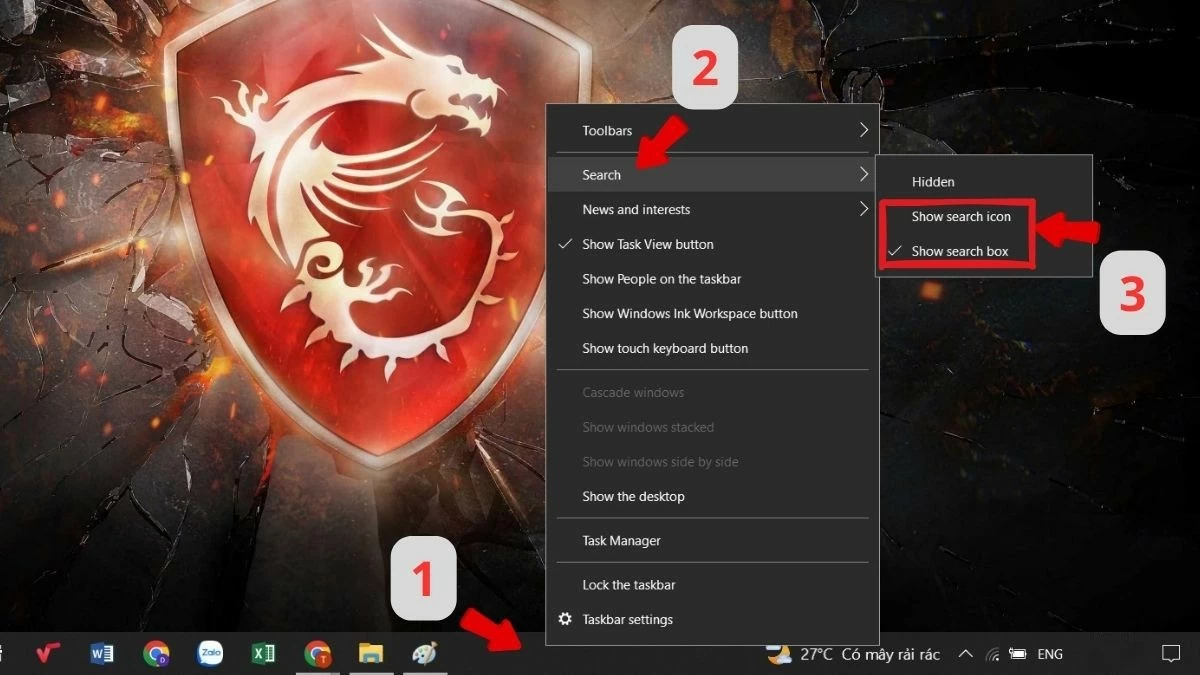
Hvis du vil gjenopprette søkefeltet i Windows 10 etter at du har deaktivert det, følger du bare disse enkle trinnene:
Trinn 1: Høyreklikk på et tomt område på oppgavelinjen.
Trinn 2: Velg «Søk» fra menyen for å utvide de søkerelaterte alternativene.
Trinn 3: Velg «Vis søkeboks» eller «Vis søkeikon» avhengig av dine behov.
 |
Å deaktivere søkefeltet i Windows 10 er en effektiv måte å optimalisere arbeidsområdet ditt på. Dette enkle og greie trikset bidrar til å redusere distraksjoner og fokusere på viktige applikasjoner og dokumenter. Prøv det nå for å nyte et renere arbeidsområde!
[annonse_2]
Kilde





























![[Foto] Statsminister Pham Minh Chinh deltar på konferansen om implementering av oppgaver for 2026 innen industri og handel](/_next/image?url=https%3A%2F%2Fvphoto.vietnam.vn%2Fthumb%2F1200x675%2Fvietnam%2Fresource%2FIMAGE%2F2025%2F12%2F19%2F1766159500458_ndo_br_shared31-jpg.webp&w=3840&q=75)






































































Kommentar (0)