

Ved å legge til posisjonsinformasjon i bilder på iPhonen din kan du finne bilder i samlingen din raskere etter posisjon. Hvis du ikke har aktivert posisjonstjenester på iPhonen din for å legge til posisjonsinformasjon i bilder automatisk, kan du legge den til manuelt ved hjelp av et veldig enkelt triks.
Slik legger du til posisjon i bilder på iPhone
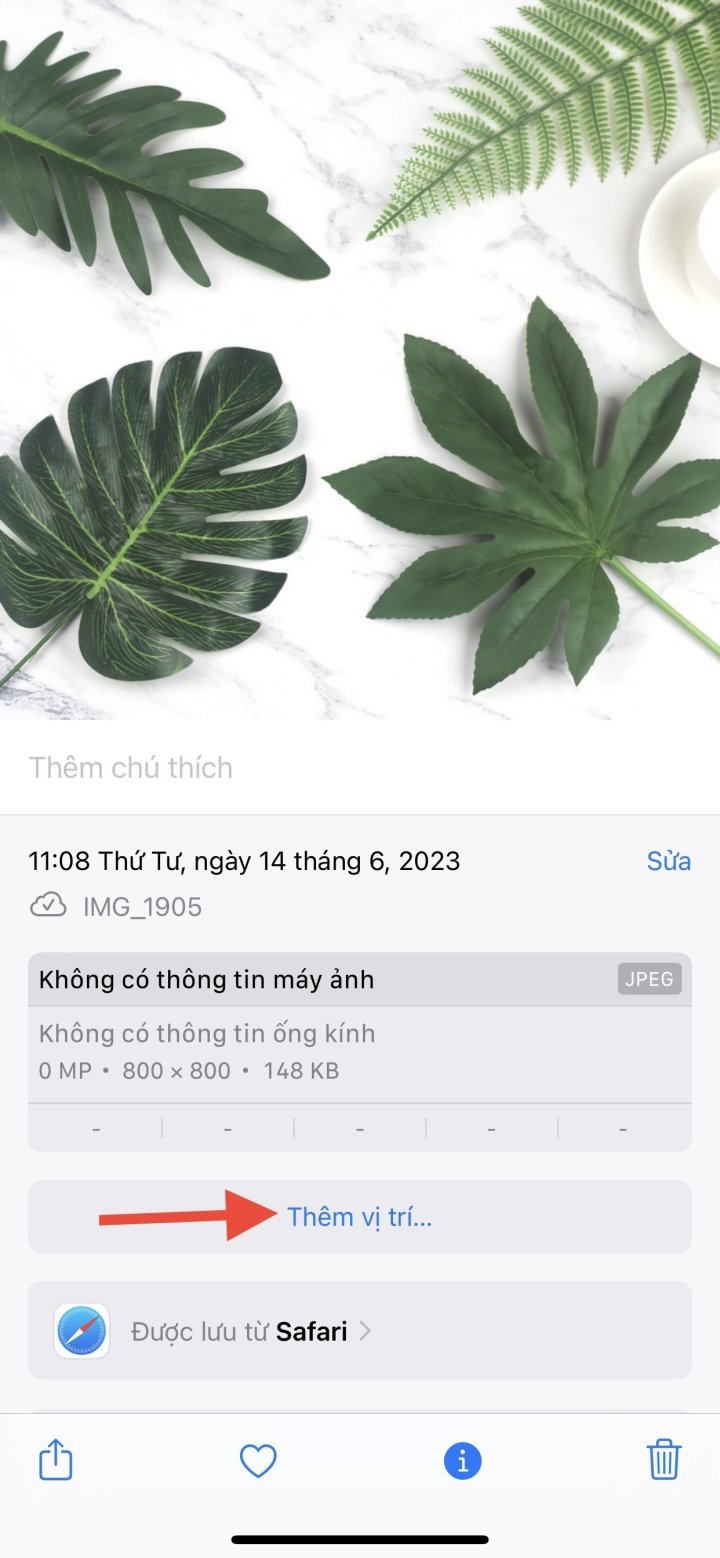
Trinn 1: Velg bildet du vil legge til en plassering for, og trykk deretter på «i» -ikonet nedenfor for å se bildeinformasjonen.

Trinn 2: Når grensesnittet som viser den grunnleggende informasjonen om bildet vises, klikker du på « Legg til plassering» for å legge til en plassering i bildet. Skriv deretter inn plasseringen du vil legge til i bildet. Plasseringene vises i listen nedenfor, slik at du kan velge og legge dem til i bildet.

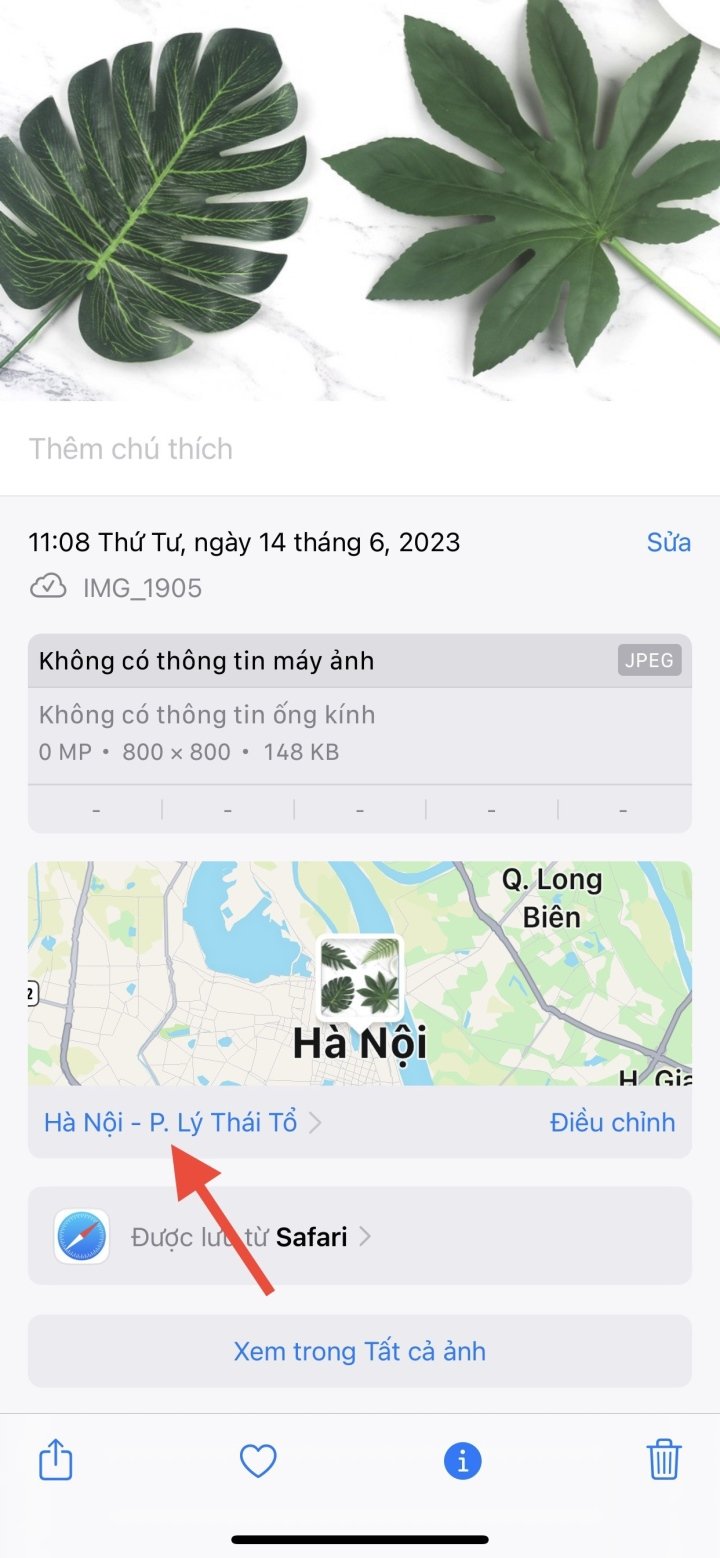
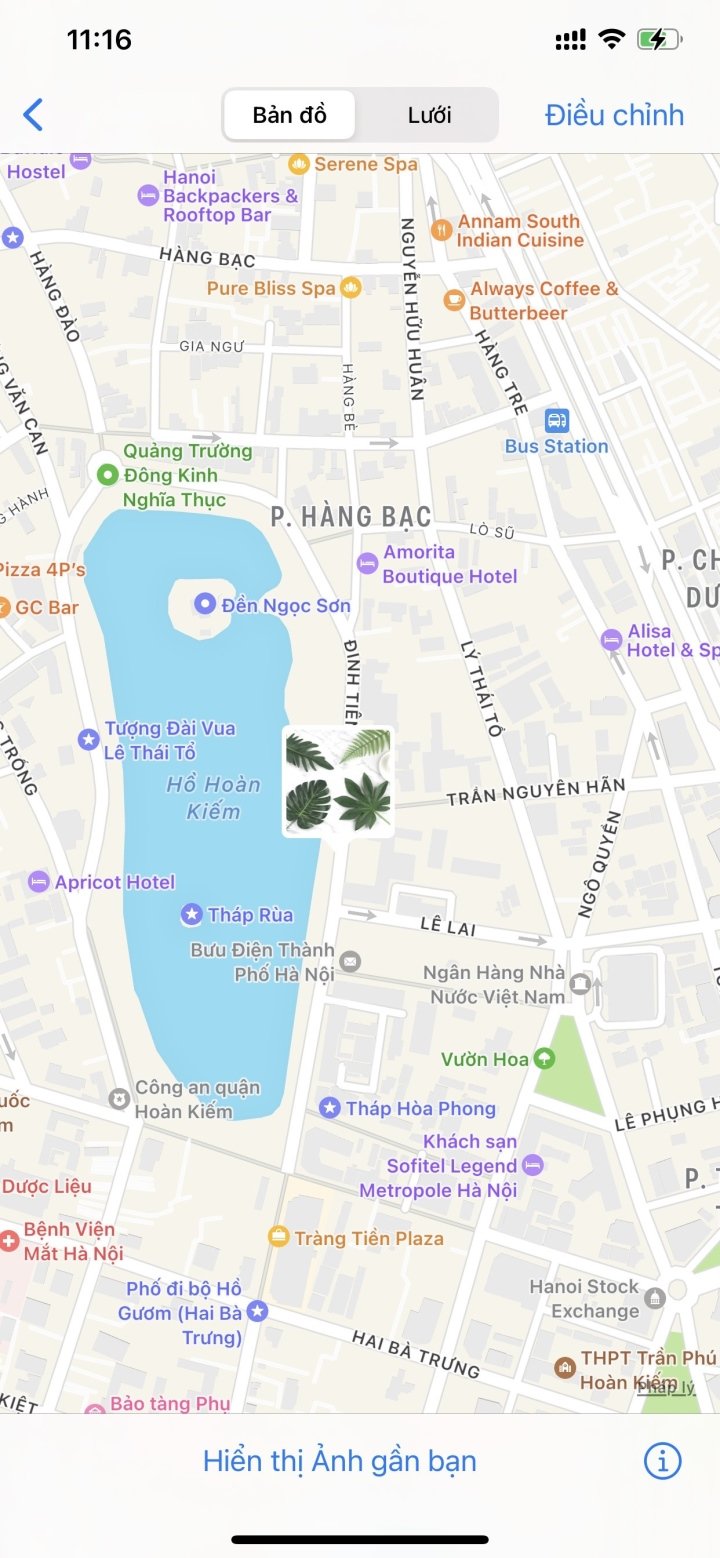
Trinn 3: Stedet er satt inn i bildet med et kart som vist nedenfor. Brukere kan klikke på kartet for å se stedet tydeligere om nødvendig. Eller klikke på Juster for å endre det tidligere innsatte stedet tilbake i bildet.
Slik legger du til steder i flere iPhone-bilder
I tillegg til å legge til posisjonsinformasjon til et enkelt bilde, lar iPhone også brukere legge til flere bilder samtidig for å spare tid og krefter. Denne artikkelen vil veilede deg i hvordan du legger til posisjonsinformasjon til bilder på iPhonen din.
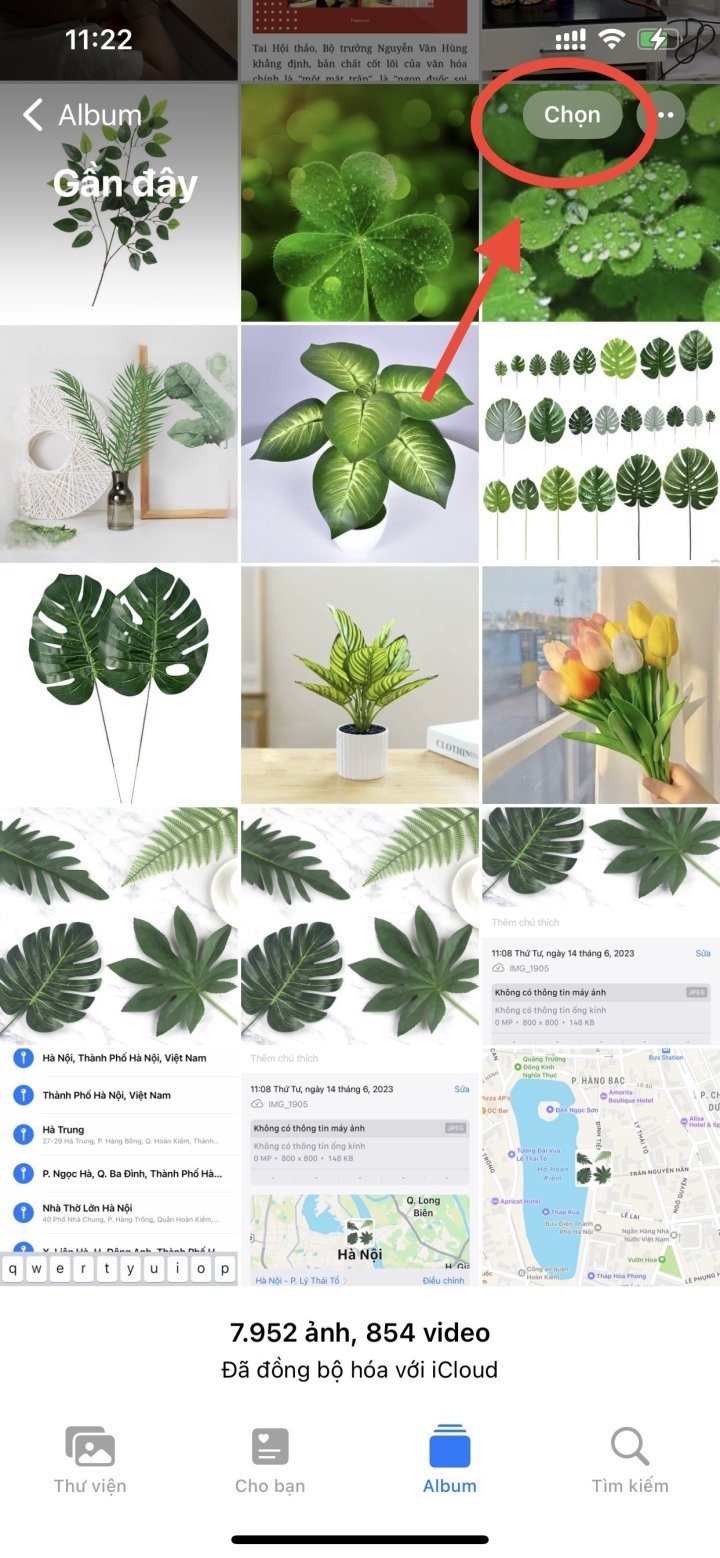
Trinn 1: Trykk på Velg -knappen øverst til høyre på skjermen i albumgrensesnittet på iPhonen din. Merk deretter av i boksene ved siden av bildene du vil legge til på plasseringen.
Når du har valgt bildet, trykker du på trepunktsikonet nederst til høyre på skjermen.
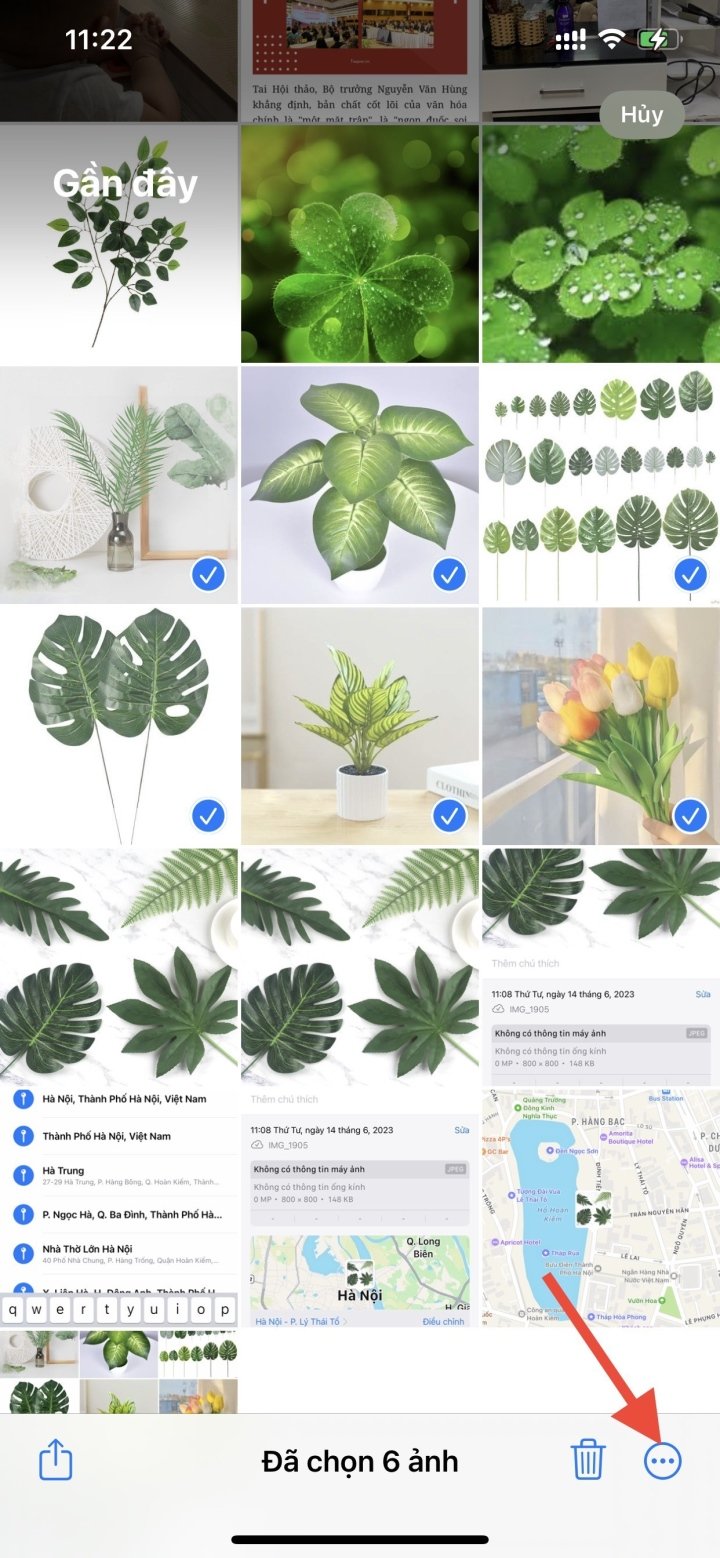
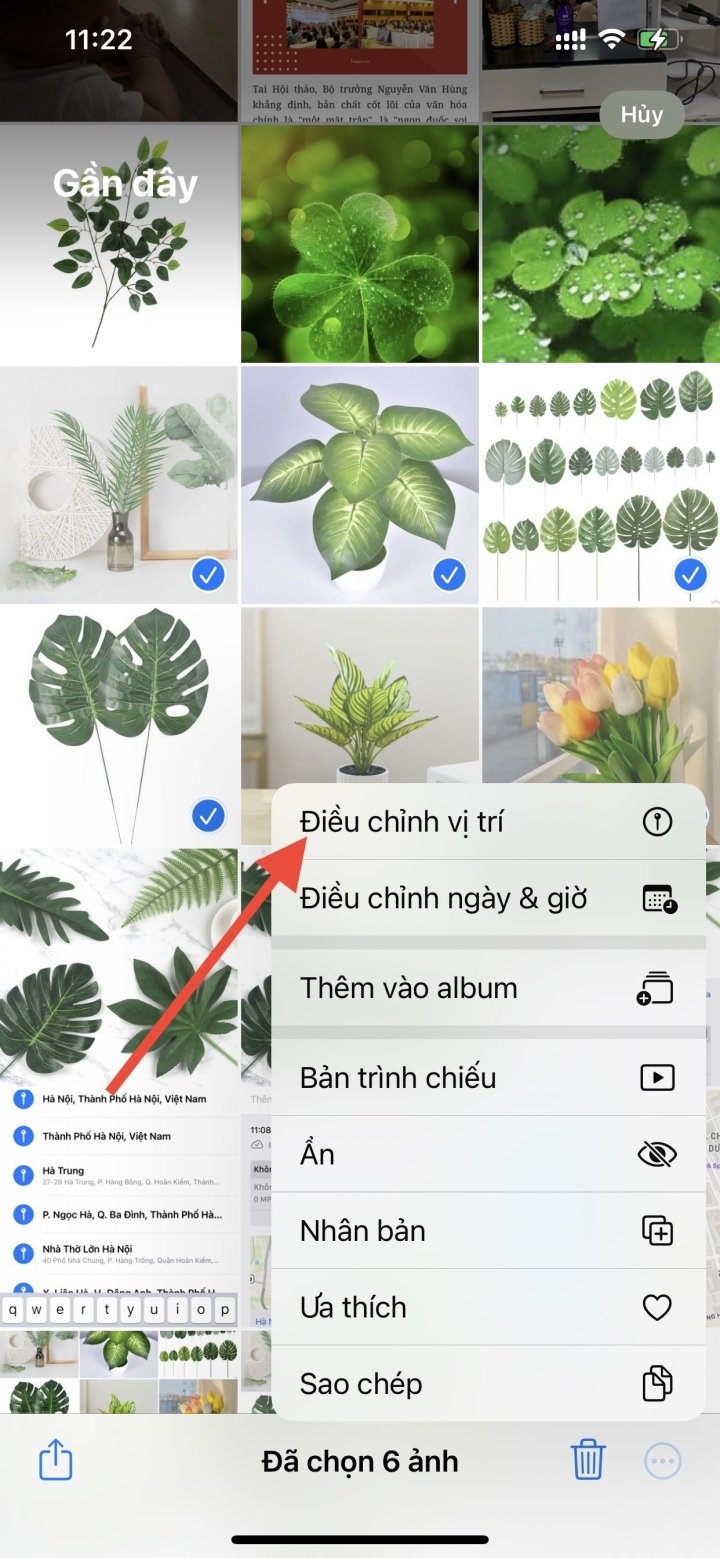
Trinn 2: Grensesnittet for bildetilpasning vises. Brukeren velger alternativet «Juster posisjon» for å legge til posisjoner i de valgte bildene. Det vises deretter et grensesnitt som lar deg finne ønsket innsettingspunkt.
Brukere skriver inn ønsket sted i søkefeltet og klikker deretter på resultatet nedenfor for å fullføre søket.

Videoopplæring om hvordan du legger til posisjonsinformasjon i bilder på iPhone.
Nhat Thuy
Fordelaktig
Følelse
Kreativ
Unik
[annonse_2]
Kilde
![[Foto] Beundre korall-"mesterverket" midt i den million år gamle arven i Dak Lak-provinsen.](https://vphoto.vietnam.vn/thumb/1200x675/vietnam/resource/IMAGE/2026/05/31/1780221235105_anh-man-hinh-2026-05-31-luc-16-53-27.png)
![[Foto] Høytidelig badeseremoni og Buddha-prosesjon i Hue](https://vphoto.vietnam.vn/thumb/1200x675/vietnam/resource/IMAGE/2026/05/31/1780228263543_1-jpg.webp)

![[Bilde] Hanoi-politiet offisielt kronet til mestere av V-League 2025/2026](https://vphoto.vietnam.vn/thumb/1200x675/vietnam/resource/IMAGE/2026/05/31/1780244769054_ndo_br_039d561b692be875b13a-jpg.webp)

![[Foto] Generalsekretæren, presidenten og hans kone innleder sitt statsbesøk til Filippinene.](https://vphoto.vietnam.vn/thumb/1200x675/vietnam/resource/IMAGE/2026/05/31/1780230559452_anh-man-hinh-2026-05-31-luc-19-28-11.png)



















![[Video] Solnedgang ved Lap An-lagunen – Der solen går ned over fiskegarnene](https://vphoto.vietnam.vn/thumb/340x192/vietnam/resource/IMAGE/2026/05/31/1780192137701_beach-landscape-sea-water-nature-grass-745871-pxhere-com.jpeg)








































![[Foto] Beundre korall-"mesterverket" midt i den million år gamle arven i Dak Lak-provinsen.](https://vphoto.vietnam.vn/thumb/402x226/vietnam/resource/IMAGE/2026/05/31/1780221235105_anh-man-hinh-2026-05-31-luc-16-53-27.png)
































Kommentar (0)