Hva er minimumsmengden RAM en datamaskin som kjører Windows 11 bør ha?
RAM er en av de viktigste komponentene som direkte påvirker ytelsen til en personlig datamaskin. Det er der midlertidige systemdata og kjørende programvare lagres, noe som bestemmer enhetens multitasking-egenskaper og generelle jevnhet.

De fleste bærbare datamaskiner i dag har RAM loddet direkte på hovedkortet, og støtter ikke RAM-oppgraderinger (Bilde: X).
Jo større RAM-kapasitet, desto flere oppgaver kan en datamaskin håndtere samtidig, noe som reduserer hakking og forsinkelser når du åpner flere programmer eller arbeider med store mengder data.
For tiden regnes 8 GB RAM fortsatt som standarden på rimelige Windows-bærbare datamaskiner. Denne mengden blir imidlertid stadig mer begrenset i møte med stadig økende brukerkrav.
Mange brukere tror at 8 GB RAM er tilstrekkelig for grunnleggende oppgaver. I realiteten oppgraderes imidlertid programvare stadig, noe som fører til større krav til systemressursene.
Det er verdt å merke seg at mange applikasjoner har integrerte kunstig intelligens-funksjoner, som krever betydelig RAM for å behandle data direkte på enheten. I slike tilfeller er 8 GB RAM ikke tilstrekkelig for multitasking eller krevende oppgaver.
Når det gjelder oppgraderingsmuligheter, kan brukere av stasjonære datamaskiner enkelt legge til RAM via spor på hovedkortet. Samtidig bruker de fleste bærbare datamaskiner i dag loddet RAM, noe som ikke tillater oppgraderinger etter kjøp.

For øyeblikket bør brukere velge bærbare PC-modeller med minimum 16 GB RAM for å dekke grunnleggende behov og forlenge levetiden (Illustrasjonsbilde: AI).
Dette gjør det spesielt viktig å velge konfigurasjon helt fra starten av.
I denne sammenhengen er en bærbar PC utstyrt med minst 16 GB RAM et fornuftig valg for å sikre langvarig ytelse. Denne mengden RAM dekker behovene til oppgaver som spenner fra kontorarbeid og nettsurfing til mer krevende oppgaver som programmering, foto- og videoredigering eller spilling.
Med 16 GB RAM kan datamaskinen fungere problemfritt når du åpner flere nettleserfaner, behandler store filer eller kjører flere programmer samtidig uten å fryse.
Ikke bare med Windows-maskiner, men MacBook-brukere bør også prioritere versjoner med 16 GB RAM eller mer for å maksimere ytelsen og forlenge enhetens levetid.
Hva bør du gjøre hvis du bruker en datamaskin med lite RAM?
Hvis du bruker en Windows-datamaskin med begrenset RAM, kan du bruke funksjonen for virtuell RAM for å øke RAM-kapasiteten, slik at datamaskinen kjører jevnere.
Virtuelt RAM er en funksjon i Windows som lar deg bruke harddisken til å utvide kapasiteten til det fysiske RAM-minnet.
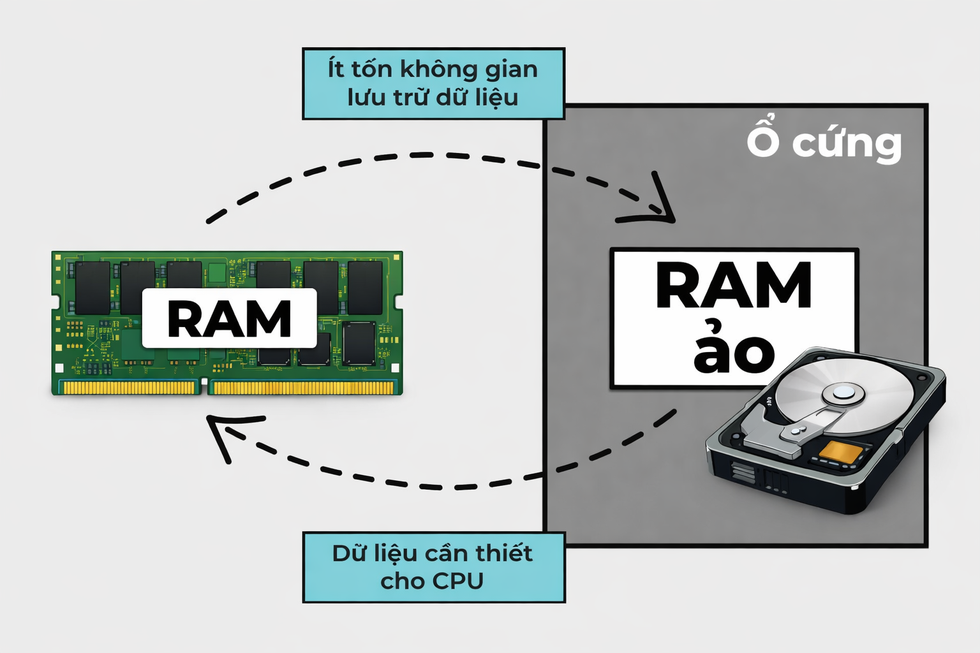
Denne illustrasjonen viser mekanismen bak virtuell RAM, som innebærer å overføre data fra RAM til harddisken for å utvide driftskapasiteten (Bilde: LC).
Spesielt når systemet trenger mye RAM for tunge oppgaver, vil Windows flytte noe av dataene fra RAM til en fil på harddisken som kalles en sidefil eller vekslingsfil. Dette lar systemet kjøre flere programmer samtidig uten å gå tom for minne.
Virtuelt RAM lar Windows kjøre flere programmer jevnere, noe som forhindrer systemfrysing eller programkrasj på grunn av utilstrekkelig RAM. Denne funksjonen er nyttig på datamaskiner med lite RAM som brukere ikke har råd til å oppgradere, eller datamaskiner som ikke støtter å legge til mer RAM.
Merk: Virtuelt RAM er mest effektivt hvis datamaskinen er utstyrt med en rask SSD-lagringsstasjon. Hvis datamaskinen fortsatt bruker en treg harddisk med lave lese-/skrivehastigheter, kan bruk av virtuell RAM redusere datamaskinens ytelse.
Instruksjoner for å sette opp virtuelt RAM på en Windows 11-datamaskin.
Følg disse trinnene for å konfigurere eller endre mengden virtuell RAM på en Windows 11-datamaskin:
– Høyreklikk først på «Start»-knappen i Windows 11 og velg «System» fra menyen som vises. Alternativt kan du klikke på søkeknappen i Windows 11, skrive «vis RAM-informasjon» og deretter velge «Vis RAM-informasjon» fra resultatene nedenfor.
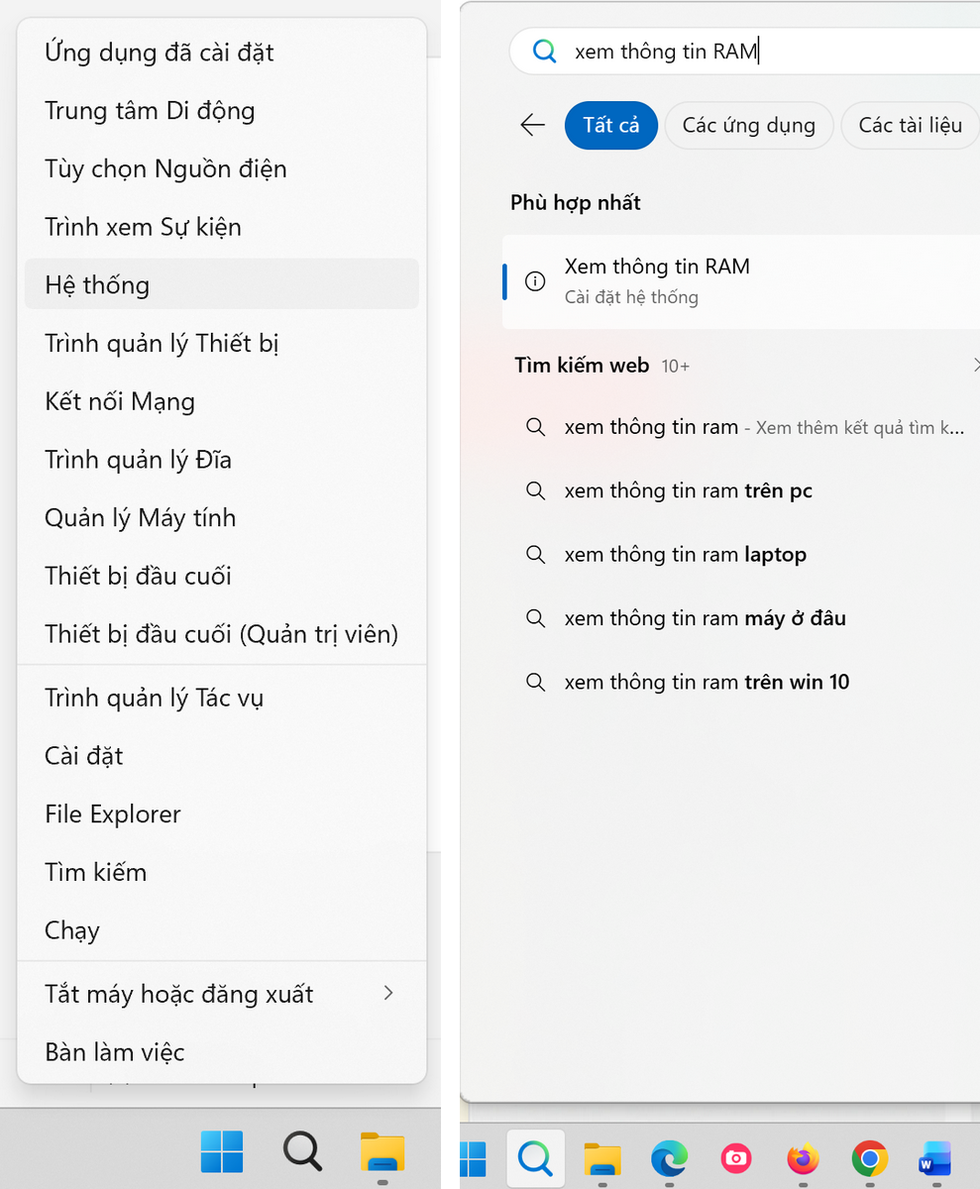
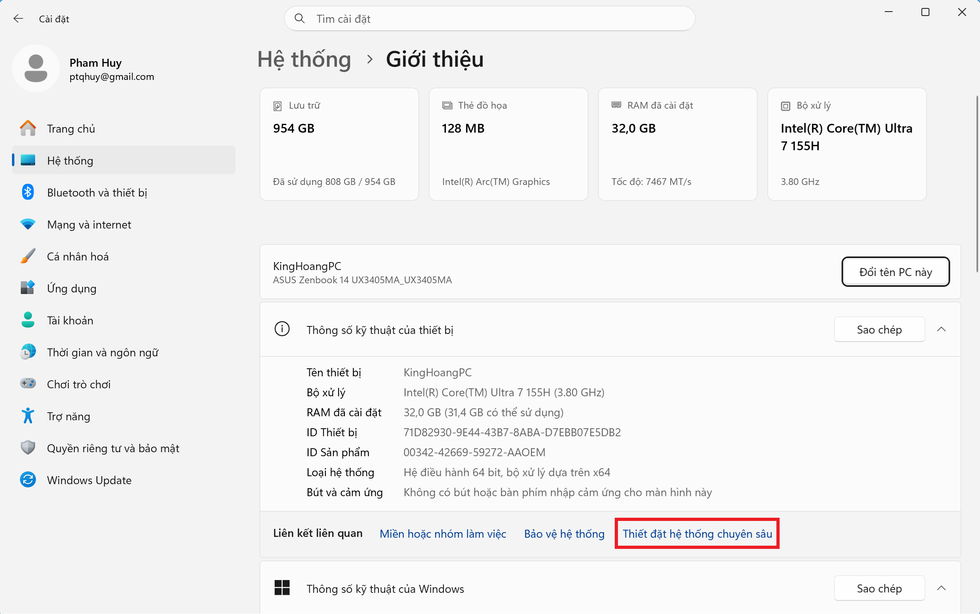
– I «System»-vinduet som vises, vil du se hvor mye RAM datamaskinen din er utstyrt med og om du trenger å bruke den virtuelle RAM-funksjonen eller ikke.
Her klikker du på alternativet "Avanserte systeminnstillinger".
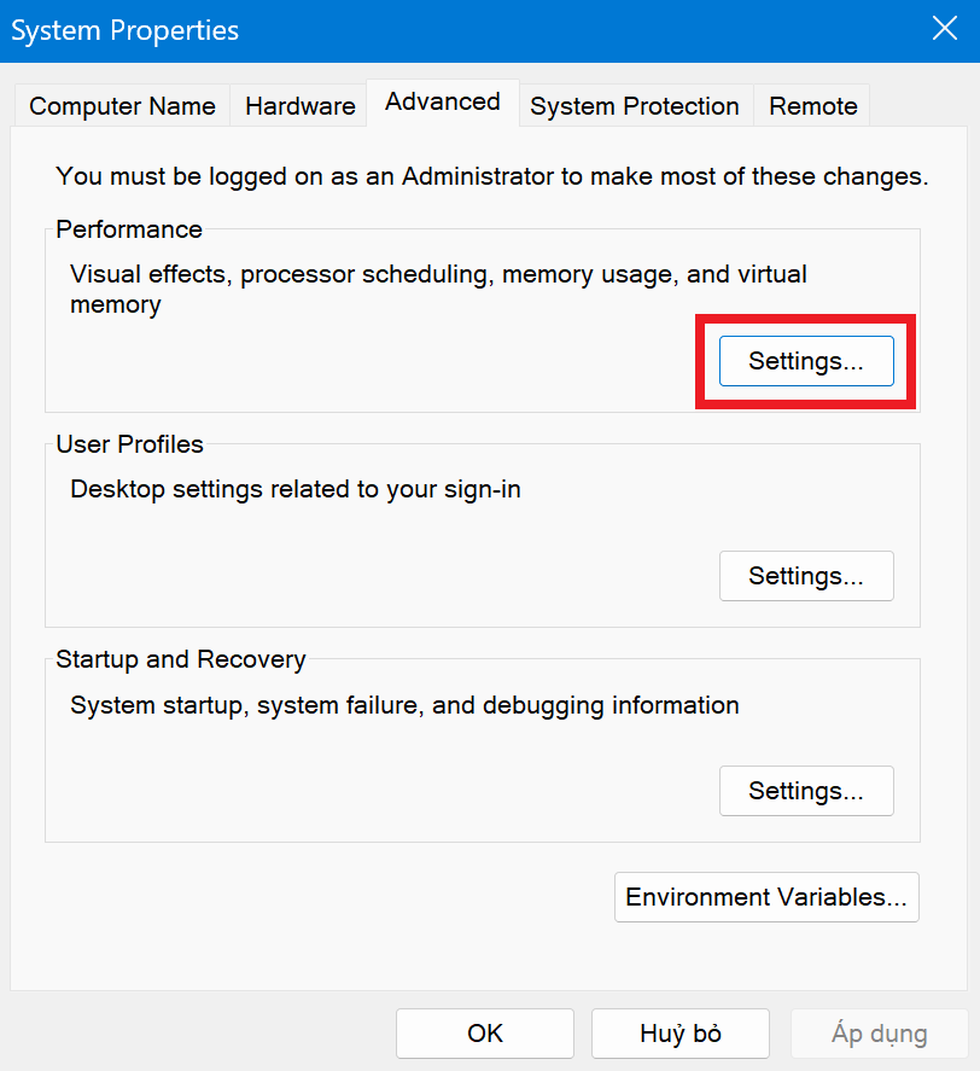
– Velg fanen «Avansert» i vinduet som vises, og klikk deretter på «Innstillinger»-knappen under «Ytelse».
– Fortsett ved å velge fanen «Avansert» i vinduet «Ytelsesalternativer» som vises. Her ser du delen «Virtuelt minne», som er mengden virtuell RAM som Windows automatisk har satt opp på datamaskinen din.
Du kan klikke på «Endre»-knappen for å angi og endre den virtuelle RAM-kapasiteten slik du ønsker.
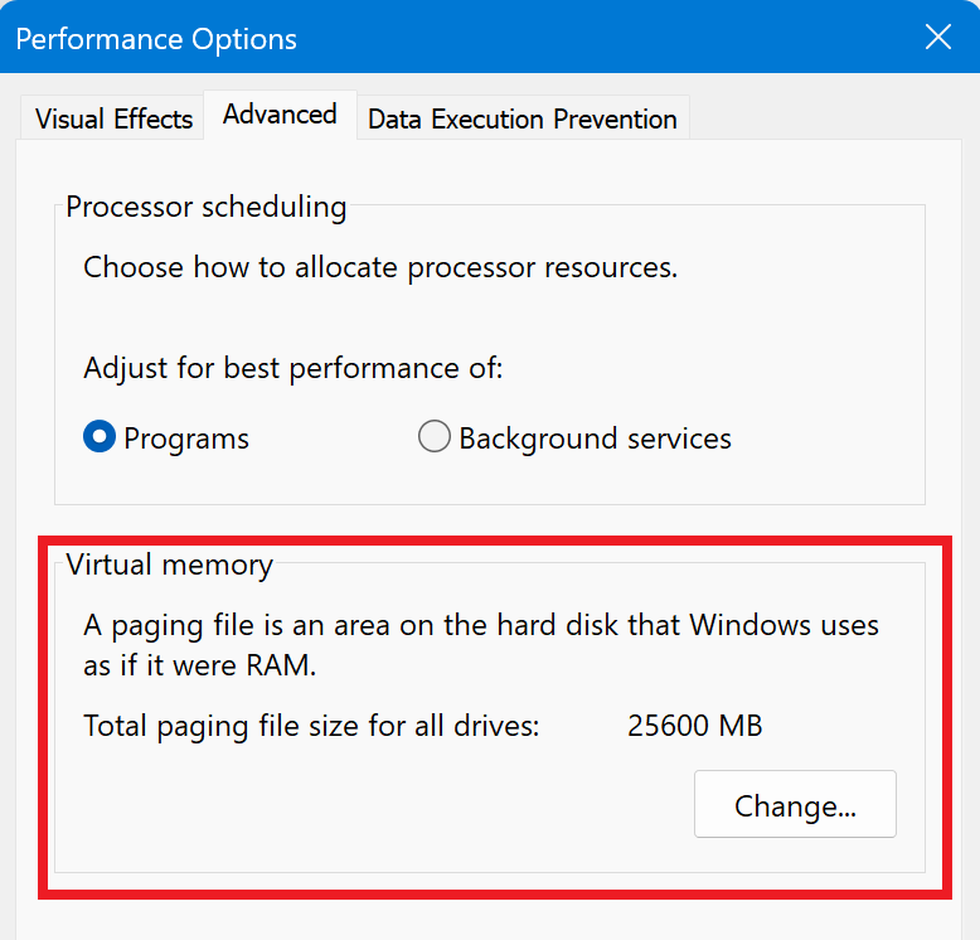
Som standard angir Windows automatisk mengden virtuell RAM slik at den samsvarer med den tilgjengelige harddiskplassen på datamaskinen.
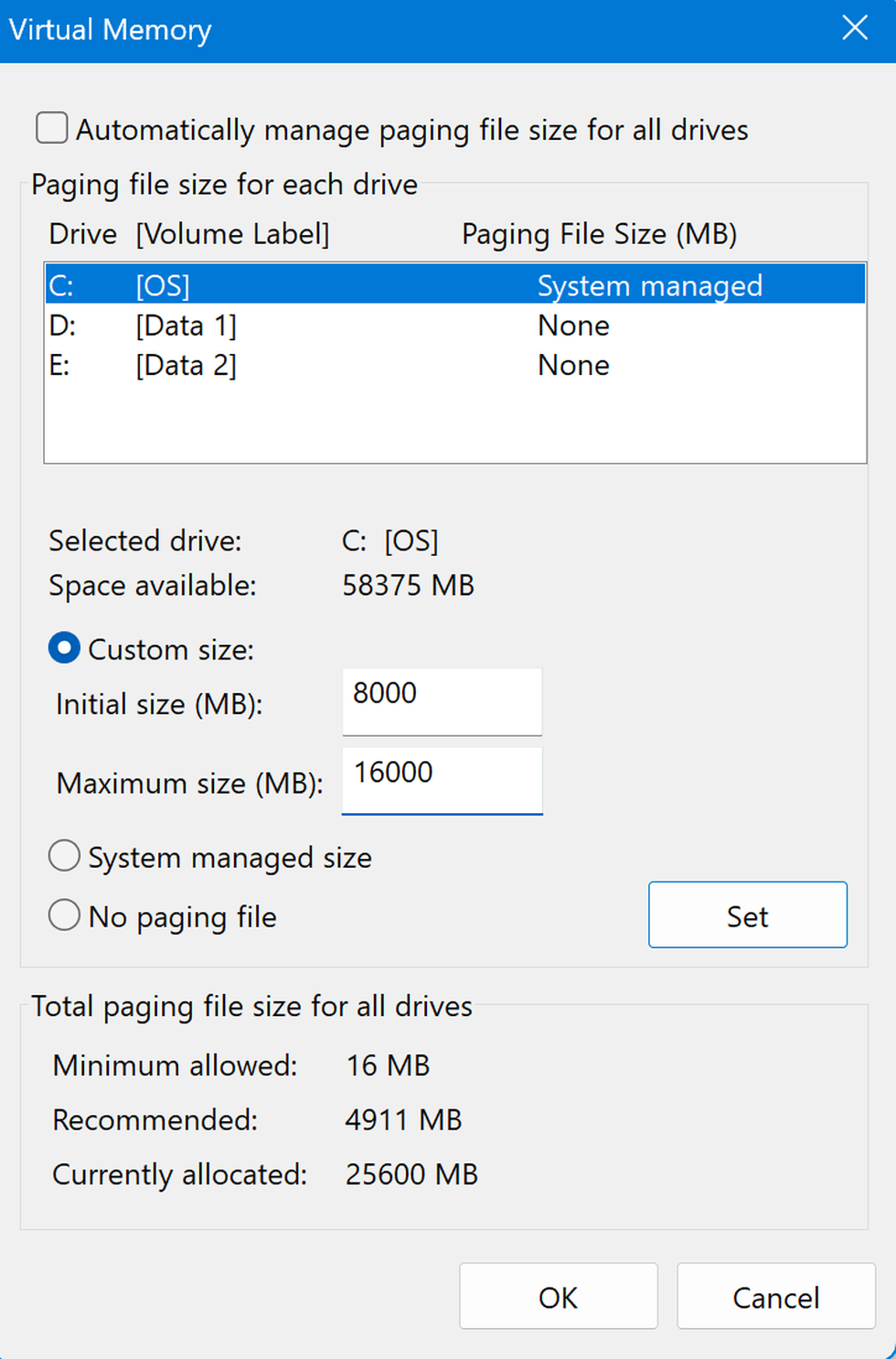
Etter at du har klikket på «Endre»-knappen, fjerner du merket for alternativet «Administrer automatisk størrelsen på sidevekslingsfilen for alle stasjoner», og deretter velger du harddiskpartisjonen du vil bruke som virtuell RAM for systemet.
Vanligvis bruker vi systempartisjonen (C-diskpartisjonen), og klikker deretter på alternativet "Tilpasset størrelse" for å angi den virtuelle RAM-kapasiteten. I denne innstillingen fyller brukerne ut to parametere i feltene "Opprinnelig størrelse" og "Maksimal størrelse".
Du bør angi startstørrelsen slik at den samsvarer med mengden fysisk RAM som er tilgjengelig på datamaskinen din, og den maksimale RAM-størrelsen bør være dobbelt så stor som den fysiske RAM-en. Hvis datamaskinen din for eksempel har 8 GB RAM, setter du «Startstørrelse» til 8 GB (8000 MB) og «Maksimumstørrelse» til 16 GB (16 000 MB).
Til slutt trykker du på «OK»-knappen for å lagre innstillingene.
Start datamaskinen på nytt for at innstillingene skal tre i kraft. Du kan deretter fortsette å bruke datamaskinen for å se om endringene i innstillingene for virtuell RAM har hatt noen effekt.
Merk: Siden virtuell RAM bruker ledig plass på harddisken til å utføre RAM-funksjonen sin, kan du ikke angi den virtuelle RAM-kapasiteten til å være større enn den gjenværende ledige plassen på den valgte harddiskpartisjonen. Informasjonen i delen «Tilgjengelig plass» viser deg hvor mye ledig plass som er tilgjengelig på den valgte harddiskpartisjonen, som du kan bruke til å angi den virtuelle RAM-en deretter.
Kilde: https://dantri.com.vn/cong-nghe/cach-thiet-lap-bo-nho-ram-ao-giup-may-tinh-chay-windows-muot-ma-hon-20260319195701134.htm


![[Foto] Første sesjon av den 14. kongressen til Vietnams fagforening](https://vphoto.vietnam.vn/thumb/1200x675/vietnam/resource/IMAGE/2026/06/03/1780465947883_ndo_br_img-3852-jpg.webp)

![[Foto] Sekretær for nasjonalforsamlingens partikomité, leder av nasjonalforsamlingen, leder møtet i den stående komiteen og den eksekutivkomiteen i nasjonalforsamlingens partikomité.](https://vphoto.vietnam.vn/thumb/1200x675/vietnam/resource/IMAGE/2026/06/03/1780480353201_ndo_br_bnd-2585-jpg.webp)


![[Foto] Generalsekretær og president To Lam leder et møte med den sentrale organiseringskomiteen.](https://vphoto.vietnam.vn/thumb/1200x675/vietnam/resource/IMAGE/2026/06/03/1780482764658_a1-bnd-4741-3342-jpg.webp)


















































![[Video] Solnedgang ved Lap An-lagunen – Der solen går ned over fiskegarnene](https://vphoto.vietnam.vn/thumb/1200x675/vietnam/resource/IMAGE/2026/05/31/1780192137701_beach-landscape-sea-water-nature-grass-745871-pxhere-com.jpeg)






































Kommentar (0)