

Snarveier for delt skjerm i Windows 10 bidrar til å øke produktiviteten, slik at du kan overvåke flere applikasjoner samtidig. La oss utforske dette trikset i tre enkle trinn!
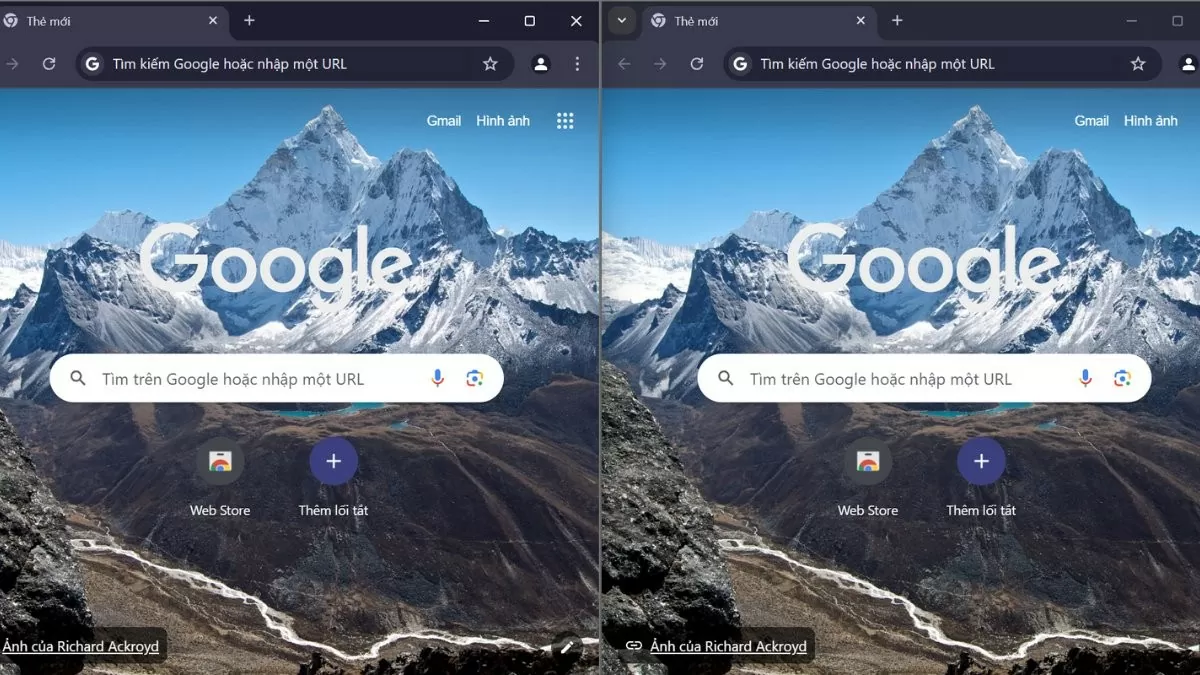 |
Slik aktiverer du delt skjermmodus i Windows 10
For å bruke delt skjerm-funksjonen må du sørge for at «Fest vinduer» er aktivert. Denne funksjonen lar deg enkelt dra og slippe vinduer til bestemte steder på skjermen. Følg disse trinnene for å aktivere denne modusen:
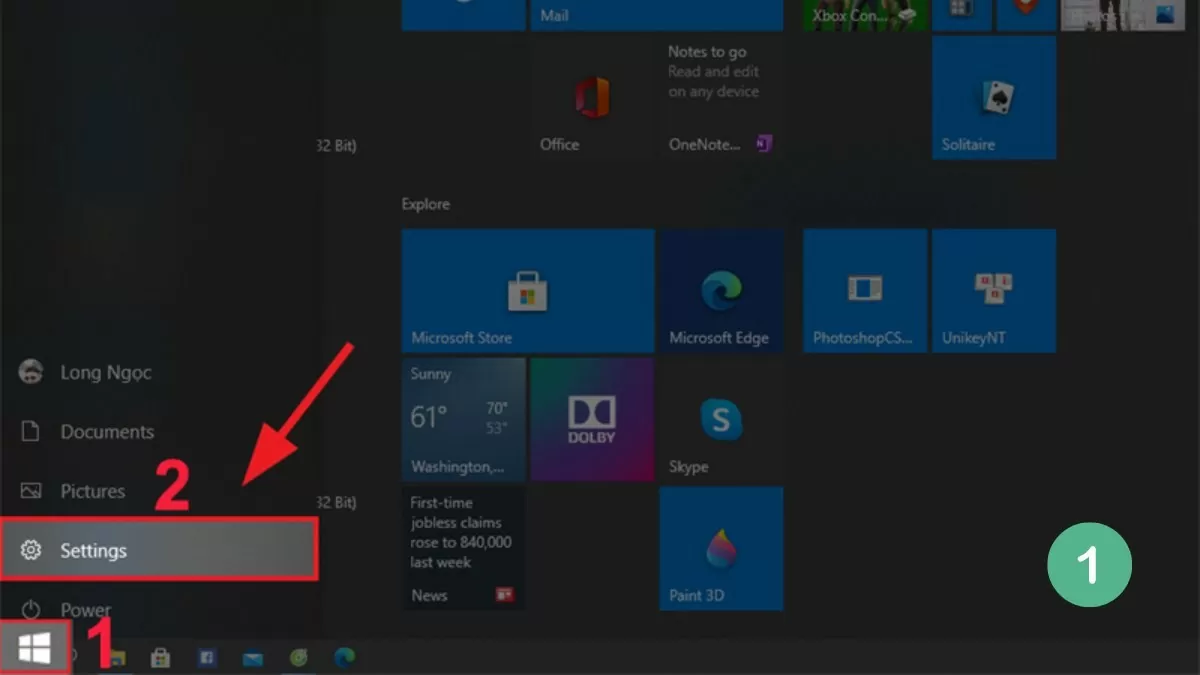
Trinn 1: Åpne først Innstillinger i Windows 10.
 |
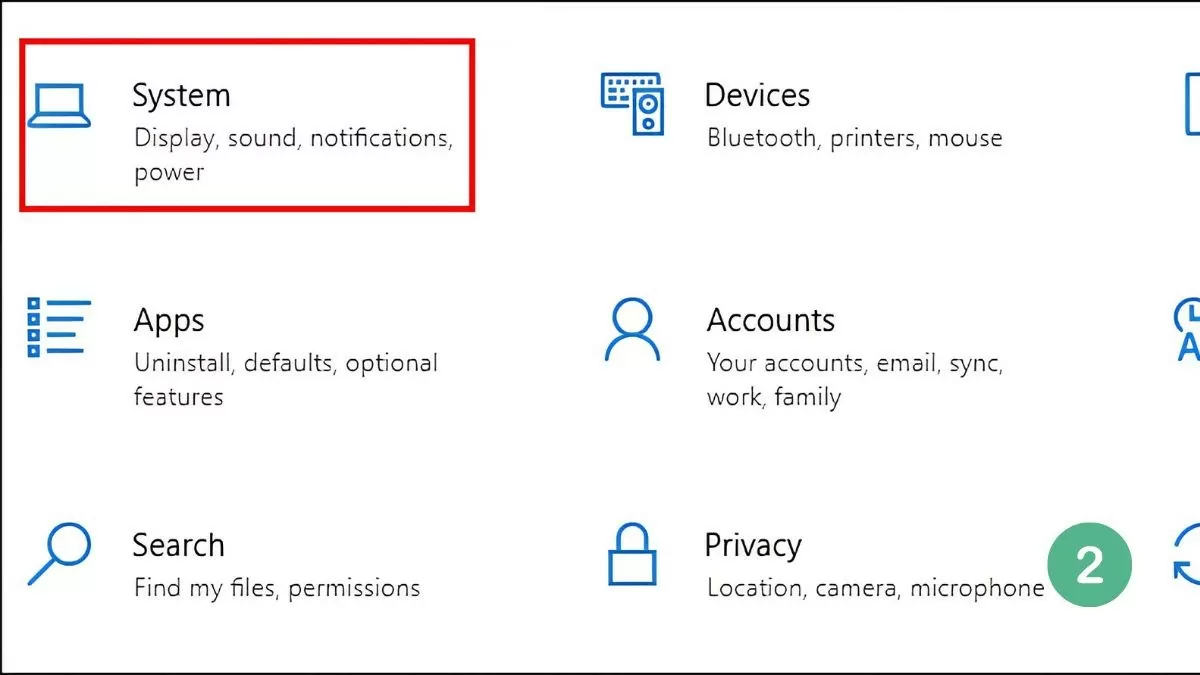
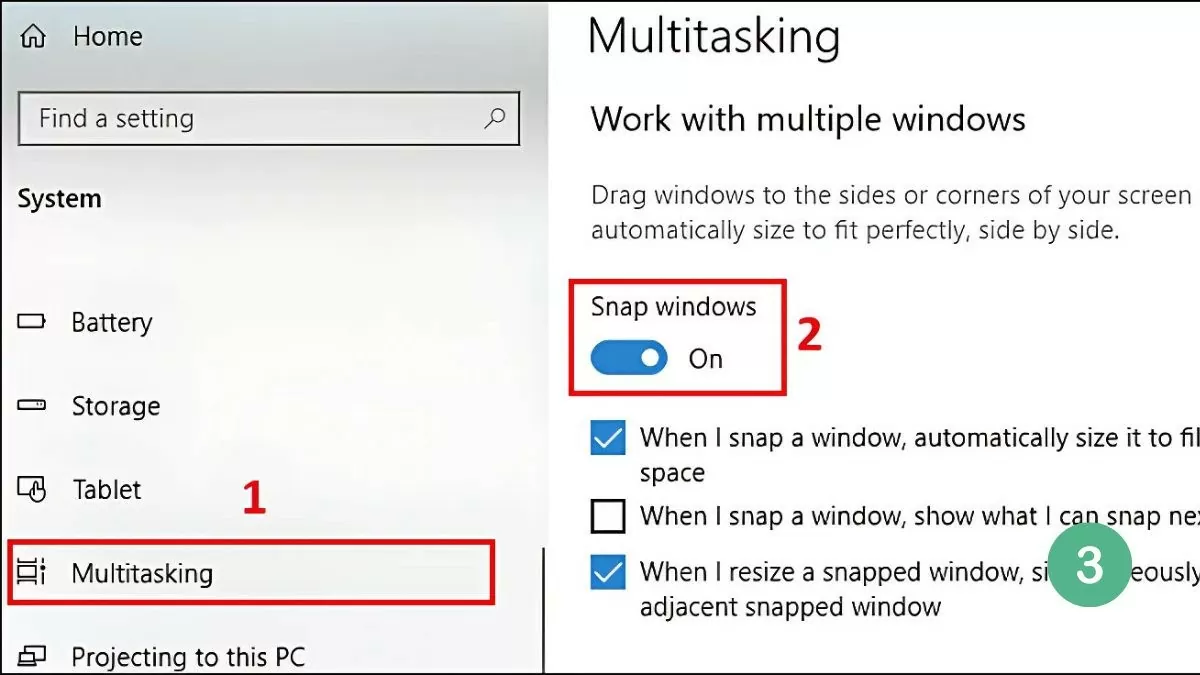
Trinn 2: Velg System, og velg deretter Fleroppgaver.
 |
Trinn 3: Aktiver Snap Windows-modus ved å aktivere dette alternativet.
 |
Etter at du har aktivert Snap Windows, kan du enkelt dele skjermen på den bærbare Windows 10-laptopen din ved hjelp av musen, oppgavelinjen eller hurtigtaster. Detaljerte instruksjoner finner du i den følgende delen.
Den enkleste måten å dele skjermen i Windows 10.
Å dele skjermen på en Windows 10-datamaskin lar deg jobbe med flere vinduer samtidig, noe som sparer tid og øker arbeidseffektiviteten. Du kan enkelt gjøre dette ved hjelp av metoder som musen, oppgavelinjen eller hurtigtaster.
Bruk musen.
Den enkleste måten å gjøre dette på er å bruke musen. Bare velg vinduet du vil dele og dra det til venstre eller høyre kant av skjermen. Når vinduet berører kanten, vil du se en svak ramme som bekrefter posisjonen.
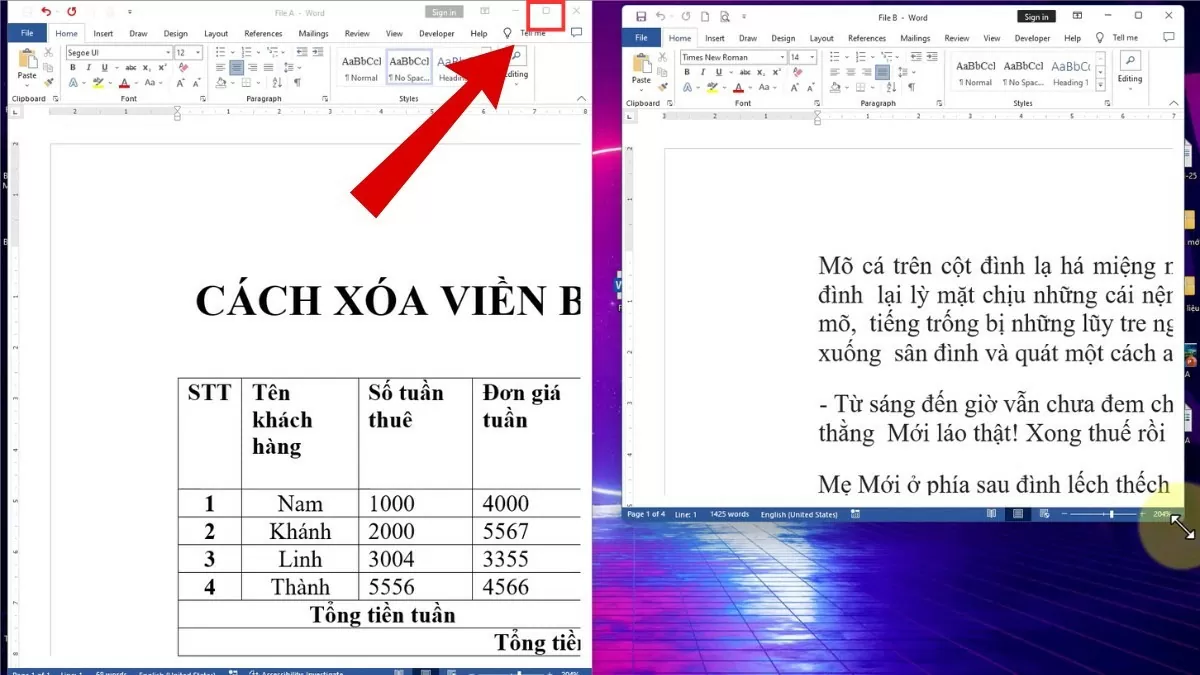 |
Når du slipper museknappen, vil vinduet automatisk oppta halve skjermen, mens resten viser andre vinduer du har åpne. Du kan velge å vise det andre vinduet i den gjenværende plassen, noe som gjør det enkelt å jobbe med flere programmer samtidig.
Bruk oppgavelinjen
Å dele skjermen i Windows 10 er en fin måte å optimalisere arbeidsområdet ditt på, slik at du kan jobbe med flere vinduer uten å bytte mellom dem.
For å bruke oppgavelinjen, følg disse enkle trinnene:
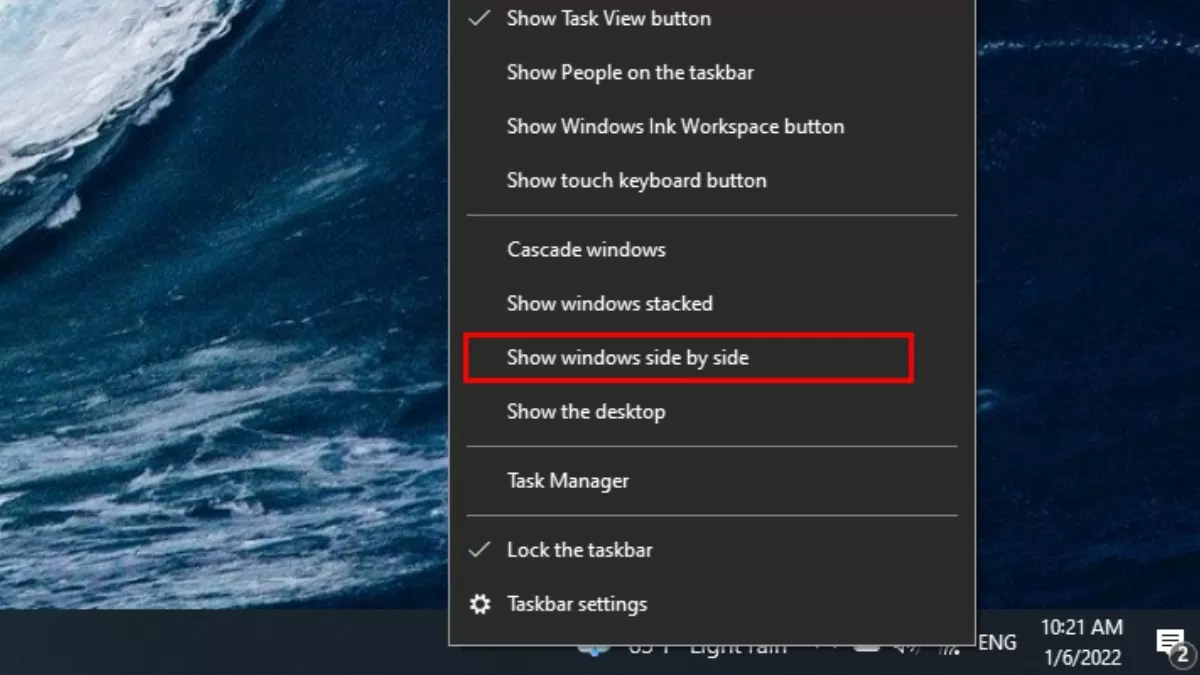
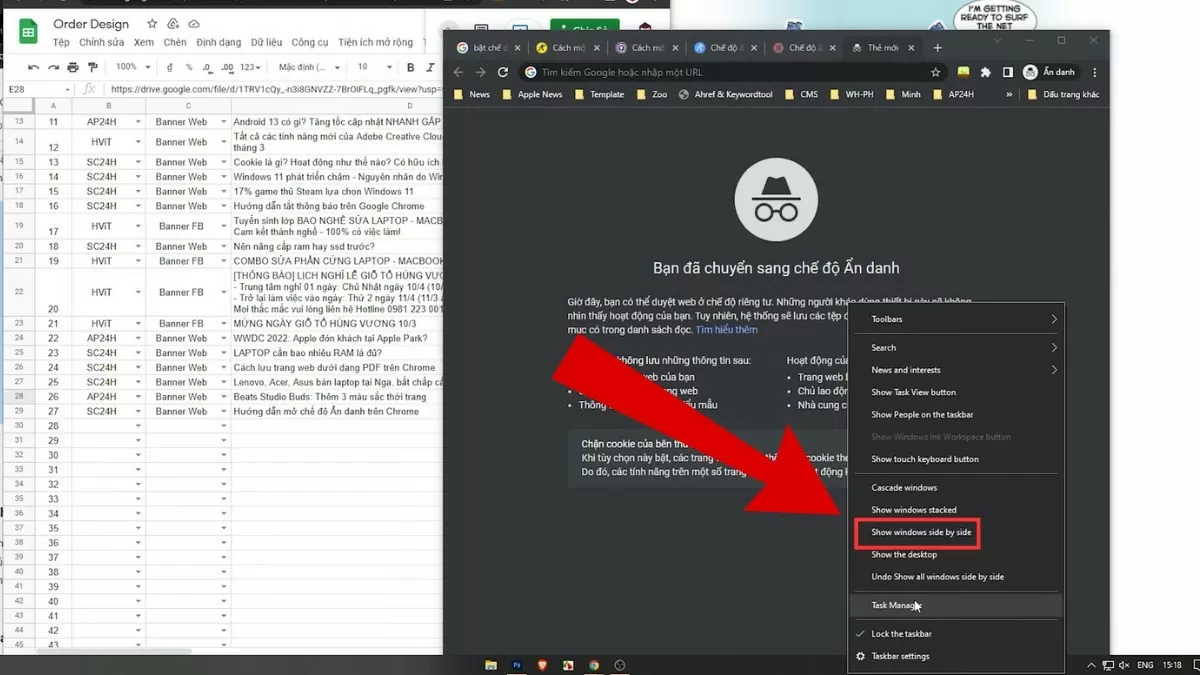
Trinn 1: Høyreklikk på oppgavelinjen og velg «Vis vinduer side om side» for å ordne vinduer raskt og effektivt.
 |
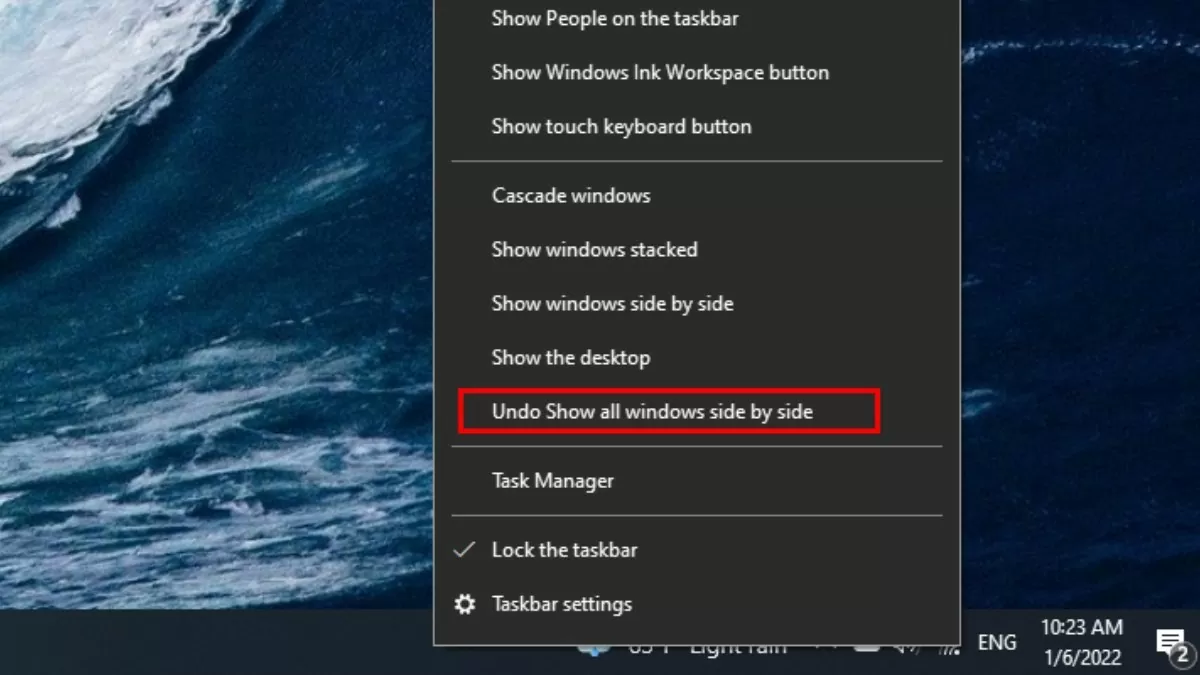
Trinn 2: For å gjenopprette den opprinnelige tilstanden, høyreklikk på oppgavelinjen.
Trinn 3: Velg deretter «Angre Vis alle vinduer side om side» for å avbryte den delte skjermvinduoppsettet.
 |
Alle åpne vinduer vil automatisk bli ordnet og jevnt fordelt over skjermen uten overlapping, slik at brukerne kan overvåke flere vinduer samtidig på en tydelig og organisert måte.
Bruk hurtigtaster
Tastatursnarveier er en rask og effektiv måte å dele skjermen på i Windows 10. Bare bruk Windows-tasten + venstrepil eller Windows-tasten + høyrepil for å flytte vinduet til venstre eller høyre på skjermen, og optimalisere arbeidsområdet.
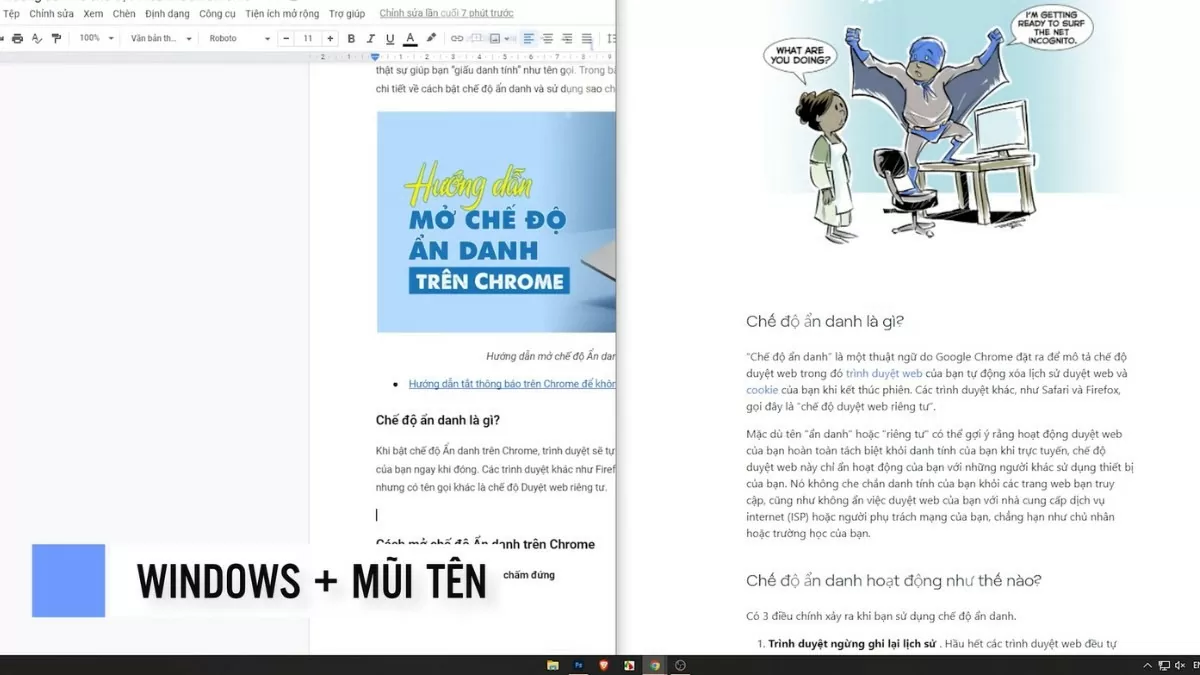 |
Denne metoden sparer ikke bare tid, men gir også fleksibilitet, slik at brukerne enkelt kan administrere flere vinduer uten å måtte bevege musen for mye.
Instruksjoner for hvordan du deler skjermen i flere vinduer
I tillegg til delt skjerm-funksjonalitet støtter Windows 10 også deling av skjermen i flere vinduer samtidig, noe som optimaliserer arbeidsområdet og øker effektiviteten ved fleroppgavekjøring. Her er trinnene for å gjøre det:
Trinn 1: Dra vinduene du vil dele til utsiden av skjermen.
Trinn 2: Høyreklikk deretter på oppgavelinjen.
Trinn 3: Velg Vis vinduer side om side for å arrangere vinduene jevnt på skjermen.
 |
Instruksjoner for hvordan du aktiverer Snap Windows på Windows 11
Funksjonen Snap Windows i Windows 11 er oppgradert, noe som gir brukerne enklere og mer effektiv delt skjerm-funksjonalitet. Her er trinnene for å aktivere denne funksjonen:
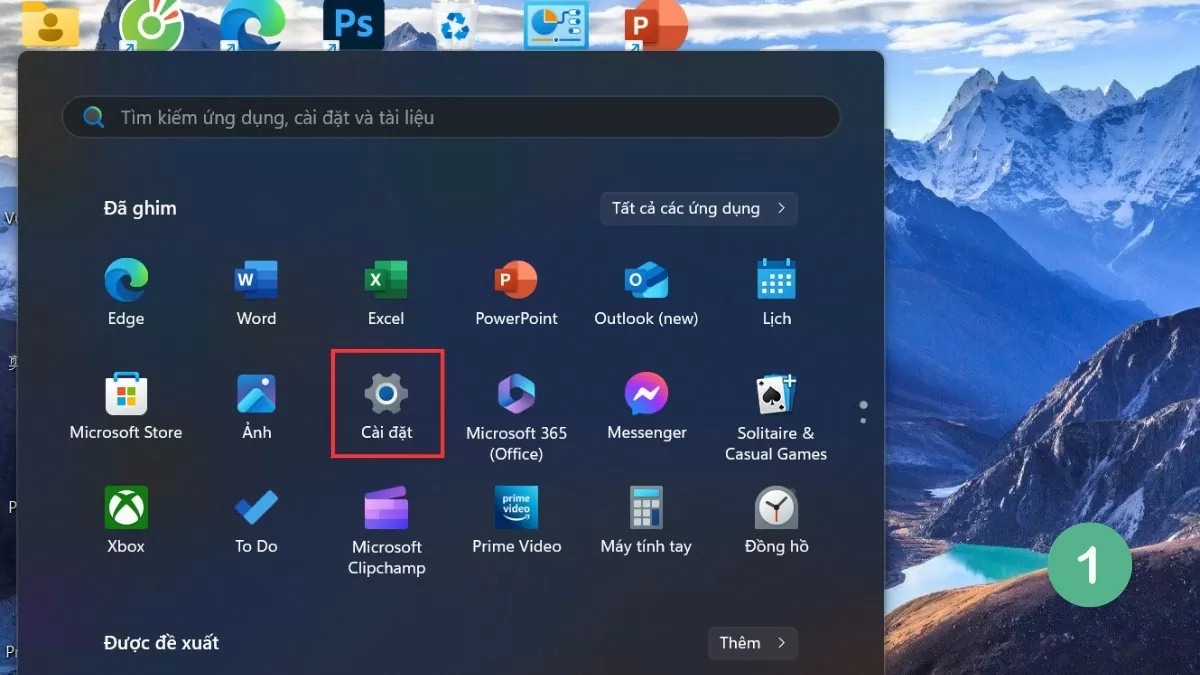
Trinn 1: Åpne først Innstillinger på enheten din.
 |
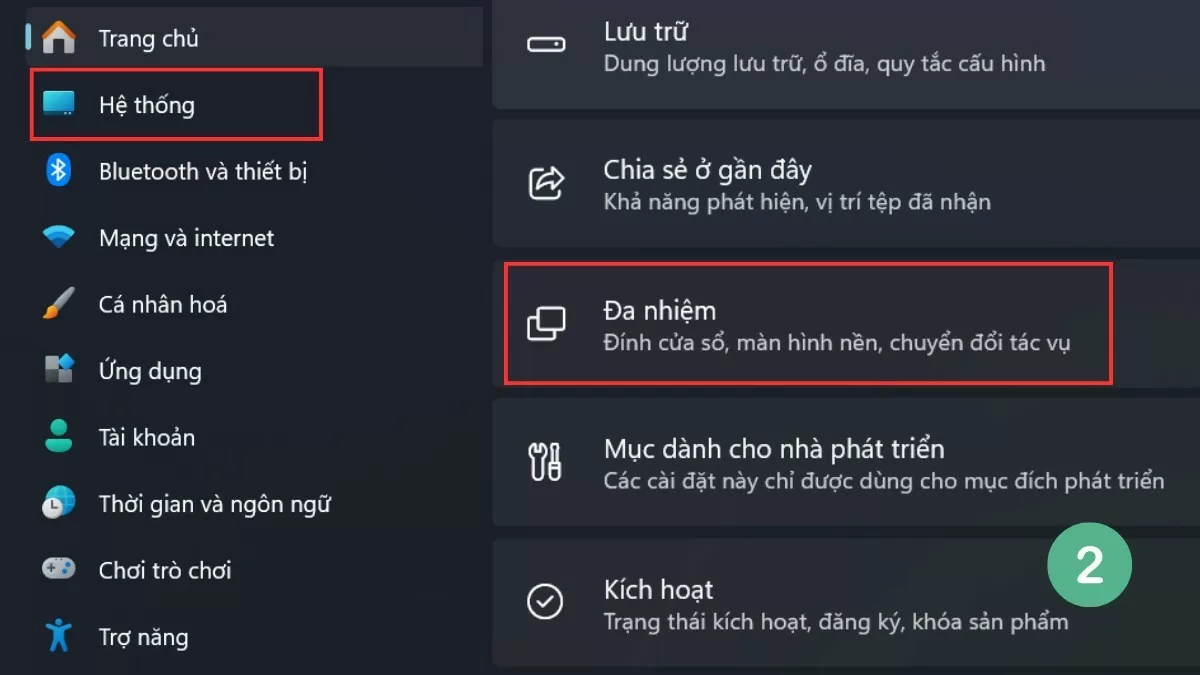
Trinn 2: Velg System , og gå deretter til Multitasking .
 |
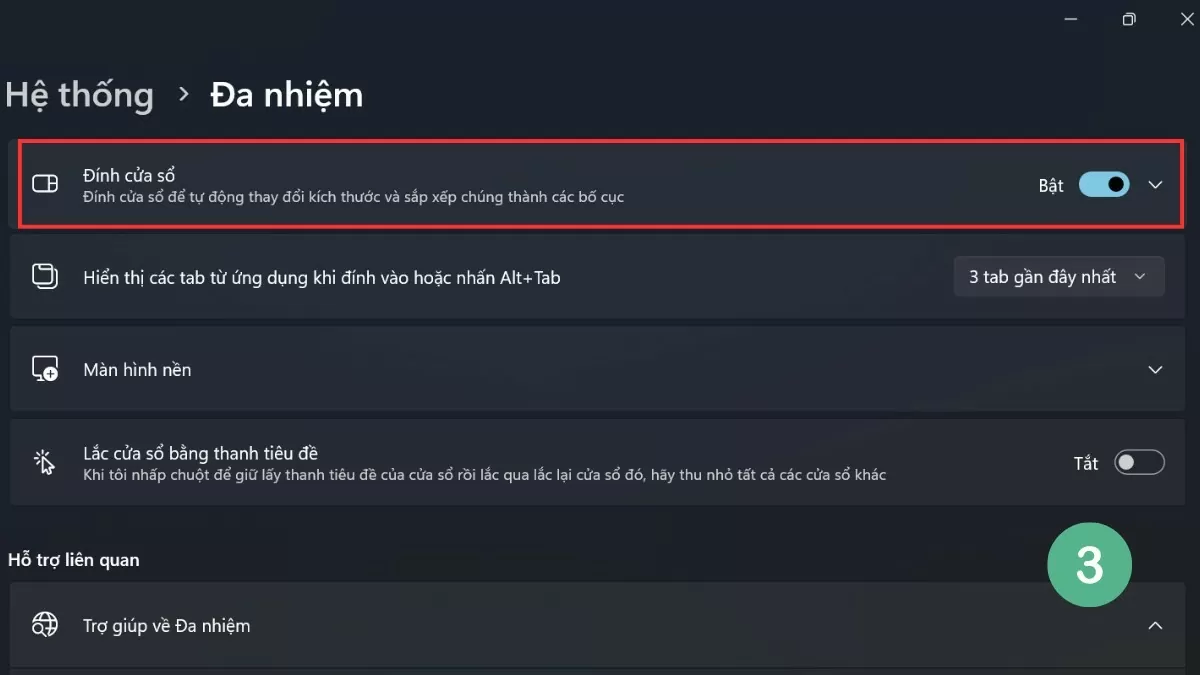
Trinn 3: Aktiver alternativet Snap Windows for å aktivere delt skjermmodus.
 |
Funksjonen Snap Windows i Windows 11 legger også til mange alternativer for automatisk organisering av vinduer, noe som hjelper brukere med å multitaske effektivt uten å måtte justere dem manuelt.
Veiledning for effektiv skjermdeling i Windows 11
For å bruke delt skjerm-funksjonen i Windows 11 kan brukere velge mellom flere metoder, alt fra innebygde verktøy til hurtigtaster. Denne versjonen av Windows har forbedrede delt skjerm-funksjoner, noe som gir en jevnere og mer praktisk opplevelse.
Bruk snap-oppsett
En av de bemerkelsesverdige forbedringene i Windows 11 er Snap Layouts -funksjonen, som lar brukere enkelt velge forskjellige vindusoppsett for å optimalisere arbeidsområdet.
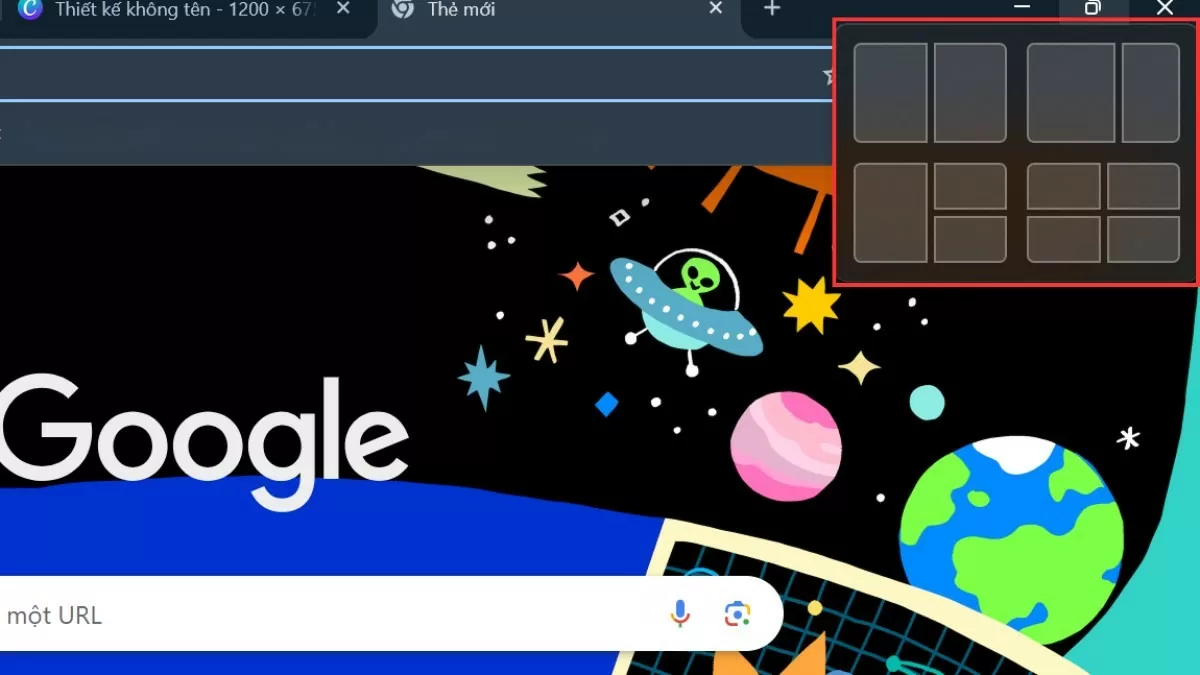 |
For å bruke denne funksjonen, hold musen over maksimeringsikonet i vinduet og velg ønsket layout. De resterende vinduene vil deretter automatisk justeres og arrangeres i henhold til den valgte layouten.
Bruk hurtigtaster
I likhet med Windows 10 støtter Windows 11 også delt skjerm-funksjonalitet via hurtigtaster, slik at brukere kan utføre oppgaver raskt og enkelt uten å måtte bevege musen ofte.
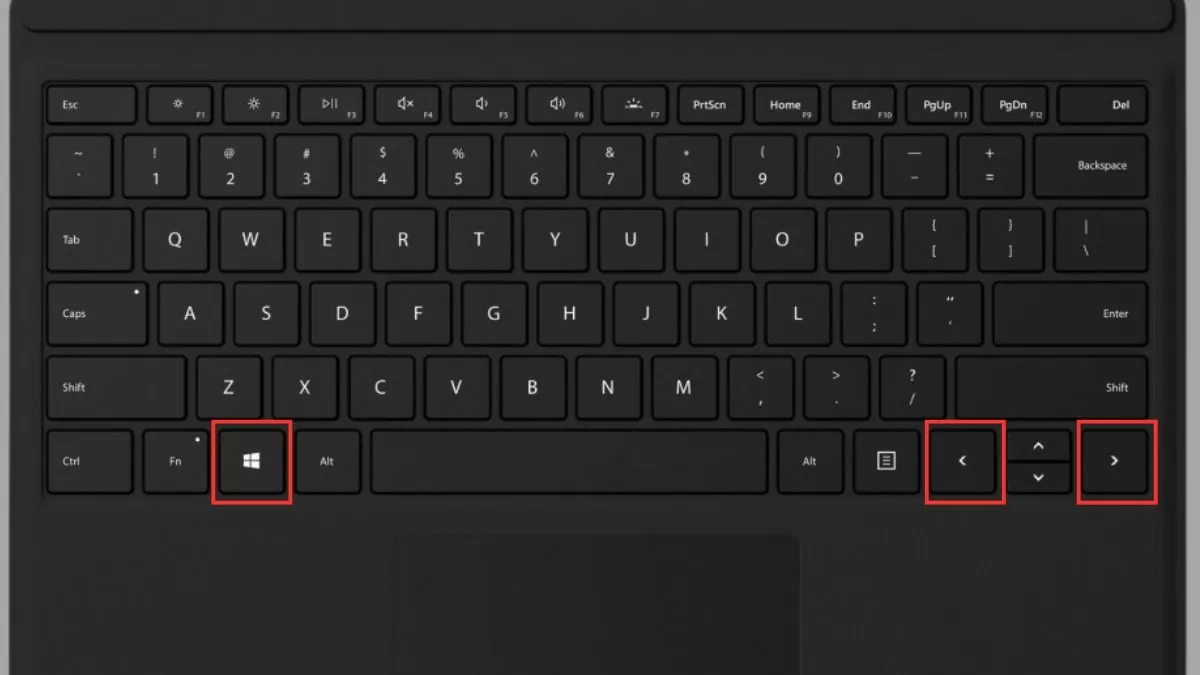 |
Ved å trykke på Windows-tasten og venstre- eller høyrepiltastkombinasjonen kan du raskt flytte et vindu til siden av skjermen. Dette sparer ikke bare tid, men optimaliserer også arbeidsområdet, slik at du kan administrere flere vinduer mer effektivt.
Å bruke hurtigtaster for å dele skjermen i Windows 10 og Windows 11 hjelper deg med å jobbe raskere og skape et ryddig og organisert arbeidsområde. Med disse enkle triksene kan du enkelt forbedre arbeidseffektiviteten og dataopplevelsen.
[annonse_2]
Kilde

![[Foto] Generalsekretær og president To Lam møter delegater fra nasjonalforsamlingen fra etniske minoriteter.](https://vphoto.vietnam.vn/thumb/1200x675/vietnam/resource/IMAGE/2026/04/20/1776696701056_a1-bnd-8331-3342-jpg.webp)
![[Bilde] Nasjonalforsamlingen diskuterer implementeringen av den sosioøkonomiske utviklingsplanen.](https://vphoto.vietnam.vn/thumb/1200x675/vietnam/resource/IMAGE/2026/04/20/1776696707422_ndo_br_img-20260420-185419-jpg.webp)




























































































Kommentar (0)