

Denne artikkelen gjenspeiler den personlige meningen til teknologianmelder Philip Berne hos Tech Radar.
Det jeg hater mest med smarttelefoner er Innstillinger-menyen. Å organisere Innstillinger-menyen er en veldig vanskelig oppgave for produsenter, og telefoner i dag beviser det. Selv de beste telefonene har forferdelige Innstillinger-menyer.
Men det er nettopp derfor jeg vil fokusere på Innstillinger i argumentasjonen min for å forklare hvorfor Samsungs OneUI-programvare er så dårlig og hvorfor Apples iOS er bedre. Gjør deg klar, for selv om Innstillinger er dårlige overalt, er det spesielt dårlig på Samsung-telefoner.
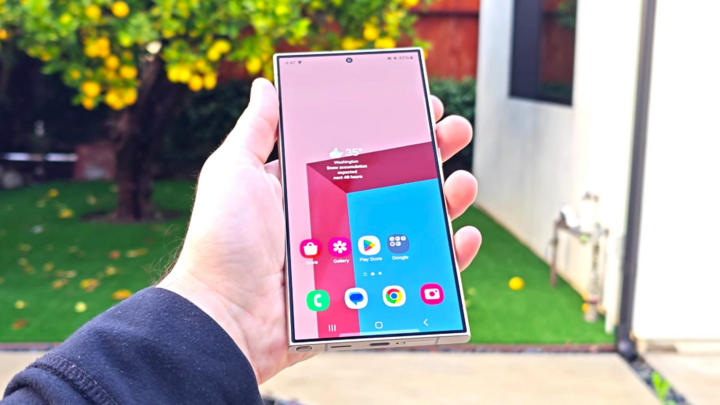
Samsung Galaxy S24 Ultra. (Bilde: Notebookcheck)
Hva er det beste jeg kan forvente av Innstillinger-menyen? Ingenting. Ærlig talt. Jeg håper jeg aldri trenger å bruke Innstillinger. På en ideell smarttelefon ville ikke Innstillinger eksistert. AI-revolusjonen på smarttelefoner leder til dette stadiet. Etter hvert vil AI administrere Innstillinger. Du forteller AI-en hva du trenger, og den vil justere seg selv.
For å oppnå det målet kunne Samsung godt hatt den beste Innstillinger-appen på enhver smarttelefon. Bixby, Samsungs mye kritiserte digitale assistent, er bygget for å administrere Innstillinger. Det meste av det du vil gjøre med Galaxy-en din, og det jeg skal klage på nedenfor, kan forenkles av Bixby.
Hold nede Bixby-knappen og be telefonen om å «slå på Wi-Fi-hotspotet» eller «endre visningsmodus til Live», så gjør Bixby det. Bixby kjenner Innstillinger bedre enn noe menneske. Det er en del av problemet: Galaxy-innstillinger er så komplekse at de trenger AI til å styre dem.
Innstillingene bør være minimalistiske.
Tilbake til mitt opprinnelige argument: Jo enklere og mindre tidkrevende installasjonen er, desto bedre.
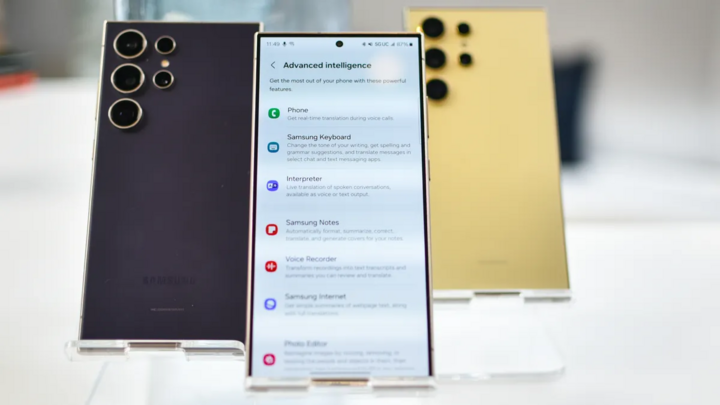
Innstillinger på Galaxy-enheter er ofte «begravd dypt og skjult». (Bilde: Future)
De vanligste innstillingene på en telefon burde være tilgjengelige med bare et sveip. På iPhone 15 sveiper jeg ned fra øverste høyre hjørne av skjermen og kan umiddelbart få tilgang til ikke bare skjermens lysstyrke og Wi-Fi, men også raskt trykke på Ikke forstyrr, aktivere strømsparing, åpne Apple TV eksternt eller til og med opprette en ny påminnelse.
På Samsung Galaxy S24 sveipet jeg ned fra toppen av skjermen, og jeg så seks hurtiginnstillinger-knapper samt en rekke varsler. For å finne alle hurtiginnstillingene måtte jeg sveipe igjen. Det er forskjellen mellom Apple og Samsung. For mange oppgaver krever ekstra trinn på en Samsung-telefon.
Samsung-fans vil skrike til meg fordi det faktisk bare er ett sveip for å se alle hurtiginnstillinger-knappene, men det er et alternativ du må aktivere manuelt. Hvor aktiverer du dette alternativet? Etter å ha sveipet ned to ganger, vil du se et lite blyantikon med navnet «Tilpass». Ved å trykke på det ikonet kan du aktivere flere nyttige funksjoner, for eksempel å se alle hurtiginnstillinger med bare ett sveip.
Du kan også sette opp et aktivt hjørne for å vise alle hurtiginnstillingene samtidig, akkurat som Apple gjør. Lykke til med å finne dette alternativet, selv om det ideelt sett bør være aktivert som standard. Faktisk, lykke til med å finne noen av disse alternativene.
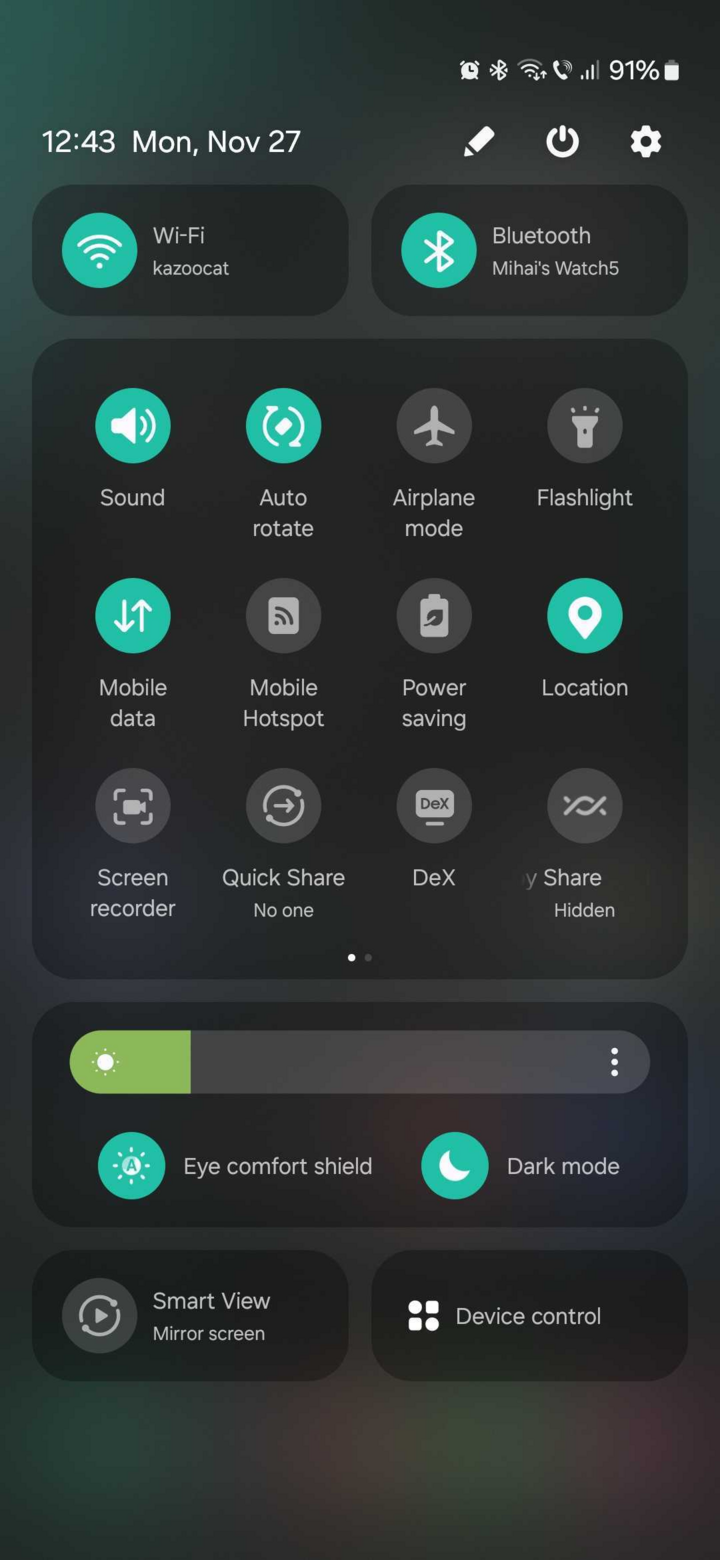
Hurtiginnstillingsmeny på Galaxy. (Bilde: Sammobile)
Tenk bare, disse alternativene er faktisk ikke i Innstillinger-appen. Vil du se Hurtiginnstillinger-knappene med bare ett sveip? Det alternativet er ikke noe sted i Innstillinger-menyen. Det finnes bare i den lille blyantmenyen jeg nevnte ovenfor, som bare kan nås ved å sveipe ned to ganger. Plutselig føltes Galaxy S24 Ultra-en min mer som å navigere i en labyrint enn en moderne smarttelefon.
Brukergrensesnittet (UI) bør være konsistent.
Når det gjelder Innstillinger-appen, har Apple og Samsung svært forskjellige filosofier. På iPhone finner du alle innstillingene dine i Innstillinger-appen. Alle innstillinger for hver app du bruker, samt alle de grunnleggende telefoninnstillingene, er på ett sted. Derfor er innstillingslisten veldig lang fordi den inkluderer alle appene på telefonen din.
På Galaxy S24, som alle Android-telefoner, finnes det Innstillinger i hver app. Det hadde vært fint om innstillingene var godt organisert. Gmail-innstillingene mine er i Gmail og Facebook-innstillingene mine er i Facebook, men alle de andre innstillingene på telefonen min burde være i Innstillinger-appen. Dessverre er det ikke slik Samsung-telefoner organiserer ting, og det ser ikke ut til å være noen konsistent ordning i det hele tatt.
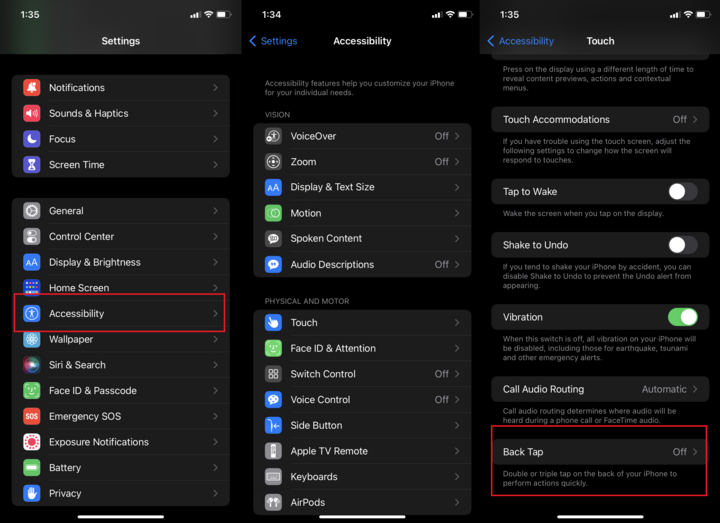
Menyene på iOS er lange, men ikke vanskelige å bli vant til. (Bilde: PCMag)
Noen ganger finner du innstillingene i Innstillinger-appen. Noen ganger er de skjult under rare små ikoner, som «blyant»-eksemplet ovenfor. Hvis du ser et mystisk sett med prikker hvor som helst på Galaxy-en din, en serie stablede piksler, kan det være en skjult innstillingsmeny.
Verst av alt er at Samsungs Innstillinger-app er et stort rot. Selv om Apples Innstillinger-app har en veldig lang liste, er den veldig lett å bli vant til når du først begynner å utforske den. Uansett hvilken funksjon du leter etter, kommer du dit på et trinn eller to.
For å teste dette valgte jeg 10 vanlige grunner til at jeg bruker Innstillinger-menyen. Uten å bruke avanserte snarveier, som å trykke og holde inne Hurtiginnstillinger-knappen, og ikke bare søke etter innstillingene jeg ønsket, kartla jeg antall trinn som trengs for å nå Innstillinger-målet mitt på en iPhone 15 og en Galaxy S24. Resultatene var tydelige.
| Funksjon | iPhone/iOS 17 | Galaxy/OneUI 6.1 | Antall trinn (iPhone/Galaxy) | Vinnersiden |
| Slå på Wi-Fi-hotspotet. | Innstillinger > Personlig hotspot > Tillat andre å koble til | Innstillinger > Tilkoblinger > Mobilt hotspot og tilkoblingsdeling > Aktiver/deaktiver mobilt hotspot | 3/4 | iPhone |
| Endre bakgrunnsbilde | Innstillinger > Bakgrunnsbilde | Innstillinger > Bakgrunn og stil | 2/2 | Fred |
| Slå på batterisparemodus. | Innstillinger: Batteri > Lavt strømforbruk | Innstillinger > Enhetspleie > Trykk på «Batteri» > Strømsparing | 3/4 | iPhone |
| Legg til Bluetooth-enheter | Innstillinger > Bluetooth | Innstillinger > Tilkoblinger > Bluetooth > Trykk på «Bluetooth» | 2/4 | iPhone |
| Slå på mørk modus | Innstillinger > Skjerm og lysstyrke > Velg «Mørk» | Innstillinger > Skjerm > Mørk | 2/2 | Fred |
| Frigjør minneplass. | Innstillinger > Generelt > iPhone-lagring > Foreslått | Innstillinger > Enhetspleie > Trykk på «Lagring» > Se gjennom gamle filer; «Ubrukte apper»; «Duplikatfiler»; «Store filer» | 4/4 | Fred |
| Se etter systemoppdateringer | Innstillinger > Generelt > Programvareoppdatering | Innstillinger > Enhetspleie > Programvareoppdatering | 3/3 | Fred |
| Endre passordet for skjermlåsen | Innstillinger > Ansikts-ID og passord > Endre passord | Innstillinger > Låseskjerm og sikkerhet > Skjermlåstype > PIN/Mønster/Osv. | 3/4 | iPhone |
| Slå av varsler i Tinder-appen. | Innstillinger > Varsler > Tinder > Tillat varsler | Innstillinger > Varsler > Appvarsler > Tinder > Tillat varsler | 4/5 | iPhone |
| Tilbakestill til fabrikkinnstillinger. | Innstillinger > Generelt > Overfør eller tilbakestill iPhone > Forbered deg på ny iPhone / Tilbakestill / Slett alt innhold og innstillinger | Innstillinger > Generell administrasjon > Tilbakestill > Tilbakestill ... alle innstillinger / Mobilnettverksinnstillinger / Wi-Fi- og Bluetooth-innstillinger / Tilgjengelighetsinnstillinger / Gjenoppretting av fabrikkinnstillinger | 4/4 | Fred |
Galaxy-telefoner er aldri raskere enn konkurrentene sine. For halvparten av disse innstillingene tar iPhone færre trinn enn Galaxy. For den andre halvparten tar Innstillinger-delen samme antall trinn på hver telefon. Ingenting er raskere på Galaxy-telefoner.
Samsung har kanskje en raskere prosessor, flere megapiksler og alle spesifikasjonene de ønsker seg. Men de kan ikke slå Apple hvis ikke brukeropplevelsen er bedre. Dette er et bevis på at Samsung-telefoner er mer kompliserte å bruke. Flere trinn betyr tregere ytelse. Det er på tide at Samsung forbedrer programvaren sin betydelig hvis de vil ha den beste og raskeste telefonen som er tilgjengelig for øyeblikket.
[annonse_2]
Kilde





![[Bilde] Nesten 125 000 elever i Hanoi fullførte litteratureksamenen til opptaksprøven for 10. trinn.](https://vphoto.vietnam.vn/thumb/1200x675/vietnam/resource/IMAGE/2026/05/30/1780117233041_ndo_br_thiet-ke-chua-co-ten-2-png.webp)
























































































Kommentar (0)