

Ekran Twojego telefonu Samsung nie wyświetla się tak, jakbyś chciał? Dowiedz się, jak dostosować DPI w systemie Android na 3 proste i szybkie sposoby poniżej!
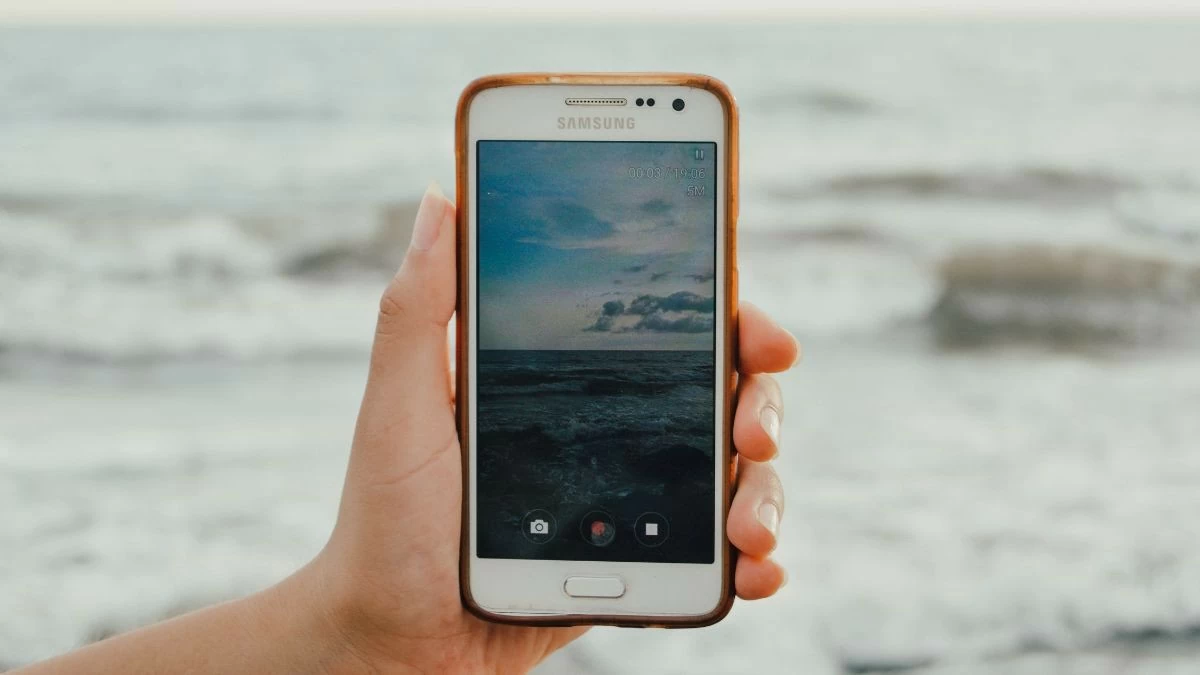 |
DPI, czyli „punkty na cal”, to miara rozdzielczości ekranu telefonu. To ważny termin w technologii, ponieważ wpływa na jakość wyświetlanego obrazu i tekstu. Podczas produkcji producenci urządzeń, tacy jak Samsung, zazwyczaj ustawiają domyślną rozdzielczość DPI dla każdego produktu.
Regulacja rozdzielczości DPI w urządzeniach Samsung optymalizuje jakość wyświetlania, poprawiając tym samym komfort użytkowania. Po dostosowaniu rozdzielczości DPI w najnowszej wersji Androida ikony, tekst i obrazy staną się ostrzejsze lub większe, w zależności od potrzeb.
Jak dostosować rozdzielczość DPI w telefonie Samsung za pomocą szybkich ustawień wyświetlania
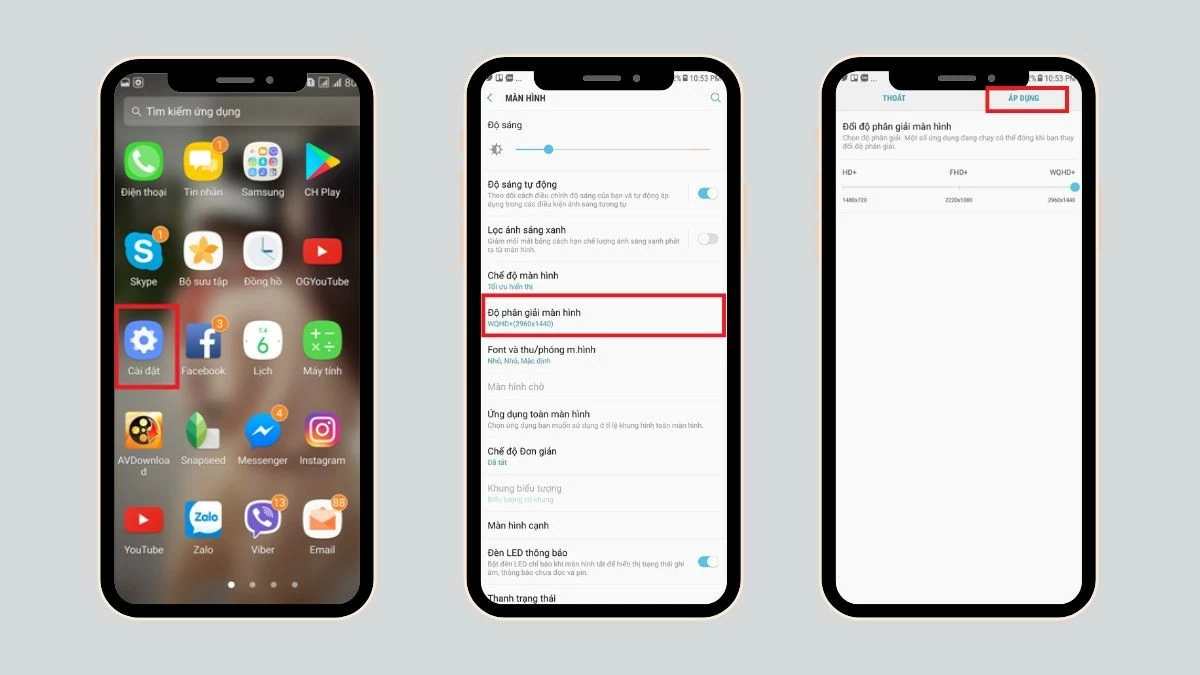
Regulacja DPI w urządzeniach Samsung jest szybka i łatwa. Procedura regulacji DPI za pomocą ustawień ekranu w urządzeniach z Androidem od wersji 7.0 jest podobna do poniższej:
Krok 1: Najpierw otwórz aplikację Ustawienia i znajdź sekcję Wyświetlacz.
Krok 2: Przeciągnij suwak na pasku rozdzielczości, aby wybrać pożądany poziom DPI.
Krok 3: Na koniec kliknij przycisk Zastosuj, aby zaktualizować ustawienia DPI.
 |
Jak dostosować DPI Samsunga w Ustawieniach programisty
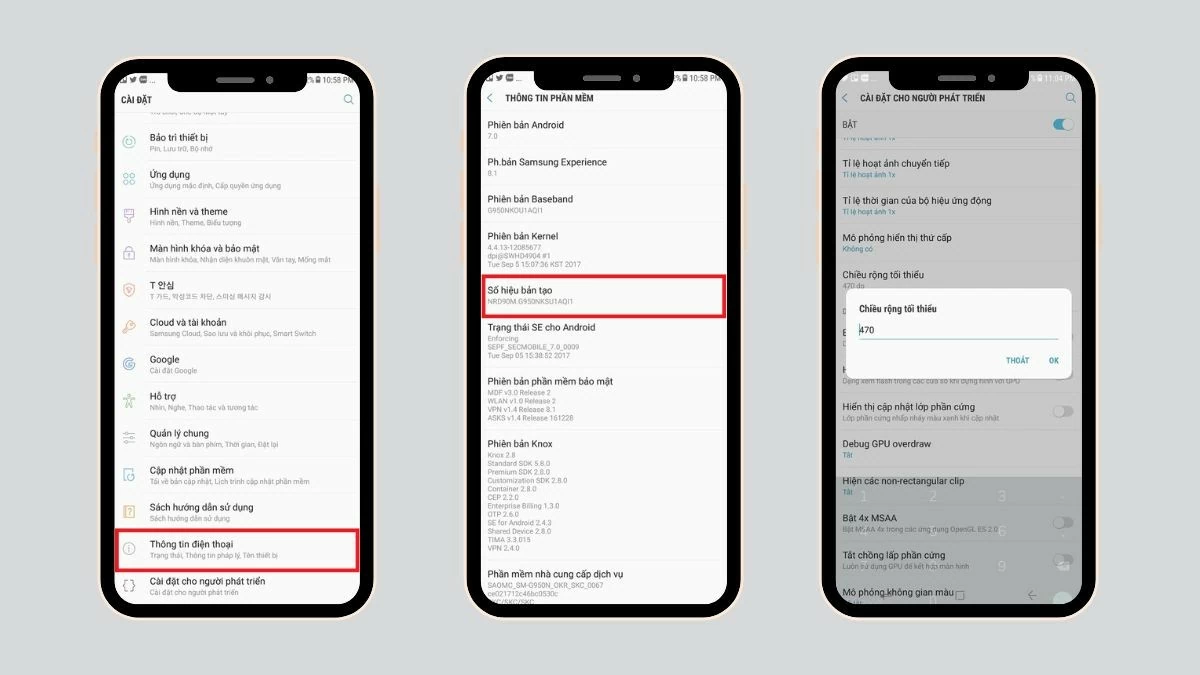
Ustawienia programistyczne to bardzo przydatna metoda dostosowywania DPI na starszych urządzeniach, których nie można zaktualizować do nowszej wersji Androida. Poniżej znajduje się przewodnik, jak dostosować DPI na Androidzie za pomocą tej metody:
Krok 1: Otwórz aplikację Ustawienia w telefonie, a następnie znajdź i wybierz sekcję Informacje o telefonie.
Krok 2: Stuknij kilkakrotnie w numer kompilacji. Pojawi się komunikat informujący o tym, że zostałeś programistą.
Krok 3: Po wykonaniu powyższych kroków wróć do Ustawień i znajdź Opcje programistyczne. W sekcji Minimalna szerokość zobaczysz wartość domyślną.
Krok 4: Aby dostosować DPI, przeciągnij suwak u dołu. Alternatywnie, aby szybciej to zrobić, możesz bezpośrednio wpisać żądaną wartość w polu wprowadzania.
 |
Instrukcja dotycząca dostosowywania DPI na urządzeniach Samsung za pomocą ABS Drive.
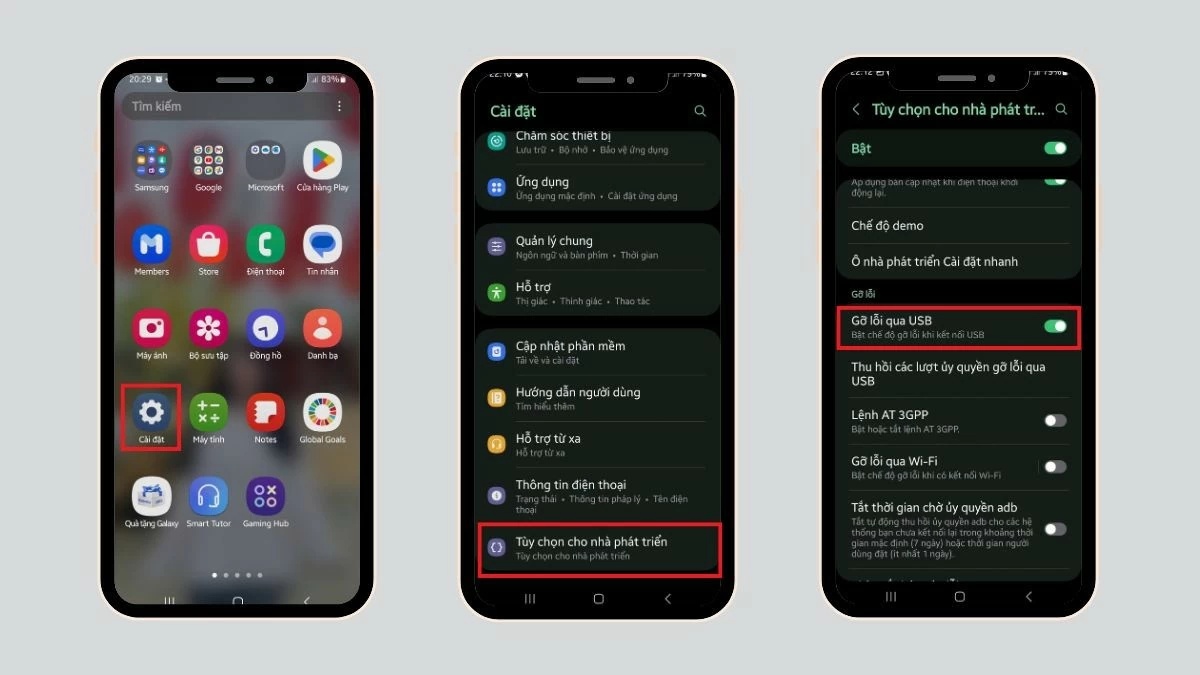
Regulacja DPI w urządzeniach Samsung za pomocą ABS Drive jest bardzo przydatna w przypadku starszych urządzeń, choć proces ten jest bardziej złożony niż inne metody, ponieważ wymaga komputera. Poniżej znajduje się poradnik, jak dostosować DPI w Samsungu Galaxy za pomocą ABS Drive:
Krok 1: Najpierw pobierz aplikację ABS Drive na swój komputer. Następnie przejdź do Ustawień w telefonie i znajdź Opcje programistyczne , aby włączyć debugowanie USB.
Krok 2: Otwórz pobrany folder ABS Drive na swoim komputerze. Aby otworzyć okno poleceń, naciśnij klawisz Shift i kliknij prawym przyciskiem myszy.
Krok 3: Wpisz polecenie `adb shell wm density xxx` , gdzie „xxx” to wartość DPI, którą chcesz ustawić, a następnie naciśnij Enter, aby potwierdzić. Na koniec możesz rozłączyć oba urządzenia i sprawdzić nowe ustawienia rozdzielczości.
 |
Instrukcja sprawdzania rozdzielczości ekranu Samsunga.
Po ustawieniu rozdzielczości DPI w urządzeniu Samsung, niezwykle ważne jest, aby dokładnie sprawdzić ustawienia, aby upewnić się, że zmiany zostały wprowadzone prawidłowo, a jakość obrazu spełnia oczekiwania. Oto prosty sposób na sprawdzenie rozdzielczości ekranu Samsunga:
Krok 1: Otwórz aplikację Ustawienia w telefonie, aby rozpocząć sprawdzanie.
Krok 2: Przewiń w dół i znajdź sekcję „Wyświetlacz”, aby wyświetlić informacje o ekranie i rozdzielczości.
Krok 3: Sprawdź, czy ustawienie DPI w Twoim telefonie Samsung zostało dostosowane do Twoich preferencji.
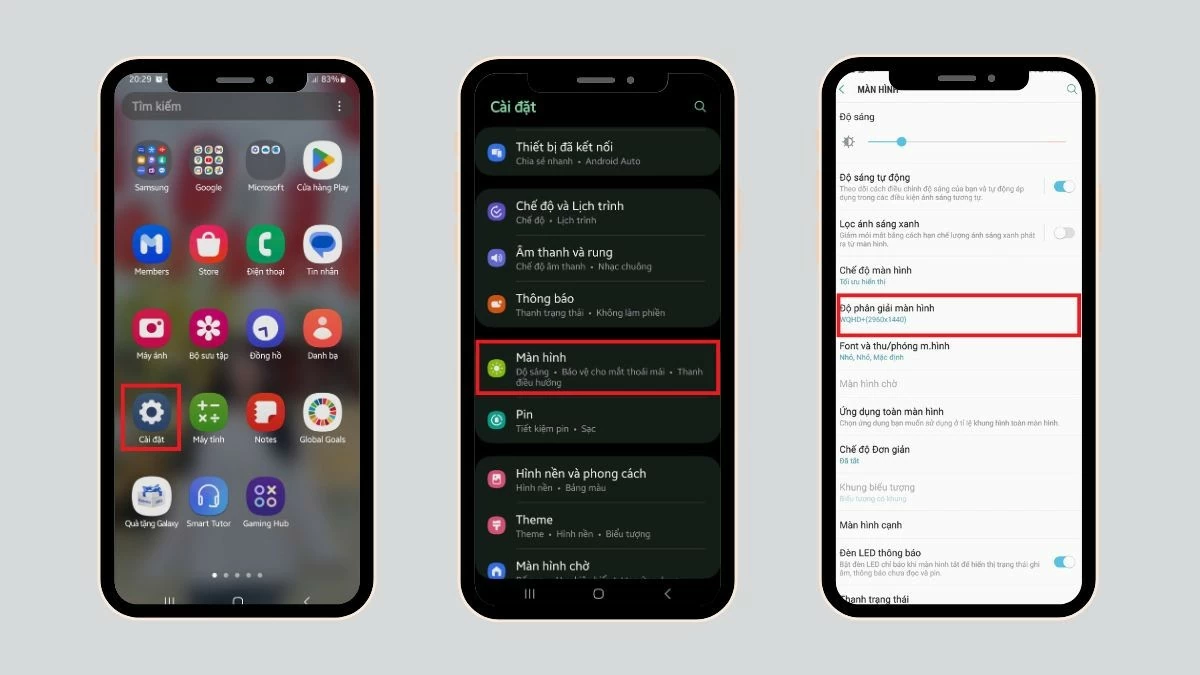 |
Jeśli ustawienie DPI na monitorze Samsung jest już zgodne z oczekiwaniami, oznacza to, że proces regulacji zakończył się sukcesem. Jeśli jednak rezultaty nadal nie są satysfakcjonujące, możesz zmienić ustawienie lub poeksperymentować z innymi metodami, aby poprawić rozdzielczość ekranu i zapewnić sobie najlepsze wrażenia użytkownika.
Zmiana rozdzielczości obrazu jest teraz prostsza dzięki szczegółowym instrukcjom dotyczącym dostosowywania DPI w Samsungu, zawartym w tym artykule. Mamy nadzieję, że te metody pomogą Ci łatwo dostosować rozdzielczość ekranu do Twoich potrzeb.
Źródło

![[Zdjęcie] Przewodniczący Zgromadzenia Narodowego Tran Thanh Man współpracuje ze Stałą Komisją Komisji Prawa i Sprawiedliwości](https://vphoto.vietnam.vn/thumb/1200x675/vietnam/resource/IMAGE/2026/05/21/1779378929214_ndo_br_1-4610-jpg.webp)



![[Zdjęcie] Sekretarz generalny i prezes To Lam przewodniczy sesji roboczej Centralnego Komitetu Polityki i Strategii na temat rozwoju przemysłu materiałowego.](https://vphoto.vietnam.vn/thumb/1200x675/vietnam/resource/IMAGE/2026/05/21/1779359935432_a3-bnd-3129-1412-jpg.webp)




































































Komentarz (0)