

Prawie każdy ma na telefonie co najmniej kilka zdjęć, które chce zachować dla siebie i nie udostępniać nikomu. Poniższa sztuczka pokaże Ci, jak ukryć zdjęcia na iPhonie bez użycia aplikacji.
Najszybszy sposób na ukrycie zdjęć na iPhonie
Krok 1: Otwórz aplikację Zdjęcia na swoim iPhonie > następnie kliknij zdjęcie, które chcesz ukryć.
Krok 2: Kliknij ikonę znajdującą się w lewym rogu (jak pokazano poniżej), a następnie wybierz opcję Ukryj.
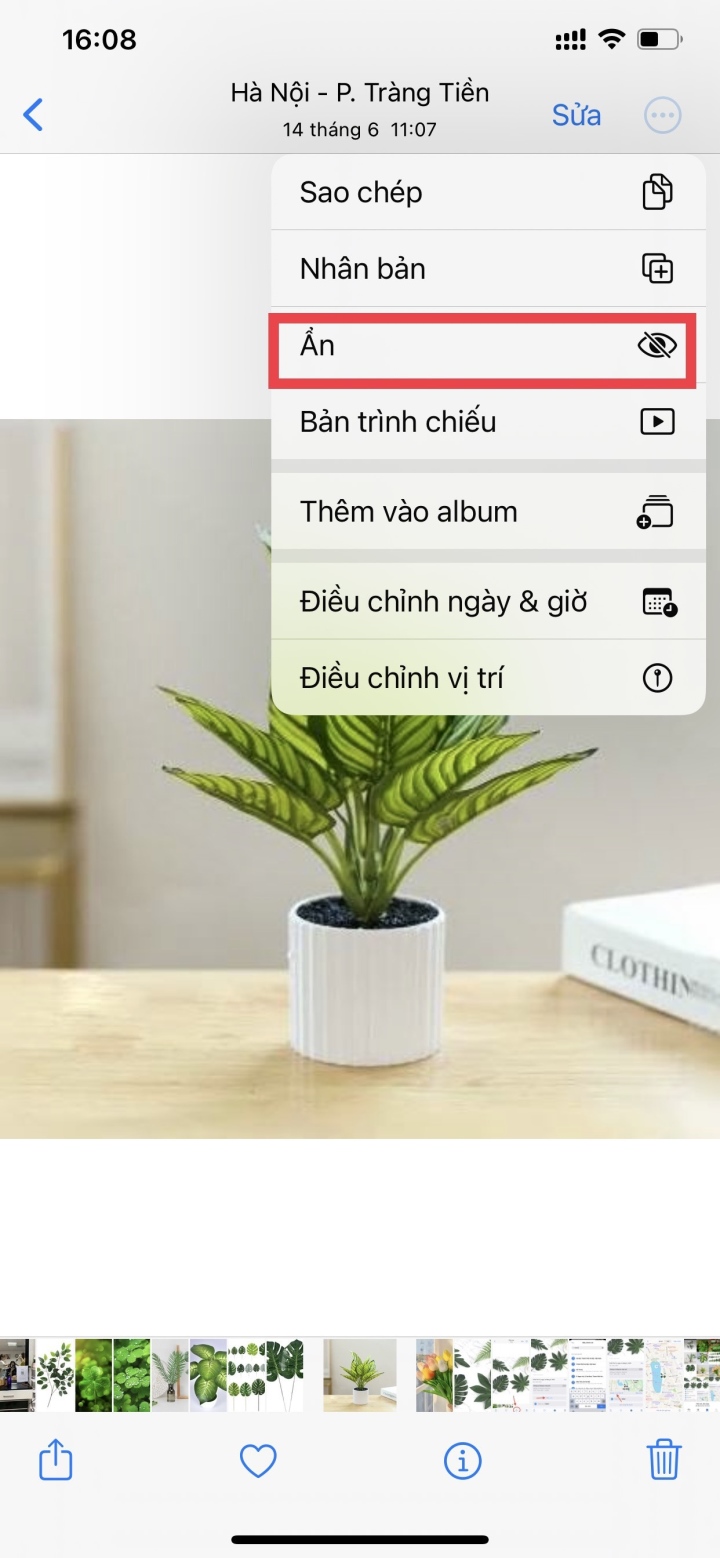
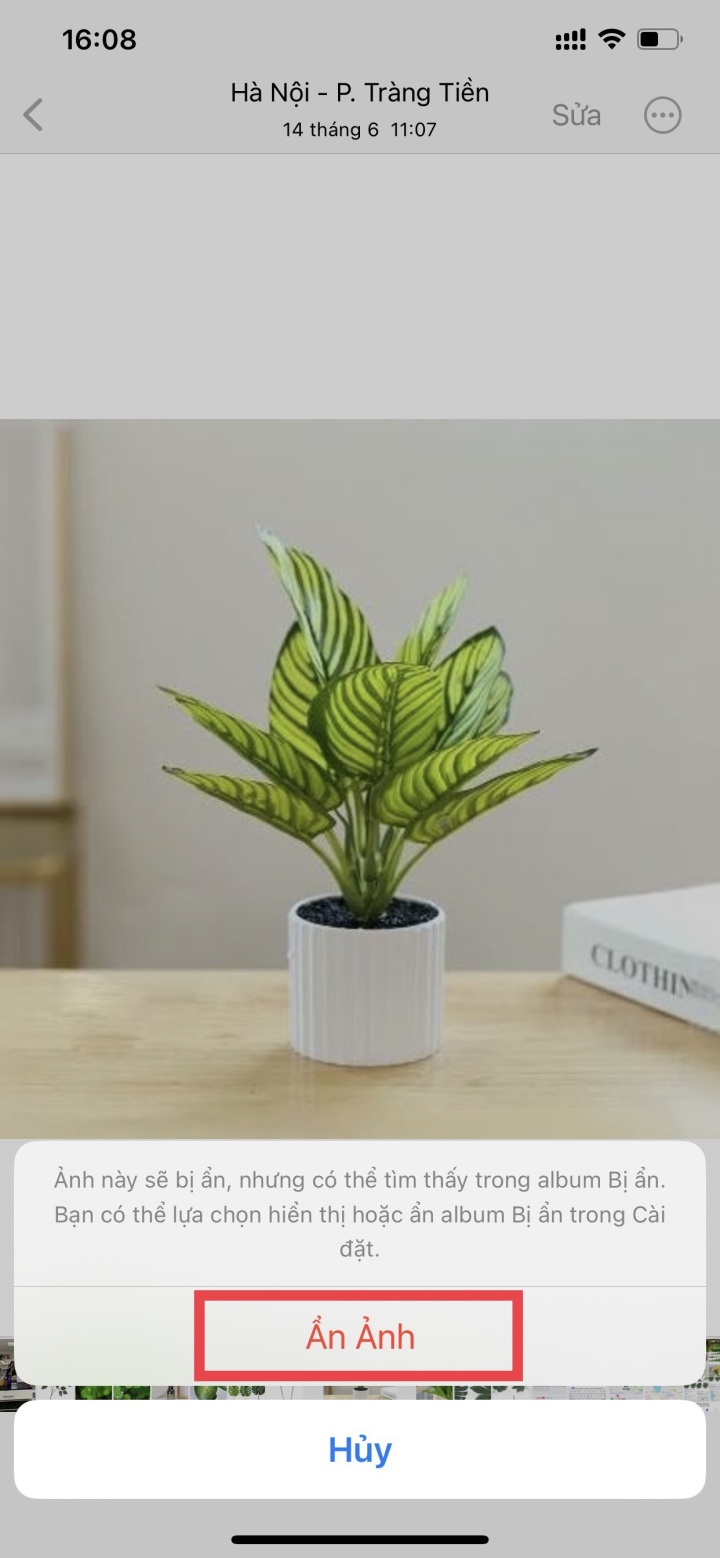
Jak ukryć obrazy na iPhonie bez aplikacji.
Krok 3: Przejdź do Albumów > a następnie wybierz Ukryte , aby sprawdzić, czy album jest ukryty. Od iOS 16 do otwarcia ukrytego albumu musisz użyć Face ID.
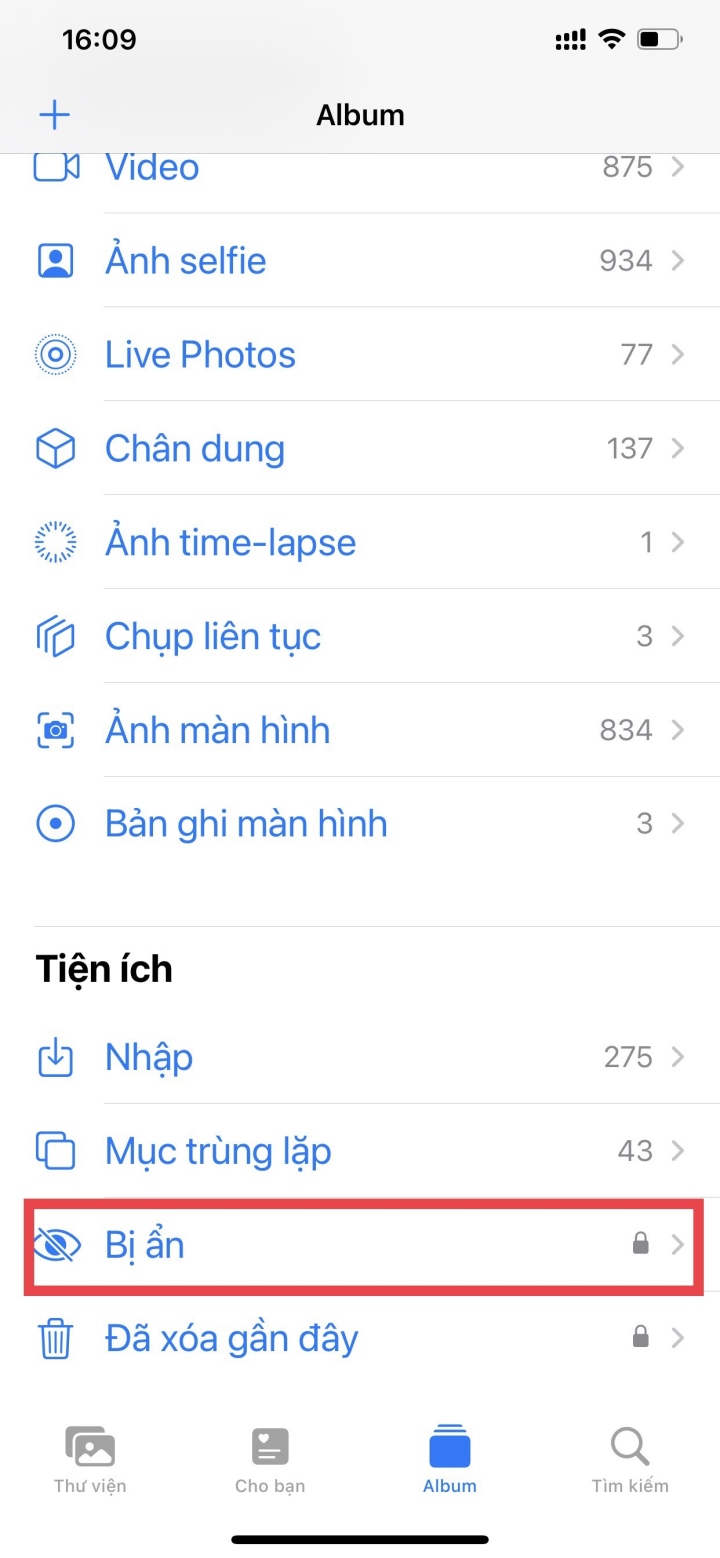
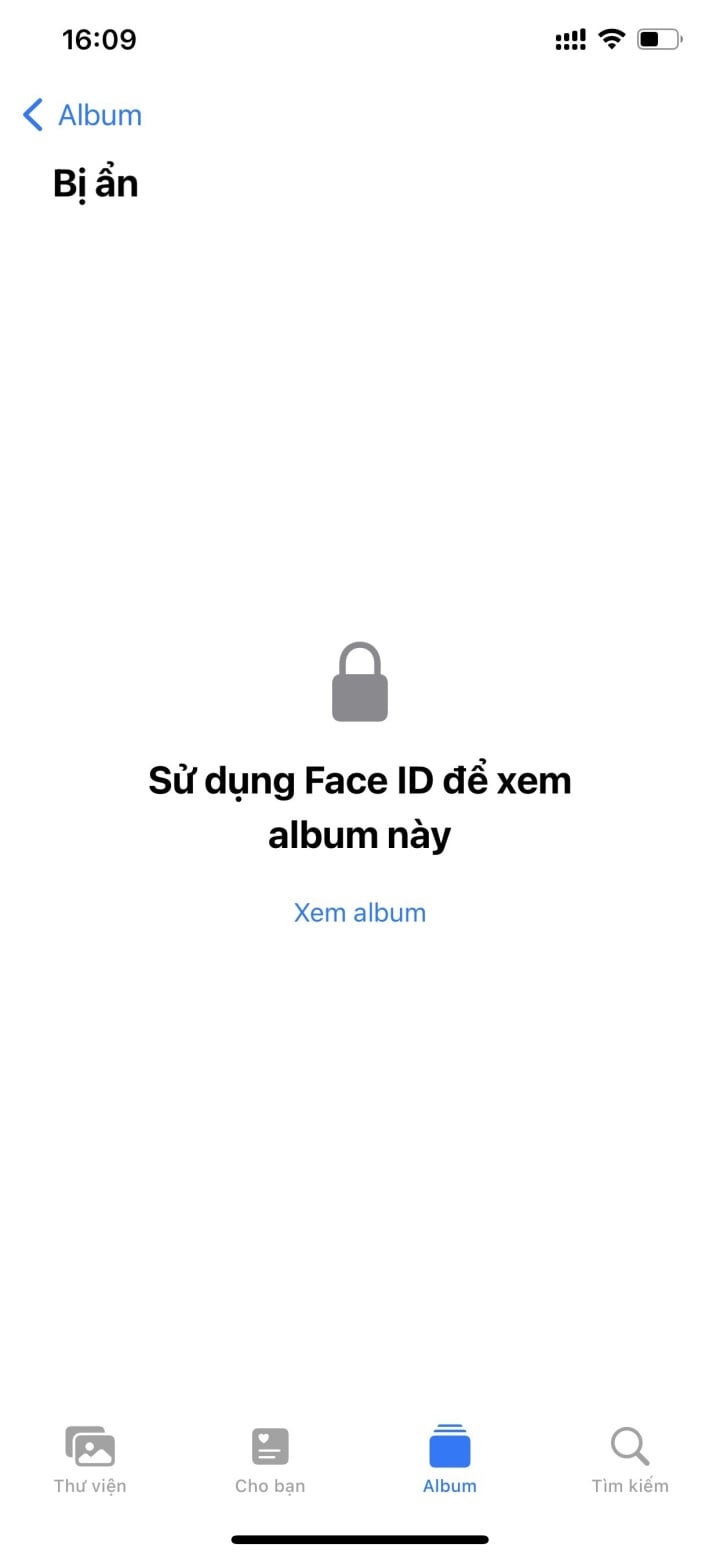
Jak ukryć „Ukryte” zdjęcia w „Albumach” na iPhonie
Poza ukrywaniem zdjęć na iPhonie, co zrobić, jeśli zdjęcia w albumach zostaną przypadkowo ukryte? Jak sprawić, by znów się pojawiły?
Krok 1: Przejdź do Ustawień na ekranie głównym > wybierz Zdjęcia .
Krok 2: W miejscu, w którym ukryty jest suwak albumu , przeciągnij go w lewo, aby go wyłączyć.
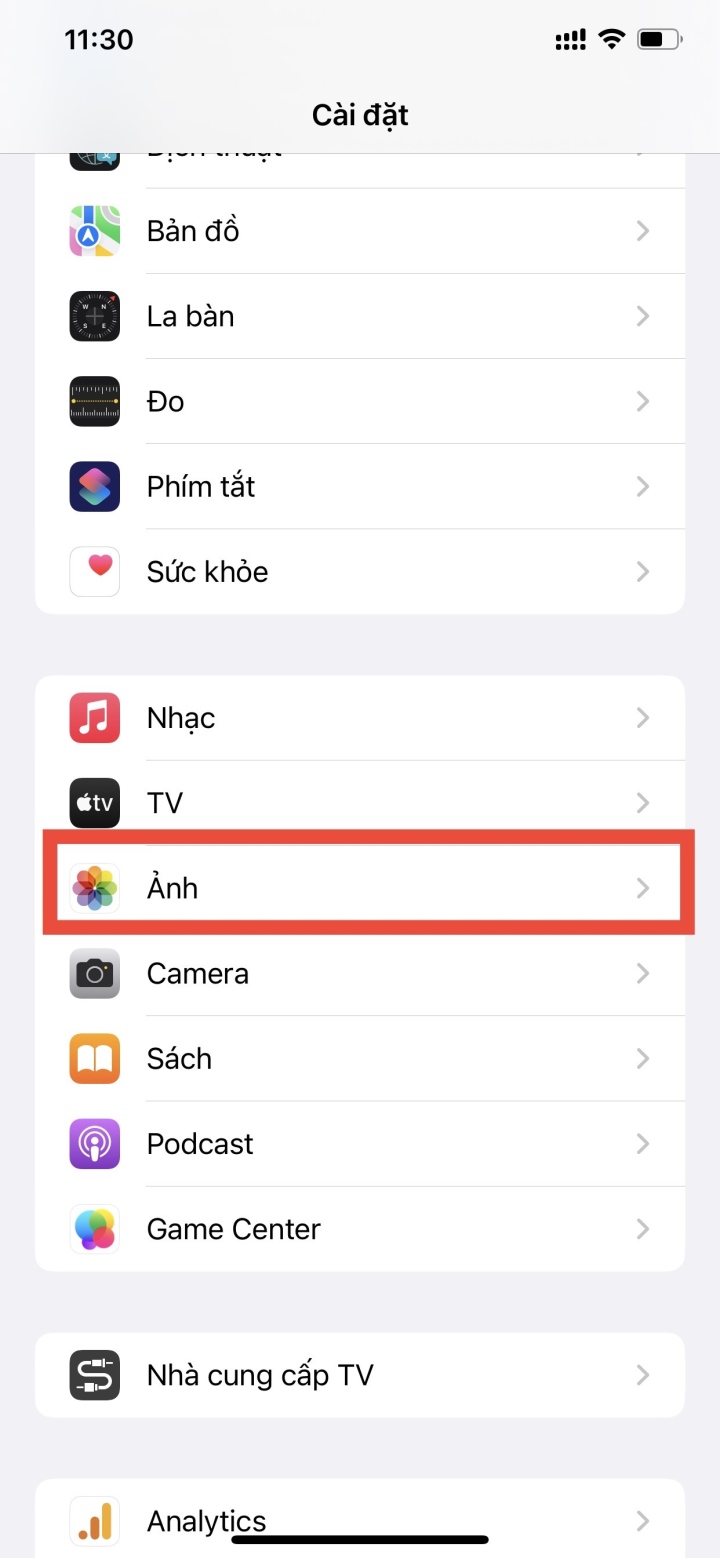
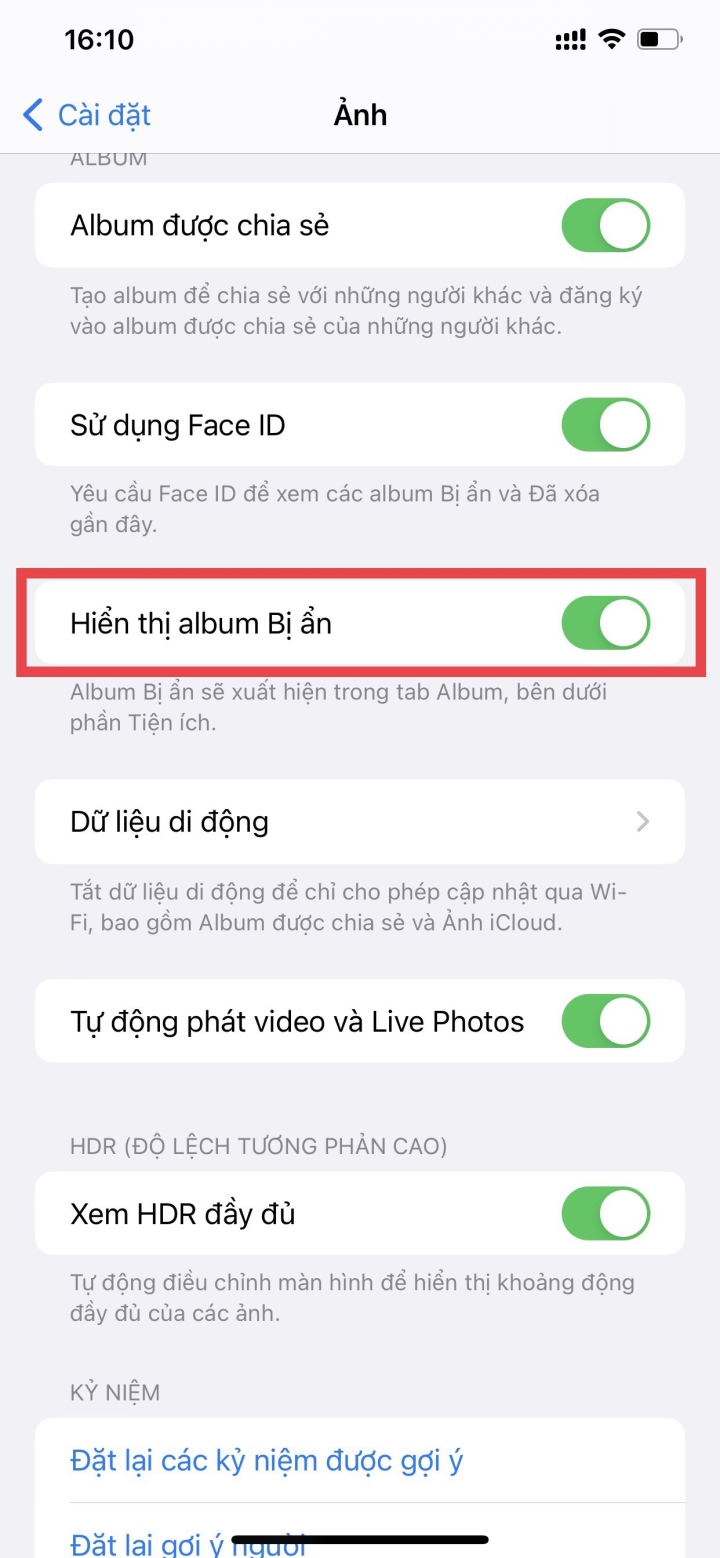
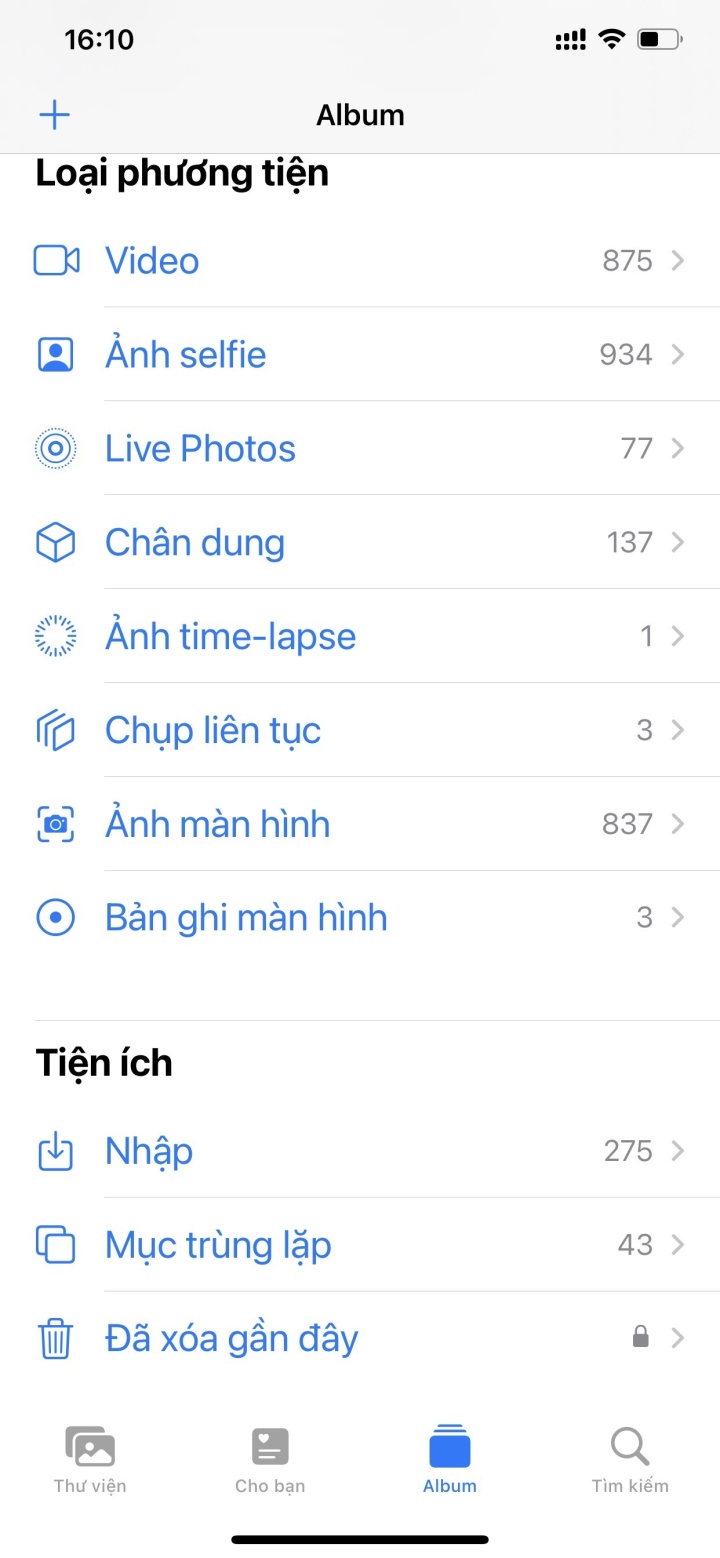
Krok 3: Następnie wróć do aplikacji Zdjęcia > wybierz Albumy i sprawdź sekcję Narzędzia, czy opcja Ukryte jest ukryta.
Jak ukrywać i ukrywać zdjęcia na iPhonie za pomocą Notatek
Krok 1: Przejdź do Zdjęć > dotknij przycisku Wybierz w prawym górnym rogu ekranu > dotknij obrazu, który chcesz ukryć > następnie dotknij opcji Udostępnij w lewym górnym rogu ekranu, jak pokazano poniżej.
Krok 2: Pojawi się aplikacja Notatki > wybierz ją. Jeśli masz jakieś uwagi lub chcesz dodać notatki, wpisz je > naciśnij przycisk Zapisz.

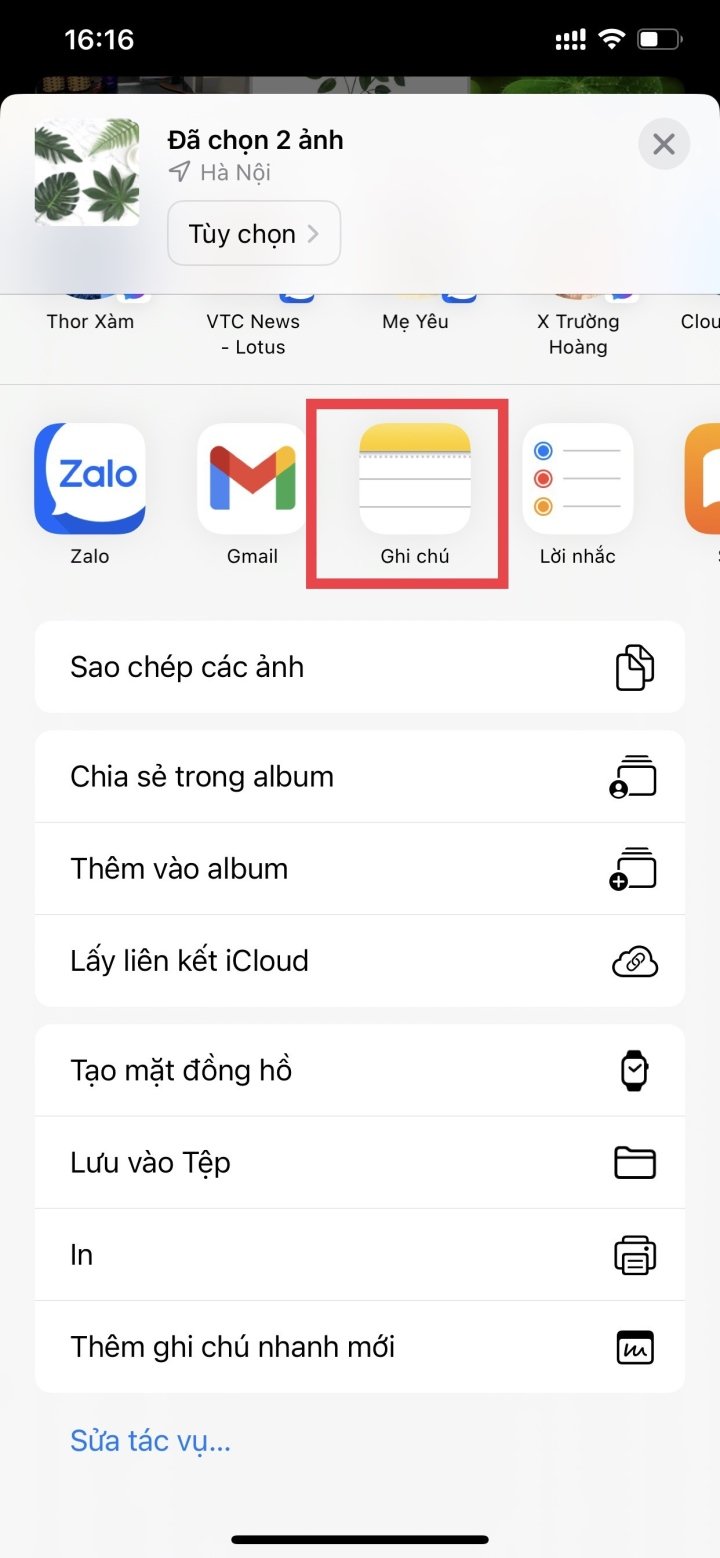
Krok 3: Przejdź do Notatek na ekranie głównym > otwórz zapisane zdjęcie > dotknij ikony z trzema kropkami u góry > następnie wybierz Zablokuj.
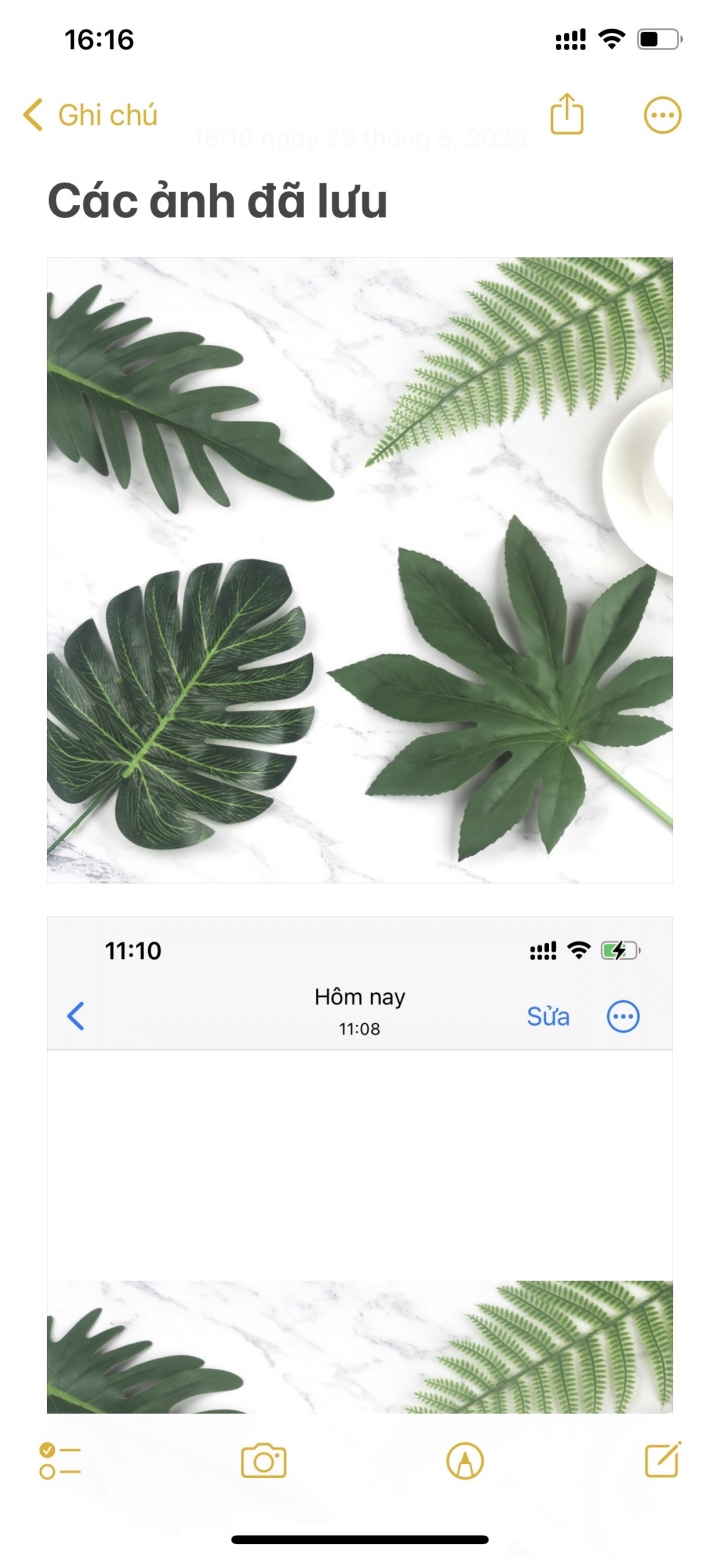
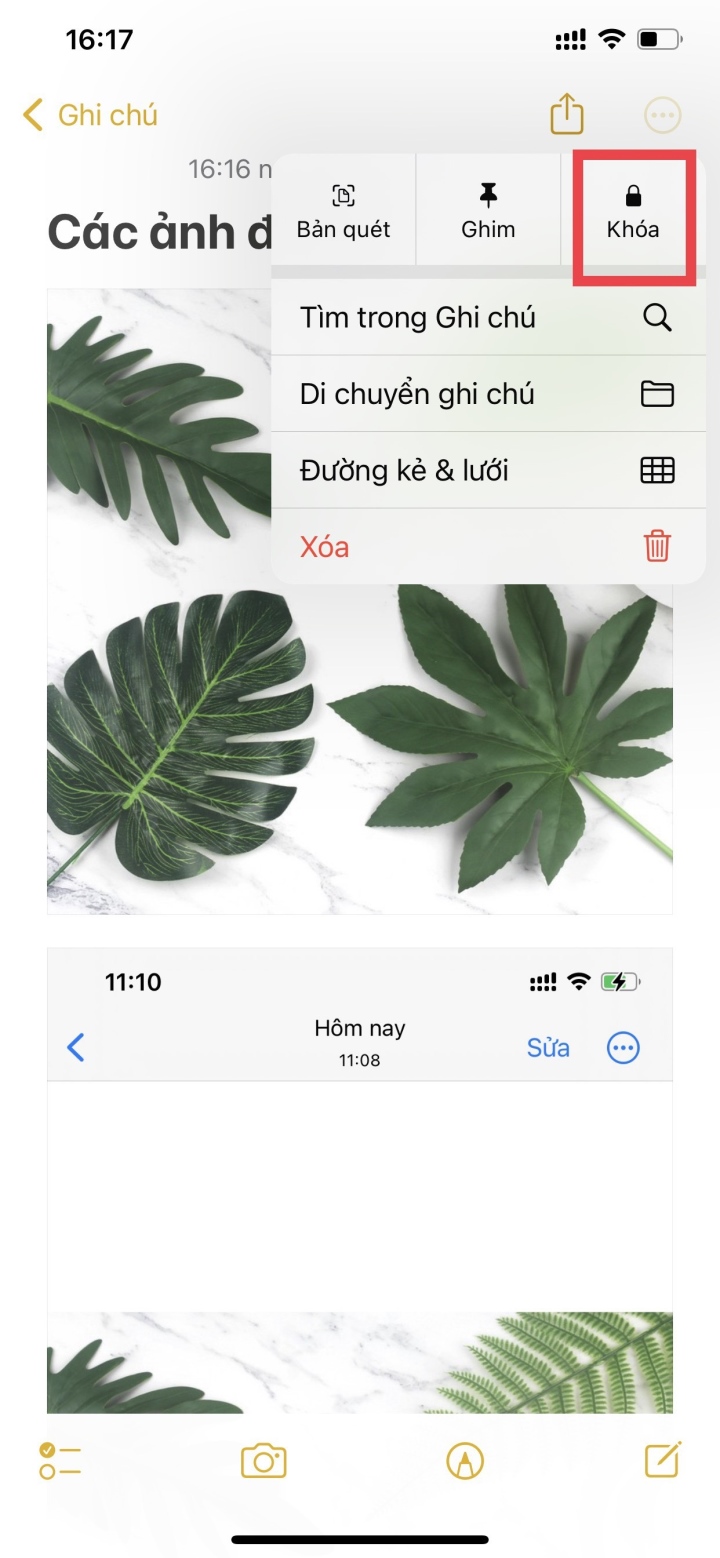
Krok 4: Teraz możesz ustawić hasło dla swojego zdjęcia lub skorzystać z funkcji Face ID, aby uzyskać dostęp do zdjęć zapisanych w Notatkach.
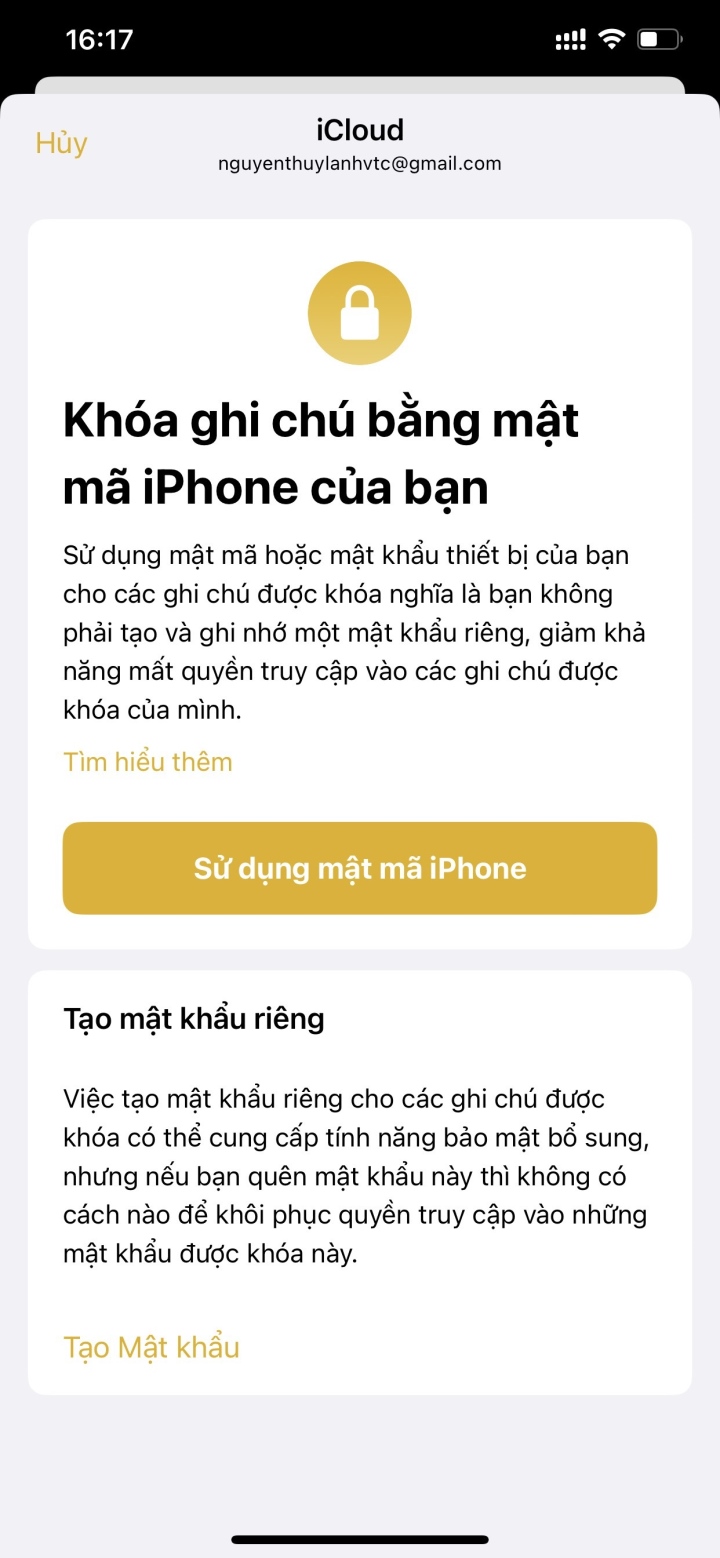
Krok 5: Wybierz ikonę kłódki , jak pokazano poniżej > Notatki zostaną odblokowane.
Uwaga: Pojawienie się opcji „Notatki zablokowane” oznacza, że zdjęcie zostało pomyślnie ukryte. Aby je wyświetlić, wystarczy wpisać hasło lub skorzystać z funkcji Touch ID lub Face ID.
Krok 6: Wróć do aplikacji Zdjęcia i usuń ukryty obraz.
Nhat Thuy
Korzystny
Emocja
Twórczy
Unikalny
Źródło


![[Zdjęcie] Premier Pham Minh Chinh uczestniczy w konferencji w sprawie realizacji zadań sektora przemysłu i handlu na rok 2026](/_next/image?url=https%3A%2F%2Fvphoto.vietnam.vn%2Fthumb%2F1200x675%2Fvietnam%2Fresource%2FIMAGE%2F2025%2F12%2F19%2F1766159500458_ndo_br_shared31-jpg.webp&w=3840&q=75)
































































































Komentarz (0)