

Po pewnym czasie użytkowania komputery osobiste (PC) i laptopy często doświadczają spowolnień, co bezpośrednio wpływa na wydajność pracy. Zamiast wydawać dużą sumę pieniędzy na natychmiastową modernizację sprzętu, użytkownicy mogą skorzystać z funkcji ReadyBoost dostępnej w systemie Windows, aby zwiększyć szybkość systemu, zamieniając dysk USB w wirtualną pamięć RAM.
Jak działa ReadyBoost w systemie Windows
ReadyBoost to algorytm oprogramowania firmy Microsoft, wprowadzony po raz pierwszy w systemie Windows Vista i nadal utrzymywany w systemach Windows 10 i Windows 11. Funkcja ta umożliwia systemowi wykorzystanie części pojemności zewnętrznego urządzenia pamięci masowej (np. dysku USB lub karty SD) jako pamięci podręcznej.
Zasadniczo technologia ReadyBoost pomaga zmniejszyć obciążenie tradycyjnych dysków twardych. Ponieważ dyski twarde charakteryzują się większym opóźnieniem w pobieraniu danych w porównaniu z pamięcią flash, przechowywanie małych plików wykonywalnych na dysku USB przyspieszy dostęp do nich. Jednak ta sztuczka nie będzie zauważalnie skuteczna w przypadku komputerów wyposażonych w dyski SSD, ponieważ dyski SSD są już znacznie szybsze niż większość obecnych dysków USB.
Szczegółowe instrukcje dotyczące konfiguracji wirtualnej pamięci RAM z dysku USB.
Aby wykonać tę procedurę, użytkownicy potrzebują dysku USB z co najmniej 500 MB wolnego miejsca i stabilną prędkością transferu danych. Poniżej znajduje się 6 kroków do wykonania:
1. Podłącz urządzenie pamięci masowej.
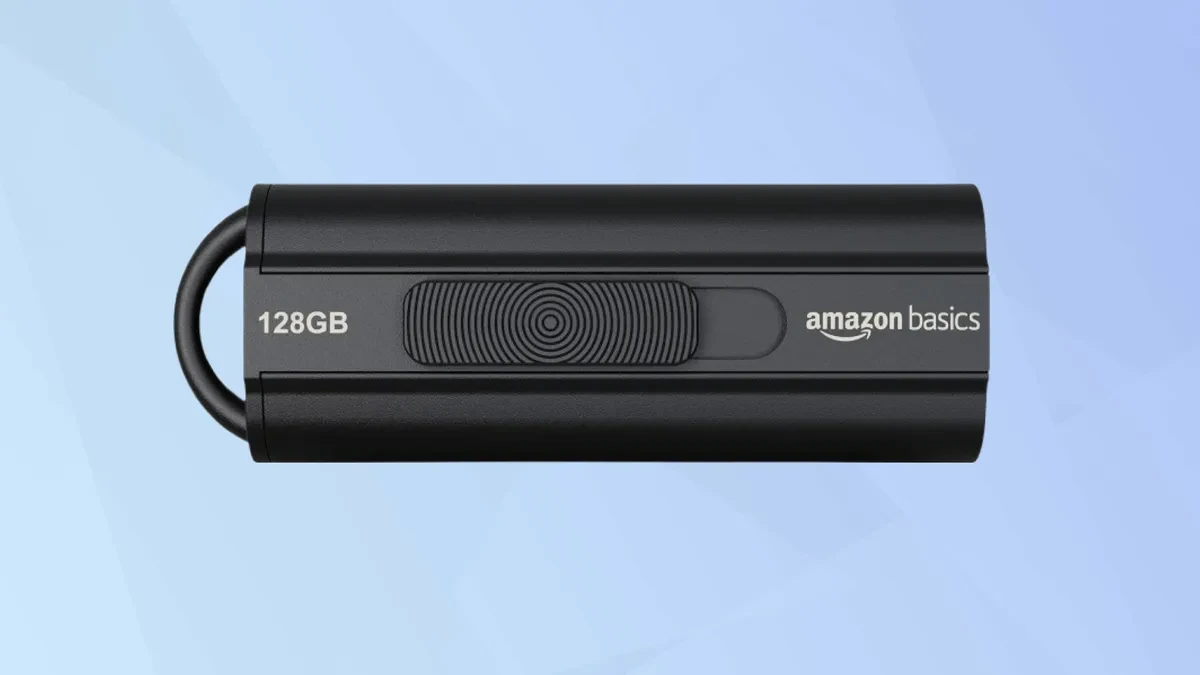
Najpierw podłącz szybki dysk USB lub kartę SD do komputera z systemem Windows. Urządzenie potrzebuje co najmniej 500 MB wolnego miejsca, aby zapewnić optymalną wydajność.
2. Uzyskaj dostęp do menedżera plików.
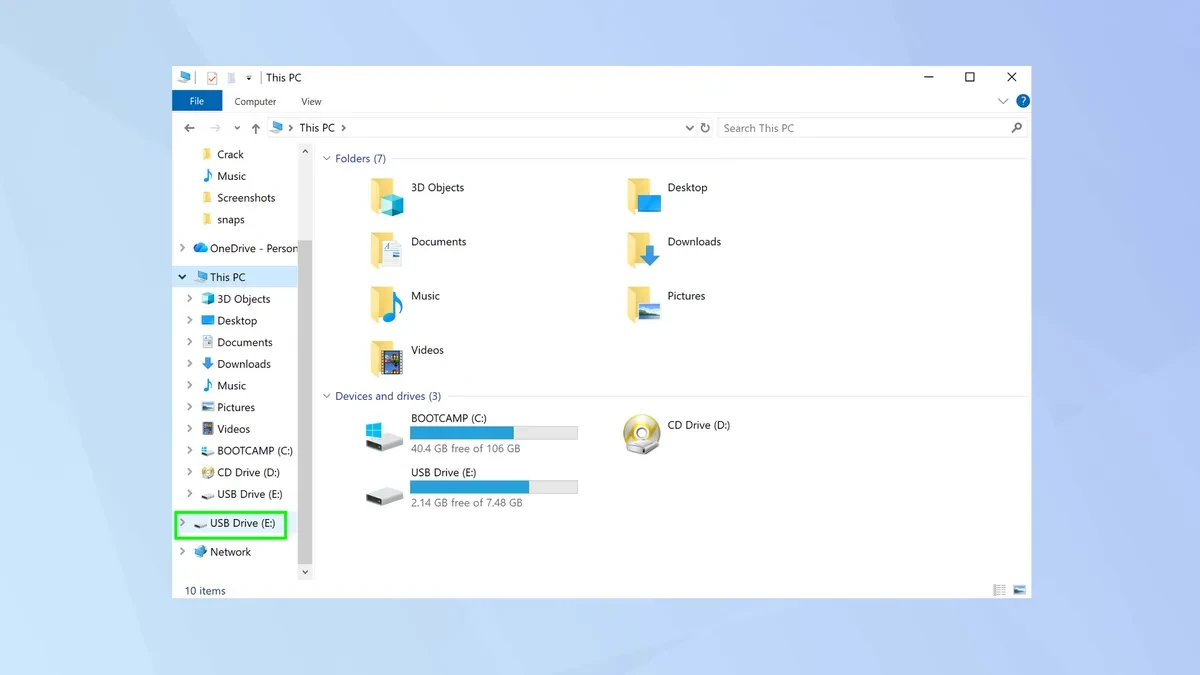
Następnie otwórz aplikację Eksplorator plików, która jest domyślnie zainstalowana w systemie Windows. Twój dysk USB lub karta SD pojawi się na pasku bocznym po lewej stronie.
3. Ustaw właściwości urządzenia
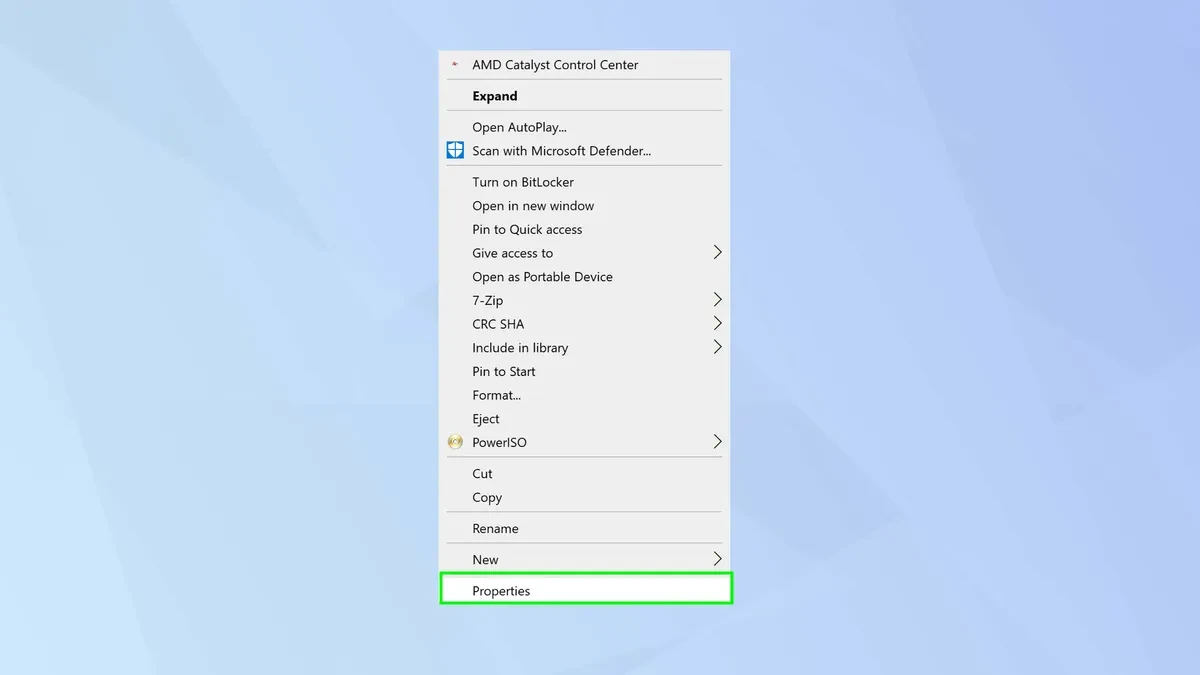
Kliknij prawym przyciskiem myszy ikonę dysku USB lub karty SD, a następnie wybierz Właściwości, aby otworzyć panel ustawień zaawansowanych.
4. Aktywuj funkcję ReadyBoost.
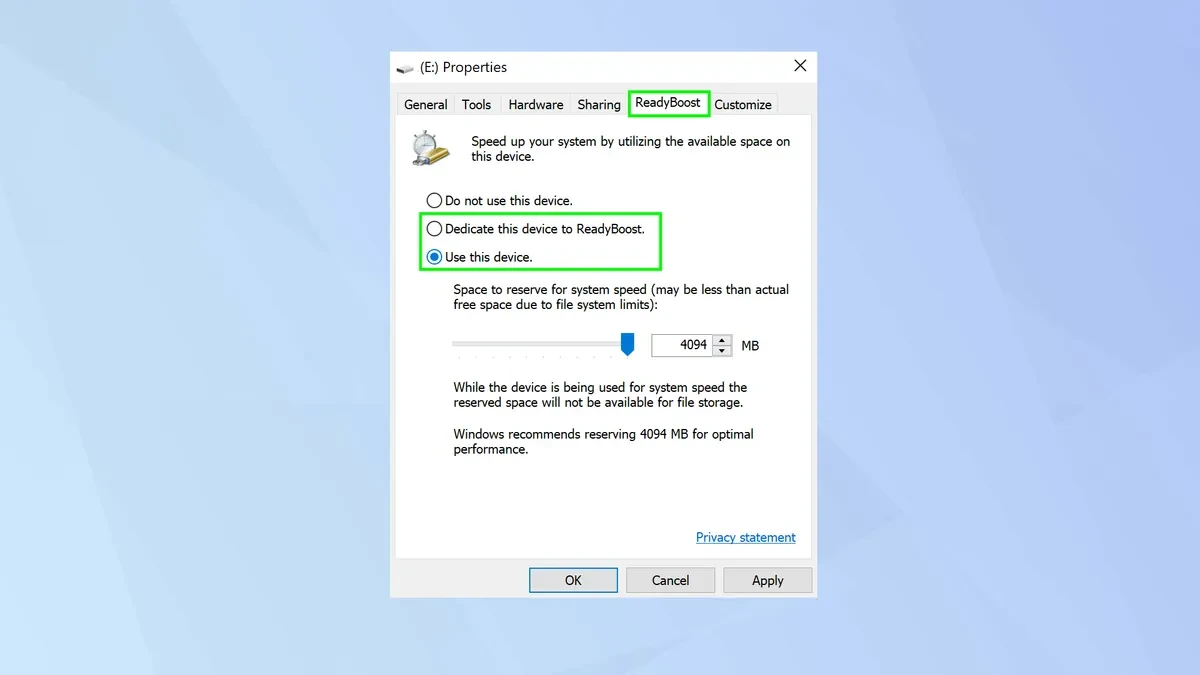
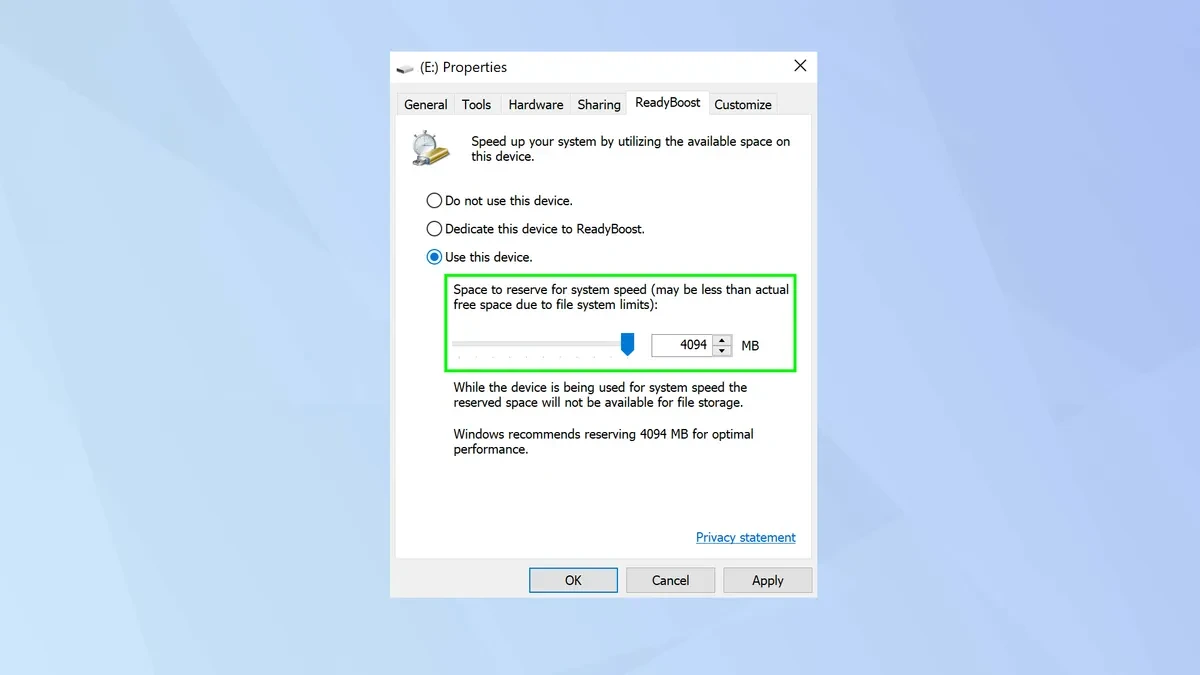
W wyświetlonym oknie należy wybrać zakładkę ReadyBoost. Kliknij „Dedykuj to urządzenie dla ReadyBoost”, jeśli chcesz przeznaczyć całą przestrzeń USB na wirtualną pamięć RAM, lub wybierz „Użyj tego urządzenia”, jeśli chcesz zachować trochę miejsca na dane osobiste.
5. Przydziel pojemność pamięci podręcznej
Użytkownicy mogą użyć suwaka, aby przydzielić odpowiednią ilość pamięci RAM. Technicznie rzecz biorąc, idealna ilość powinna wynosić od 1 do 3 razy więcej niż rzeczywista pojemność pamięci RAM komputera. Zazwyczaj system Windows automatycznie zasugeruje optymalną ilość na podstawie bieżącej konfiguracji.
6. Zakończenie i eksploatacja
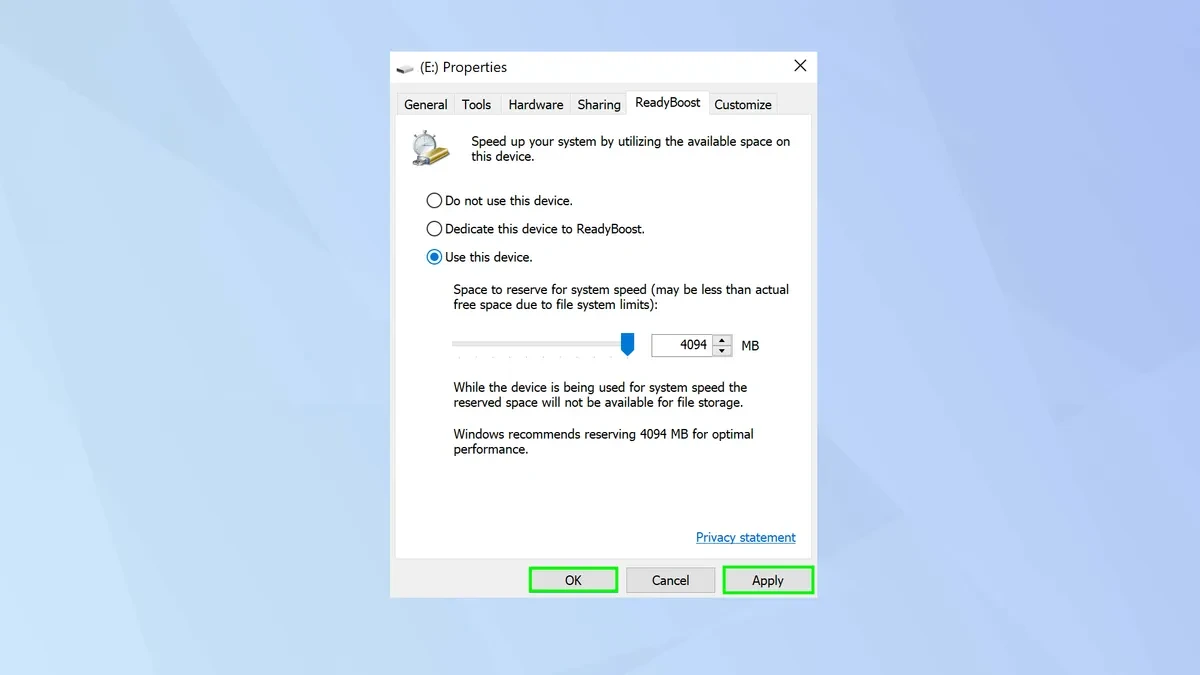
Po zakończeniu konfiguracji kliknij Zastosuj i OK. System utworzy plik pamięci podręcznej na dysku USB i natychmiast rozpocznie proces wspomagania systemu operacyjnego w przetwarzaniu danych.
Ważne uwagi dotyczące osiągnięcia wysokiej efektywności.
Chociaż przekształcenie dysku USB w wirtualną pamięć RAM jest użyteczną sztuczką, użytkownicy powinni pamiętać o następujących kwestiach, aby zapewnić stabilność:
- Prędkość urządzenia: Korzystanie ze standardu USB 3.0 lub 3.1 zapewni większą wydajność w porównaniu ze starszym standardem 2.0.
- Nie odłączaj urządzenia USB gwałtownie: Ponieważ urządzenie USB pełni rolę pamięci podręcznej, odłączenie go podczas pracy komputera może spowodować błędy systemu lub tymczasową utratę danych.
- Konfiguracja dysku twardego: Pamiętaj, że ReadyBoost działa najlepiej w systemach z mechanicznymi dyskami twardymi HDD. W przypadku dysków SSD ta funkcja jest często automatycznie wyłączana przez system Windows, ponieważ nie jest potrzebna.
Source: https://congluan.vn/cach-dung-usb-lam-ram-ao-de-tang-toc-may-tinh-chay-o-hdd-10324465.html





































































































Komentarz (0)