

Istnieje wiele przyczyn szybkiego rozładowywania się baterii laptopa, a w zależności od przyczyny dostępne są różne rozwiązania. Poniżej przedstawiamy kilka możliwych przyczyn i rozwiązań, z którymi możesz się zapoznać.
1. Jasność ekranu
Gdy używasz laptopa z jasnością ekranu ustawioną na wyższą niż zwykle, zwiększa się zużycie energii, co prowadzi do szybszego rozładowania baterii.
Jeśli chcesz sprawdzić jasność ekranu laptopa, możesz ją zmniejszyć, przechodząc do Ustawienia > System > Wyświetlacz, a następnie dostosowując jasność ekranu do poziomu, który uważasz za odpowiedni.
2. Połączenie sieciowe
Szybkie rozładowywanie się baterii może również wynikać z posiadania wielu połączeń sieciowych podłączonych do laptopa. Aby to naprawić, wykonaj następujące kroki: Przejdź do Ustawienia > Połączenia sieciowe > Panel sterowania > Sieć i Internet > Połączenia sieciowe, kliknij prawym przyciskiem myszy sieć, której nie potrzebujesz i wyłącz ją.
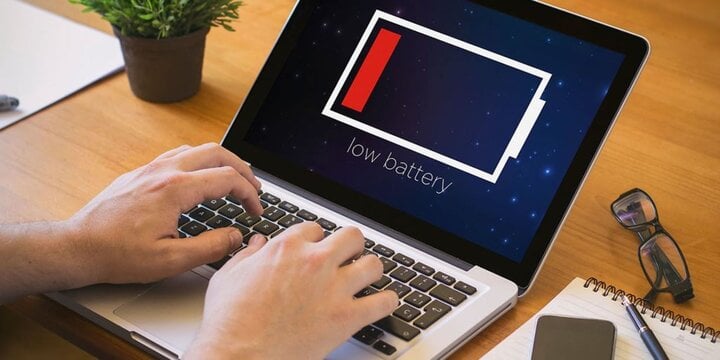
Jak naprawić baterię laptopa, która zbyt szybko się rozładowuje.
3. Urządzenia peryferyjne
Podłączanie kilku urządzeń zewnętrznych może również powodować nadmierne rozładowywanie baterii. Aby bezpiecznie odłączyć urządzenie, należy przejść do ustawień systemowych lub kliknąć ikonę urządzenia na pasku zadań i kliknąć ją prawym przyciskiem myszy.
W przypadku urządzeń peryferyjnych podłączonych bezprzewodowo możesz je po prostu odłączyć, wyłączając Bluetooth w laptopie lub innym urządzeniu.
4. Bluetooth i Wi-Fi
Łączenie się przez Bluetooth i Wi-Fi również szybko rozładowuje baterię laptopa. Dlatego, gdy nie jest to potrzebne, rozłączaj te połączenia z komputerem, aby bateria działała dłużej po każdym ładowaniu.
Ponadto wyłączanie sieci Wi-Fi, gdy z niej nie korzystasz, pomaga zaoszczędzić dane, wyeliminować wyskakujące powiadomienia i chronić komputer przed zagrożeniami z sieci.
5. Podświetlenie klawiatury
Zawsze zaleca się wyłączenie podświetlenia klawiatury, ponieważ bardzo szybko rozładowuje ono baterię komputera. Najlepiej używać go tylko wtedy, gdy jest to absolutnie konieczne. Jeśli nadal możesz korzystać z klawiatury i nie potrzebujesz podświetlenia, szybko je wyłącz, aby zapobiec szybkiemu rozładowaniu baterii komputera.
6. Zainstaluj zasilacz laptopa.
Dostosowanie ustawień zasilania laptopa może pomóc ograniczyć zużycie baterii spowodowane przez aplikacje lub oprogramowanie zakłócające jej działanie. Można to zrobić, przechodząc do Ustawienia > System > Zasilanie i uśpienie > Dostosuj ustawienia uśpienia ekranu.
Regulacja ta ma na celu zapewnienie, że układ zasilania laptopa będzie dostosowany do wydajnego korzystania z baterii.
7. Zadania/programy w tle
Podczas uruchamiania konkretnego zadania/aplikacji, bardzo prawdopodobne jest, że w tle działa wiele niechcianych programów i aplikacji. Powoduje to szybkie rozładowywanie się baterii komputera, dlatego należy zamknąć niepotrzebne zadania/programy działające w tle.
8. Niechciane procesy
Podobnie jak aplikacje działające w tle, niechciane procesy działające w tle są również główną przyczyną rozładowania baterii. Możesz otworzyć Menedżera zadań i wyłączyć wszystkie te procesy.
Jeśli wypróbowałeś wszystkie osiem powyższych metod i nic nie pomogło, powinieneś zanieść komputer do renomowanego sklepu w celu sprawdzenia i, jeśli to konieczne, wymiany baterii.
Powyższy artykuł wyjaśnia, jak naprawić baterię laptopa, która zbyt szybko się rozładowuje. Mamy nadzieję, że te informacje okażą się pomocne.
Dinh Trung
Źródło
































































































Komentarz (0)