

Ponieważ system operacyjny iOS firmy Apple opiera się na zamkniętym kodzie źródłowym, iPhone'y są generalnie uważane za bezpieczniejsze niż niektóre inne modele telefonów, jeśli chodzi o ochronę danych osobowych.
Jednak żaden system nie jest w pełni bezpieczny i cyberprzestępcy mogą wykorzystać luki w zabezpieczeniach systemu operacyjnego iPhone'a, aby przeprowadzić ataki i wykraść dane użytkowników.
Jeśli masz jakiekolwiek wątpliwości dotyczące bezpieczeństwa i prywatności swojego iPhone'a, koniecznie sprawdź to natychmiast.
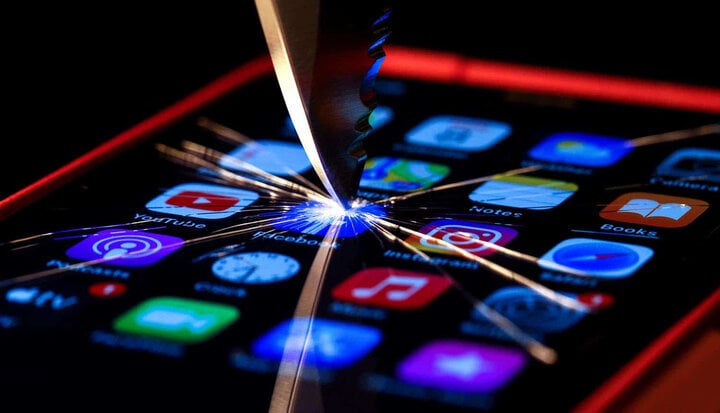
Jak stwierdzić, czy Twój iPhone został zhakowany.
Gdy iPhone zostanie zhakowany, wszystkie Twoje dane osobowe, takie jak wiadomości, zdjęcia, filmy , a nawet Twoja aktualna lokalizacja, mogą zostać wykryte i śledzone przez cyberprzestępców. Dlatego umiejętność rozpoznania zhakowanego iPhone'a pomoże Ci szybko zidentyfikować problem i znaleźć najszybsze rozwiązanie.
Bateria iPhone'a szybko się rozładowuje.
Bateria Twojego iPhone'a może szybko się rozładowywać z dwóch powodów: po pierwsze, pojemność baterii iPhone'a może się obniżyć, a po drugie, iPhone mógł zostać zhakowany. W pierwszym przypadku bateria iPhone'a była używana przez wiele lat, więc z czasem ulega zużyciu.
Jeśli jednak nowa bateria wykazuje oznaki zużycia już po krótkim okresie użytkowania, istnieje duże prawdopodobieństwo, że Twój iPhone został zhakowany. Przyczyną szybkiego rozładowywania się baterii w Twoim iPhonie są aplikacje działające w tle lub skradzione dane osobowe.
Nietypowe wykorzystanie danych sieciowych
Jeśli Twój iPhone zostanie zhakowany, korzystanie z danych 3G lub 4G będzie droższe niż zwykle, ponieważ wiele aplikacji jednocześnie będzie uzyskiwać dostęp do Twoich danych.
Jest to niepokojące, ponieważ Twoje dane osobowe mogą zostać ujawnione, jeśli w tle na Twoim iPhonie będzie działać oprogramowanie innej firmy.

Kiedy iPhone zostanie zhakowany, wszystkie Twoje dane osobowe — wiadomości, zdjęcia i filmy, a nawet Twoja bieżąca lokalizacja — mogą zostać uzyskane i wyśledzone przez osoby naruszające prywatność.
Częsta utrata sygnału
Zakłócenia sygnału mogą wystąpić w przypadku zhakowania iPhone'a, szczególnie podczas połączeń telefonicznych. Dodatkowo, jeśli oprócz zakłóceń pojawią się inne dziwne dźwięki, takie jak kliknięcia lub echo, należy zachować szczególną ostrożność. Może to oznaczać, że ktoś podsłuchuje Twoją ważną rozmowę.
Pojawiły się dziwne komunikaty aplikacji.
Gdy Twój iPhone wyświetla nietypowe sygnały, takie jak dziwne wiadomości lub często pojawiające się nietypowe aplikacje na pasku powiadomień, jest to również sposób na stwierdzenie, czy Twój iPhone został zhakowany. Celem tych wiadomości spamowych i dziwnych linków jest przyciągnięcie uwagi i wzbudzenie ciekawości użytkownika, kierując go do stron internetowych, na których preinstalowano narzędzia do kradzieży danych osobowych.
Jak poradzić sobie z zhakowanym iPhonem
Rozłącz się z internetem.
Odłączenie się od internetu, przełączenie iPhone'a w tryb samolotowy i wyjęcie karty SIM to sposoby na obronę przed włamaniem do telefonu. Oto jak to zrobić: Przejdź do Ustawień > Wybierz Wi-Fi > Rozłącz się z Wi-Fi.
Możesz również rozłączyć się z siecią komórkową, wykonując następujące czynności: Przejdź do Ustawienia > Sieć komórkowa (3G/4G) > Rozłącz się z siecią .
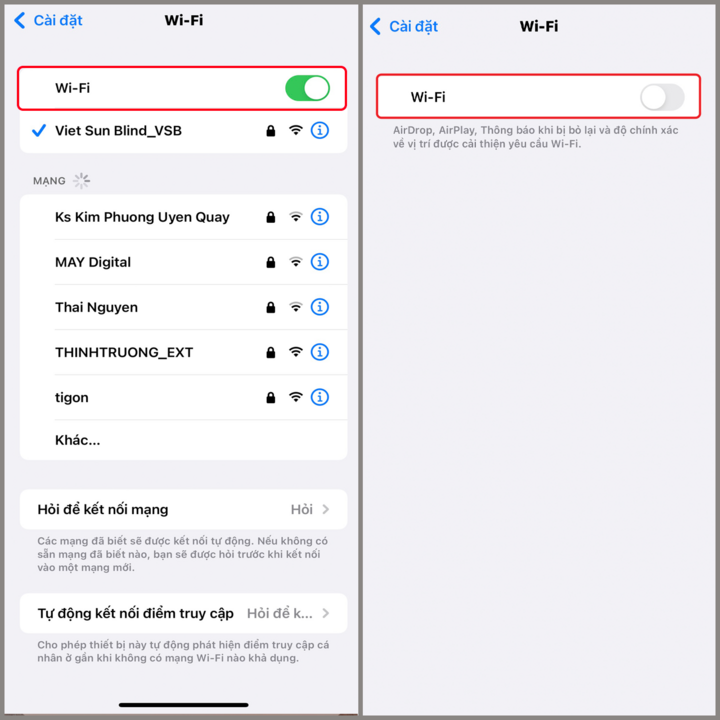
Przywróć ustawienia fabryczne
Błędy instalacji to również powód, dla którego hakerzy mogą łatwo uzyskać dostęp do Twoich danych. Aby przywrócić ustawienia fabryczne, wykonaj następujące kroki:
Przejdź do Ustawień > Wybierz Ustawienia ogólne > Wybierz Przełącz lub Resetuj iPhone'a > Wybierz Resetuj > Wybierz Resetuj wszystkie ustawienia .
Sprawdź zużycie baterii.
Złośliwe oprogramowanie znajdujące się na zhakowanych iPhone'ach zużywa więcej energii, co powoduje szybsze rozładowywanie się baterii i może prowadzić do innych problemów z baterią.
Możesz sprawdzić zużycie baterii swojego iPhone'a, wykonując następujące czynności: Wybierz Ustawienia > Wybierz baterię .
Zazwyczaj iPhone'y powiadamiają użytkowników o zużyciu baterii w ciągu ostatnich 24 godzin i 10 dni. Dlatego należy natychmiast sprawdzić, które aplikacje działające w tle wyczerpują baterię i jak najszybciej je usunąć.
Sprawdź użycie pamięci RAM i procesora.
Nietypowe aplikacje, które zużywają nadmiernie dużo pamięci RAM i procesora, mogą powodować przegrzewanie się iPhone'a i spadek jego wydajności. Do sprawdzenia użycia procesora i pamięci RAM można użyć aplikacji Battery Pro, AIDA64, Aparat i Sieć.
Jeśli użycie pamięci masowej przekroczyło limit, usuń niepotrzebne aplikacje, które zużywają dużo pamięci. Jeśli nadal mieści się w akceptowalnych granicach, możesz podjąć kroki, aby obniżyć temperaturę iPhone'a, na przykład zmniejszając jasność ekranu lub wyłączając odświeżanie aplikacji.

Usuń aplikacje, którym nie ufasz.
Aby zapobiec włamaniu na Twój iPhone, musisz usunąć z urządzenia niezaufane aplikacje, wykonując następujące czynności:
Krok 1: Przejdź do Ustawień > Wybierz Ogólne > Wybierz pamięć iPhone'a .
Krok 2: Wybierz aplikację, którą chcesz usunąć > Wybierz Usuń aplikację .
Krok 3: Wybierz opcję Usuń aplikację .
Tra Khanh
Źródło

![[Zdjęcie] Sekretarz generalny i prezes To Lam przewodniczy spotkaniu poświęconemu ocenie krajowych zasobów rozwojowych.](https://vphoto.vietnam.vn/thumb/1200x675/vietnam/resource/IMAGE/2026/05/20/1779253785852_a1-bnd-2943-8519-jpg.webp)
![[Zdjęcie] Przewodniczący Zgromadzenia Narodowego Tran Thanh Man współpracuje ze Stałym Komitetem Komisji Gospodarczej i Finansowej](https://vphoto.vietnam.vn/thumb/1200x675/vietnam/resource/IMAGE/2026/05/20/1779249584387_ndo_br_1-jpg.webp)
































































































Komentarz (0)