

Canva oferuje różnorodne narzędzia do edycji, które ułatwiają tworzenie efektów przechylenia 3D w Twoich zdjęciach. Wystarczy kilka prostych kroków, aby przekształcić zwykłe zdjęcia w bardziej żywe i profesjonalne obrazy, pasujące do każdego kąta w Twoim projekcie.
 |
| Jak utworzyć przechylony obraz 3D w aplikacji Canva |
Poniżej znajduje się szczegółowy przewodnik, jak utworzyć przechylony obraz 3D w Canva na komputerze. Zaczynajmy!
Krok 1: Najpierw otwórz w serwisie Canva obraz, do którego chcesz zastosować efekt przechylenia 3D, i wybierz opcję „Zastosuj”.
 |
| Kliknij opcję Aplikacje. |
Krok 2: Następnie wyszukaj aplikację Skew Image, aby dostosować pochylenie zdjęcia według własnych upodobań.
 |
| Wyszukaj aplikację Skew Image |
Krok 3: Teraz wybierz aplikację Skew image, jak pokazano poniżej.
 |
| Wybierz aplikację Skew image. |
Krok 4: Kliknij obraz, który chcesz przechylić, aby aplikacja mogła go rozpoznać. Teraz możesz dostosować pochylenie do swojego projektu, a następnie dodać je do projektu i gotowe.
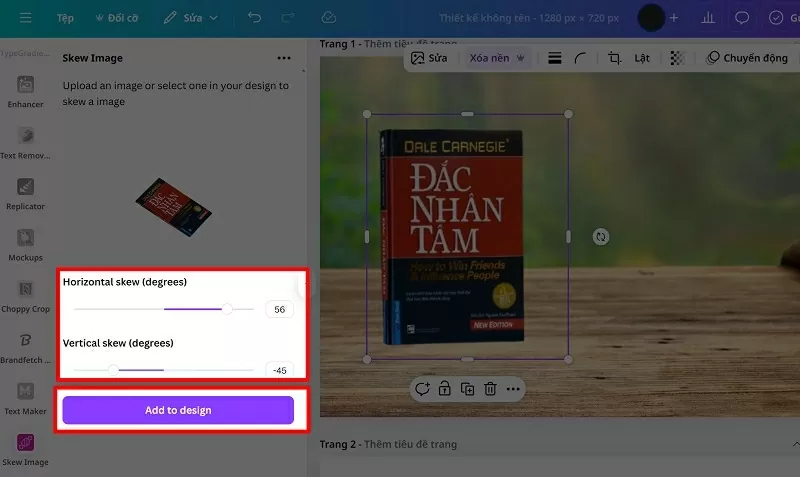 |
| Dopasuj do projektu. |
W kilku prostych krokach możesz stworzyć imponujący efekt przechyłu 3D w Canvie. Wypróbuj go już teraz, aby Twoje projekty były bardziej profesjonalne i imponujące.
Źródło

![[Zdjęcie] Sekretarz Komitetu Partii Zgromadzenia Narodowego, przewodniczący Zgromadzenia Narodowego przewodniczy posiedzeniu Stałego Komitetu i Komitetu Wykonawczego Komitetu Partii Zgromadzenia Narodowego.](https://vphoto.vietnam.vn/thumb/1200x675/vietnam/resource/IMAGE/2026/06/03/1780480353201_ndo_br_bnd-2585-jpg.webp)
![[Zdjęcie] Pierwsze posiedzenie XIV Kongresu Związku Zawodowego Wietnamu](https://vphoto.vietnam.vn/thumb/1200x675/vietnam/resource/IMAGE/2026/06/03/1780465947883_ndo_br_img-3852-jpg.webp)

![[Zdjęcie] Sekretarz generalny i prezes To Lam przewodniczy spotkaniu z Centralnym Komitetem Organizacyjnym.](https://vphoto.vietnam.vn/thumb/1200x675/vietnam/resource/IMAGE/2026/06/03/1780482764658_a1-bnd-4741-3342-jpg.webp)











































![[Wideo] Zachód słońca w lagunie Lap An – gdzie słońce zachodzi nad sieciami rybackimi](https://vphoto.vietnam.vn/thumb/1200x675/vietnam/resource/IMAGE/2026/05/31/1780192137701_beach-landscape-sea-water-nature-grass-745871-pxhere-com.jpeg)





































Komentarz (0)