W większości telefonów z systemem Android powiadomienia wyświetlane na ekranie blokady mogą zawierać wiele danych osobowych, takich jak wiadomości, nieodebrane połączenia, e-maile, historia przeglądania i inne. Jeśli telefon znajduje się w miejscu widocznym dla innych, Twoje dane osobowe mogą zostać ujawnione.
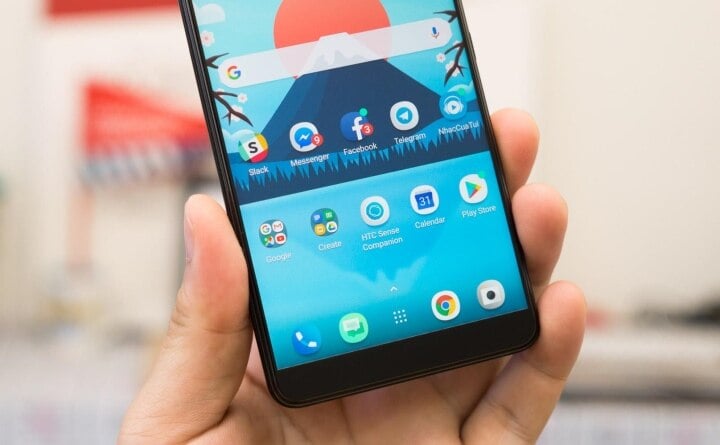
Wyłączanie powiadomień aplikacji w systemie Android jest niezwykle proste. (Ilustracja ilustracyjna)
Aby chronić swoje dane osobowe, możesz skorzystać z funkcji ukrywania powiadomień na ekranie blokady Androida. Dzięki temu uniemożliwisz innym osobom dostęp do Twoich danych osobowych, gdy telefon jest zablokowany. Poniżej znajdziesz bardzo prosty sposób na wyłączenie powiadomień aplikacji w systemie Android.
Metoda 1: Wyłącz powiadomienia aplikacji w systemie Android w ustawieniach.
Krok 1: Przejdź do Ustawień > Wybierz Pasek stanu i powiadomienia > Wybierz Zarządzaj powiadomieniami.
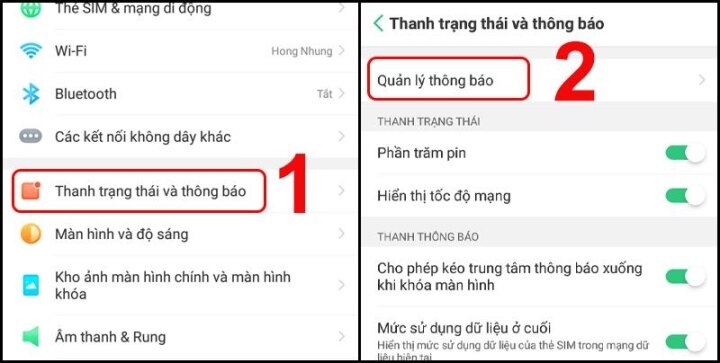
Przejdź do sekcji Zarządzanie powiadomieniami w interfejsie Ustawień. (Grafika: Thegioididong)
Krok 2: Wybierz aplikację, dla której chcesz wyłączyć powiadomienia > W sekcji Zezwalaj na powiadomienia przesuń suwak w prawo, aby je włączyć, lub w lewo, aby je wyłączyć.
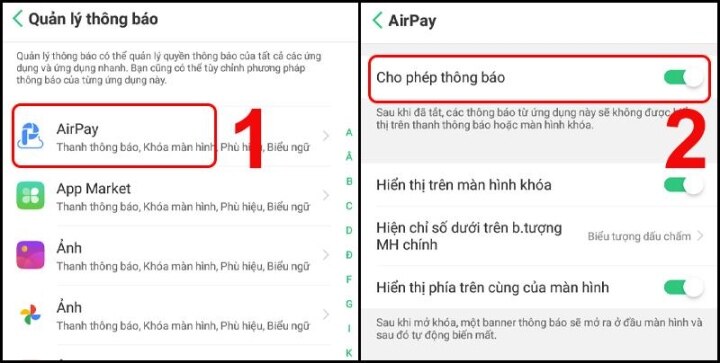
Narzędzie do włączania i wyłączania powiadomień dla aplikacji. (Grafika: Thegioididong)
Metoda 2: Wyłącz powiadomienia na ekranie blokady.



Krok 1: Przejdź do Ustawień > Wybierz Pasek stanu i powiadomienia > Wybierz Zarządzaj powiadomieniami.
Krok 2: Wybierz aplikację, dla której chcesz wyłączyć powiadomienia > W sekcji „Pokaż na ekranie blokady” przesuń suwak w prawo, aby włączyć, lub w lewo, aby wyłączyć.
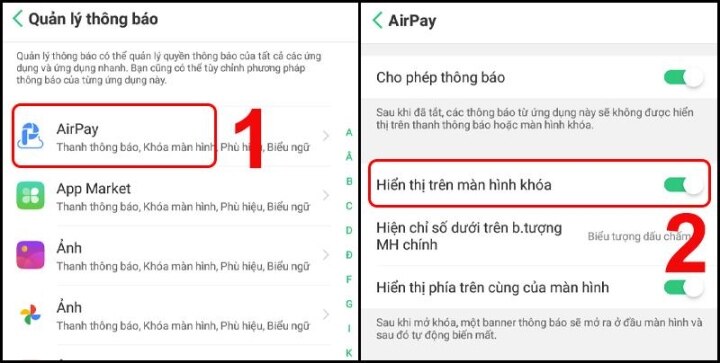
Włączanie i wyłączanie powiadomień aplikacji na ekranie blokady. (Grafika: Thegioididong)
Metoda 3: Użyj trybu Nie przeszkadzać, aby kontrolować powiadomienia aplikacji.
Tryb Nie przeszkadzać to funkcja, która wyłącza wszystkie powiadomienia na określony czas.
Włącz/wyłącz tryb Nie przeszkadzać w ustawieniach.
Przejdź do Ustawień > Wybierz Czas ciszy > w obszarze Włączanie ręczne przeciągnij suwak w prawo, aby włączyć, lub w lewo, aby wyłączyć.
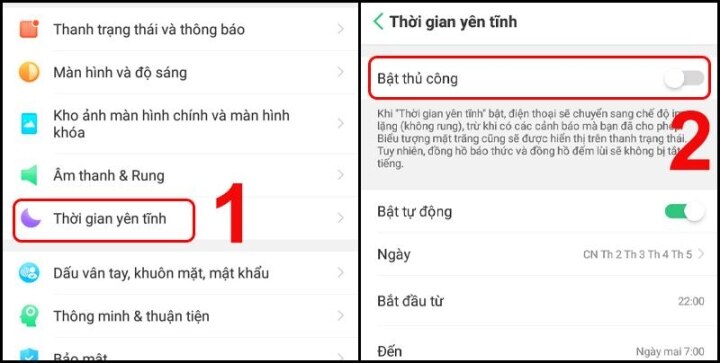
Tryb Nie przeszkadzać możesz włączyć lub wyłączyć w Ustawieniach.
Metoda 4: Wyłącz tę funkcję, przesuwając pasek powiadomień w dół u góry.
Pociągnij pasek powiadomień u góry w dół i dotknij opcji Czas ciszy, aby ją wyłączyć.
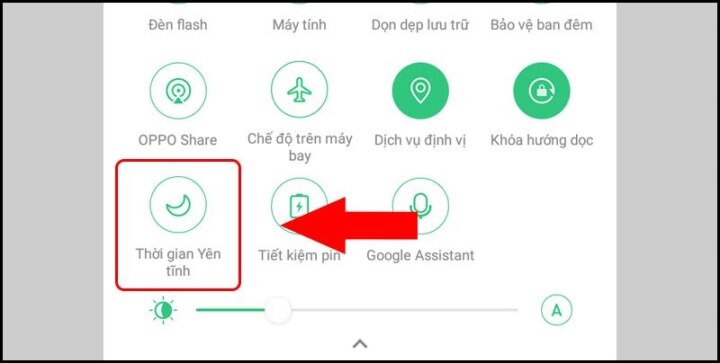
Włącz lub wyłącz tryb Nie przeszkadzać za pomocą paska powiadomień.



Pamiętaj , że po ukryciu powiadomień na ekranie blokady Androida nie będziesz mógł ich wyświetlać bezpośrednio na ekranie blokady. Zamiast tego, aby je zobaczyć, musisz odblokować telefon i przejść na stronę powiadomień.
Oprócz ukrywania powiadomień na ekranie blokady Androida, możesz również podjąć inne środki bezpieczeństwa, aby chronić swoje dane osobowe. Na przykład, możesz użyć hasła lub kodu PIN do zablokowania ekranu, co pomoże uniemożliwić innym osobom dostęp do Twojego telefonu bez Twojej zgody. Ponadto, unikaj podawania danych osobowych w niezaufanych witrynach i aplikacjach.
Powyższe informacje wyjaśniają, jak ukryć powiadomienia na ekranie blokady Androida. Mamy nadzieję, że te instrukcje pomogą Ci chronić dane osobowe w telefonie komórkowym. W razie pytań lub wątpliwości prosimy o wyszukanie dodatkowych informacji lub kontakt z producentem telefonu.
Nguyen Lan Huong
Korzystny
Emocja
Twórczy
Unikalny
Gniew
Źródło




![[Zdjęcie] Premier Le Minh Hung przewodniczy sesji tematycznej poświęconej promowaniu rozwoju nauki i technologii oraz innowacji.](https://vphoto.vietnam.vn/thumb/1200x675/vietnam/resource/IMAGE/2026/06/23/1782207872934_ndo_br_dsc-1724-jpg.webp)