

Zautomatyzowane prezentacje PowerPoint oszczędzają Twój czas i prezentują profesjonalny wizerunek. Zamiast ręcznie manipulować każdym slajdem, możesz skonfigurować prezentację PowerPoint tak, aby działała płynnie i automatycznie, zgodnie z Twoimi preferencjami.
 |
| Jak stworzyć samoczynnie działającą prezentację w programie PowerPoint |
Jak stworzyć samoczynnie działającą prezentację w programie PowerPoint
Aby zapewnić płynny przebieg prezentacji, możesz skonfigurować automatyczny pokaz slajdów w programie PowerPoint. To nie tylko optymalizuje czas, ale także poprawia prezentację, czyniąc ją bardziej spójną i profesjonalną. Poniżej znajdują się szczegółowe instrukcje dotyczące konfiguracji automatycznego pokazu slajdów w programie PowerPoint.
Krok 1: Najpierw otwórz program Microsoft PowerPoint i przejdź do prezentacji, którą chcesz skonfigurować. Kliknij kartę Przejścia i wybierz odpowiedni efekt przejścia dla każdego slajdu, aby uczynić go bardziej atrakcyjnym.
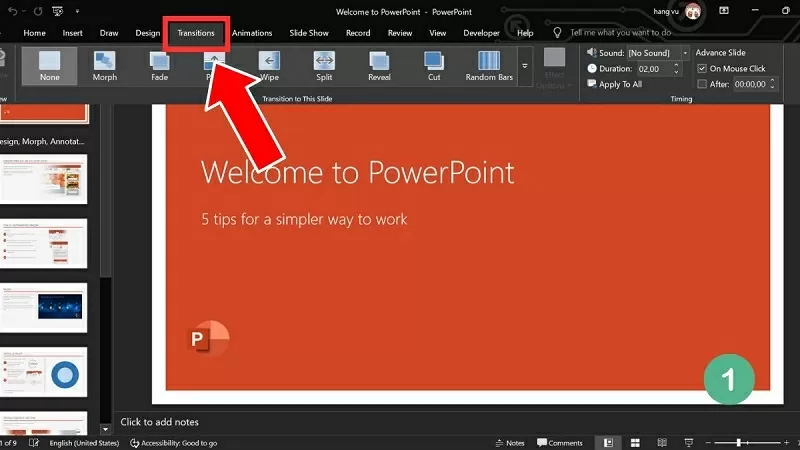 |
| Kliknij Przejścia i wybierz odpowiedni efekt przejścia. |
Krok 2: Następnie zaznacz pole wyboru obok opcji „Po” i dostosuj czas wyświetlania każdego slajdu według potrzeb.
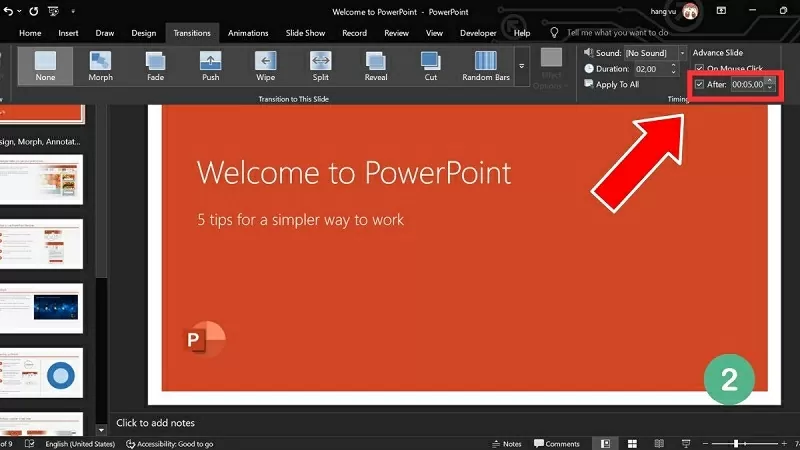 |
| Zaznacz pole „Po” i dostosuj czas wyświetlania każdego slajdu. |
Krok 3: Jeśli chcesz, aby wszystkie slajdy wyświetlały się jednocześnie, kliknij Zastosuj do wszystkich.
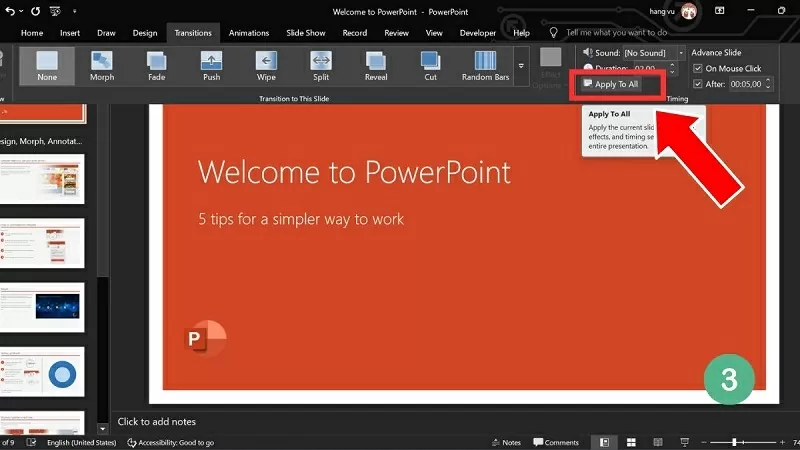 |
| Kliknij Zastosuj do wszystkich, aby zastosować do wszystkich stron. |
Krok 4: Następnie kliknij Pokaz slajdów, aby sprawdzić i przetestować prezentację.
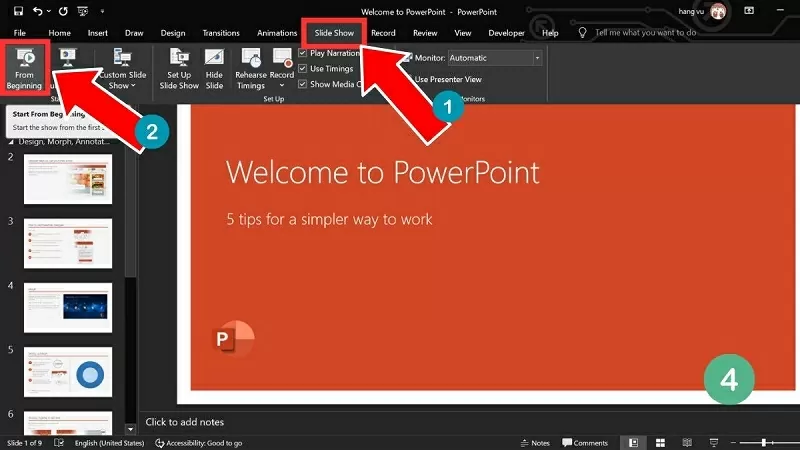 |
| Kliknij Pokaz slajdów, aby rozpocząć podgląd. |
Instrukcje dotyczące wyłączania automatycznego slajdu w programie PowerPoint
Jeśli nie chcesz już, aby prezentacja PowerPoint uruchamiała się automatycznie, wyłącz tę funkcję, aby kontrolować proces prezentacji. Aby wyłączyć automatyczną prezentację PowerPoint, wykonaj następujące kroki:
Krok 1: Otwórz prezentację i przejdź do slajdu, który chcesz ustawić do automatycznego odtwarzania. Następnie kliknij kartę Przejścia, znajdź sekcję Czas i wprowadź niezbędne zmiany.
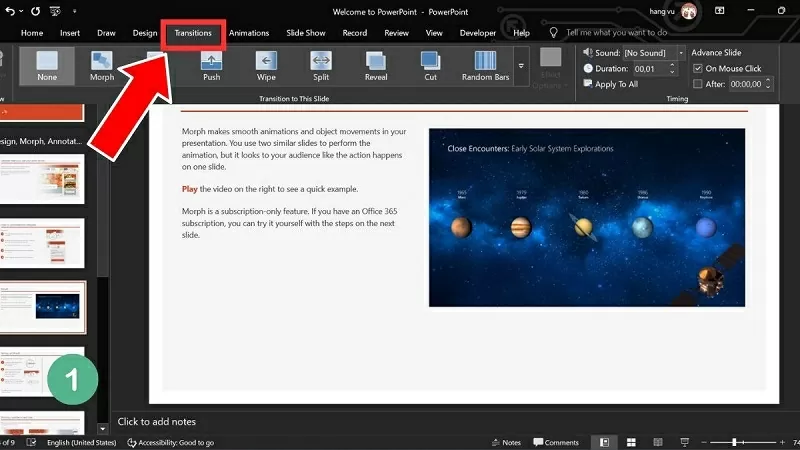 |
| Kliknij zakładkę Przejścia i znajdź sekcję Czas, aby ją dostosować. |
Krok 2: W tym miejscu należy odznaczyć pole „Po”, aby wyłączyć automatyczne wykonywanie.
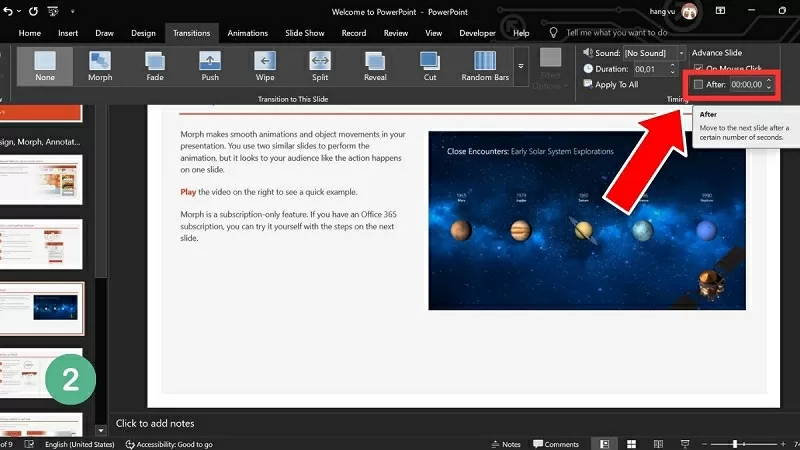 |
| Odznacz pole „Po”, aby wyłączyć automatyczne wykonywanie. |
Krok 3: Jeżeli wszystkie slajdy mają taki sam czas trwania prezentacji, kliknij Zastosuj do wszystkich, aby zastosować zmiany do całej prezentacji.
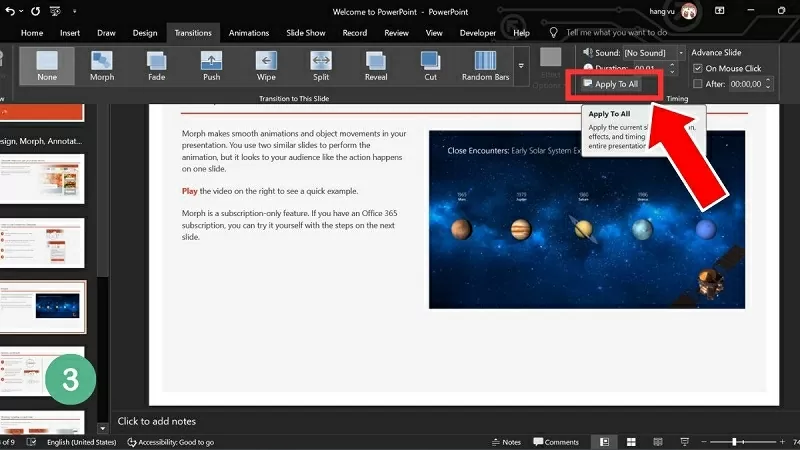 |
| Kliknij Zastosuj do wszystkich, aby zastosować zmiany w całej prezentacji. |
Zrozumienie, jak automatycznie wyświetlać slajdy w programie PowerPoint, sprawi, że Twoje prezentacje będą bardziej profesjonalne i angażujące. Dzięki odpowiednim technikom nie będziesz już musiał martwić się o ręczne przełączanie slajdów, co zapewni płynną i spójną prezentację.
Źródło




































































































Komentarz (0)