

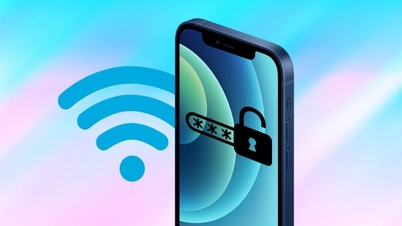
Udostępnianie Wi-Fi z telefonu z Androidem lub iPhone'a to bardzo przydatna funkcja, zwłaszcza w obliczu rosnącego zapotrzebowania na dostęp do internetu. Zapoznaj się z instrukcjami w poniższym artykule!
 |
Wiele osób jest obecnie zainteresowanych udostępnianiem Wi-Fi z telefonów z systemem Android lub iPhone'ów, aby móc z nich korzystać szybko i wygodnie. Nadal jednak nie wiedzą, jak to zrobić. Aby odpowiedzieć na to pytanie, poniższy artykuł zawiera szczegółowe instrukcje.
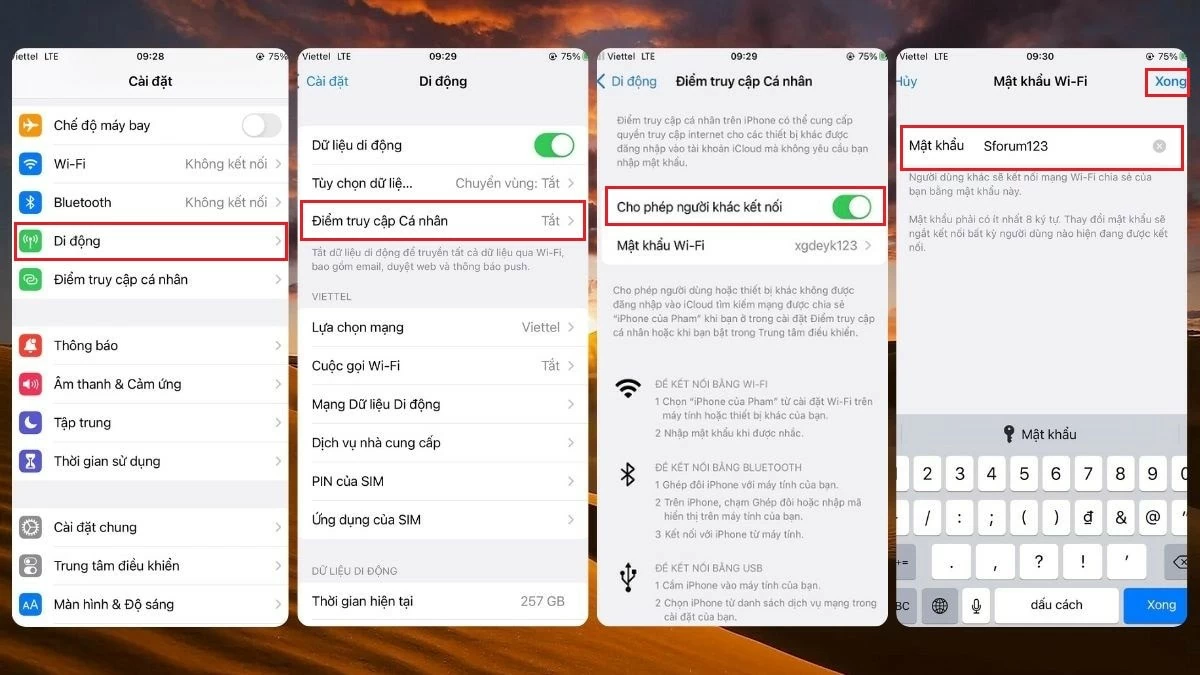
Jak łatwo utworzyć punkt dostępu WiFi na swoim iPhonie.
Jeśli jesteś fanem iFana i chcesz udostępnić połączenie internetowe rodzinie i znajomym, nie martw się. Wypróbuj tę metodę tworzenia hotspotu Wi-Fi na swoim iPhonie, postępując zgodnie z poniższymi instrukcjami:
Krok 1: Aby udostępnić połączenie internetowe na swoim iPhonie, otwórz aplikację Ustawienia i wybierz opcję Sieć komórkowa .
Krok 2: Kliknij opcję Osobisty punkt dostępu i przeciągnij suwak w prawo, aby włączyć funkcję „Zezwalaj innym na łączenie się”.
Krok 3: Aby zmienić hasło na łatwe do zapamiętania, dotknij opcji Hasło Wi-Fi , wprowadź nowe hasło i dotknij opcji Gotowe , aby zakończyć proces.
 |
Instrukcje, jak łatwo utworzyć punkt dostępu Wi-Fi na telefonie z systemem Android.
Nie tylko iPhone'y, ale wiele telefonów z Androidem również pozwala teraz na szybkie utworzenie hotspotu Wi-Fi. Poniżej znajdziesz instrukcje dotyczące tworzenia hotspotu Wi-Fi na telefonie z Androidem, w zależności od posiadanego urządzenia.
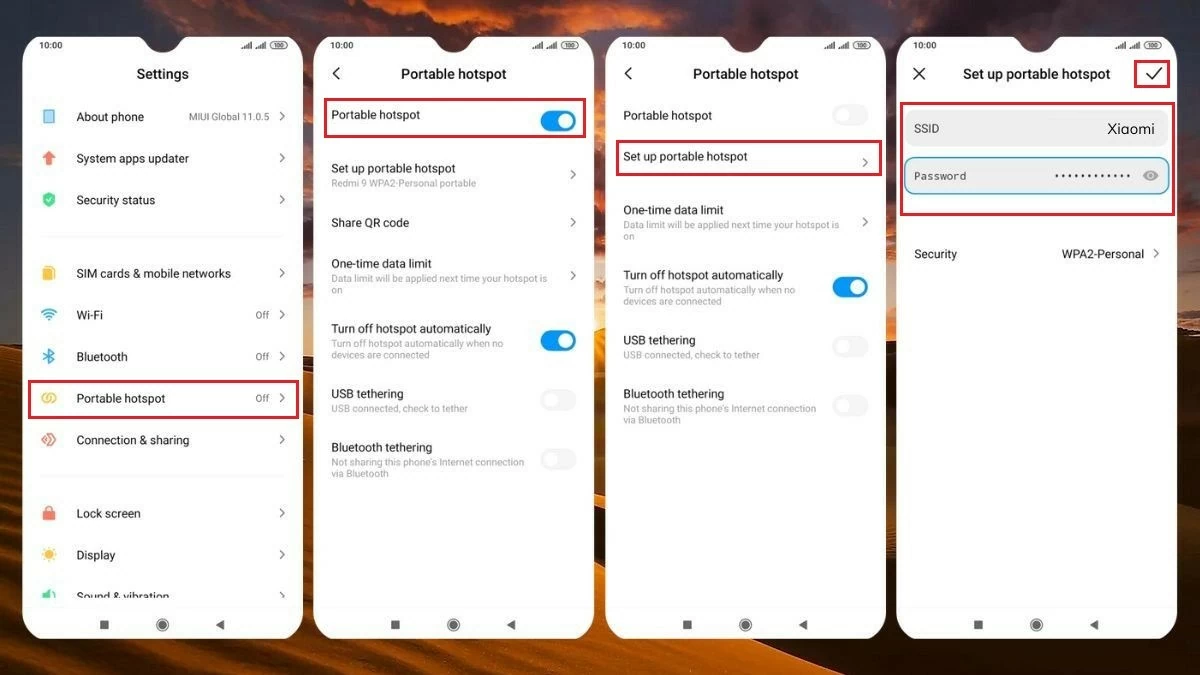
Instrukcja prawidłowego utworzenia punktu dostępowego WiFi z telefonu Xiaomi.
Xiaomi to marka znana z przyjaznych dla użytkownika funkcji, a tworzenie hotspotu Wi-Fi na telefonie Xiaomi nie jest wyjątkiem. Oto prosty przewodnik, który Ci w tym pomoże:
Krok 1 : Na telefonie Xiaomi otwórz Ustawienia i wybierz Przenośny punkt dostępowy.
Krok 2 : W sekcji Przenośny punkt dostępu przesuń przełącznik w prawo, aby aktywować mobilny punkt dostępu WiFi.
Krok 3: Jeśli nazwa sieci komórkowej i hasło wydają się skomplikowane, wybierz opcję Skonfiguruj przenośny punkt dostępu .
Krok 4: Następnie możesz zmienić nazwę i hasło, po czym kliknij znacznik wyboru w prawym górnym rogu, aby zapisać ustawienia.
 |
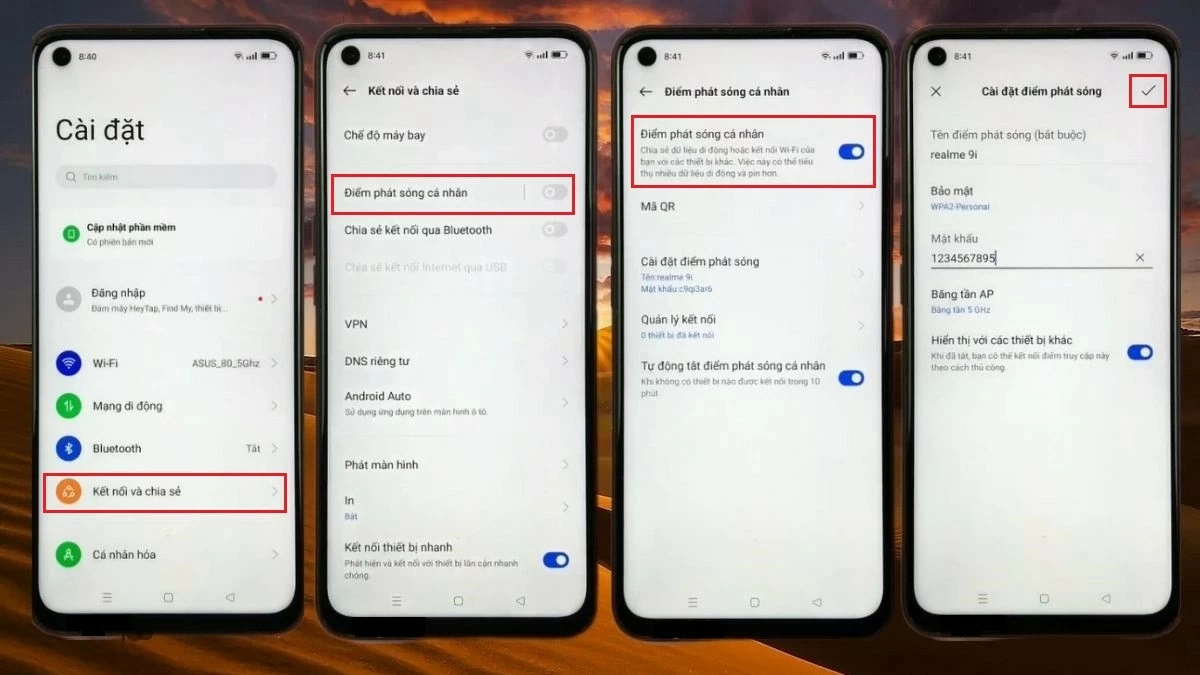
Instrukcja tworzenia punktu dostępu Wi-Fi na telefonie Realme.
Udostępnianie Wi-Fi z telefonu Realme z Androidem nie jest zbyt skomplikowane. Jednak nie każdy wie, jak włączyć tę funkcję w swoim telefonie Realme. Aby udostępnić sieć Wi-Fi z telefonu Realme, postępuj zgodnie z poniższymi instrukcjami:
Krok 1: Na telefonie Realme otwórz aplikację Ustawienia i przejdź do opcji Połączenie i udostępnianie.
Krok 2: Kliknij opcję Przenośny punkt dostępu , aby aktywować sieć Wi-Fi mobilną, a następnie przesuń przełącznik Przenośny punkt dostępu w prawo.
Krok 3: W tym miejscu możesz edytować nazwę sieci Wi-Fi (pole SSID) i hasło (pole Hasło), aby ułatwić ich zapamiętanie.
Krok 4: Na koniec wystarczy dotknąć znacznika wyboru w prawym górnym rogu ekranu, aby zapisać ustawienia. Teraz możesz udostępniać sieć Wi-Fi znajomym.
 |
Poradnik jak skutecznie utworzyć hotspot WiFi na telefonie OPPO.
Jeśli używasz telefonu OPPO i chcesz udostępnić swoje Wi-Fi, kluczowa jest umiejętność nadawania połączenia. Aby to zrobić z telefonu OPPO, zapoznaj się z poniższymi podstawowymi instrukcjami:
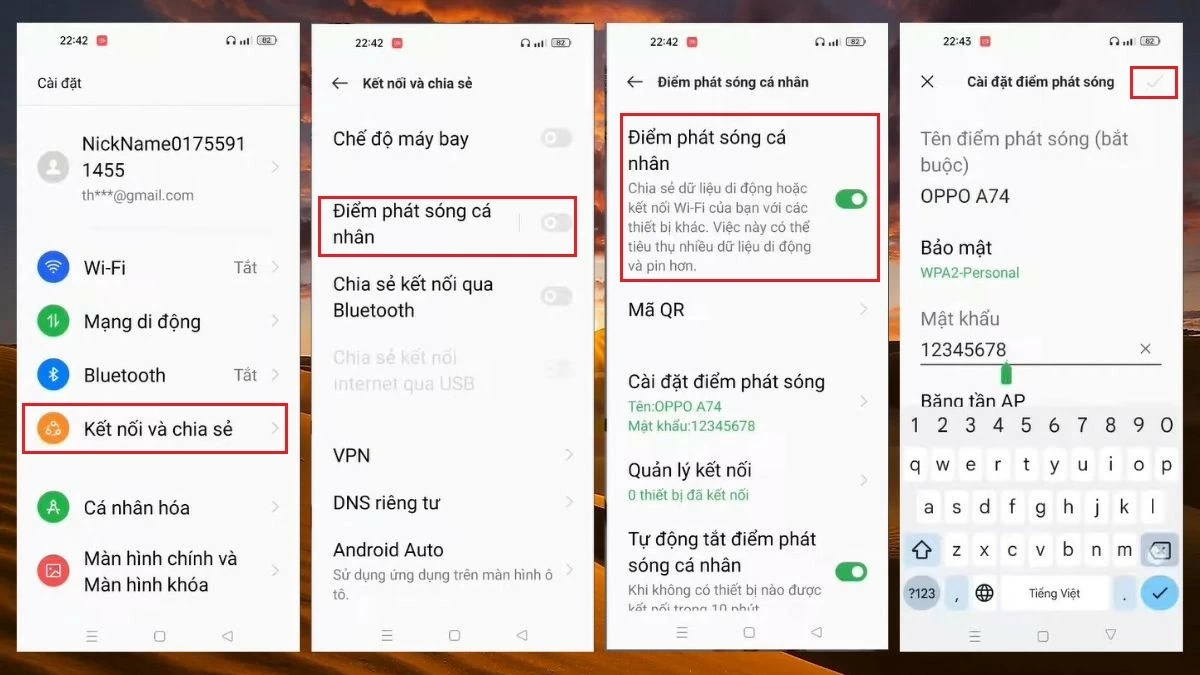
Krok 1: Otwórz aplikację Ustawienia w telefonie OPPO i wybierz opcję Połączenia i udostępnianie .
Krok 2: Wybierz opcję Osobisty punkt dostępu , a następnie przesuń przełącznik opcji Osobisty punkt dostępu w prawo, aby aktywować funkcję transmisji WiFi.
Krok 3 : Aby zmienić nazwę i hasło sieci Wi-Fi, przejdź do ustawień nazwy i hasła i wprowadź zmiany.
Krok 4 : Po zakończeniu zmiany nazwy wystarczy kliknąć znacznik wyboru, aby zapisać ustawienia.
 |
Poradnik jak szybko utworzyć punkt dostępu Wi-Fi na telefonie Samsung.
Ogólnie rzecz biorąc, metoda udostępniania Wi-Fi w telefonach Samsung może się różnić w zależności od modelu. Jednak większość kroków udostępniania Wi-Fi w telefonach Samsung przebiega zgodnie z poniższymi instrukcjami:
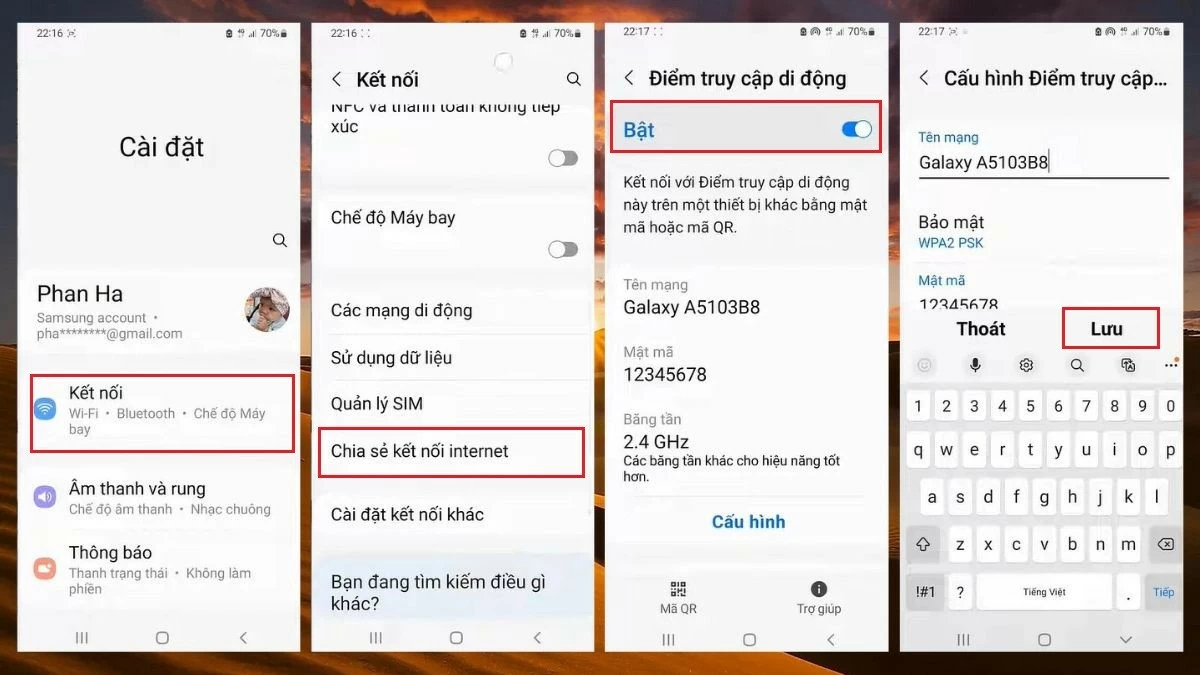
Krok 1 : Na telefonie Samsung otwórz aplikację Ustawienia .
Krok 2 : W tej sekcji wybierz kategorię Połączenia i włącz Dane mobilne .
Krok 3: Po włączeniu danych mobilnych wybierz opcję Udostępnij połączenie internetowe i ustaw przełącznik na Mobilny punkt dostępowy .
Krok 4: W tej sekcji możesz zmienić nazwę i hasło sieci Wi-Fi transmitowanej z telefonu. Ustaw łatwą do zapamiętania nazwę sieci i hasło, a następnie naciśnij przycisk „Zapisz” , aby zakończyć.
 |
Instrukcje dotyczące udostępniania połączenia Wi-Fi z telefonu na komputer osobisty.
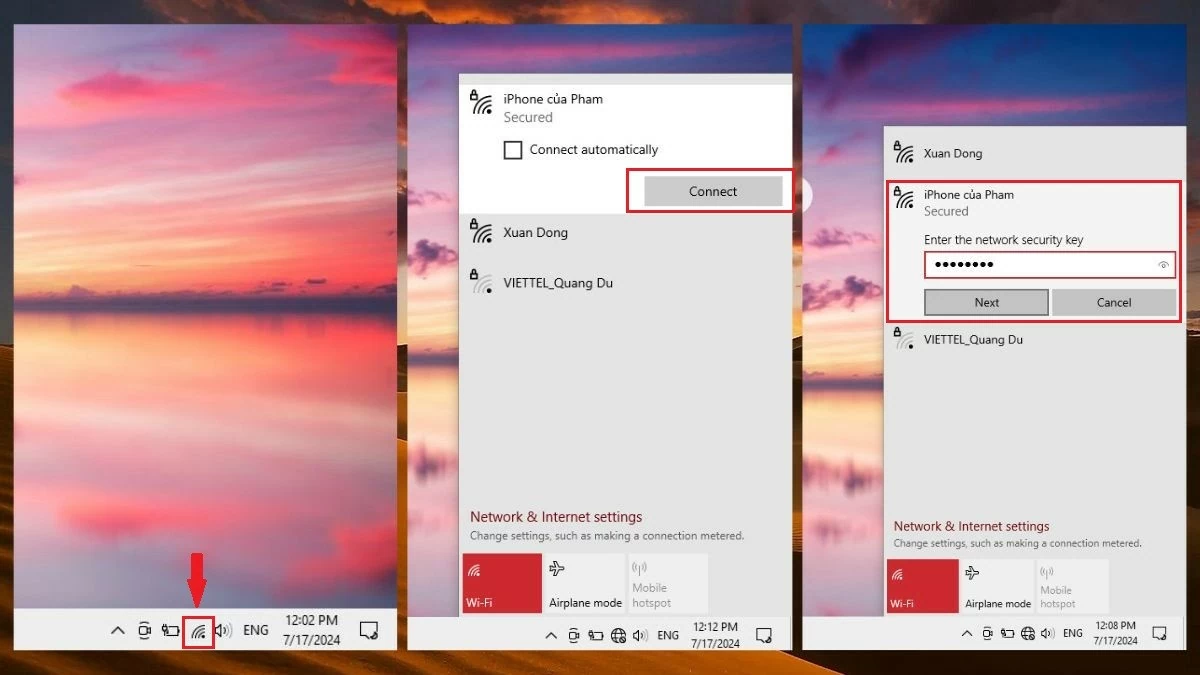
Jeśli potrzebujesz dostępu do internetu na komputerze, ale nie masz dostępu do Wi-Fi, możesz udostępnić Wi-Fi z telefonu na komputerze. Najpierw włącz komórkową transmisję danych i udostępnij Wi-Fi w telefonie, postępując zgodnie z powyższymi instrukcjami. Następnie uruchom komputer i połącz się z siecią Wi-Fi telefonu, wykonując następujące kroki:
Krok 1: W prawym górnym rogu ekranu komputera kliknij ikonę WiFi .
Krok 2: Następnie znajdź i wybierz nazwę sieci Wi-Fi transmitowanej z Twojego telefonu, a następnie dotknij opcji Połącz.
Krok 3 : Kliknij Dalej , aby rozpocząć łączenie komputera ze współdzieloną siecią WiFi.
 |
Uwaga: Udostępnianie Wi-Fi z telefonu z systemem Android lub iOS zużywa więcej energii, co prowadzi do szybszego rozładowania baterii. Jeśli nie potrzebujesz tej funkcji, wyłącz ją, aby oszczędzać baterię.
Wcześniej zebrałem proste sposoby udostępniania Wi-Fi z telefonów z Androidem, iPhone'ów oraz z telefonów do komputerów. Mam nadzieję, że ten artykuł pomógł Ci zrozumieć każdy krok dla Twojego urządzenia. Aby znaleźć więcej przydatnych wskazówek technicznych, regularnie sprawdzaj aktualizacje.
Źródło: https://baoquocte.vn/cap-nhat-ngay-cach-phat-wifi-tu-dien-thoai-iphone-android-moi-nhat-280823.html

































































![[Zdjęcie] Hue: Podziwiaj most morski o wartości 2,4 biliona VND, najdłuższy w środkowym Wietnamie.](https://vphoto.vietnam.vn/thumb/402x226/vietnam/resource/IMAGE/2026/05/24/1779614018347_anh-man-hinh-2026-05-24-luc-16-13-29.png)










































Komentarz (0)