

Firma Apple oficjalnie wprowadziła system iOS 18 z wieloma istotnymi usprawnieniami interfejsu i funkcji. Jednak wielu użytkowników iPhone'a napotkało problemy z wydajnością, czasem pracy na baterii oraz błędy w użytkowaniu. Jeśli nie jesteś zadowolony z nowej wersji i chcesz powrócić do iOS 17, poniższy artykuł pomoże Ci obniżyć wersję bez utraty danych.
Obniż wersję systemu iOS 18 do iOS 17.
Rzeczy, na które należy zwrócić uwagę przed obniżeniem wersji
1. Możliwe są tylko przejścia na starszą wersję systemu iOS 17, która jest nadal otwarta na podpisywanie: Apple pozwala użytkownikom na przejście na starszą wersję systemu iOS 17 tylko wtedy, gdy jest ona nadal otwarta na podpisywanie. Gdy Apple przestanie podpisywać, przejście na starszą wersję nie będzie już możliwe.
2. Przygotuj się: Będziesz potrzebować kabla ładującego obsługującego przesyłanie danych (zalecany jest kabel USB-C do Lightning lub USB-C do USB-C).
3. Odpowiednie oprogramowanie: Ten artykuł przeprowadzi Cię przez proces obniżania wersji oprogramowania na komputerze Mac za pomocą Findera. Użytkownicy systemu Windows mogą wykonać ten sam proces za pomocą iTunes.
Kroki obniżania wersji systemu iOS 18 do iOS 17
Krok 1: Utwórz kopię zapasową swoich danych
Podłącz iPhone'a do komputera za pomocą kabla ładującego, a następnie otwórz Finder w systemie macOS (lub iTunes w systemie Windows). Wybierz podłączonego iPhone'a i kliknij „Utwórz kopię zapasową teraz”, aby utworzyć kopię zapasową danych.
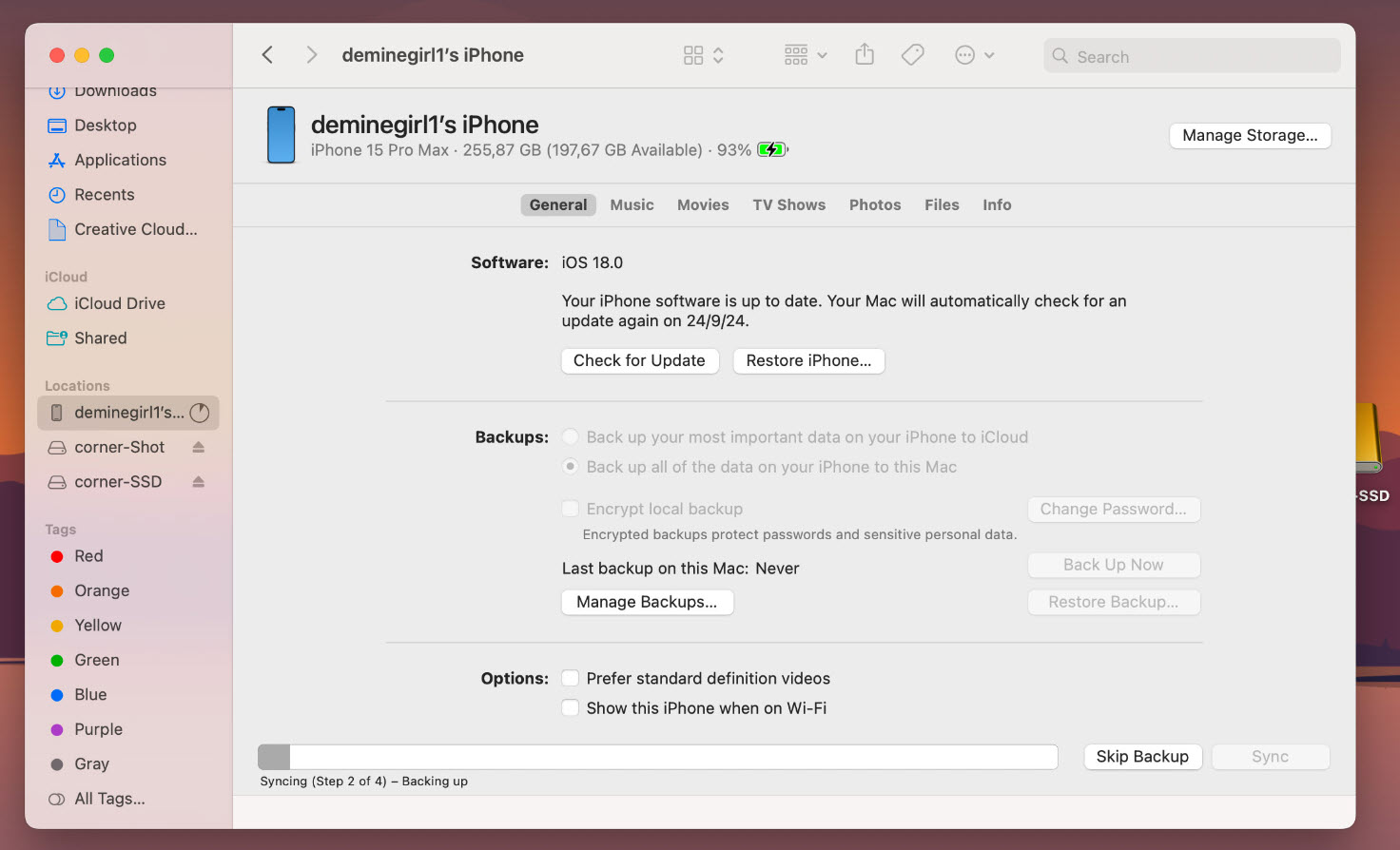
Uwaga: Jeśli powyższa metoda nie zadziała, utwórz dodatkową kopię zapasową systemu iOS 18 w iCloud.
Krok 2: Uzyskaj dostęp do pliku kopii zapasowej
Aby edytować kopię zapasową, musisz uzyskać dostęp do folderu zawierającego plik kopii zapasowej:
W systemie Windows: uzyskaj dostęp do następującej ścieżki: C:\Users\
W systemie macOS: ścieżka dostępu to: ~/Library/Application Support/MobileSync/Backup/0xxxxxxxxxxxxxxxxxxxxxxx
Krok 3: Edytuj plik kopii zapasowej
Znajdź plik Info.plist w folderze kopii zapasowej i otwórz go za pomocą edytora tekstu, np. Notatnika lub Visual Studio Code.
Krok 4: Edytuj wersję iOS
Użyj wyszukiwarki (Ctrl+F lub Cmd+F) i wyszukaj słowo kluczowe „Wersja produktu”. Poniżej tego wiersza zobaczysz aktualną wersję systemu iOS (np. 18.0). Zmień ją na wersję iOS 17, do której chcesz przejść (np. iOS 17.7), a następnie zapisz zmiany.
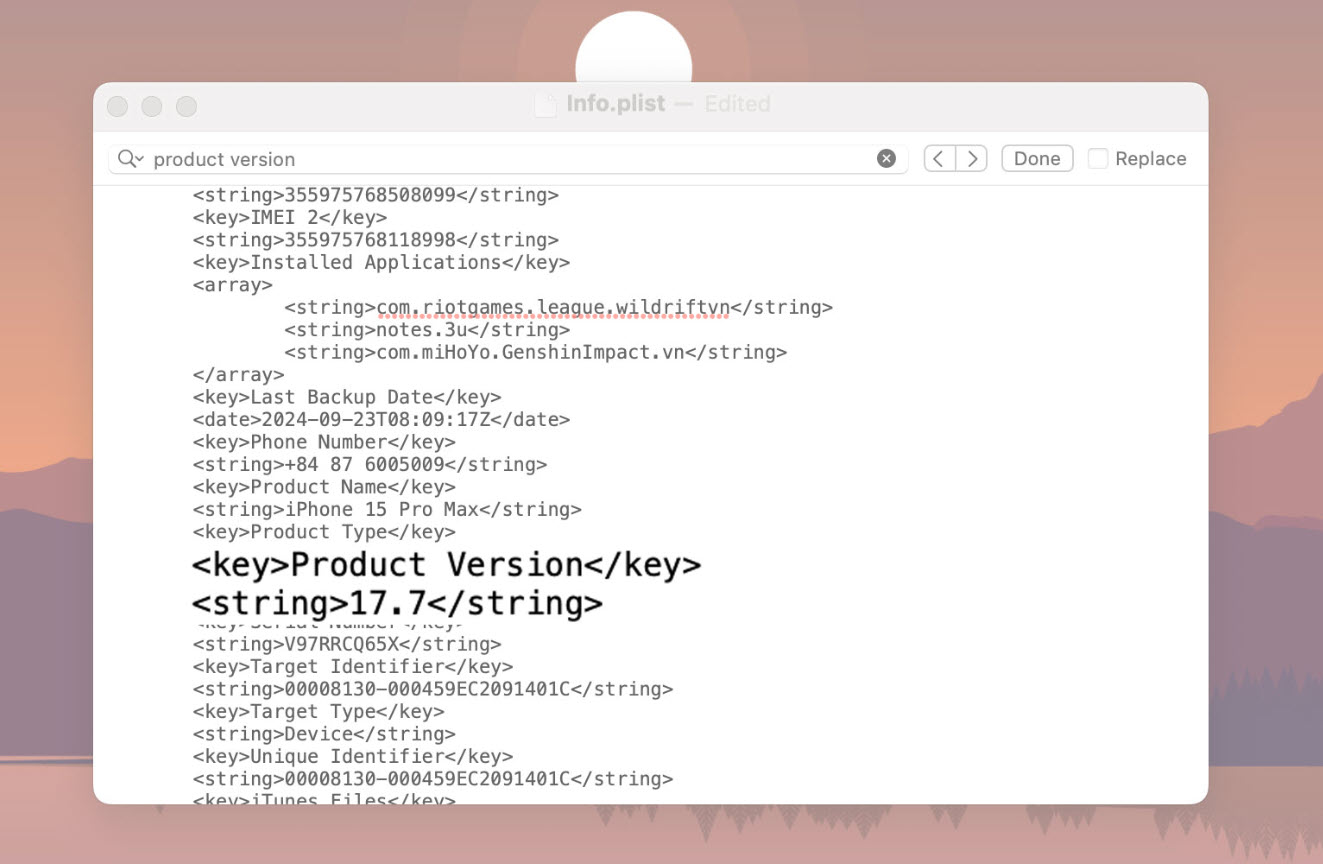
Zmień wersję iOS.
Krok 5: Pobierz oprogramowanie układowe iOS 17
Odwiedź stronę ipsw.me, wybierz typ swojego urządzenia i pobierz wersję iOS 17, która jest nadal dostępna do podpisu (wersja zaznaczona na niebiesko). Pamiętaj, aby nie pobierać wersji iOS, które nie są już podpisane (zaznaczone na czerwono).
Krok 6: Wyłącz funkcję Znajdź iPhone'a.
Przed obniżeniem wersji musisz wyłączyć funkcję „Znajdź mój iPhone”. Przejdź do Ustawień > [nazwa konta iCloud] > Znajdź iPhone'a i wyłącz tę funkcję.
Krok 7: Podłącz iPhone'a do komputera.
Podłącz iPhone'a do komputera kablem danych. Otwórz Finder (macOS) lub iTunes (Windows), a następnie wybierz iPhone'a z głównego interfejsu.
Podłącz iPhone'a do komputera.
Krok 8: Przywróć starą wersję systemu iOS
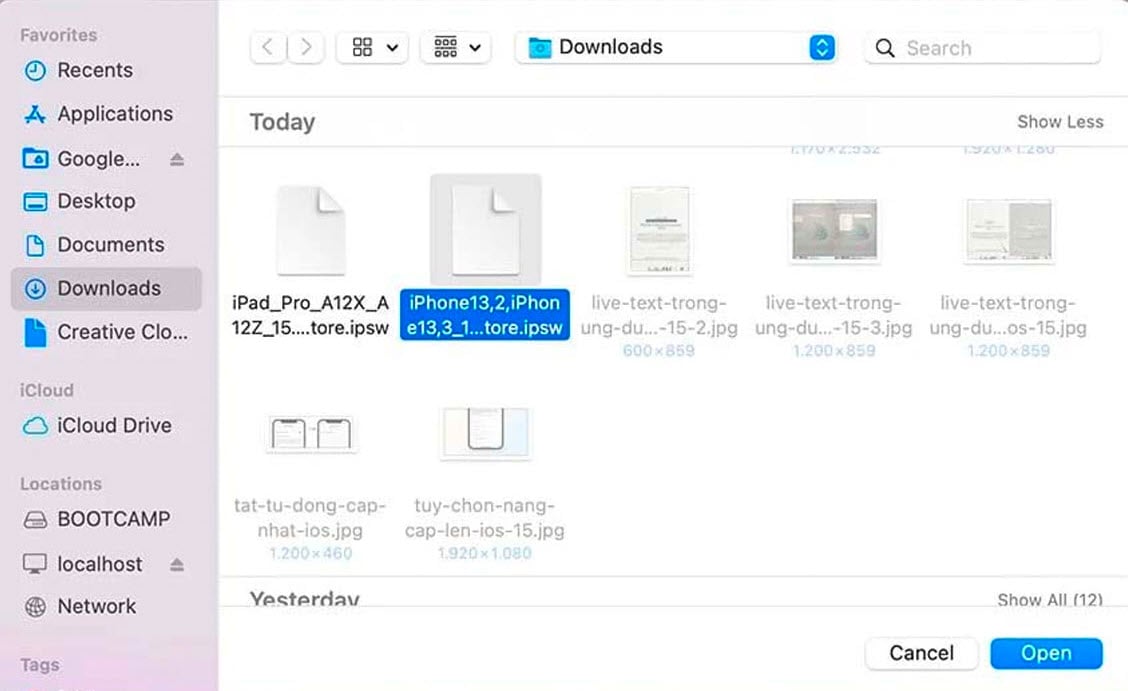
Naciśnij i przytrzymaj klawisz Option na komputerze Mac (lub klawisz Shift w systemie Windows) i wybierz opcję „Przywróć iPhone'a”. Pojawi się nowe okno. Wybierz plik oprogramowania układowego iOS 17 pobrany w poprzednim kroku i kliknij „Otwórz”.
Krok 9: Zakończ przywracanie
iTunes lub Finder automatycznie przywróci system iOS 17 na Twoim iPhonie. Po zakończeniu procesu Twój iPhone uruchomi się ponownie i zostaniesz poproszony o ponowną konfigurację urządzenia.
Krok 10: Przywróć dane z kopii zapasowej.
Podczas konfiguracji iPhone'a, po dotarciu do kroku „Przenieś aplikacje i dane”, wybierz „Z komputera Mac lub PC”. W Finderze lub iTunes wybierz „Przywróć kopię zapasową” i wybierz zmodyfikowaną kopię zapasową z kroku 6, aby przywrócić dane.
Source: https://www.congluan.vn/huong-dan-ha-cap-tu-ios-18-ve-ios-17-ma-khong-mat-du-lieu-post313657.html


![[Zdjęcie] Premier Pham Minh Chinh przewodniczy spotkaniu na temat rozwoju gospodarczego sektora prywatnego.](/_next/image?url=https%3A%2F%2Fvphoto.vietnam.vn%2Fthumb%2F1200x675%2Fvietnam%2Fresource%2FIMAGE%2F2025%2F12%2F20%2F1766237501876_thiet-ke-chua-co-ten-40-png.webp&w=3840&q=75)




























































































Komentarz (0)