

Czy wiesz, jak używać Lightrooma na MacBooku do edycji zdjęć? To świetne oprogramowanie dla projektantów. Ten artykuł poprowadzi Cię przez podstawy korzystania z Lightrooma!
 |
Szybkie korzystanie z podstawowego programu Lightroom na MacBooku
Poniżej znajdziesz szczegółowy przewodnik dotyczący korzystania z programu Lightroom na MacBooku. Sprawdź!
Jak znaleźć Lightroom na MacBooku
Krok 1: Otwórz aplikację Creative Cloud, wyszukując ją na swoim komputerze.
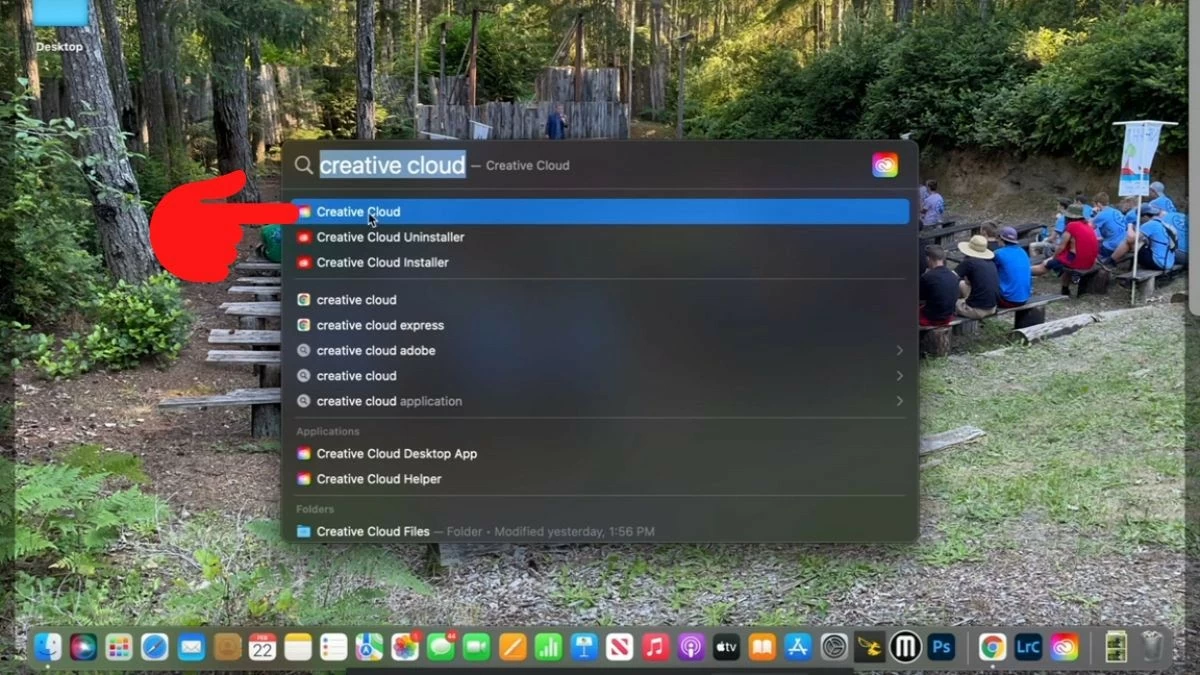 |
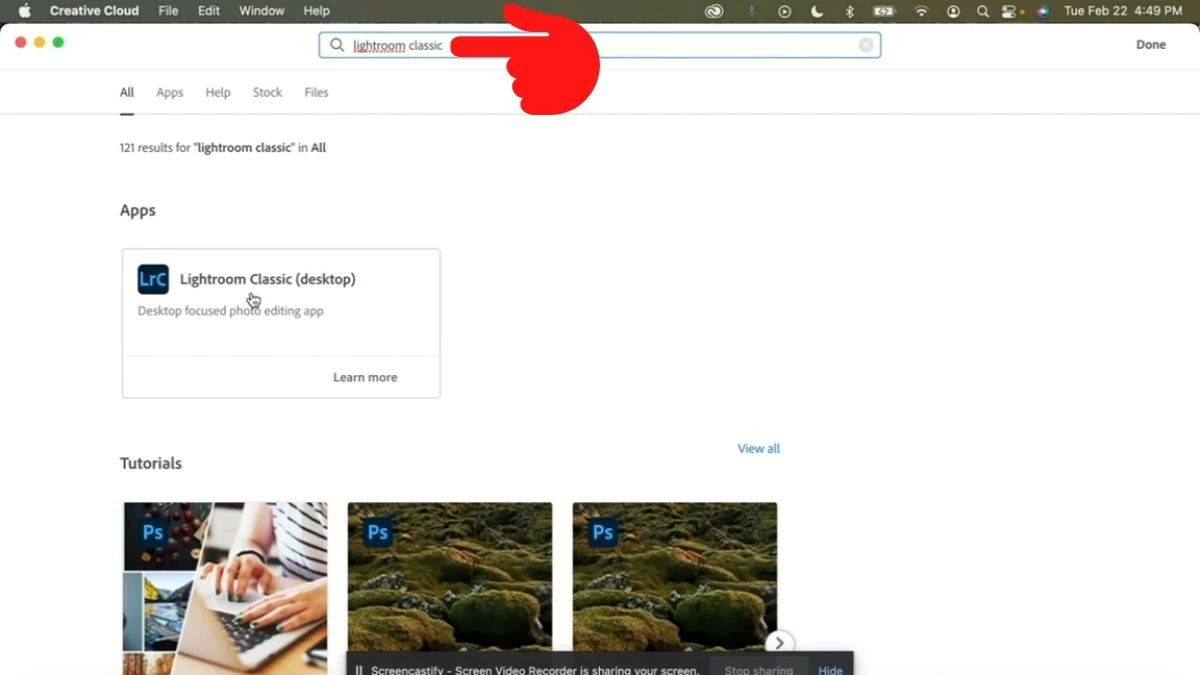
Krok 2: Wpisz „Lightroom Classic” w pasku wyszukiwania, a aplikacja pojawi się z pełną nazwą Lightroom Classic (komputer).
 |
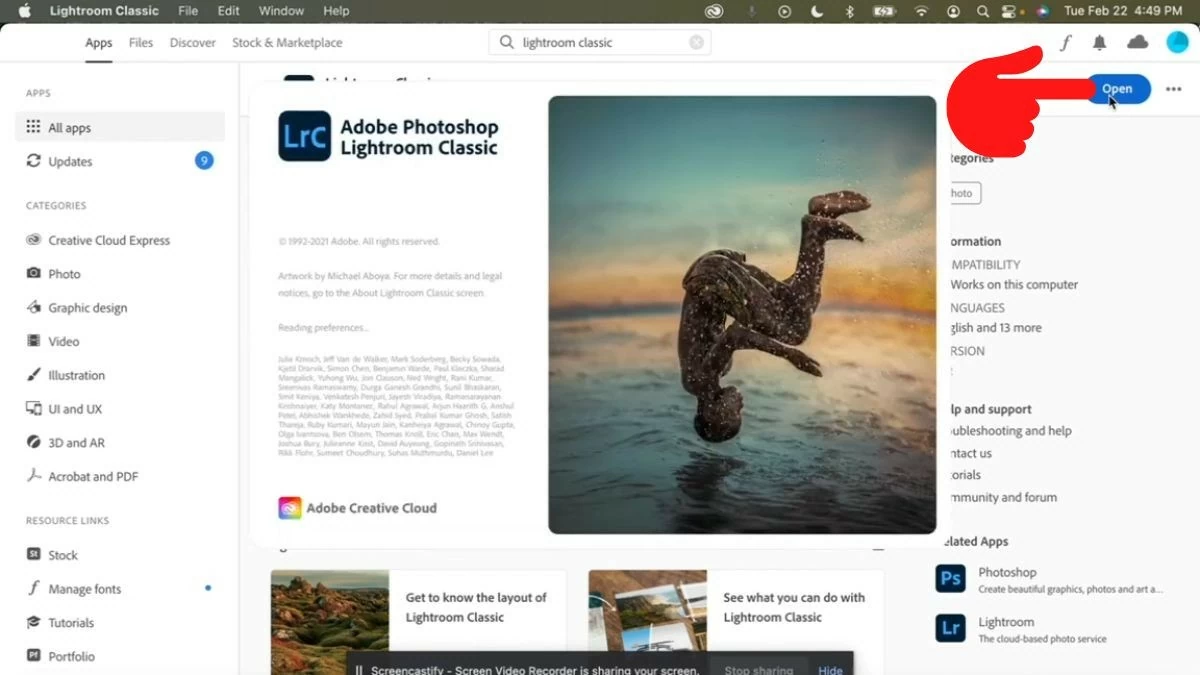
Krok 3: Kliknij aplikację, a po prawej stronie pojawi się przycisk „Otwórz”. Kliknij go, aby pobrać i zainstalować narzędzie.
 |
Przewodnik po edycji obrazów w programie Lightroom
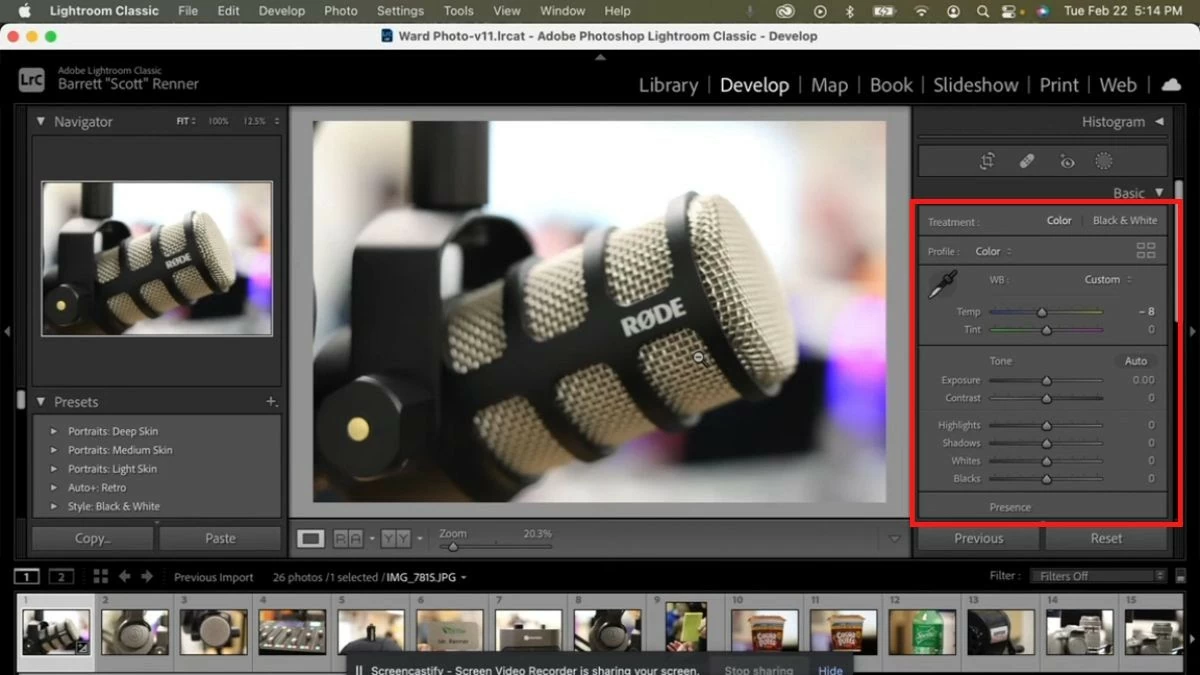
Aby edytować obrazy w programie Lightroom, możesz dostosować parametry na panelu, przeciągając je w lewo lub w prawo, aż uzyskasz pożądany kolor.
 |
Przewodnik po tworzeniu znaków wodnych na obrazach za pomocą programu Lightroom na MacBooku
Krok 1: Kliknij ikonę Lightroom Classic w lewym górnym rogu, obok logo Apple. Następnie wybierz „Edytuj znaki wodne”.
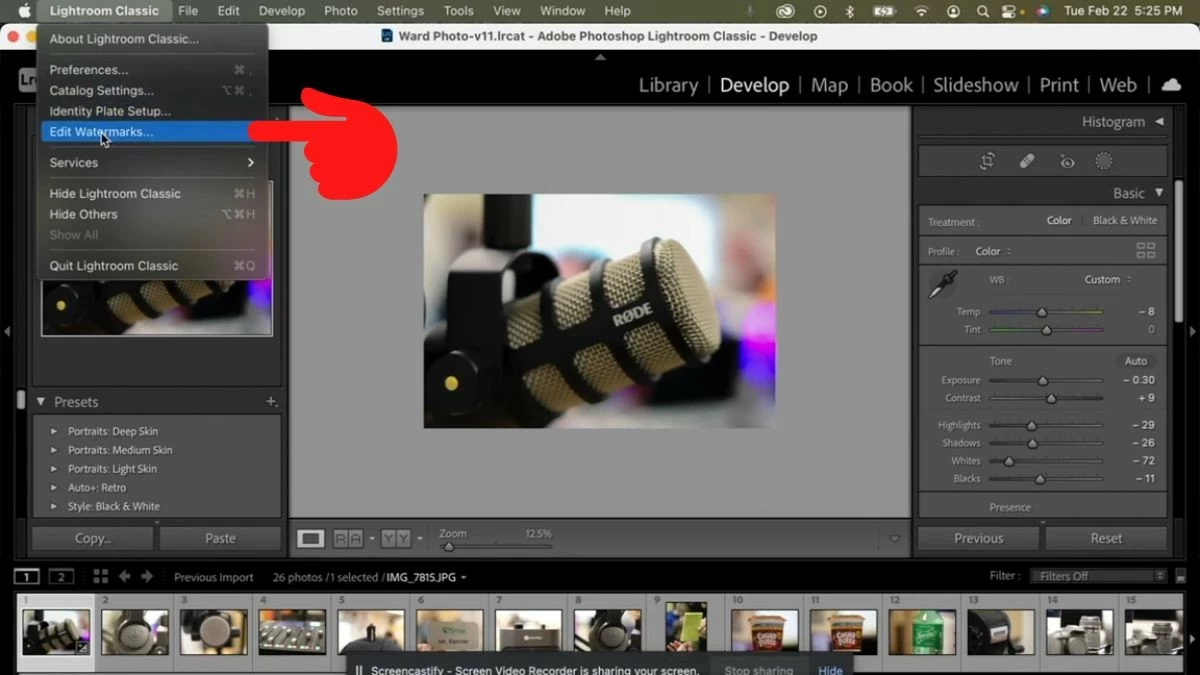 |
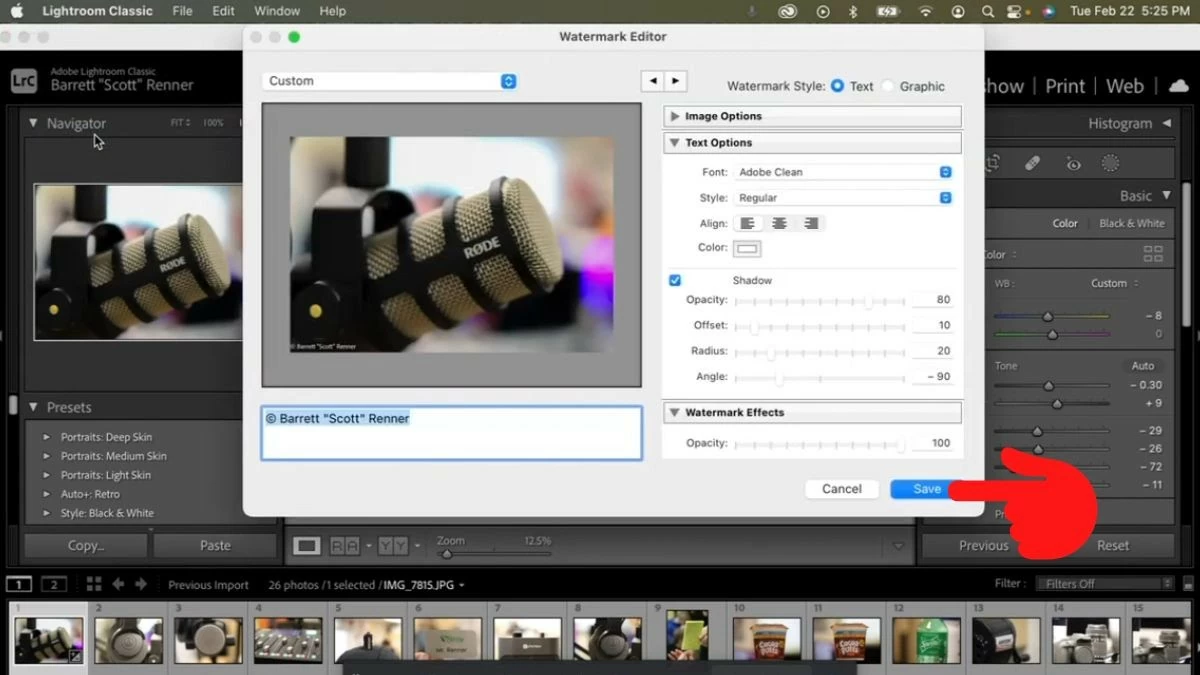
Krok 2: Pojawi się okno dostosowywania znaku wodnego. Możesz w nim wprowadzić treść znaku wodnego i dostosować czcionkę, rozmiar, kolor, kąt itp. Na koniec kliknij przycisk „Zapisz”, aby zapisać zmiany.
 |
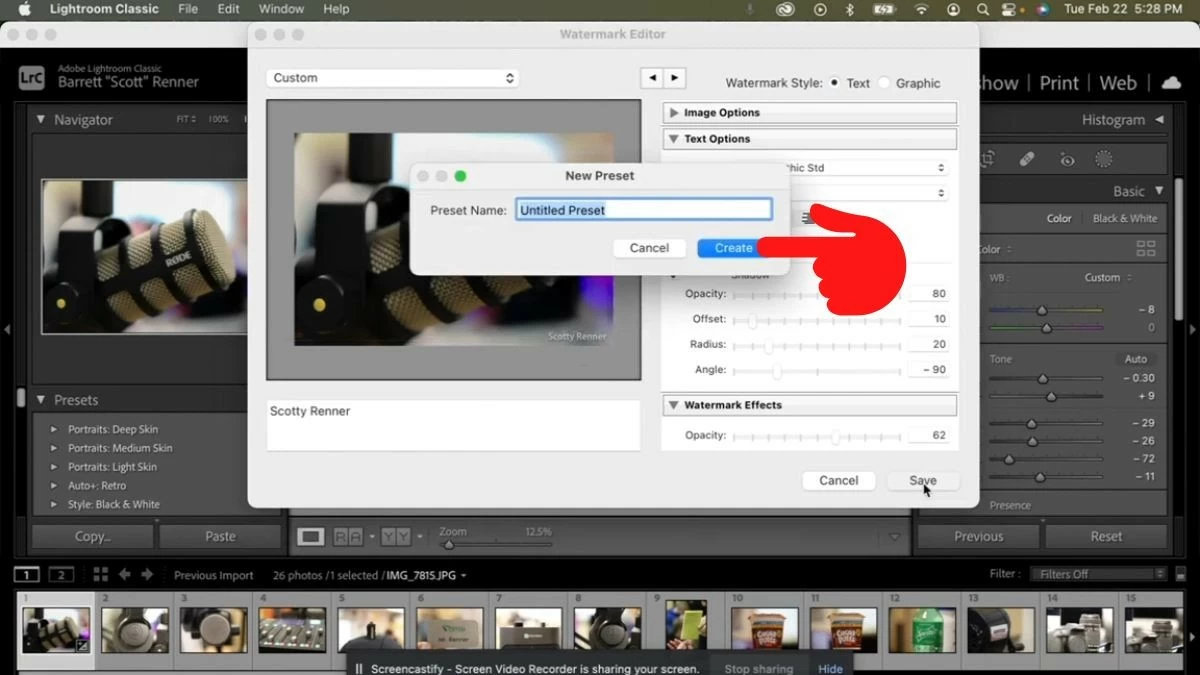
Krok 3: Wprowadź nazwę znaku wodnego i kliknij „Utwórz”, aby go utworzyć.
 |
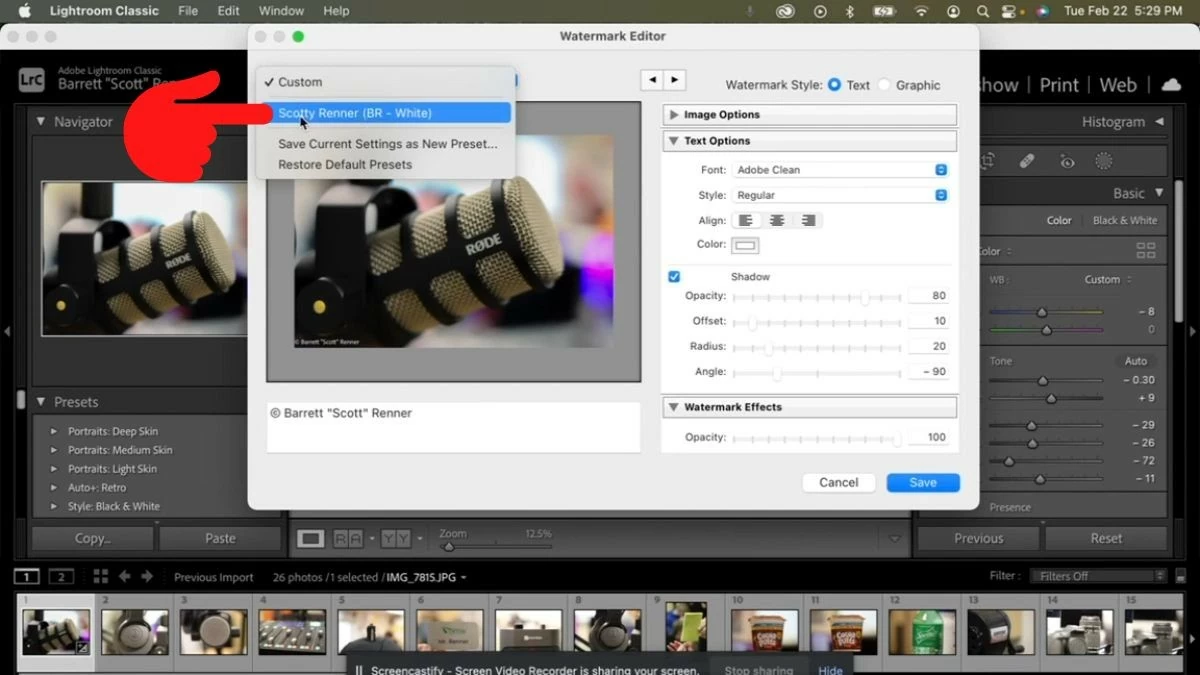
Krok 4: Ukończyłeś tworzenie znaku wodnego. Wróć do okna Edytora znaku wodnego, tak jak w kroku 1, a następnie kliknij pole „Niestandardowy”, aby wyświetlić utworzony znak wodny. W tym miejscu możesz zmienić jego nazwę lub usunąć go, jeśli chcesz.
 |
Jednak Twoje zdjęcie nadal nie ma znaku wodnego. Aby go dodać, przejdź do następnej sekcji tego artykułu.
Przewodnik po eksportowaniu obrazów ze znakami wodnymi w programie Lightroom
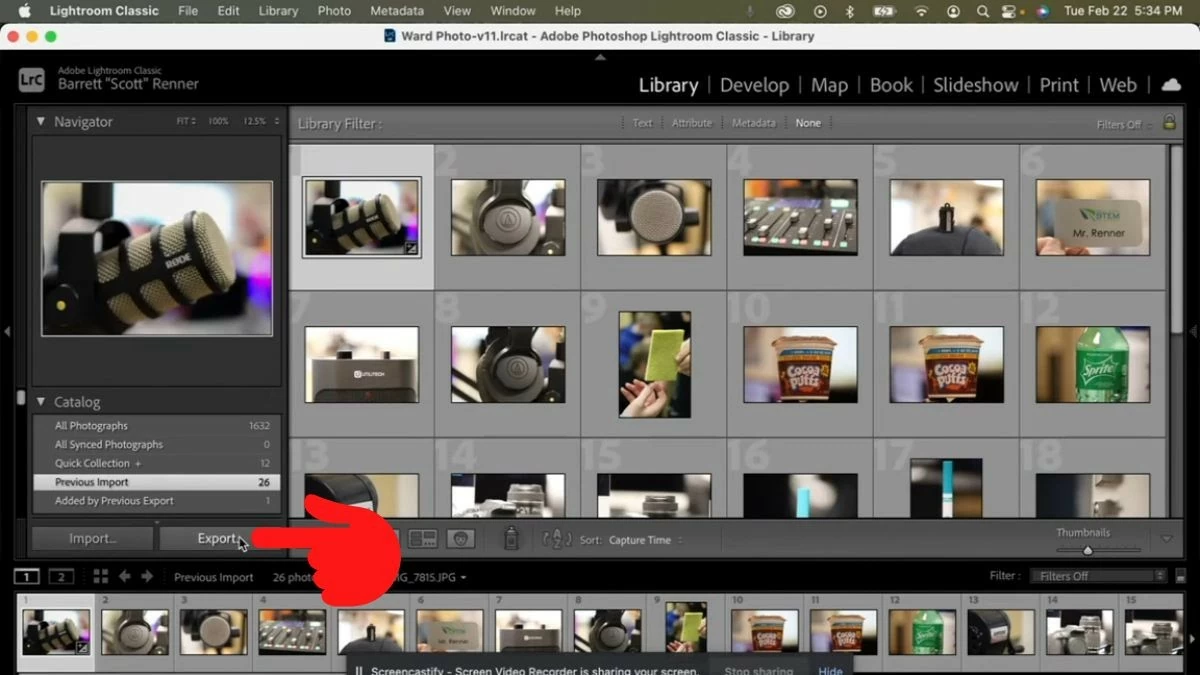
Krok 1: Kliknij ikonę „Biblioteka” i wybierz przycisk „Eksportuj”.
 |
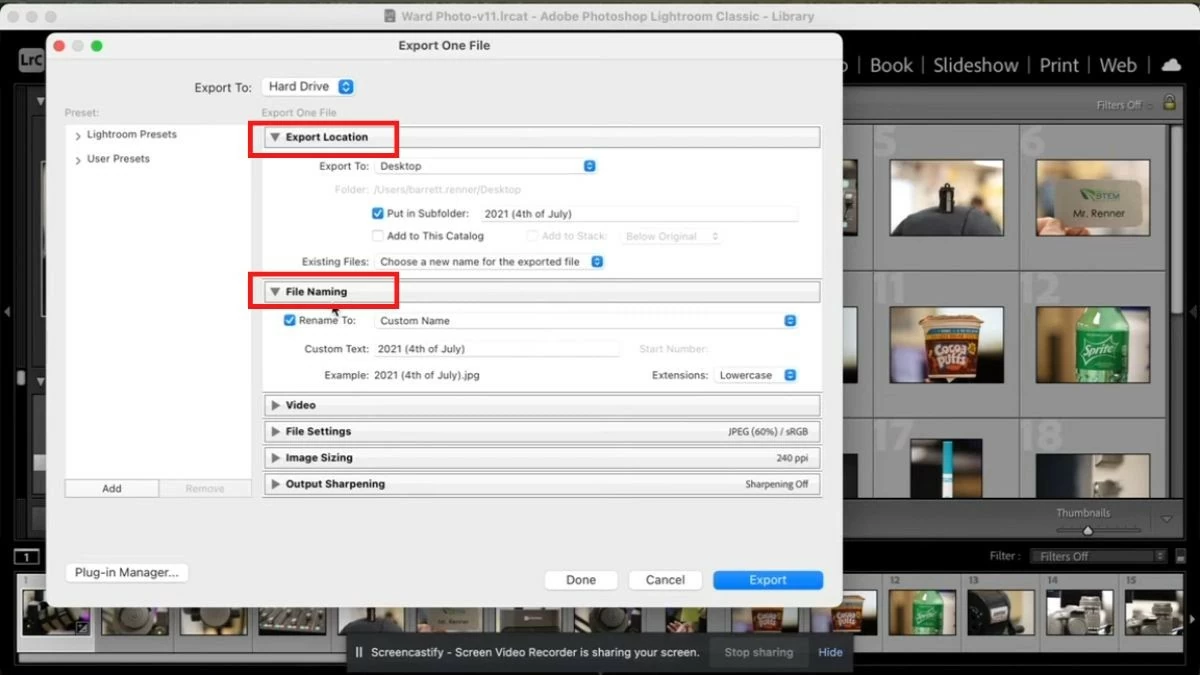
Krok 2: Pojawi się okno dostosowywania. Na karcie „Lokalizacja eksportu” możesz wybrać miejsce zapisania pliku, a na karcie „Nazwy plików” możesz nadać plikowi nazwę.
 |
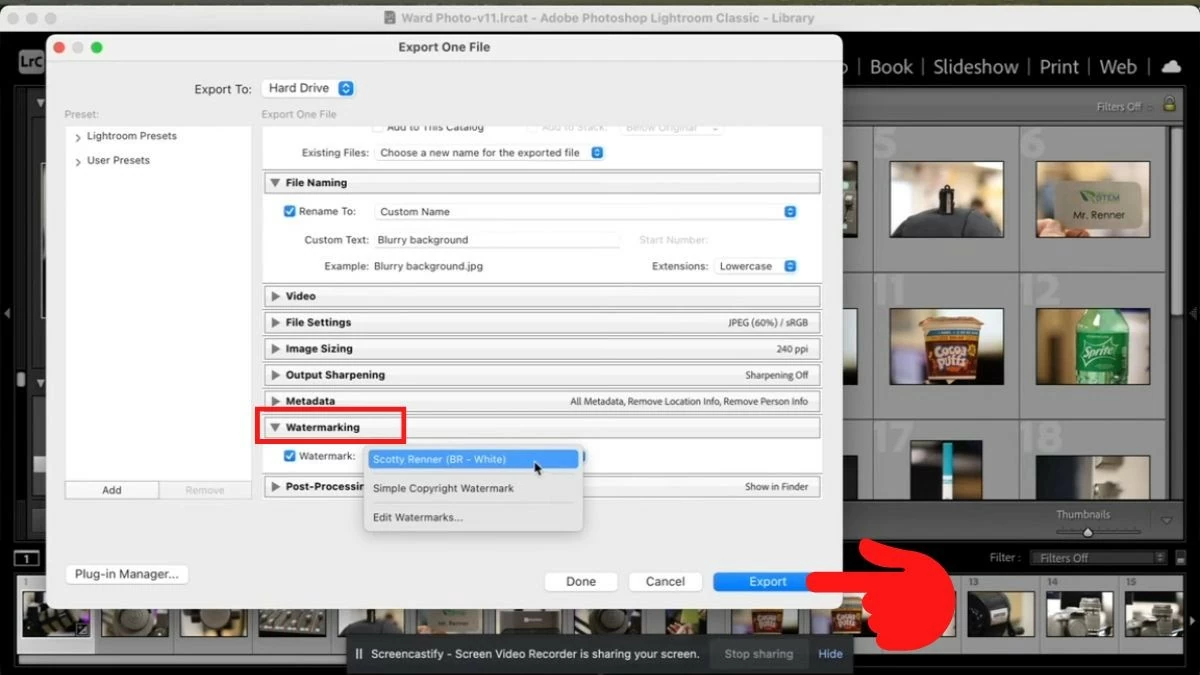
Krok 3: Przewiń w dół, na karcie „Znak wodny” zaznacz pole „Znak wodny” i wybierz znak wodny utworzony w poprzednim kroku. Na koniec kliknij przycisk „Eksportuj”, aby wyeksportować obraz.
 |
W tym artykule znajdziesz przydatne informacje o programie Lightroom i jego łatwym użyciu na MacBooku. Mamy nadzieję, że te informacje pomogą Ci stworzyć wiele wyjątkowych obrazów!
Źródło: https://baoquocte.vn/su-dung-lightroom-tren-macbook-cuc-don-gian-va-de-ap-dung-287156.html


![[Zdjęcie] Premier Pham Minh Chinh uczestniczy w konferencji w sprawie realizacji zadań sektora przemysłu i handlu na rok 2026](/_next/image?url=https%3A%2F%2Fvphoto.vietnam.vn%2Fthumb%2F1200x675%2Fvietnam%2Fresource%2FIMAGE%2F2025%2F12%2F19%2F1766159500458_ndo_br_shared31-jpg.webp&w=3840&q=75)










































































































Komentarz (0)