

Você quer desativar facilmente os anúncios no seu celular Samsung? Este artigo ensina como bloquear e remover anúncios, ajudando a melhorar o desempenho do seu dispositivo!
 |
7 maneiras de desativar rapidamente os anúncios no seu celular Samsung.
Deseja desfrutar de privacidade ao usar seu celular sem ser incomodado por anúncios? Existem várias maneiras eficazes de evitar isso. Abaixo, apresentamos métodos que ajudarão você a desativar anúncios no seu celular Samsung, melhorar o desempenho do dispositivo e remover conteúdo indesejado.
Como bloquear anúncios em navegadores Samsung
Para bloquear anúncios de forma eficaz e fácil no seu celular Samsung usando o navegador, eliminando conteúdo irritante, siga estes passos:
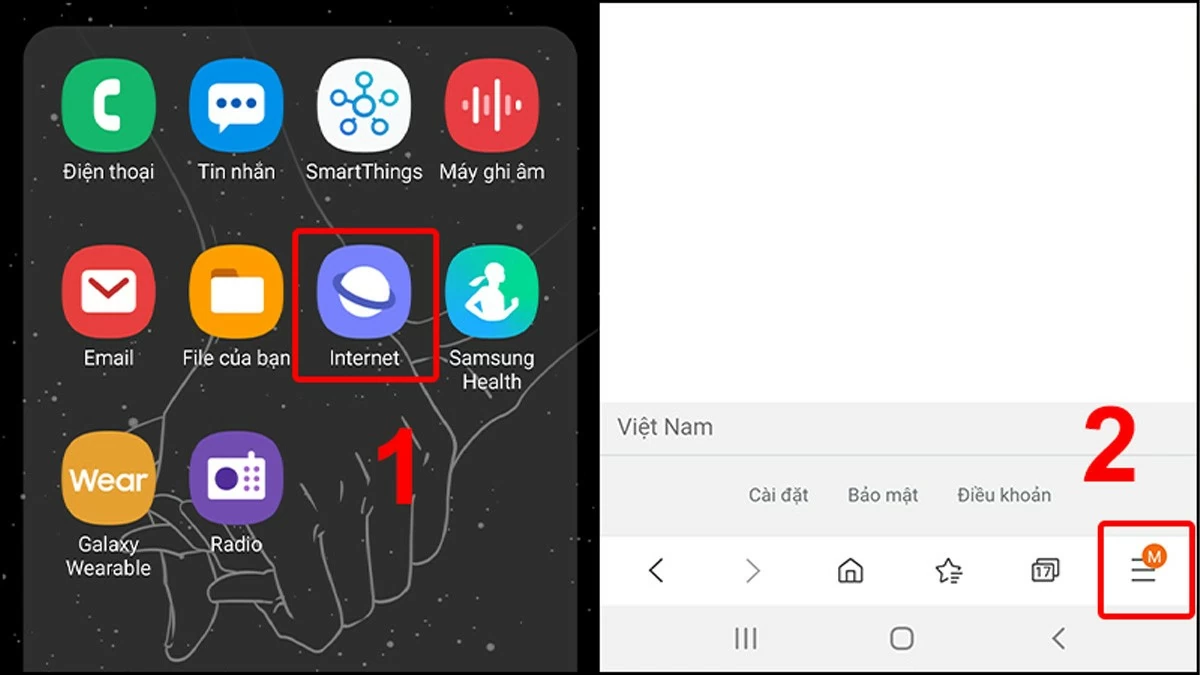
Passo 1: Abra o Samsung Internet . Em seguida, toque no ícone de Menu (geralmente o ícone com três linhas horizontais).
 |
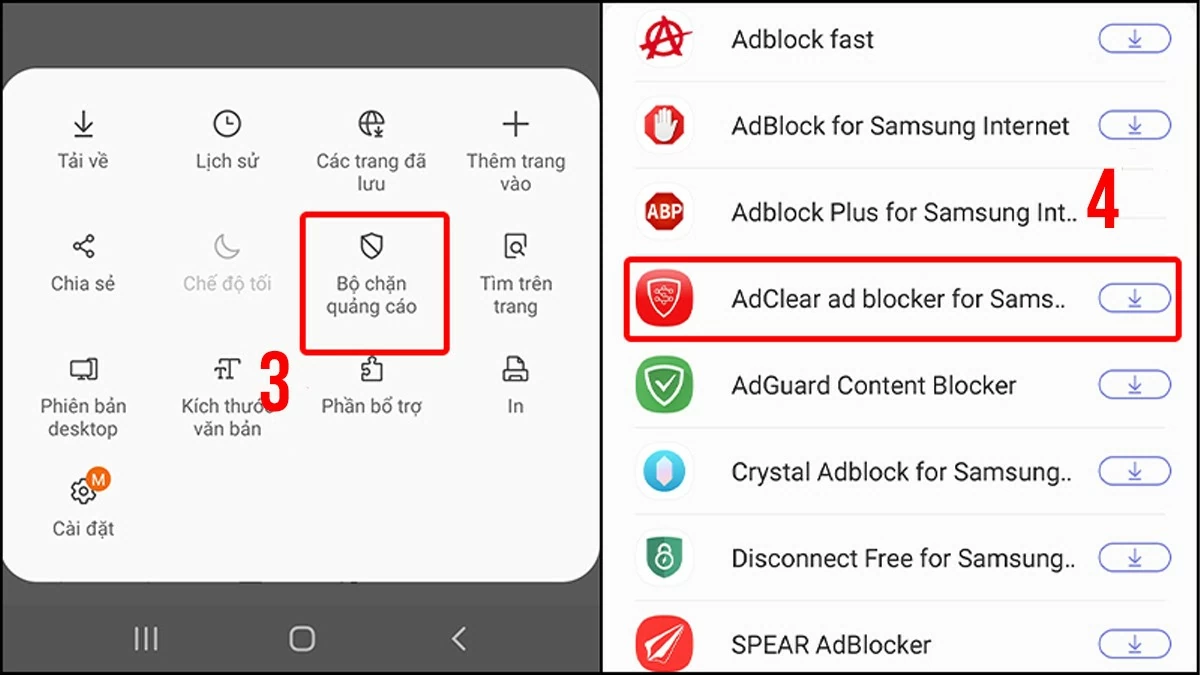
Passo 2: Selecione Bloqueador de anúncios e, em seguida, baixe o aplicativo de bloqueio de conteúdo que melhor atenda às suas necessidades.
 |
Com apenas dois passos simples, você pode bloquear anúncios no seu celular Samsung de forma fácil e eficaz.
Como bloquear anúncios facilmente no navegador Chrome
O Chrome possui um recurso integrado para bloquear conteúdo irritante. Para desativar os anúncios no seu dispositivo Samsung usando o Chrome, siga estes passos:
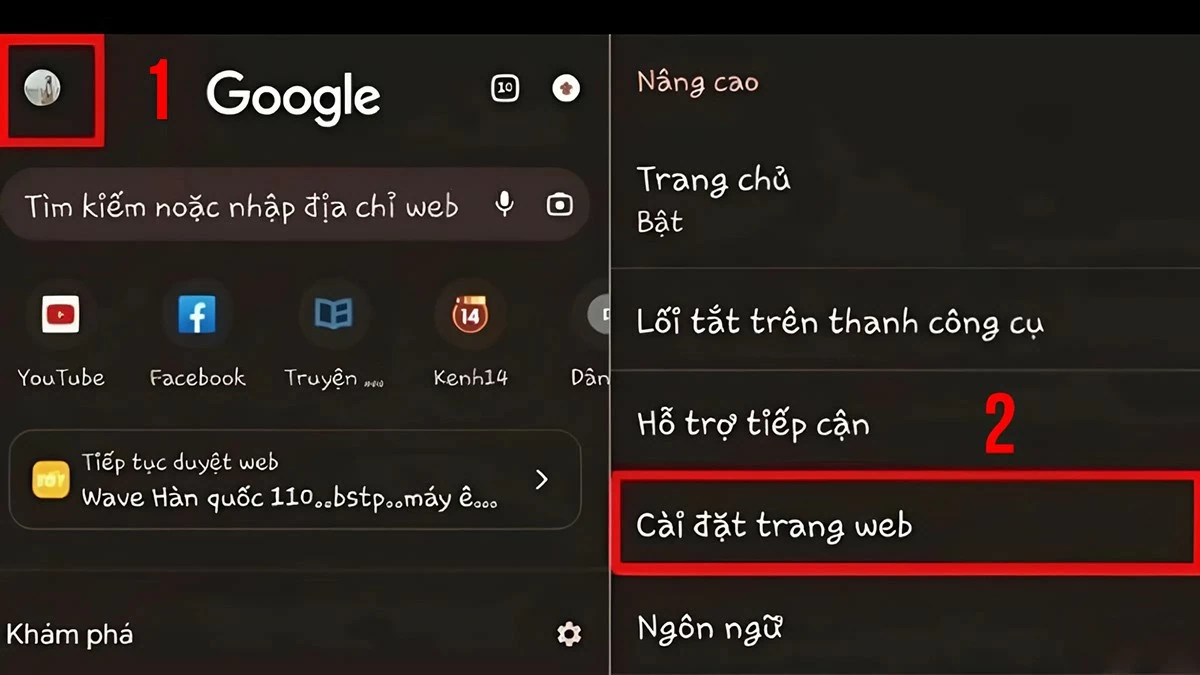
Passo 1: Abra o Google Chrome e clique na sua foto de perfil no canto superior esquerdo da tela. Em seguida, selecione Configurações e acesse Configurações do site .
 |
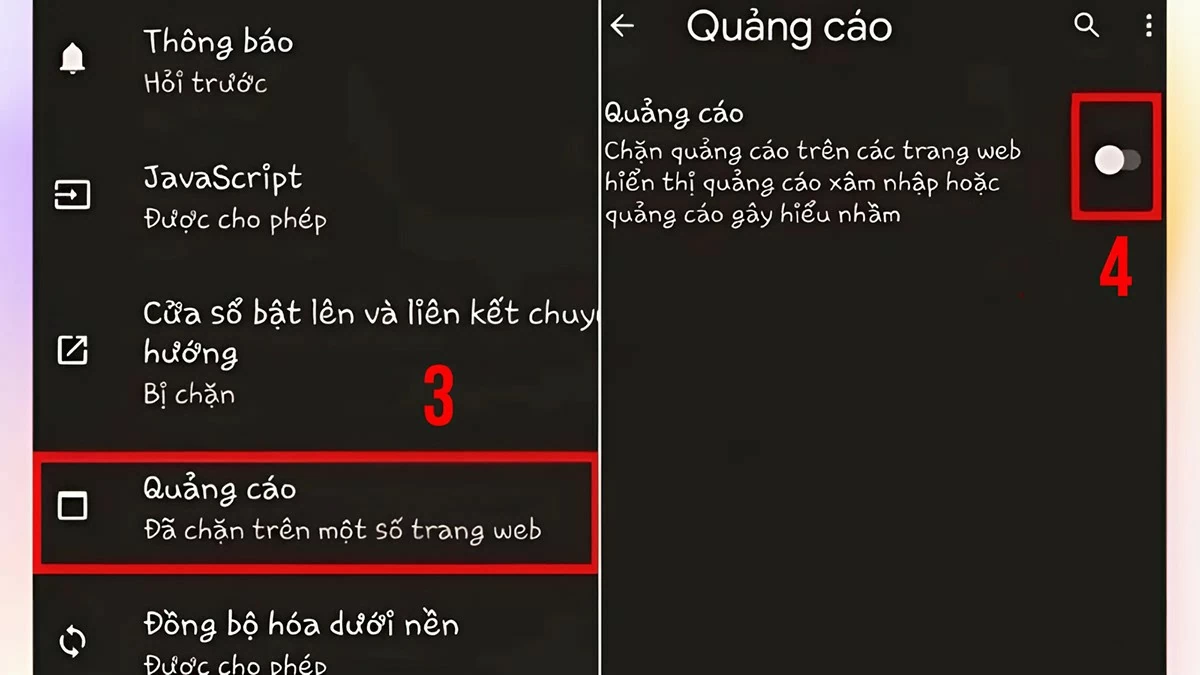
Passo 2: Selecione a seção "Anúncios" e ative o bloqueador de anúncios. Pronto!
 |
Como desativar rapidamente os anúncios na tela de bloqueio do seu celular Samsung.
Remover anúncios não só proporciona uma experiência mais fluida, como também ajuda a proteger seu dispositivo contra malware oculto neles. Abaixo, você encontrará os passos descritos neste artigo para remover completamente esse conteúdo irritante.
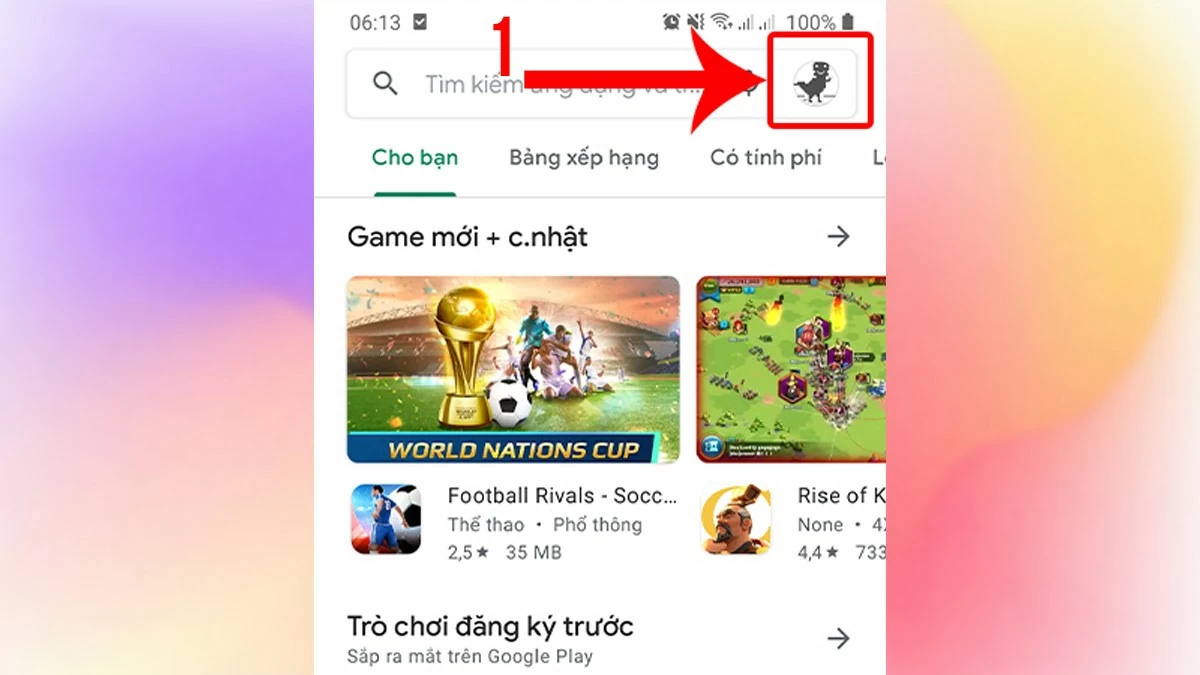
Passo 1: Abra a Google Play Store e toque na sua foto de perfil no canto superior direito da tela.
 |
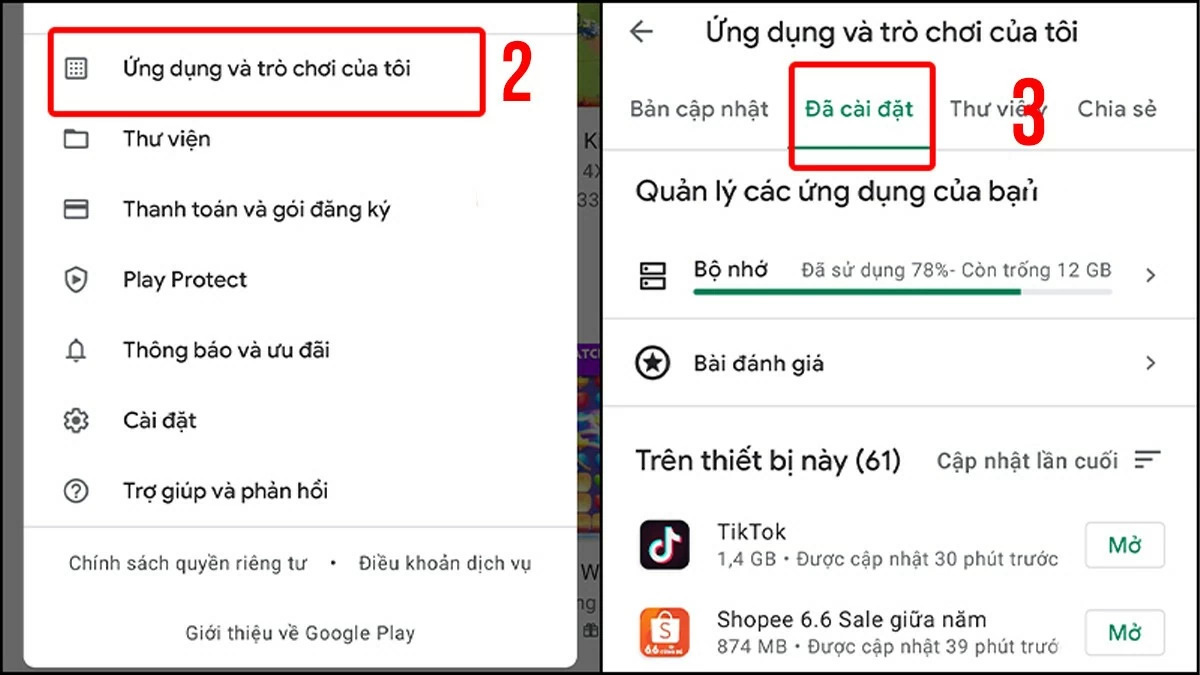
Passo 2: Selecione Meus apps e jogos e, em seguida, acesse a guia Instalados .
 |
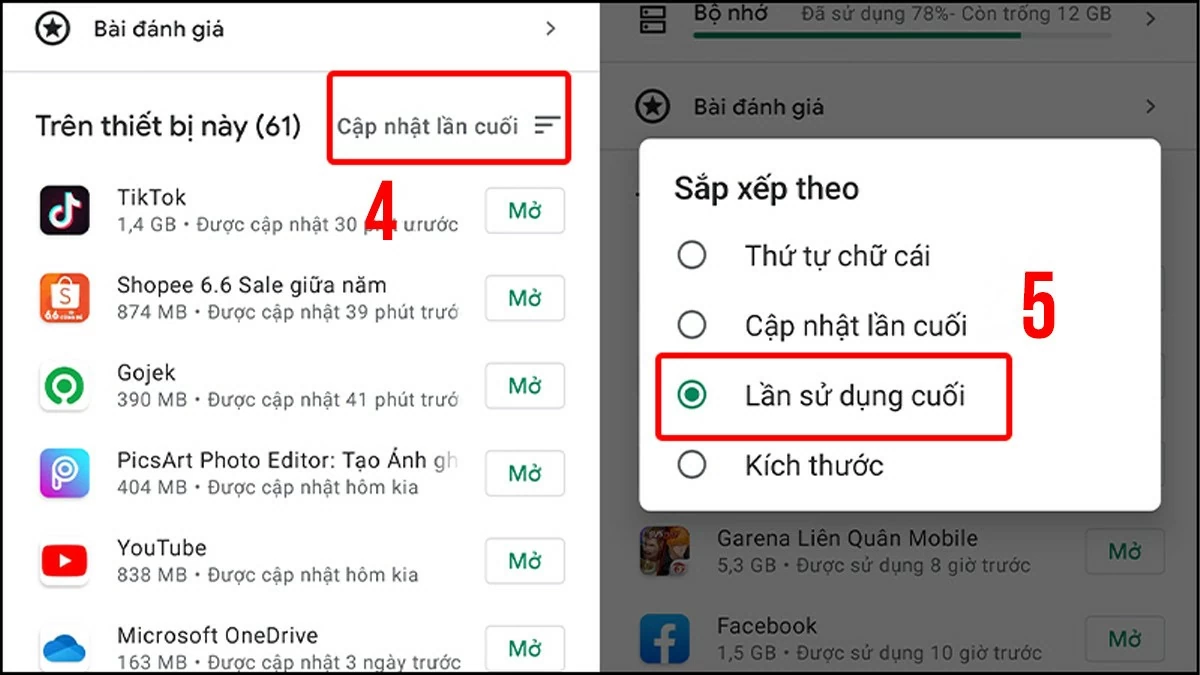
Passo 3: Clique em Última atualização e selecione Último uso .
 |
Passo 4: Aplicativos com anúncios geralmente são pouco usados, mas ainda aparecem no topo da lista. Selecione "Desinstalar aplicativos suspeitos" para impedir que anúncios apareçam na tela de bloqueio do seu Samsung.
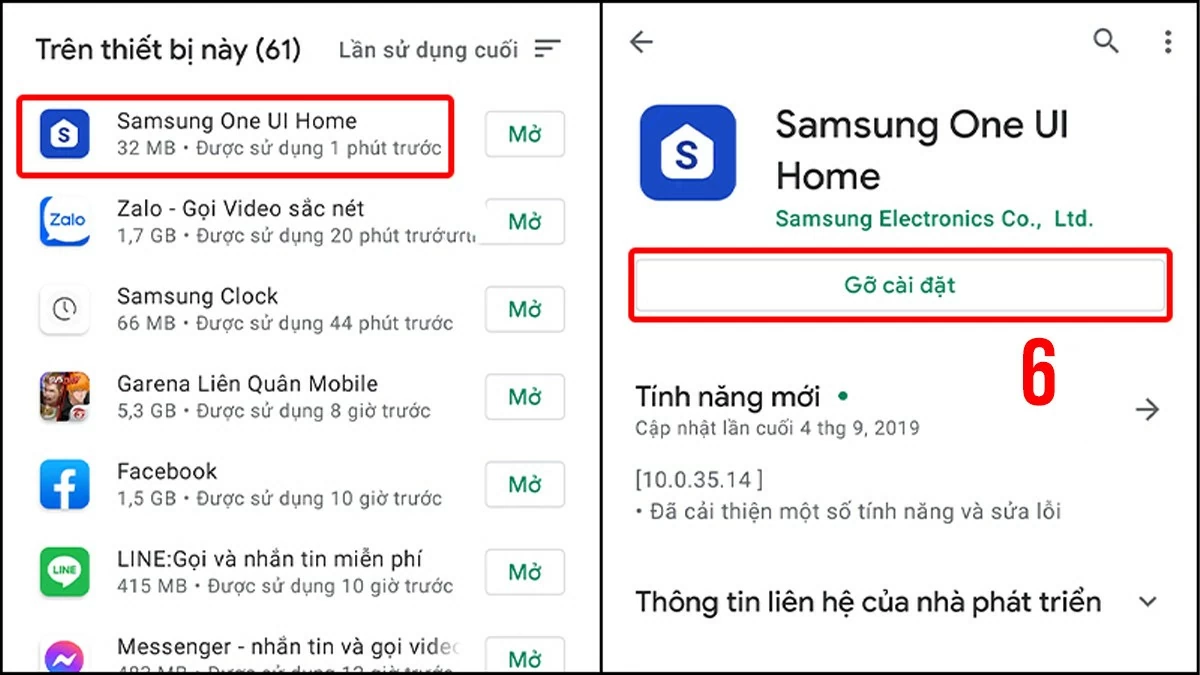 |
Passo 5: Abra as Configurações e acesse a seção Aplicativos .
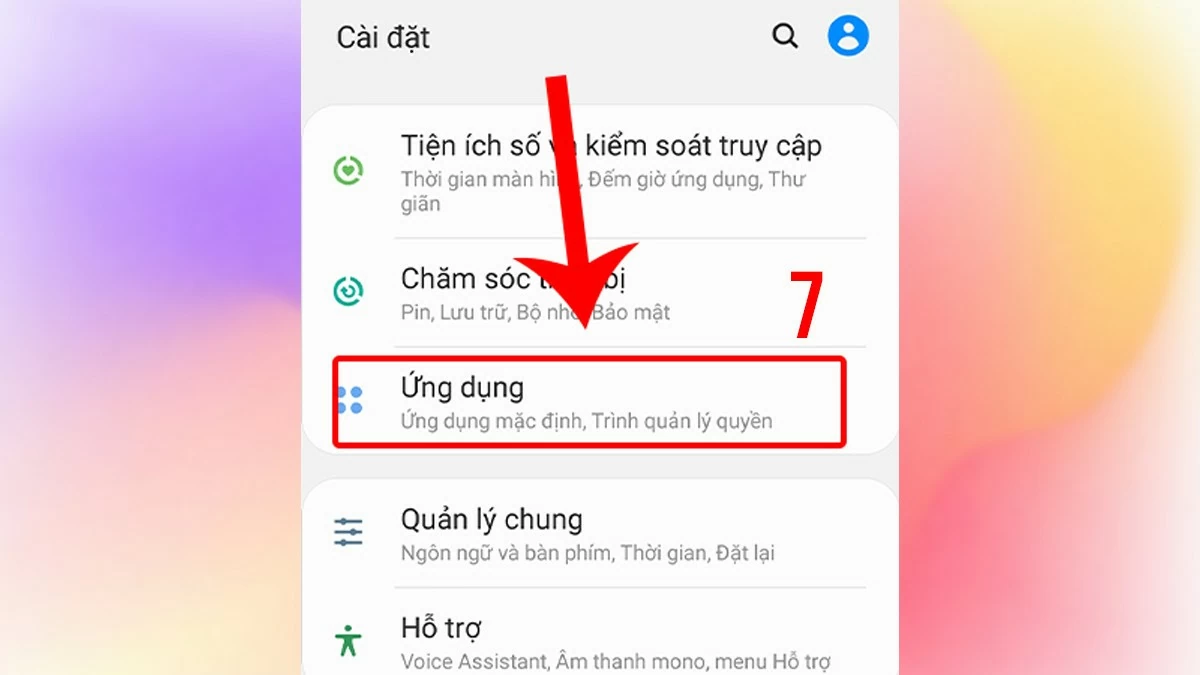 |
Passo 6: Clique no ícone de três pontos para abrir o Menu e selecione Acesso Especial .
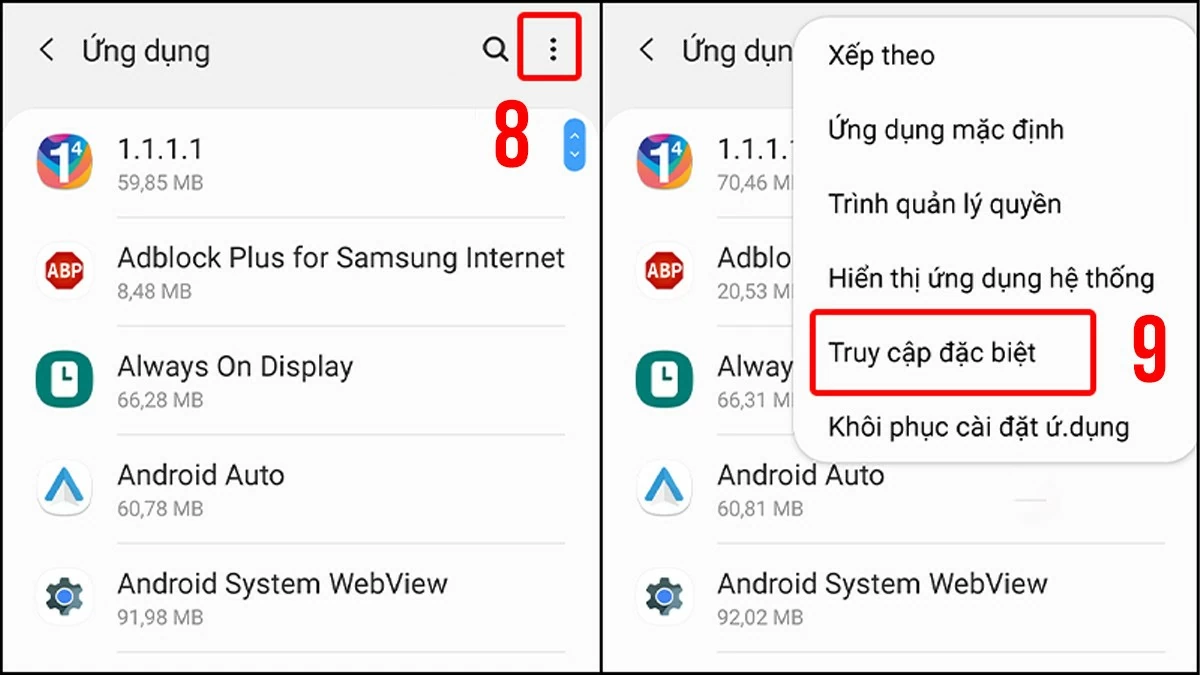 |
Passo 7: Selecione "Aparecer por último" e desative o acesso para concluir o processo.
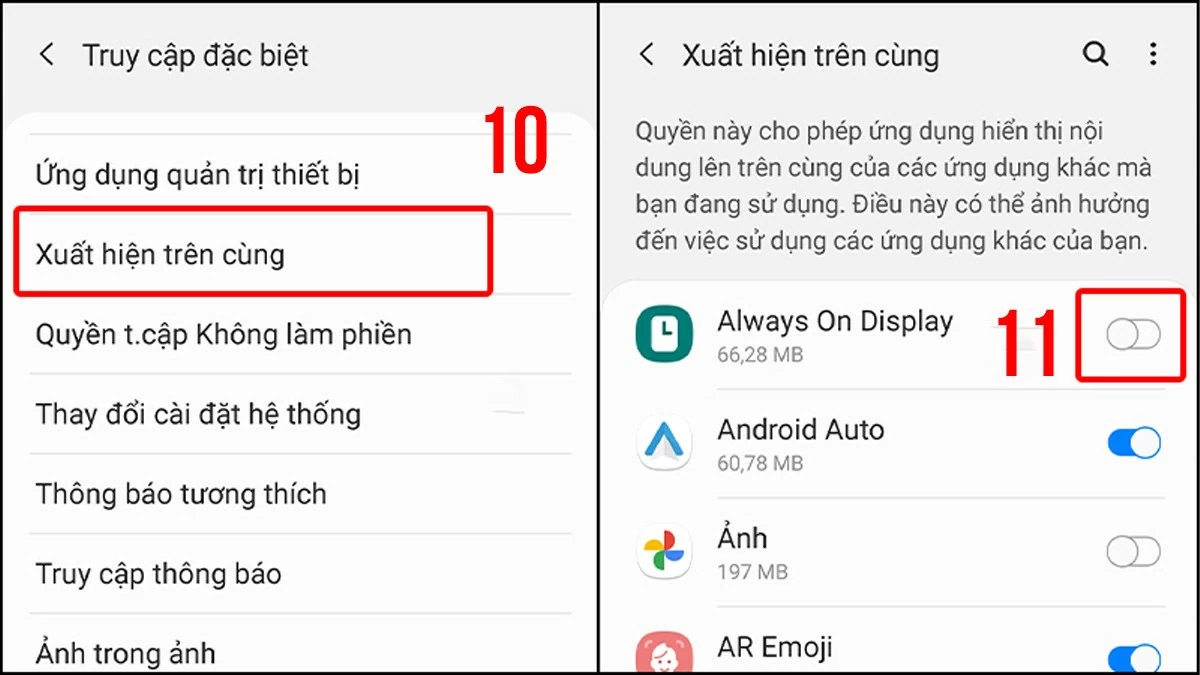 |
Como desativar janelas pop-up em aplicativos Samsung
As janelas pop-up são pequenas notificações que aparecem automaticamente enquanto você usa um aplicativo, geralmente contendo conteúdo promocional ou outras mensagens. Elas podem interromper seu trabalho. Para desativar os anúncios no seu celular Samsung bloqueando as janelas pop-up, siga estes passos:
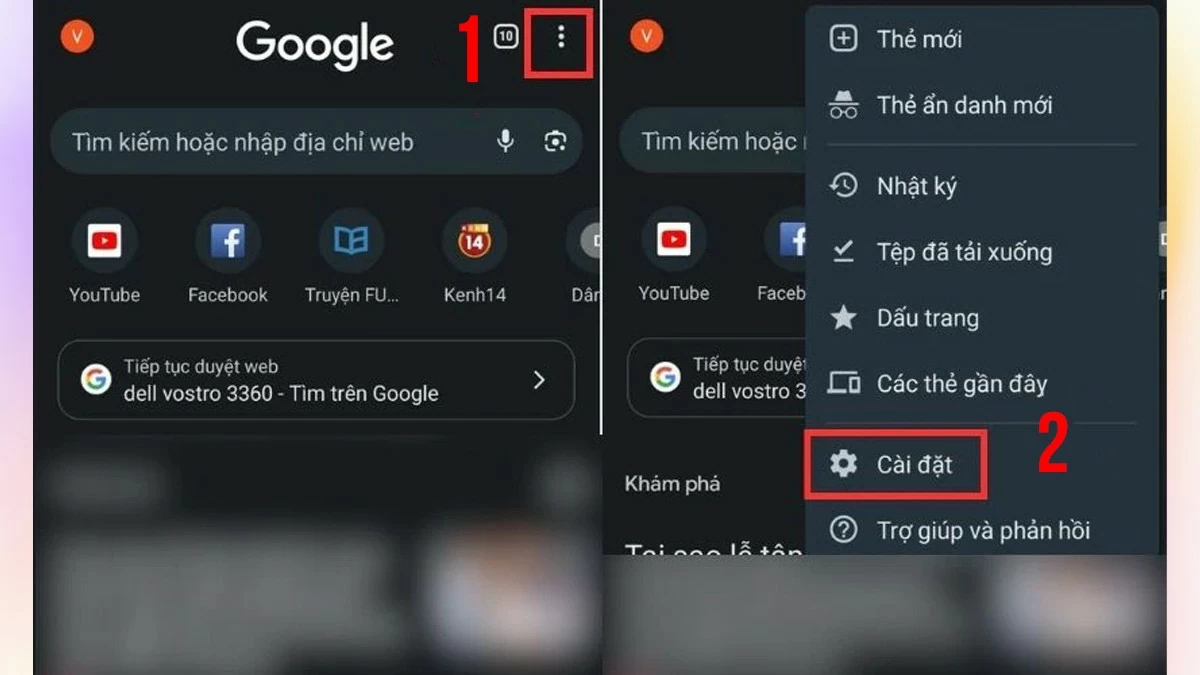
Passo 1: Primeiro, abra o Google Chrome e clique no ícone de três pontos para abrir o Menu . Em seguida, selecione Configurações .
 |
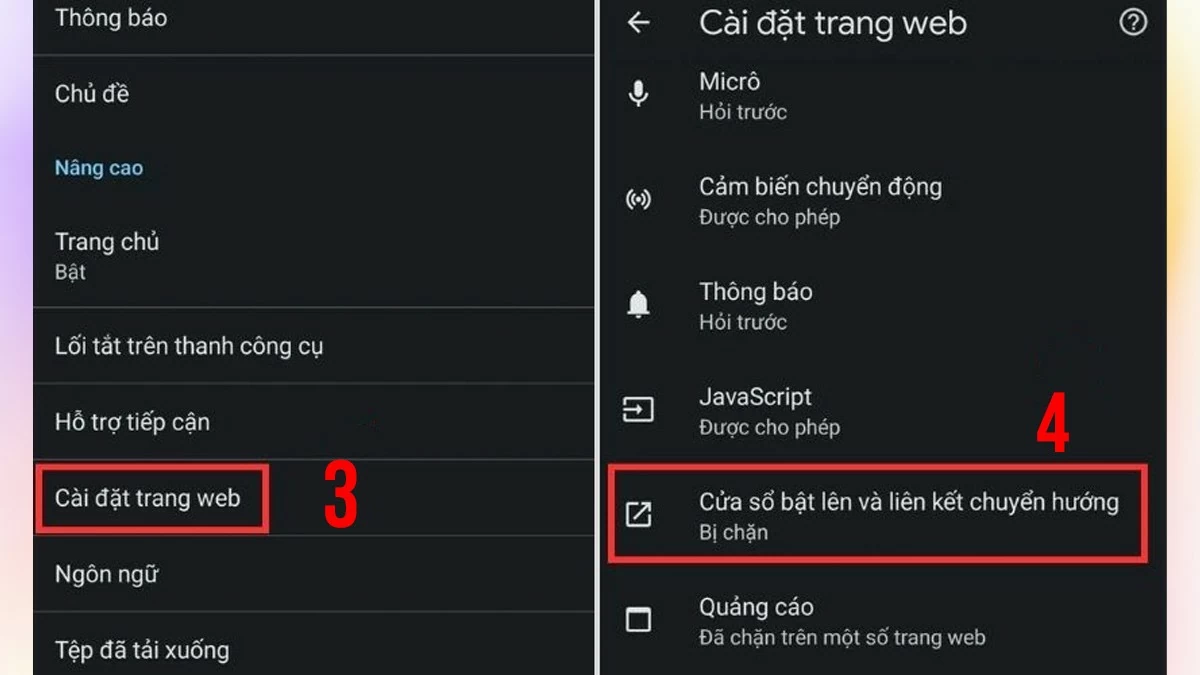
Passo 2: Em seguida, selecione Configurações do site e depois selecione Pop-ups e links de redirecionamento .
 |
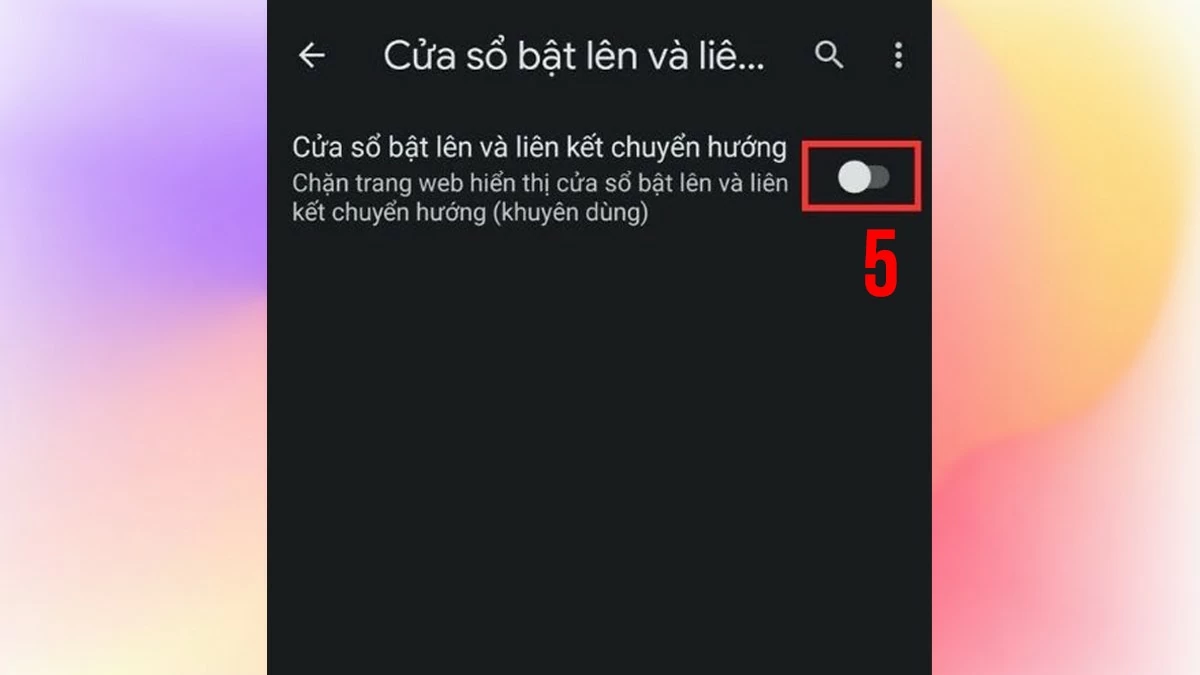
Passo 3: Deslize o interruptor para a esquerda para desativar essa função.
 |
Como desativar anúncios usando o recurso de economia de dados.
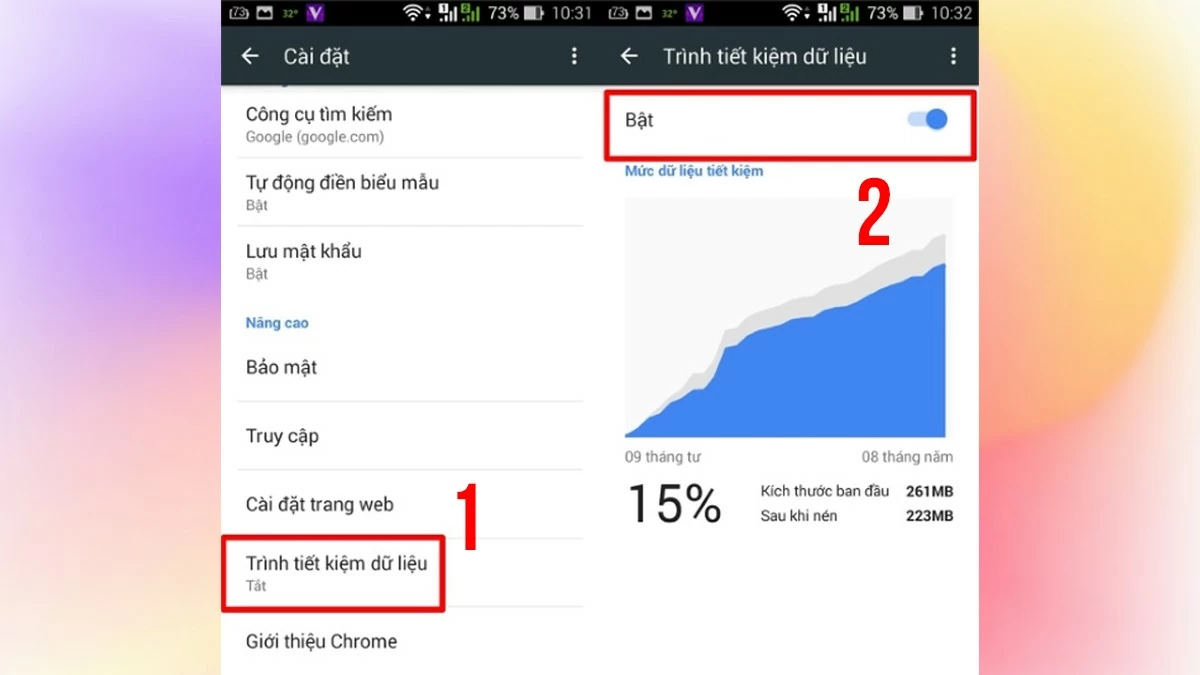
Além dos métodos tradicionais para desativar anúncios em dispositivos Samsung, você pode usar o recurso de economia de dados para minimizar a exibição de anúncios. Primeiro, abra o Chrome e acesse o Menu , conforme instruído na seção anterior. Em seguida, selecione Configurações para acessar Economia de dados . Por fim, ative a opção para habilitar esse modo e pronto.
 |
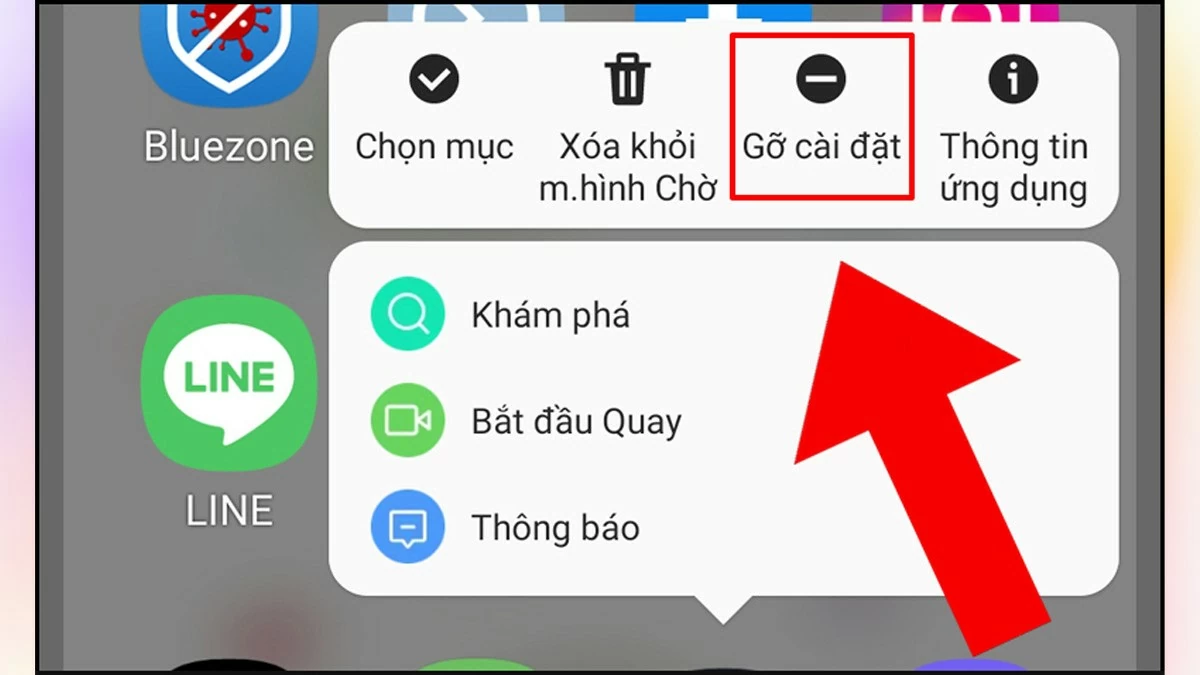
Como remover um aplicativo que está exibindo anúncios.
Se você já tentou vários métodos para desativar anúncios no seu celular Samsung, mas não obteve os resultados desejados, considere desinstalar os aplicativos que suspeita estarem causando o problema. Para fazer isso, acesse Configurações e selecione Aplicativos . Encontre e selecione o aplicativo que deseja remover e toque na opção Desinstalar para concluir o processo.
 |
Como bloquear anúncios no seu celular usando um software
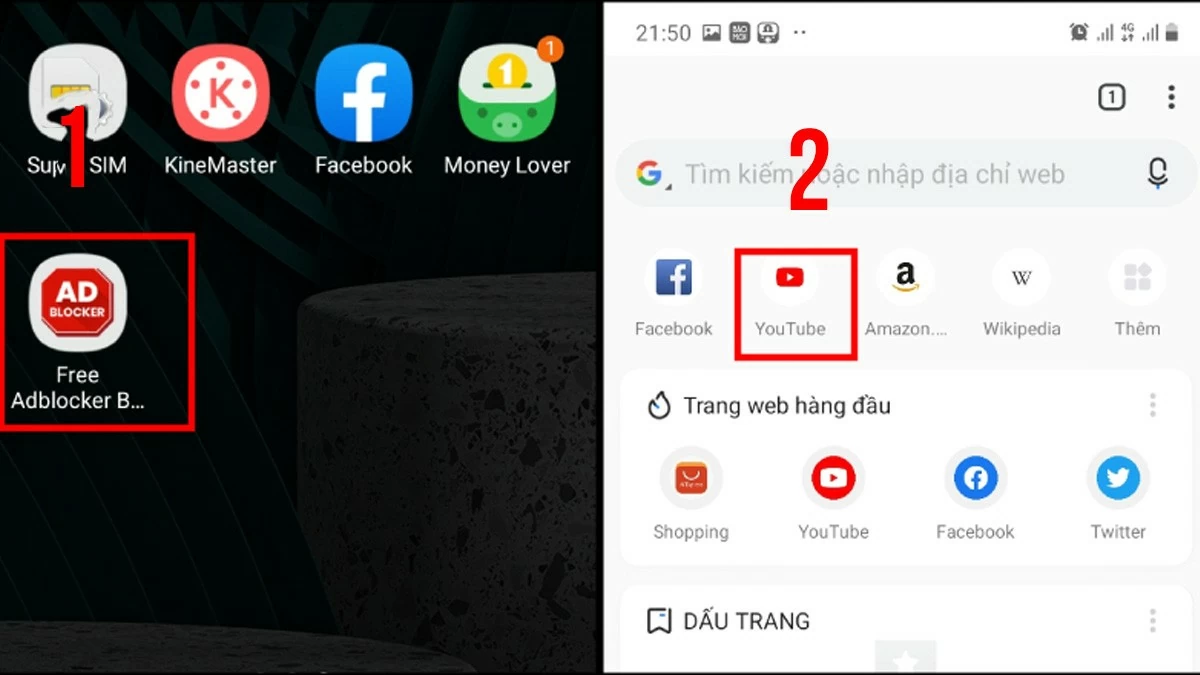
O Adblock é um aplicativo especializado que ajuda a bloquear conteúdo publicitário em navegadores e aplicativos. Para usá-lo no seu celular Samsung, basta seguir estes passos:
Acesse a Google Play Store e baixe o aplicativo Adblock . Após a instalação, abra o aplicativo para ativar o recurso de bloqueio de anúncios. Ao visitar qualquer site, o Adblock bloqueará automaticamente todos os anúncios exibidos nessa página.
 |
Este artigo apresentou métodos simples e eficazes para desativar e bloquear anúncios no seu celular Samsung. Compreender esses métodos não só melhorará sua experiência de usuário, como também otimizará o desempenho do dispositivo e protegerá sua privacidade.
Fonte: https://baoquocte.vn/cach-tat-nhanh-quang-cao-บน-dien-thoai-samsung-de-dang-290056.html



![[Foto] O presidente da Assembleia Nacional, Tran Thanh Man, participa da cerimônia de inauguração do projeto do eixo espacial da Rodovia Nacional 1A.](https://vphoto.vietnam.vn/thumb/1200x675/vietnam/resource/IMAGE/2026/05/19/1779161360398_ndo_br_bnd-1412-jpg.webp)
![[Foto] Registrando o momento em que a maré recua nas corredeiras de Yen Binh Son - um ponto turístico milenar em Quang Ngai.](https://vphoto.vietnam.vn/thumb/1200x675/vietnam/resource/IMAGE/2026/05/19/1779175463885_yen9-1199-jpg.webp)


































































![[Foto] O Secretário-Geral e Presidente To Lam recebe o Ministro da Defesa indiano Rajnath Singh](https://vphoto.vietnam.vn/thumb/402x226/vietnam/resource/IMAGE/2026/05/19/1779184046302_anh-man-hinh-2026-05-19-luc-16-46-58.png)






































Comentário (0)