

 |
Se você procura um aplicativo que ajude a cortar vídeos de forma simples e eficaz, o CapCut é a escolha certa. Veja abaixo o passo a passo detalhado para cortar vídeos no CapCut usando seu celular e computador.
Instruções sobre como cortar vídeos no celular CapCut
Para entender melhor como fazer isso, você pode assistir aos vídeos com instruções de corte no aplicativo CapCut abaixo:
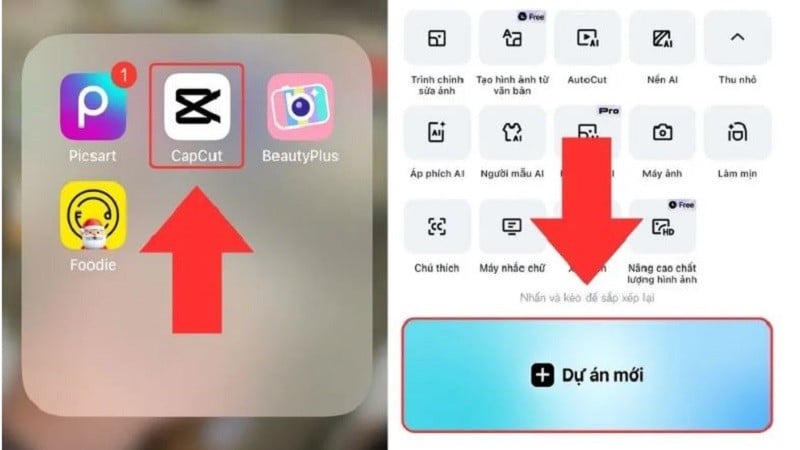
Passo 1: Acesse o aplicativo CapCut no seu celular. Na interface principal, selecione Novo Projeto.
 |
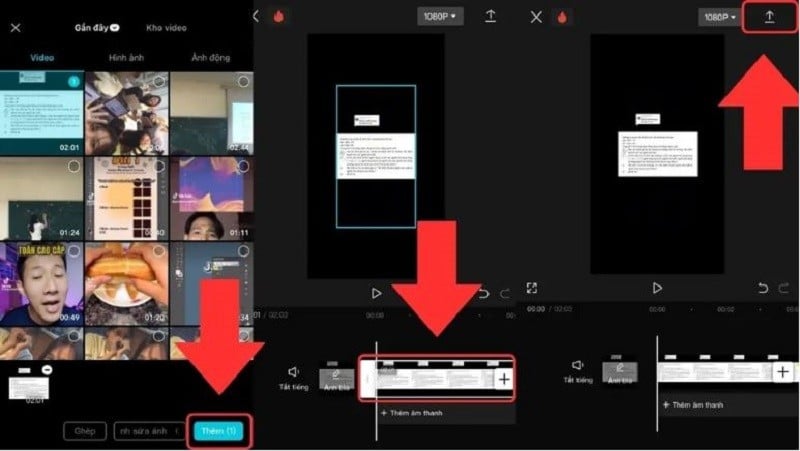
Passo 2: Agora, selecione o vídeo que deseja cortar e pressione o botão Adicionar.
Passo 3: Em seguida, clique na barra de duração, mantenha pressionado e arraste as linhas brancas em ambas as extremidades para cortar o vídeo conforme desejado.
Passo 4: Depois de cortar o vídeo, clique no ícone Exportar no canto superior direito da tela e selecione o formato de vídeo que deseja salvar ou compartilhar em outras redes sociais.
 |
Instruções para cortar vídeos no computador CapCut
O processo para cortar vídeos no CapCut usando um computador é semelhante ao do celular. Os passos detalhados são os seguintes:
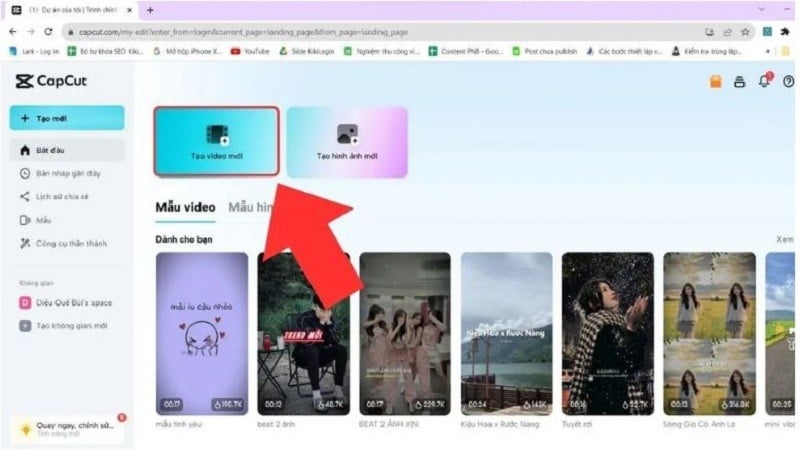
Passo 1: Primeiro, você precisa abrir o aplicativo CapCut no seu computador. Na interface principal do aplicativo, selecione Criar novo vídeo.
 |
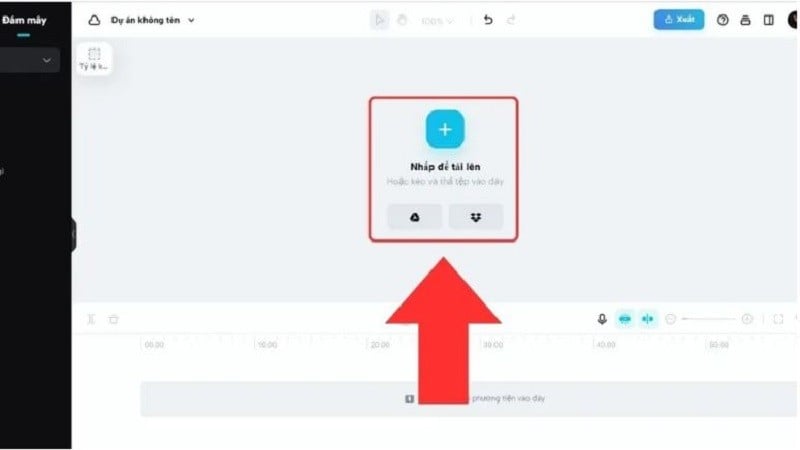
Passo 2: Aqui, selecione o vídeo que deseja recortar do seu computador, Google Drive ou Dropbox e clique em Abrir para fazer o upload.
 |
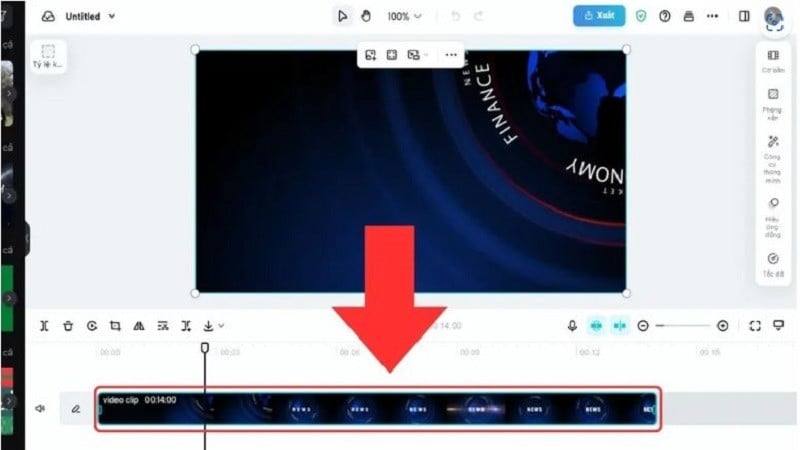
Passo 3: Na barra de duração, mantenha pressionado e mova ambas as extremidades para cortar o vídeo.
 |
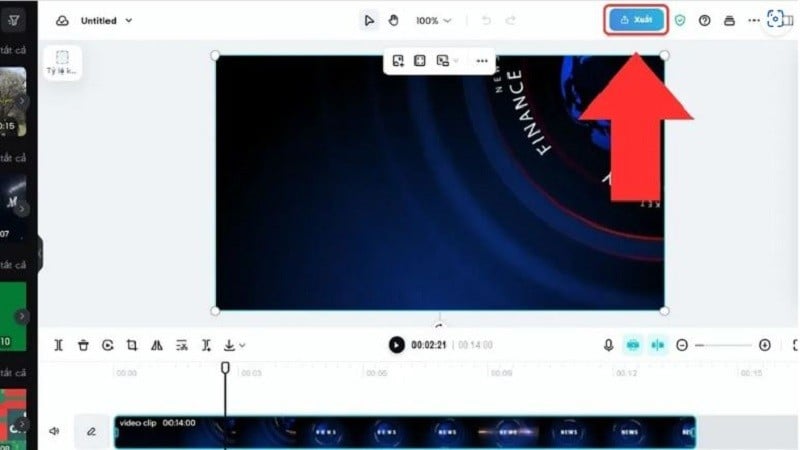
Passo 4: Após o corte, clique no ícone Exportar e selecione o formato de vídeo que deseja salvar ou compartilhar em outras redes sociais e pronto.
 |
O artigo acima mostrou como cortar vídeos no CapCut usando seu celular e computador de forma simples e fácil. Desejamos sucesso e que você consiga vídeos de qualidade.
Fonte



































































































Comentário (0)