

Compilação dos formulários necessários
| Código do formulário | Contente | Passos a seguir |
| 05/QTT-TNCN | Formulário de Liquidação Final do Imposto de Renda Pessoa Física (Resumo) | Etapas 4, 7 |
| 05-1/BK-QTT-TNCN | Lista de detalhes do funcionário | Passo 8 |
| 05-2/BK-QTT-TNCN | Declaração de imposto de renda individual com base na alíquota integral de imposto. | Passo 10 |
| 05-3/BK-QTT-TNCN | Lista detalhada de dependentes para dedução do subsídio pessoal | Passo 9 |
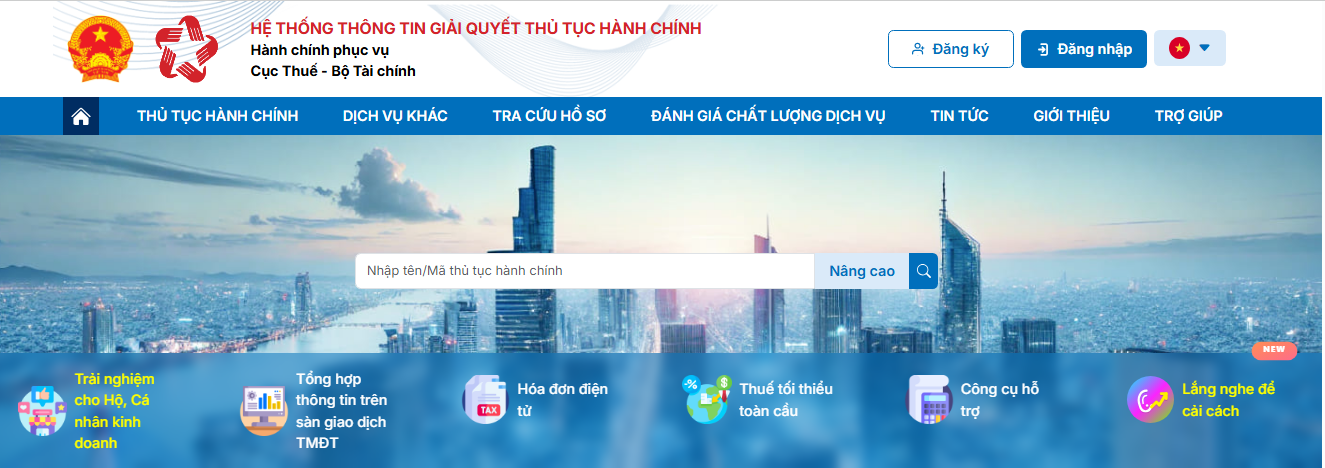
Passo 1: Acesse o Portal de Serviços Públicos
| Operação | Detalhe |
| Acesso | Abra seu navegador web → Acesse o endereço https://dichvucong.gdt.gov.vn/ |
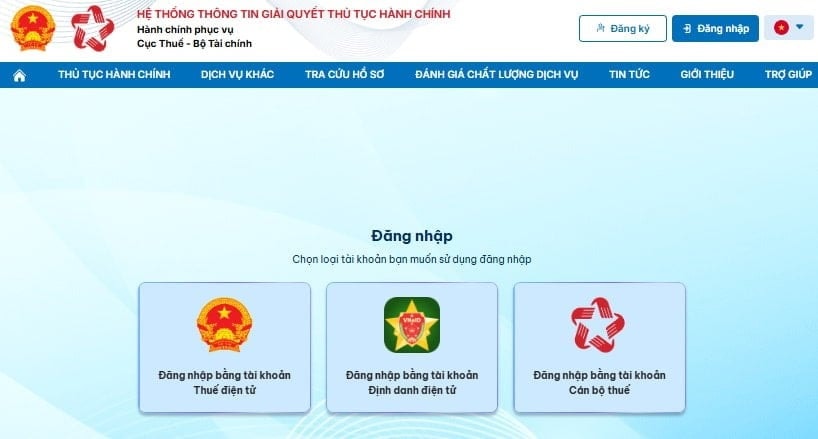
Passo 2: Faça login no sistema
| Como fazer login | Instruir |
| Método 1 | Faça login usando sua conta fiscal eletrônica (CNPJ + senha). |
| Método 2 | Faça login usando seu cartão de identidade eletrônico (VNeID). |
| Usuário que inicia sessão | Selecione "Negócios" |
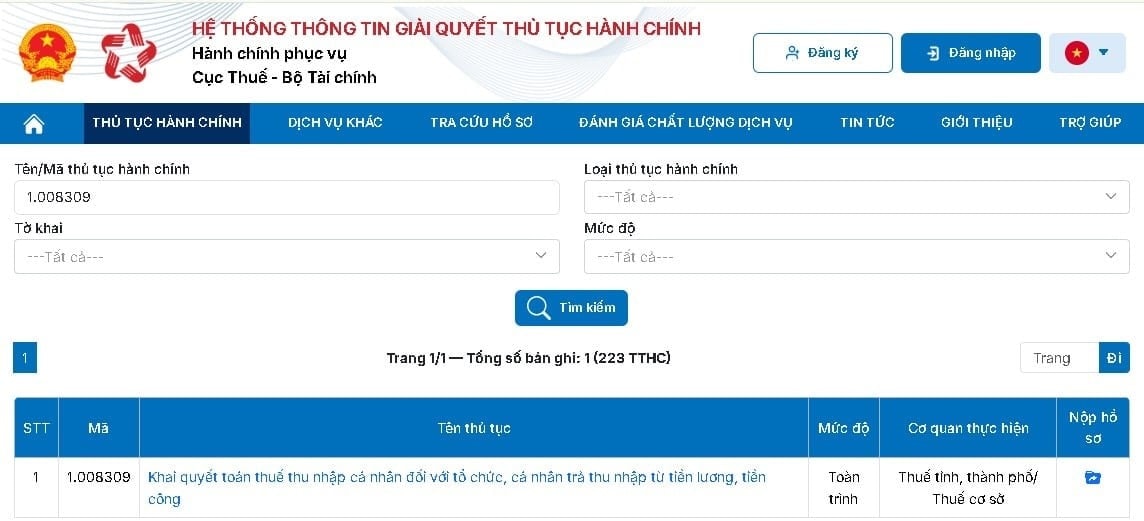
Etapa 3: Selecione o procedimento administrativo para a finalização do imposto de renda de pessoa física.
| TT | Operação |
| 3.1 | Selecione "Categoria de Procedimentos Administrativos" |
| 3.2 | Localize e selecione o Código de Procedimento Administrativo: 1.008309 — Declaração de acerto final do imposto de renda de pessoa física para organizações e indivíduos que recebem rendimentos de salários e vencimentos. |
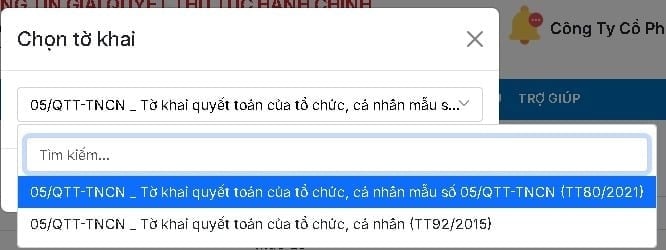
Etapa 4: Selecione o formulário 05/QTT-TNCN
| TT | Operação |
| 4.1 | Clique no ícone "Enviar candidatura" . |
| 4.2 | Selecione 05/QTT-TNCN — Formulário de Declaração de Liquidação Final do Imposto de Renda Pessoa Física para Organizações e Indivíduos que Recebem Renda de Salários e Vencimentos |
Passo 5: Escolha o método de declaração
| Forma | Instruir |
| Declaração online | Selecione "Declarar online" → Clique em "Continuar" → Insira as informações diretamente no sistema. |
| Enviar arquivo XML | Selecione "Enviar arquivo XML" → Carregue o arquivo XML exportado do software HTKK. |
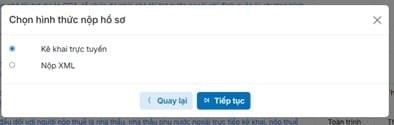
Este guia aplica-se ao preenchimento online .
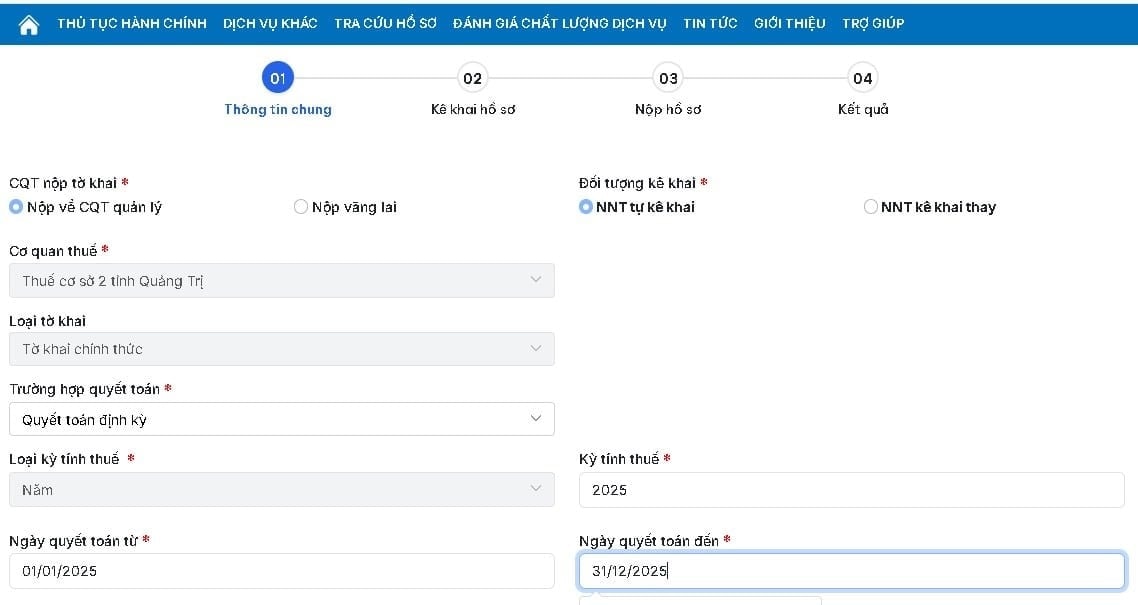
Etapa 6: Preencha as informações iniciais no formulário de inscrição.
| Informação | Detalhe |
| A autoridade tributária recebe o documento. | Escolha as configurações padrão ou temporárias (se disponíveis). |
| Declarante | A configuração padrão é "Autodeclaração do contribuinte". |
| Período de tributação | Selecione o ano de 2025 (o período fiscal a que se refere o imposto). |
| Completo | Clique em "Continuar" para prosseguir para a próxima etapa. |
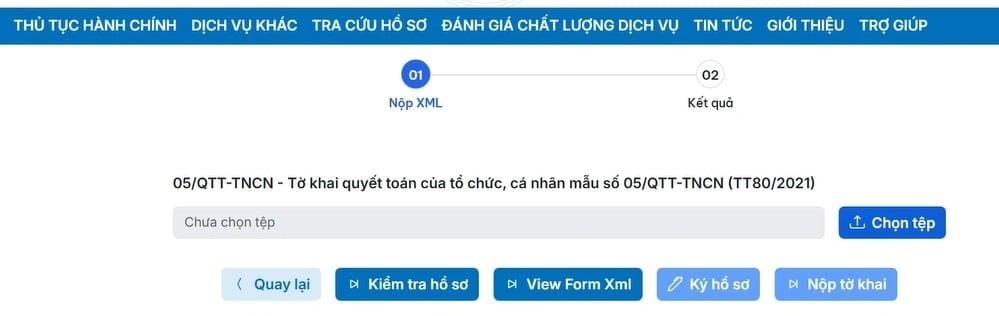
No caso de envio de um arquivo XML, os contribuintes selecionam o arquivo XML de acerto de contas fiscais exportado do aplicativo de suporte à declaração de impostos HTKK para carregar no sistema.
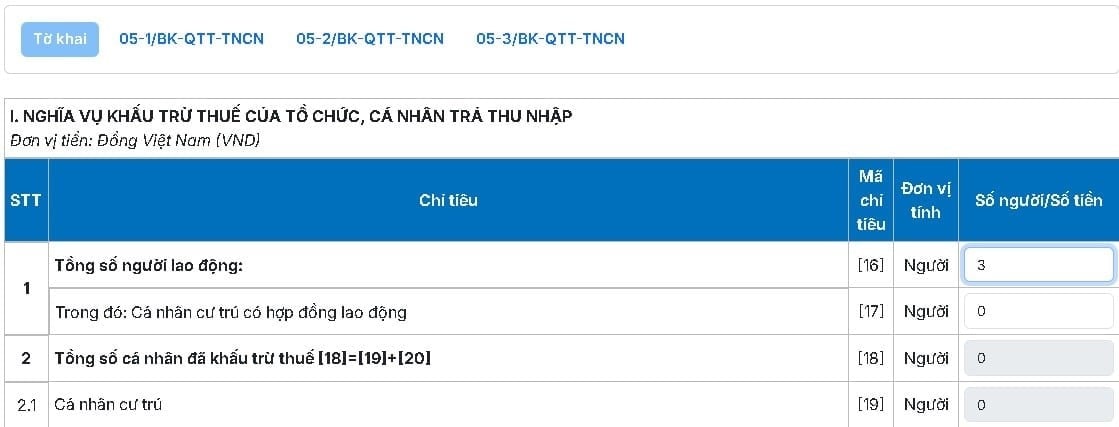
Etapa 7: Atualize as informações no formulário 05/QTT-TNCN
| Informações a serem inseridas | Detalhe |
| Número total de funcionários | Insira o número total de funcionários durante o período fiscal. |
| Número de residentes com contratos de trabalho | Informe o número de residentes com contratos de trabalho. |
| Completo | Clique em "Verificar perfil" → O sistema analisará os dados automaticamente. |
Etapa 8: Preencha o formulário 05-1/BK-QTT-TNCN
| TT | Operação |
| 8.1 | Selecione o Formulário 05-1/BK-QTT-TNCN → Atualize as informações detalhadas de cada funcionário (nome completo, código tributário, renda, imposto retido na fonte, etc.) |
| 8.2 | O sistema armazena temporariamente os registros para que os contribuintes possam consultá-los. Você pode pesquisar usando a função "Pesquisar registros armazenados temporariamente" . |
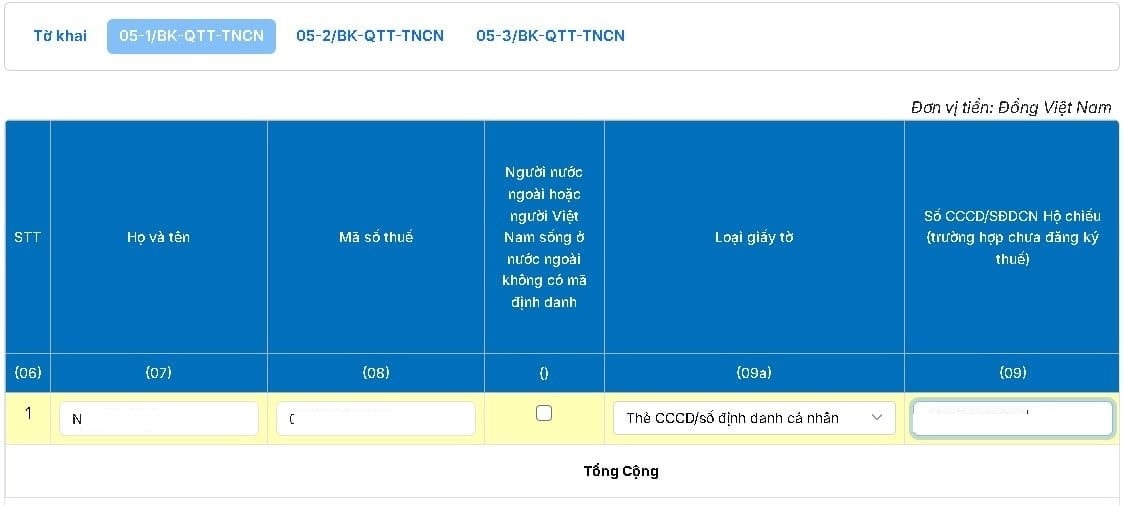
Nota importante: Clique em "Enviar candidatura" apenas quando o estado do procedimento administrativo mostrar "Informação verificada – Aprovado" . Se o estado não for aprovado, terá de voltar atrás, verificar e corrigir a informação antes de submeter a candidatura.
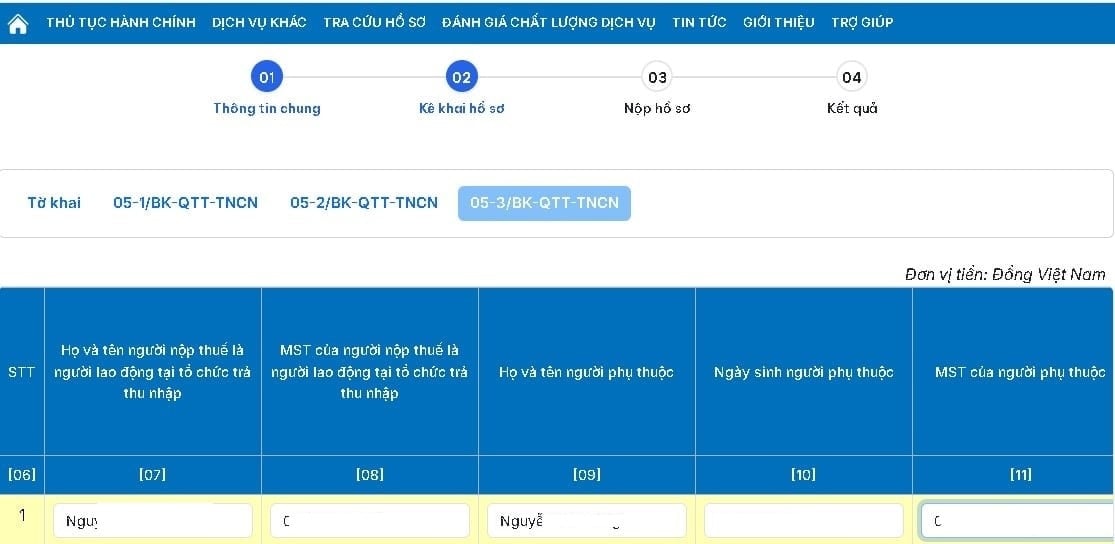
Passo 9: Preencha a lista de dependentes.
| TT | Operação |
| 9.1 | Selecione o Formulário 05-3/BK-QTT-TNCN → Atualize a lista detalhada de dependentes para dedução do abono de família. |
| 9.2 | Insira as informações completas de cada dependente: nome completo, número de identificação fiscal/número de identificação do cidadão, data de nascimento, parentesco e período de dedução fiscal. |
| 9.3 | Após a conclusão → Continue enviando a solicitação quando o status for satisfatório. |
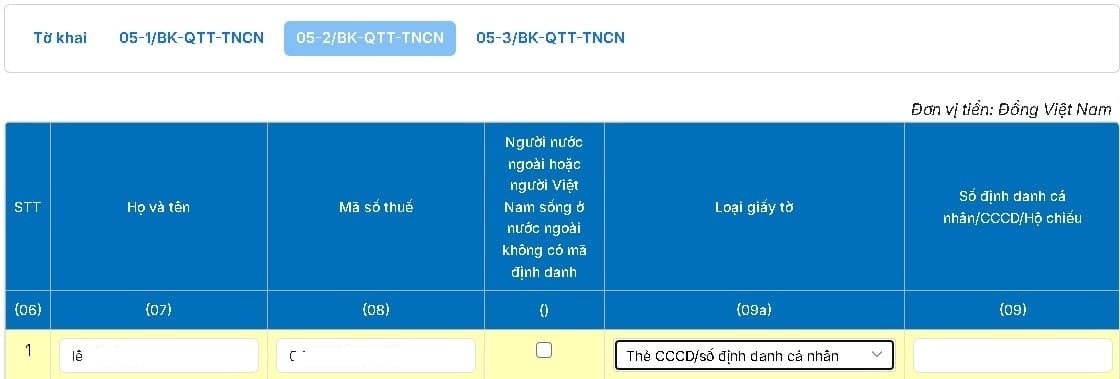
Passo 10: Declare seu imposto de renda pessoal com a alíquota integral.
| TT | Operação |
| 10.1 | Selecione o Formulário 05-2/BK-QTT-TNCN → Declaração de Pessoas Físicas Sujeitas ao Cálculo do Imposto de Renda à Alíquota Integral |
| 10.2 | Clique em "Continuar" → Revise todas as informações no formulário de inscrição. |
| 10.3 | Digite o código Captcha → Clique em "Continuar" |
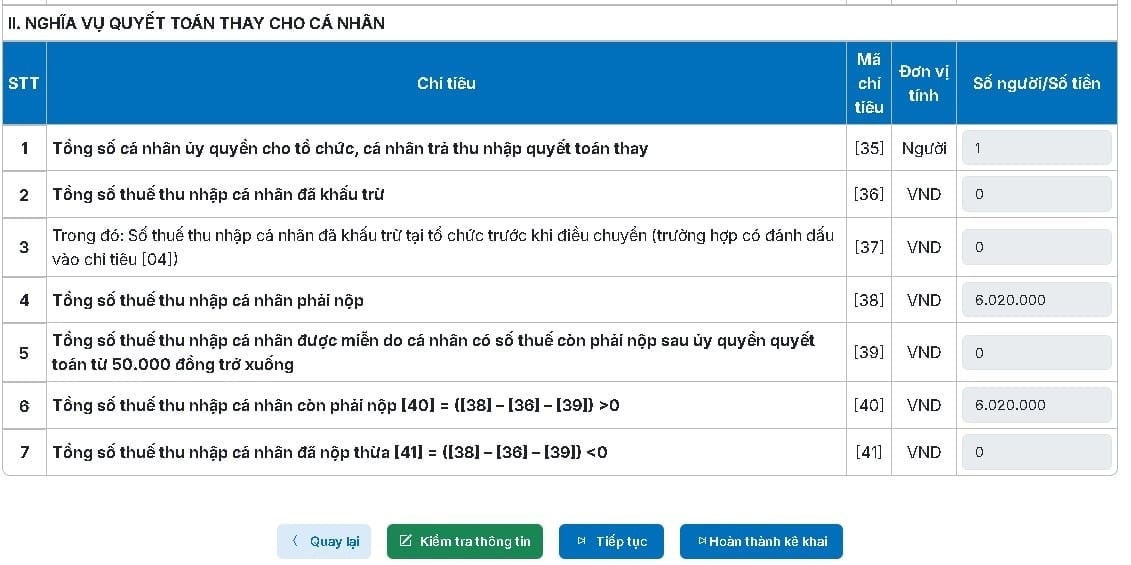
Passo 11: Verifique e assine o formulário de declaração.
| TT | Operação |
| 11.1 | Volte ao Formulário de Declaração → Clique em "Verificar Informações" |
| 11.2 | O sistema realiza uma revisão final de todos os dados antes do envio. |
Etapa 12: Verifique e confirme o status da solicitação
| TT | Operação |
| 12.1 | Acesse "Consultar registros temporários" → Verificar status do registro |
| 12.2 | Confirme o status de exibição "Aprovado" → Continue a execução |
| 12.3 | Confira suas informações mais uma vez → Digite o código Captcha → Clique em "Continuar" |
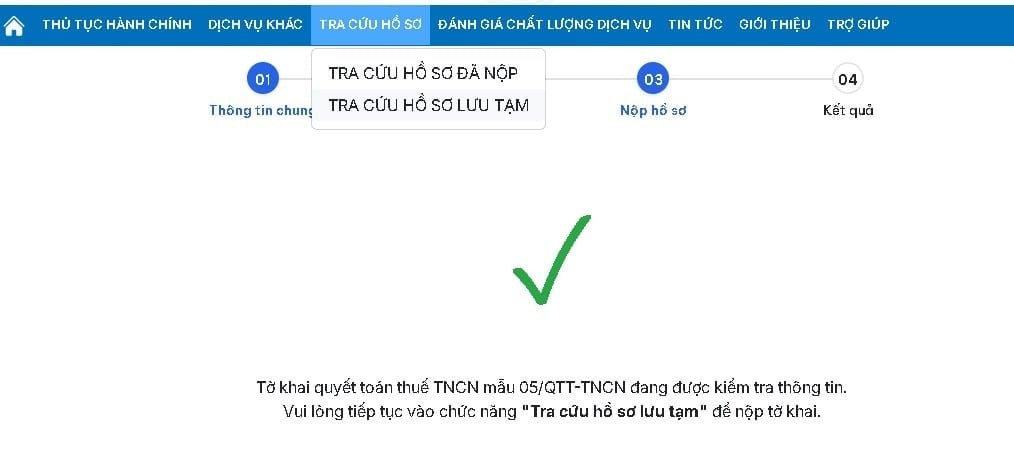
Etapa 13: Assine o token e conclua o envio da declaração.
| TT | Operação |
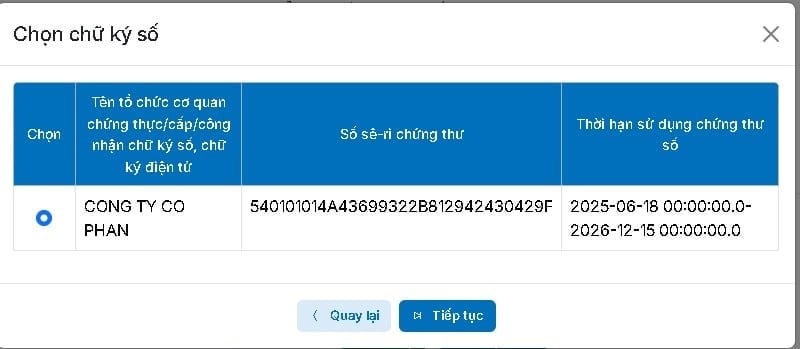
| 13.1 | Insira o token de assinatura digital no computador (token USB). |
| 13.2 | Clique em "Continuar" → O sistema solicitará que você insira o PIN do seu token → Assine para confirmar. |
| 13.3 | O sistema exibe a notificação "Declaração de imposto de renda enviada com sucesso" — concluindo a declaração de imposto de renda pessoal usando o formulário 05/QTT-TNCN. |
Fonte: https://baonghean.vn/huong-dan-quyet-toan-thue-tncn-2026-บน-cong-dich-vu-cong-10332274.html
![[Foto] O Secretário do Comitê do Partido da Assembleia Nacional e Presidente da Assembleia Nacional preside a reunião do Comitê Permanente e do Comitê Executivo do Comitê do Partido da Assembleia Nacional.](https://vphoto.vietnam.vn/thumb/1200x675/vietnam/resource/IMAGE/2026/06/03/1780480353201_ndo_br_bnd-2585-jpg.webp)

![[Foto] O Secretário-Geral e Presidente To Lam preside uma reunião com o Comitê Organizador Central.](https://vphoto.vietnam.vn/thumb/1200x675/vietnam/resource/IMAGE/2026/06/03/1780482764658_a1-bnd-4741-3342-jpg.webp)
![[Foto] Primeira sessão do 14º Congresso do Sindicato dos Trabalhadores do Vietnã](https://vphoto.vietnam.vn/thumb/1200x675/vietnam/resource/IMAGE/2026/06/03/1780465947883_ndo_br_img-3852-jpg.webp)













































![[Vídeo] Pôr do sol na Lagoa Lap An – Onde o sol se põe sobre as redes de pesca](https://vphoto.vietnam.vn/thumb/1200x675/vietnam/resource/IMAGE/2026/05/31/1780192137701_beach-landscape-sea-water-nature-grass-745871-pxhere-com.jpeg)







































Comentário (0)