Na verdade, os iPhones possuem um recurso oculto que produz ruído branco, o qual comprovadamente tem um efeito positivo no sono. Adicionar ruído branco à sua rotina de sono pode ajudar você a adormecer mais facilmente e a dormir melhor durante toda a noite.
Reproduzir ruído branco também pode bloquear outros ruídos irritantes. Essa função é muito fácil de ativar, basta habilitar a automação no seu iPhone.
Essa função está oculta na seção Acessibilidade, que contém muitos recursos úteis e pouco conhecidos dos dispositivos Apple. Para ativá-la, acesse Ajustes > Acessibilidade, role até Áudio/visual e selecione Sons de Fundo.
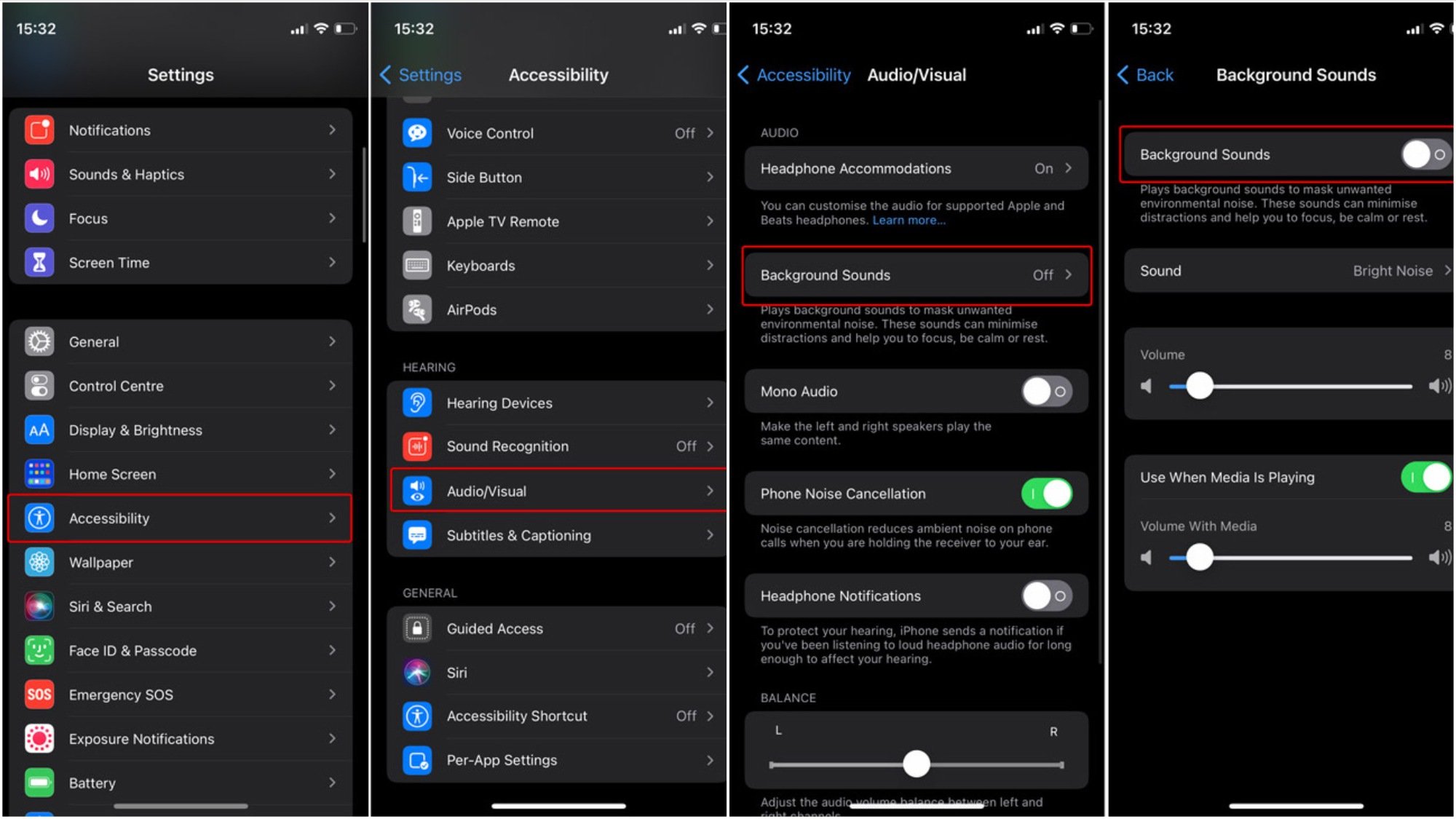
Como acessar o recurso de som branco no iPhone
Este recurso está disponível no iPhone 6s e modelos posteriores com iOS 15 ou posterior. Os usuários podem escolher entre seis tipos de ruído branco. No entanto, uma vez ativado, o som não poderá ser interrompido até que o usuário acorde. Mesmo assim, existe uma maneira de controlar o ruído branco pela Central de Controle do iPhone, sem precisar acessar o menu Acessibilidade.
Para isso, acesse as Configurações e certifique-se de que a opção Ouvir esteja adicionada à lista de atalhos da Central de Controle.
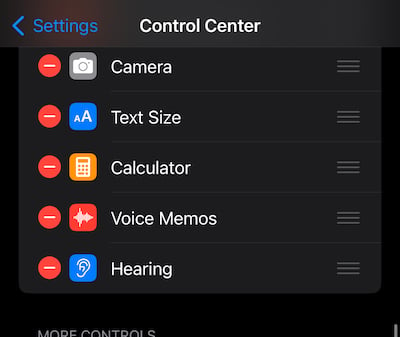
Adicione o recurso de ruído branco à Central de Controle.



Em seguida, abra a Central de Controle no seu iPhone deslizando o dedo de baixo para cima a partir da lateral direita da tela (para modelos com Face ID) ou deslizando o dedo de cima para baixo no telefone (para modelos com Touch ID). Encontre o ícone de Audição e, em seguida, pressione e segure-o para exibir a lista; é lá que você encontrará a opção para ativar/desativar o Som em Segundo Plano.
Esse método de controlar o ruído branco não é suficiente se você só precisa dele para dormir. Deixar o iPhone tocando ruído branco a noite toda vai descarregar a bateria. Portanto, use o recurso de automação para ativar e desativar esse som no seu iPhone.
Essa função de automação permite que você comece a reproduzir ruído branco assim que chegar a hora de dormir. Primeiro, você precisa definir o horário desejado para dormir, o que pode ser feito no aplicativo Relógio, no menu Dormir/Acordar.
Como alternativa, acesse o app Saúde para definir seu horário de sono: por exemplo, se você vai dormir às 22h e seu alarme toca às 6h, para que o ruído branco seja reproduzido automaticamente às 22h com a ajuda do app Atalhos, faça o seguinte:
- Clique no ícone "+" na guia Automação do aplicativo Atalhos.
- Clique no botão Criar Automação Pessoal.
- Selecione a opção Dormir.
- Selecione a opção "Hora de dormir começa" > Próximo > Adicionar ação.
- Localize a opção Definir sons de fundo e ative as opções Ligar e Ativar. Isso habilitará o ruído branco. Por fim, selecione Próximo > Concluído.
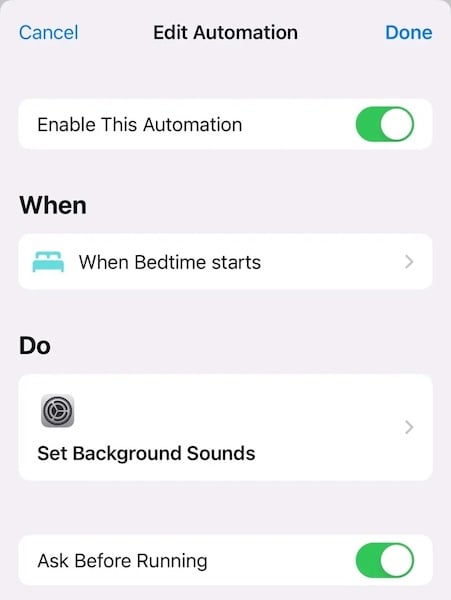
Essa configuração ativa automaticamente o ruído branco no seu iPhone quando chega a hora de dormir.
Se a opção "Perguntar antes de executar" estiver ativada, seu iPhone sempre perguntará se você deseja ativar o ruído branco no horário agendado. Se preferir que seja totalmente automático, você pode desativá-la.
Se você não precisa que o ruído branco continue tocando até a manhã seguinte, você precisa implementar uma função de automação diferente e mais simples que instrua seu iPhone a parar de reproduzir som em um horário específico durante a noite. Por exemplo, se você planeja dormir às 23h depois de usar o ruído branco no seu iPhone, você faria o seguinte:



- No aplicativo Atalhos, toque no sinal de + na guia Automação.
- Clique no botão Criar Automação Pessoal e, em seguida, selecione o botão Horário do Dia.
- Defina o horário para 23:00 e selecione Próximo > Adicionar ação.
- Localize a opção Definir sons de fundo, selecione Ativar e Desativar e clique em Avançar.
Selecione a opção para desativar "Perguntar antes de executar" e clique em Concluído para finalizar o processo.
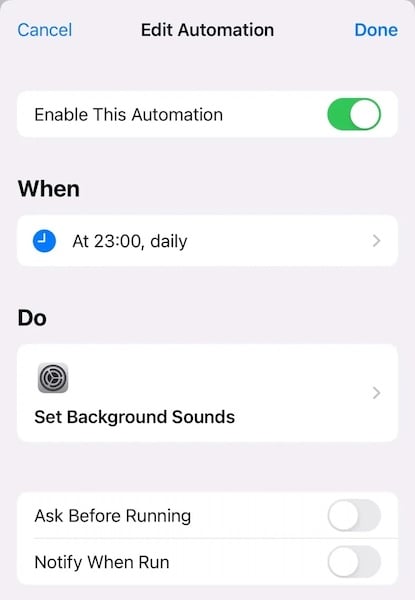
Configure seu iPhone para silenciar automaticamente o ruído branco enquanto você dorme.
Acima, você encontra instruções sobre como automatizar a reprodução de ruído branco no seu iPhone e ter uma noite de sono melhor.
Link da fonte