

Ecranul telefonului tău Samsung nu se afișează așa cum ți-ai dori? Descoperă mai jos cum să ajustezi DPI-ul pe Android în 3 moduri simple și rapide!
 |
DPI, sau „Puncte per inch”, este o măsură a rezoluției ecranului unui telefon. Este un termen important în tehnologie, deoarece afectează calitatea imaginii și a afișajului textului. În timpul fabricației, producătorii de dispozitive precum Samsung setează de obicei un DPI implicit pentru fiecare produs.
Reglarea DPI-ului pe dispozitivele Samsung optimizează calitatea afișajului, îmbunătățind astfel experiența utilizatorului. La reglarea DPI-ului pe cea mai recentă versiune de Android, pictogramele, textul și imaginile vor deveni mai clare sau mai mari, în funcție de nevoile dvs.
Cum se ajustează DPI-ul Samsung folosind Setările rapide de afișare
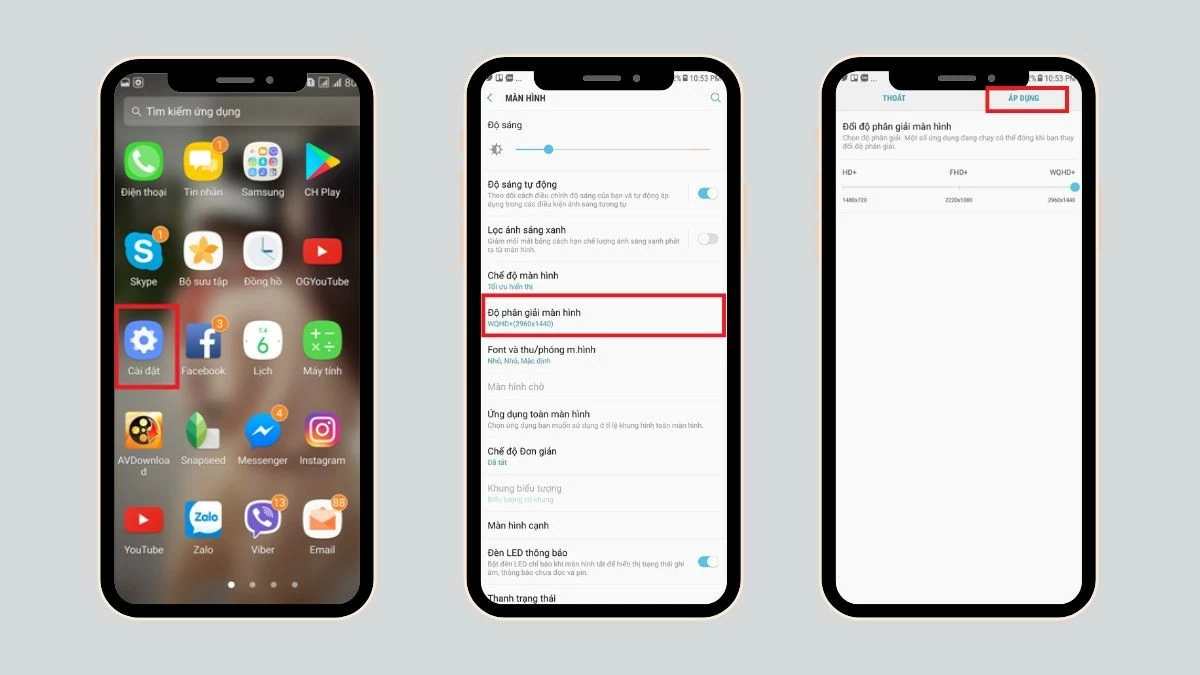
Reglarea DPI pe dispozitivele Samsung este rapidă și ușoară. Pașii pentru reglarea DPI prin setările ecranului pe dispozitivele Android de la versiunea 7.0 încoace sunt similari cu următorii:
Pasul 1: Mai întâi, deschideți aplicația Setări și găsiți secțiunea Afișaj.
Pasul 2: Trageți cursorul de pe bara de rezoluție pentru a selecta nivelul DPI dorit.
Pasul 3: În final, faceți clic pe butonul Aplicare pentru a actualiza setările DPI.
 |
Cum se ajustează DPI-ul Samsung în Setările pentru dezvoltatori
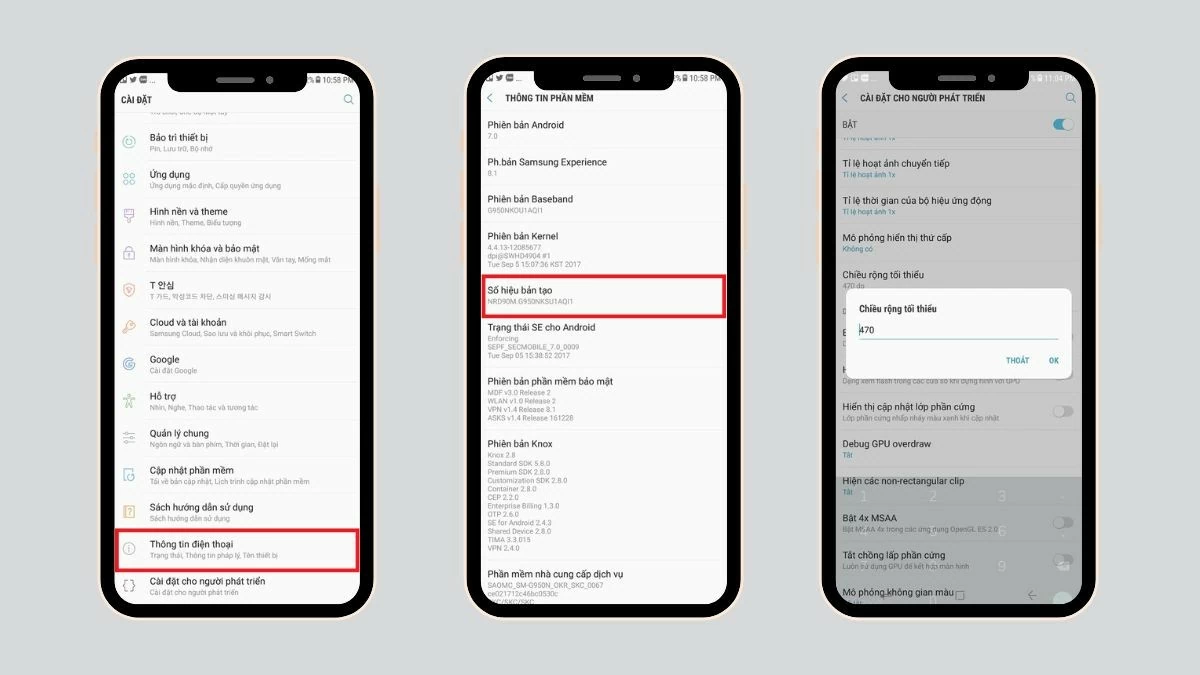
Setările pentru dezvoltatori sunt o metodă foarte utilă pentru ajustarea DPI pe dispozitivele mai vechi care nu pot fi actualizate la o versiune mai nouă de Android. Mai jos este un ghid despre cum să ajustați DPI pe Android folosind această metodă:
Pasul 1: Deschideți aplicația Setări pe telefon, apoi găsiți și selectați secțiunea Informații despre telefon.
Pasul 2: Apăsați în mod repetat pe numărul de versiune. Va apărea un mesaj care vă va informa că ați devenit dezvoltator.
Pasul 3: După finalizarea pașilor de mai sus, reveniți la Setări și găsiți Opțiuni pentru dezvoltatori. Sub Lățime minimă, veți vedea valoarea implicită.
Pasul 4: Pentru a ajusta DPI-ul, puteți trage cursorul din partea de jos. Alternativ, pentru o metodă mai rapidă, puteți introduce direct numărul dorit în câmpul de introducere.
 |
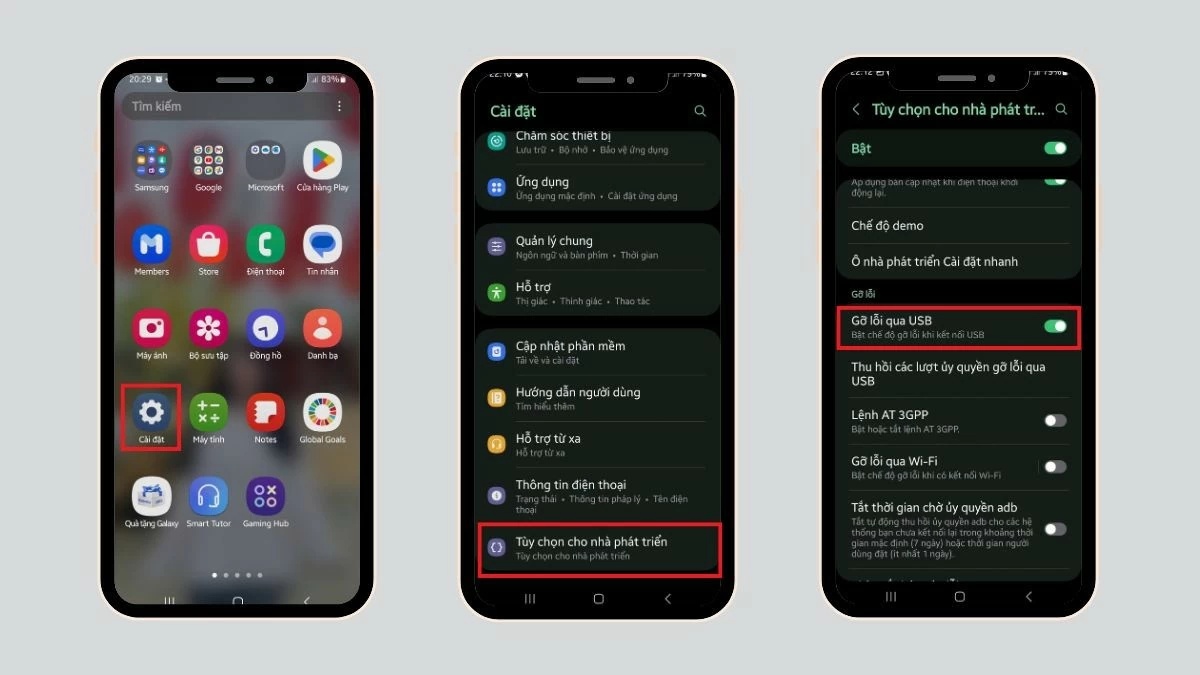
Instrucțiuni despre cum se ajustează DPI-ul pe dispozitivele Samsung folosind ABS Drive.
Reglarea DPI pe dispozitivele Samsung folosind ABS Drive este foarte utilă pentru dispozitivele mai vechi, deși procesul este mai complex decât alte metode, deoarece necesită un computer. Mai jos este un ghid despre cum să reglați DPI pe un Samsung Galaxy prin ABS Drive:
Pasul 1: Mai întâi, descarcă aplicația ABS Drive pe computer. Apoi, accesează Setări pe telefon și găsește Opțiuni pentru dezvoltatori pentru a activa depanarea USB.
Pasul 2: Deschideți folderul ABS Drive descărcat pe computer. Pentru a deschide fereastra Command, apăsați tasta Shift și faceți clic dreapta.
Pasul 3: Introduceți comanda `adb shell wm density xxx` , unde „xxx” este valoarea DPI pe care doriți să o setați, apoi apăsați Enter pentru a confirma. În cele din urmă, puteți deconecta cele două dispozitive și puteți experimenta noile setări de rezoluție.
 |
Instrucțiuni despre cum să verificați rezoluția ecranului Samsung.
După ajustarea DPI-ului pe dispozitivul Samsung, este esențial să verificați de două ori setările pentru a vă asigura că modificările au fost efectuate cu succes și că calitatea afișajului corespunde așteptărilor. Iată o modalitate simplă de a verifica rezoluția ecranului Samsung:
Pasul 1: Deschideți aplicația Setări pe telefon pentru a începe verificarea.
Pasul 2: Derulați în jos și găsiți secțiunea „Afișaj” pentru a vizualiza informații despre ecran și rezoluție.
Pasul 3: Confirmați dacă setarea DPI de pe telefonul Samsung a fost ajustată conform preferințelor dvs.
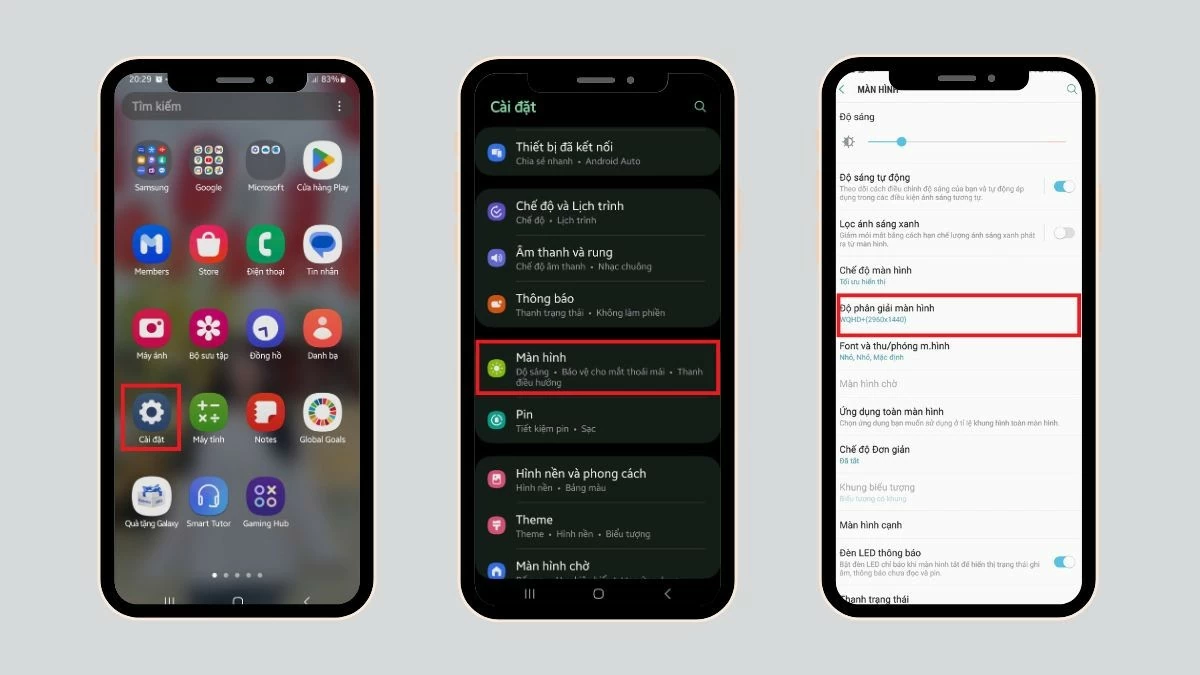 |
Dacă setarea DPI de pe monitorul Samsung este deja cea dorită, înseamnă că procesul de ajustare a avut succes. Totuși, dacă rezultatele sunt în continuare nesatisfăcătoare, puteți reajusta setarea sau puteți experimenta alte metode pentru a îmbunătăți rezoluția ecranului, asigurând cea mai bună experiență de utilizare.
Schimbarea rezoluției imaginii este acum mai simplă datorită instrucțiunilor detaliate despre cum să ajustați DPI-ul Samsung furnizate în acest articol. Sperăm că aceste metode vă vor ajuta să ajustați cu ușurință rezoluția ecranului în funcție de nevoile dvs.
Sursă
![[Foto] Secretarul general și președintele To Lam îl primește pe vicepreședintele senior al Amazon, David Zapolsky](https://vphoto.vietnam.vn/thumb/1200x675/vietnam/resource/IMAGE/2026/05/22/1779466547770_a1-bnd-3513-6601-jpg.webp)


























































































Comentariu (0)