

Ajustarea marginilor în Excel ajută la crearea unor documente mai ordonate și mai profesionale. Acest articol vă va ghida despre cum să setați marginile înainte de imprimare pentru a obține o imprimare clară și frumoasă!
 |
Ghid pentru ajustarea eficientă a marginilor în Excel
Dacă sunteți familiarizat cu software-ul Microsoft, alinierea textului în Excel va fi simplă. Urmați acești pași și veți crea cu ușurință o foaie de calcul curată și ușor de citit. Încercați acum pentru un document mai profesional!
Ghid rapid
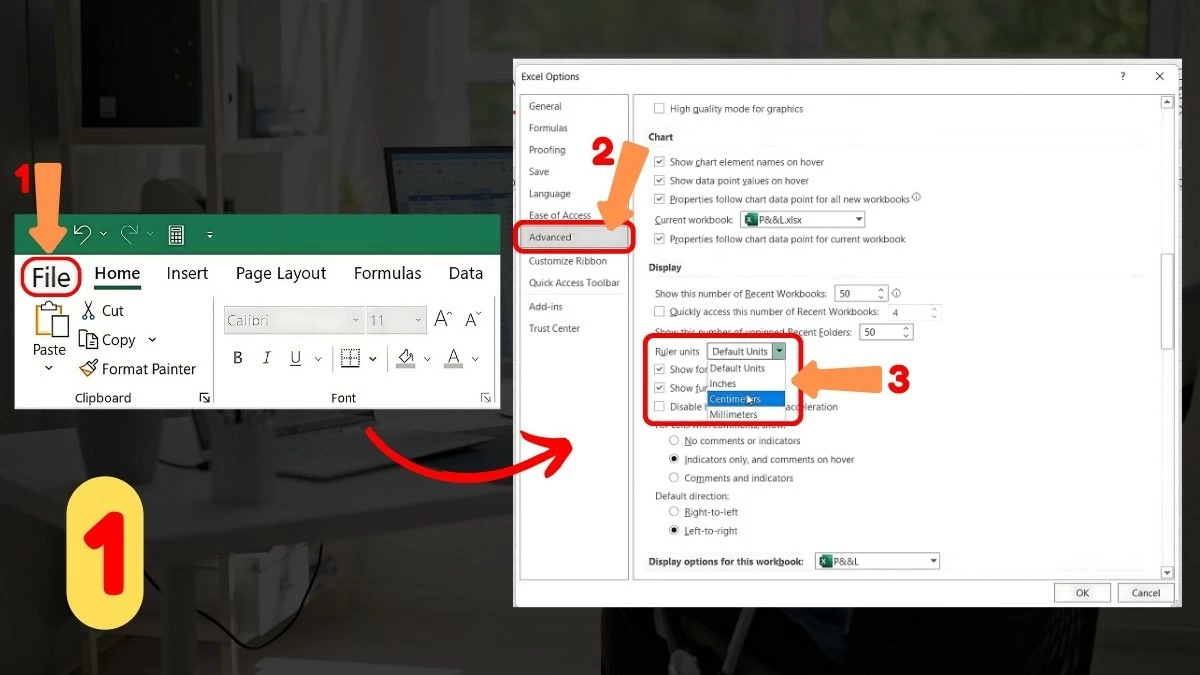
Ajustarea marginilor în Excel este ușoară, nu trebuie să vă faceți griji! Mai întâi, trebuie să schimbați unitatea de măsură implicită în centimetri. Deschideți documentul Excel, selectați Fișier, apoi faceți clic pe Opțiuni. În fereastra Opțiuni Excel, selectați fila Avansat, schimbați unitățile Riglă în centimetri, apoi faceți clic pe OK.
 |
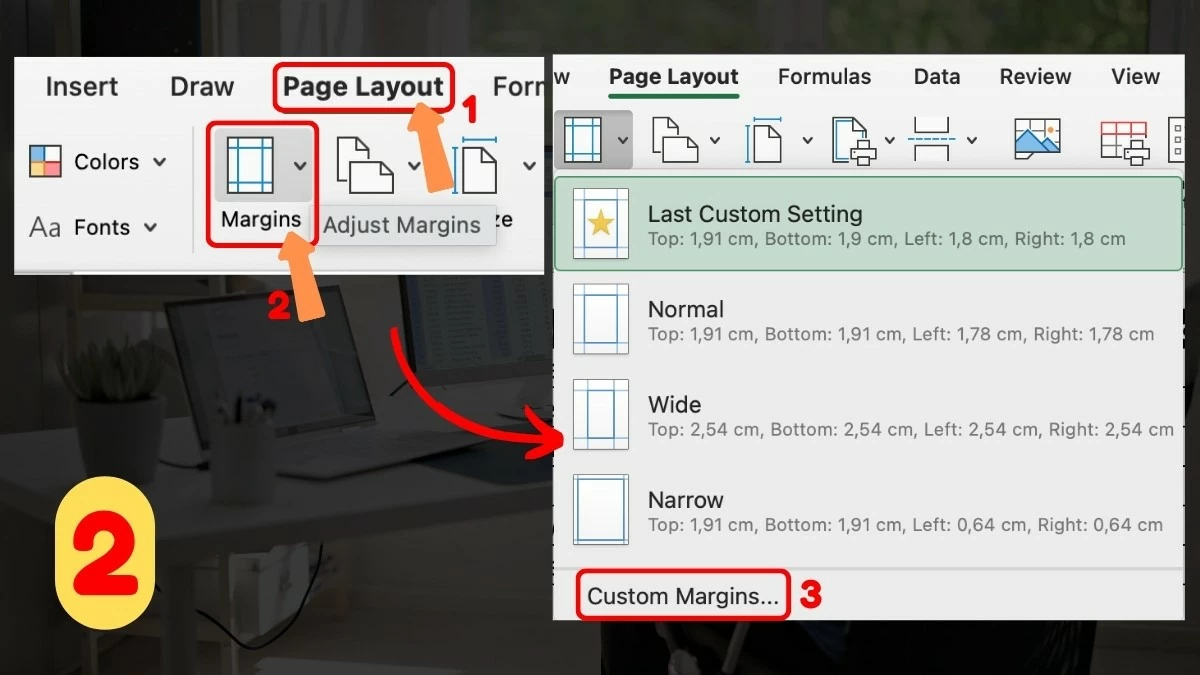
Apoi, reveniți la foaia de calcul, selectați fila Aspect pagină, alegeți Margini și faceți clic pe Margini personalizate. Aici, puteți ajusta dimensiunea marginii după cum doriți, apoi faceți clic pe OK. Aceștia sunt pașii pentru a seta rapid marginile în Excel.
Instrucțiuni detaliate
Pasul 1 - Schimbați unitatea de măsură a riglei: Deschideți fișierul foii de calcul, accesați Fișier și selectați Opțiuni. În fila Avansat, schimbați unitățile de măsură ale riglei din valoarea implicită în Centimetri și faceți clic pe OK pentru a salva.
 |
Pasul 2 - Setarea marginilor: Reveniți la foaia de calcul, accesați fila Aspect pagină, selectați Margini, apoi faceți clic pe Margini personalizate pentru a personaliza marginile după cum doriți. Acesta este un pas important în setarea marginilor în Excel.
 |
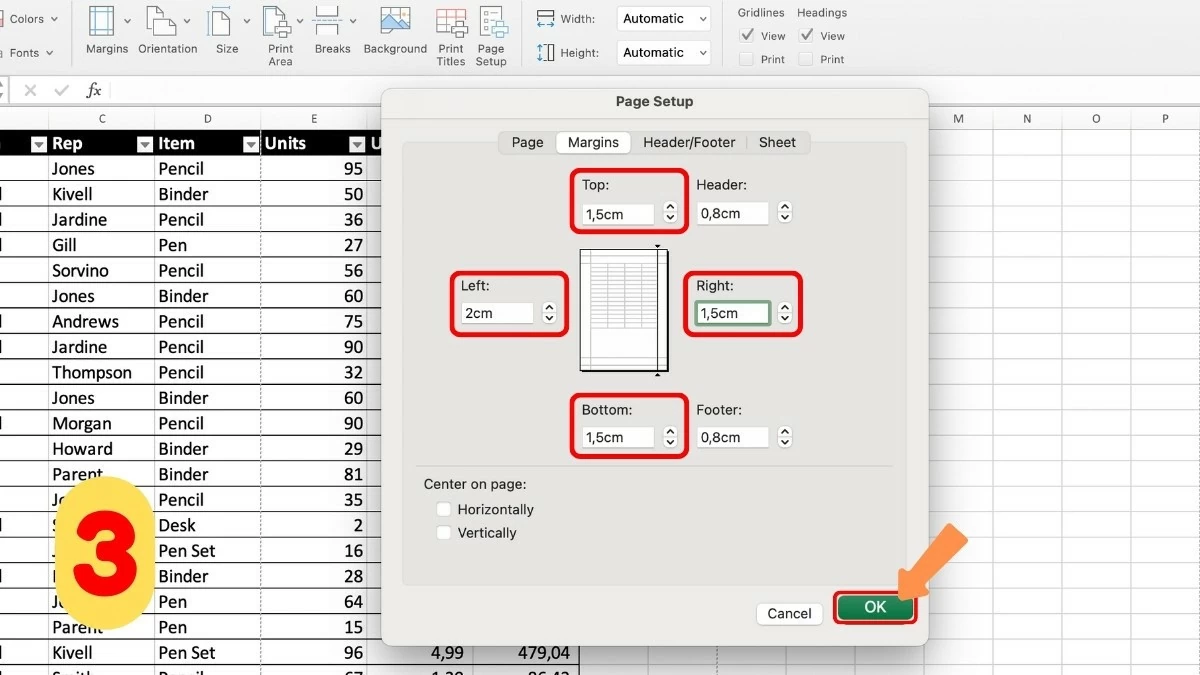
Pasul 3 - Ajustați dimensiunea marginii: În fereastra Margini, introduceți parametrii dimensiunii marginii în celulele corespunzătoare. Apoi, faceți clic pe OK pentru a salva modificările. Aceasta finalizează procesul de setare eficientă a marginilor în Excel.
 |
Cum să ajustați rapid marginile în Excel înainte de a imprima un document.
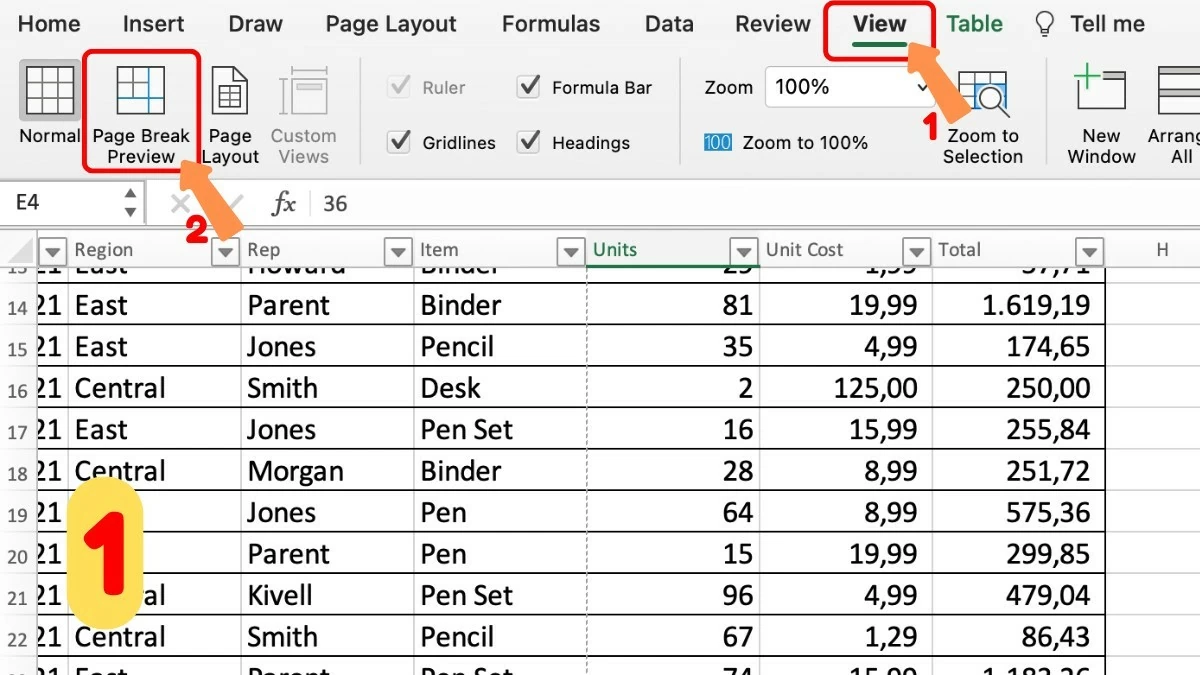
Înainte de imprimare, trebuie să verificați dacă marginile din Excel sunt ajustate corect și să examinați sfârșiturile de pagină. Acest lucru este esențial pentru a vă asigura că nu este decupat și că se afișează clar. Dacă nu știți cum, acest articol vă va ghida prin pașii de ajustare a marginilor de imprimare în Excel pentru a vă optimiza documentul!
Pasul 1 - Alegeți modul de previzualizare a sfârșitului de pagină: Mai întâi, accesați fila Vizualizare și selectați Previzualizare sfârșit de pagină. Acest mod vă va oferi o imagine de ansamblu asupra modului în care vor fi afișate paginile în document.
 |
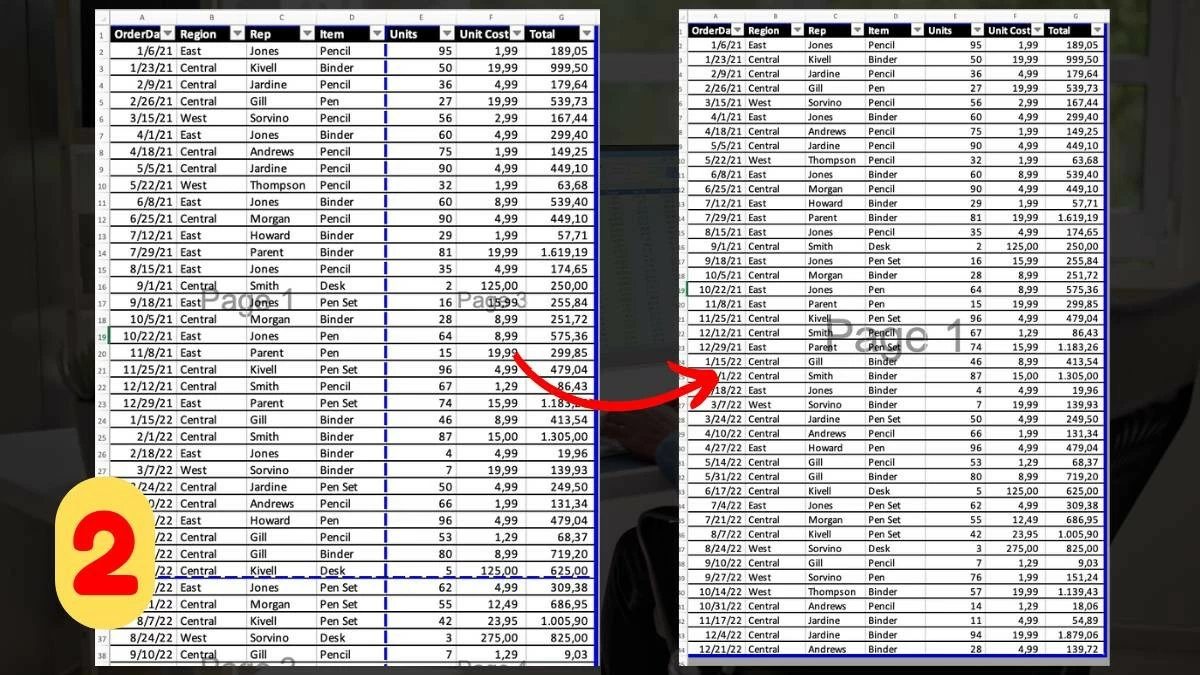
Pasul 2 - Ajustați sfârșiturile de pagină după cum doriți: În modul Previzualizare sfârșit de pagină, puteți modifica poziția sfârșiturilor de pagină pentru a vă asigura că aranjamentul conținutului pe paginile imprimate este corect realizat. Acesta este un pas important pentru finalizarea alinierii imprimării în Excel.
 |
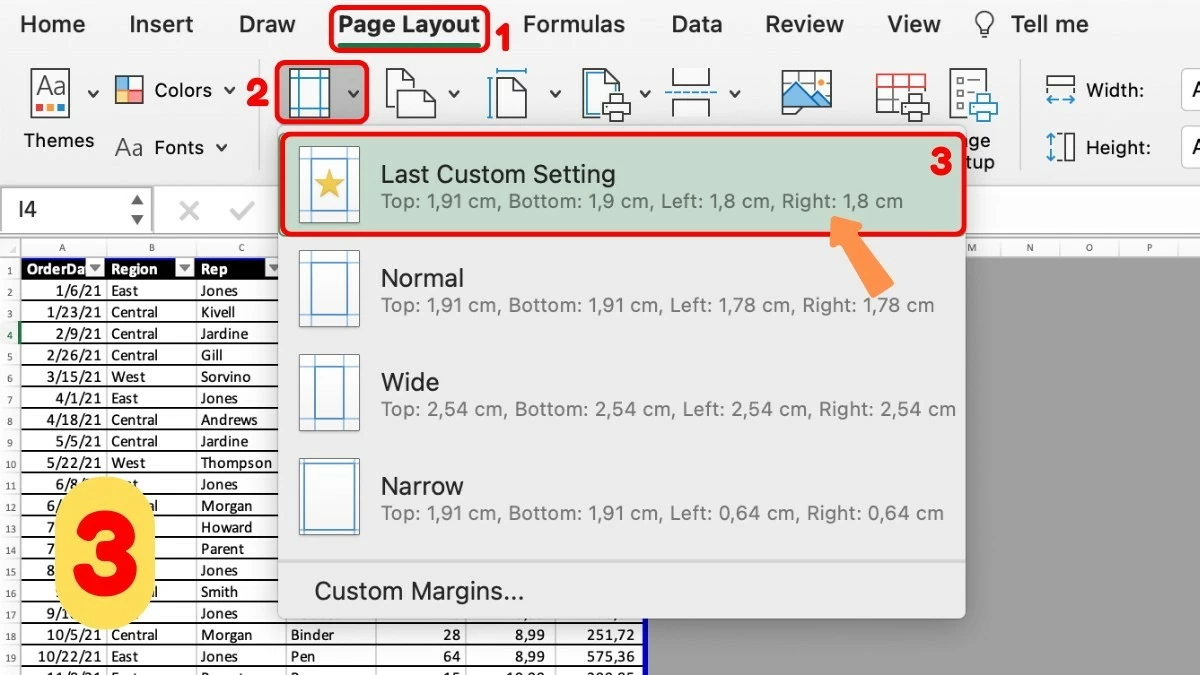
Pasul 3 - Verificați marginile: Pentru a vă asigura că marginile sunt setate corect, în special pentru documentele cu note sau titluri, accesați fila Aspect pagină, selectați Margini și verificați din nou setările marginii.
 |
Pasul 4 - Previzualizare înainte de imprimare: Înainte de imprimare, faceți clic pe Fișier și selectați Imprimare. Utilizați funcția de previzualizare pentru a verifica imprimarea, ajutând la detectarea erorilor și la evitarea risipei de hârtie și cerneală.
 |
Sperăm că acest articol te-a ajutat să înțelegi cum să ajustezi eficient marginile în Excel în munca ta. Ajustarea marginilor înainte de imprimare nu numai că menține documentul ordonat, dar asigură și o imprimare profesională și clară. Urmează acești pași simpli pentru a-ți optimiza foile de calcul rapid și eficient!
Sursă
![[Imagine] Viața urbană a orașului Hanoi sub provocarea unui mediu „arid”](https://vphoto.vietnam.vn/thumb/1200x675/vietnam/resource/IMAGE/2026/05/25/1779706979265_nang-nong-t5-2026-minh-duy-7-4636-jpg.webp)
![[Imagine] Vedere în prim-plan a nodului care leagă cele două autostrăzi și Aeroportul Long Thanh.](https://vphoto.vietnam.vn/thumb/1200x675/vietnam/resource/IMAGE/2026/05/25/1779703378210_ndo_br_z7863716673926-224453a31600126cce10622af6290afd-4549-jpg.webp)


































































































Comentariu (0)