

Bara de Favorite de pe telefonul Samsung vă oferă acces rapid la aplicațiile utilizate frecvent, fără a pierde timpul căutând. Dacă doriți să adăugați mai multe aplicații în această zonă, consultați următorul ghid despre cum să adăugați mai multe aplicații în bara de Favorite de pe Samsung.
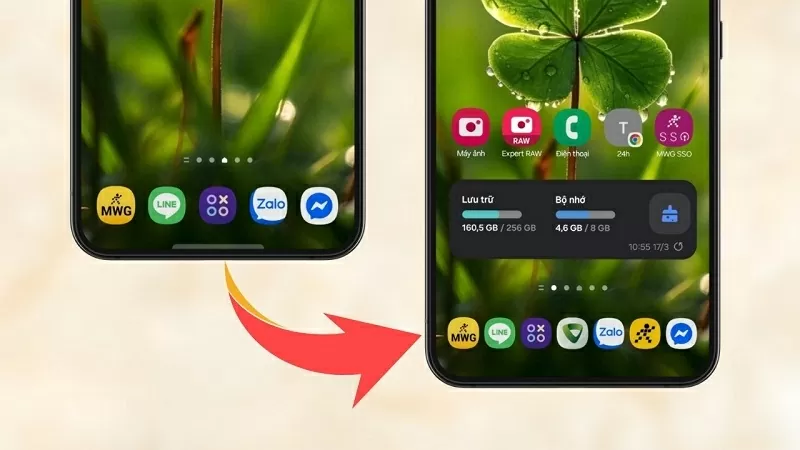 |
| Cum să adaugi aplicații în bara de favorite pe Samsung. |
Adăugarea mai multor aplicații în bara de favorite de pe Samsung face utilizarea mai ușoară. Mai jos sunt pașii detaliați pentru a adăuga aplicații în bara de favorite de pe Samsung; hai să începem.
Pasul 1: Deschide aplicația Good Lock pe telefonul tău Samsung și confirmă termenii de utilizare pentru a continua.
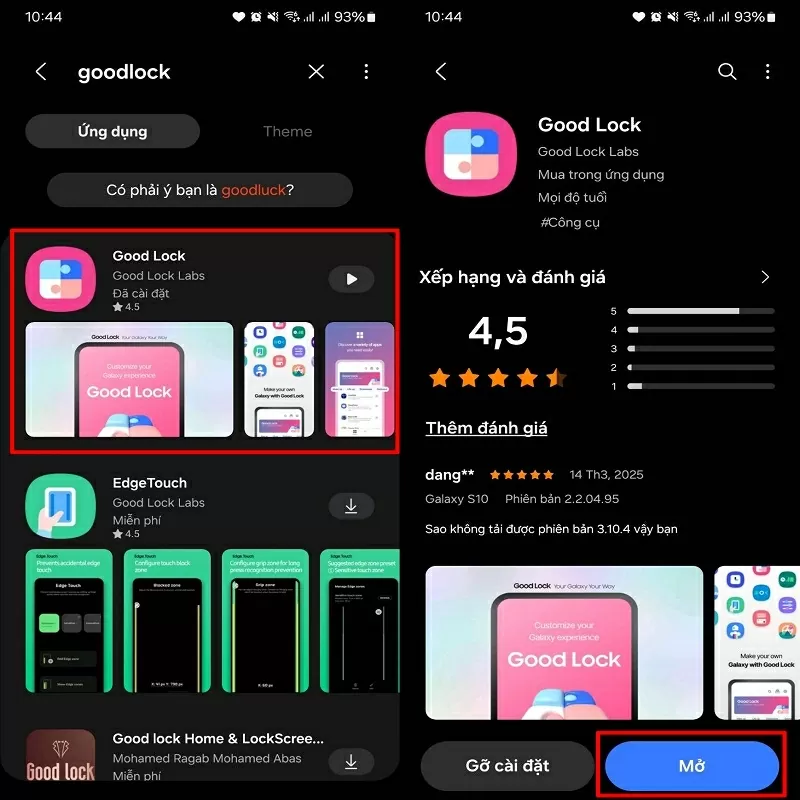 |
| Deschide aplicația Good Lock. |
Pasul 2: Apoi, derulați în jos și găsiți HomeUp. Faceți clic pe el pentru a descărca și instala. După finalizarea instalării, faceți clic pe Start pentru a activa HomeUp.
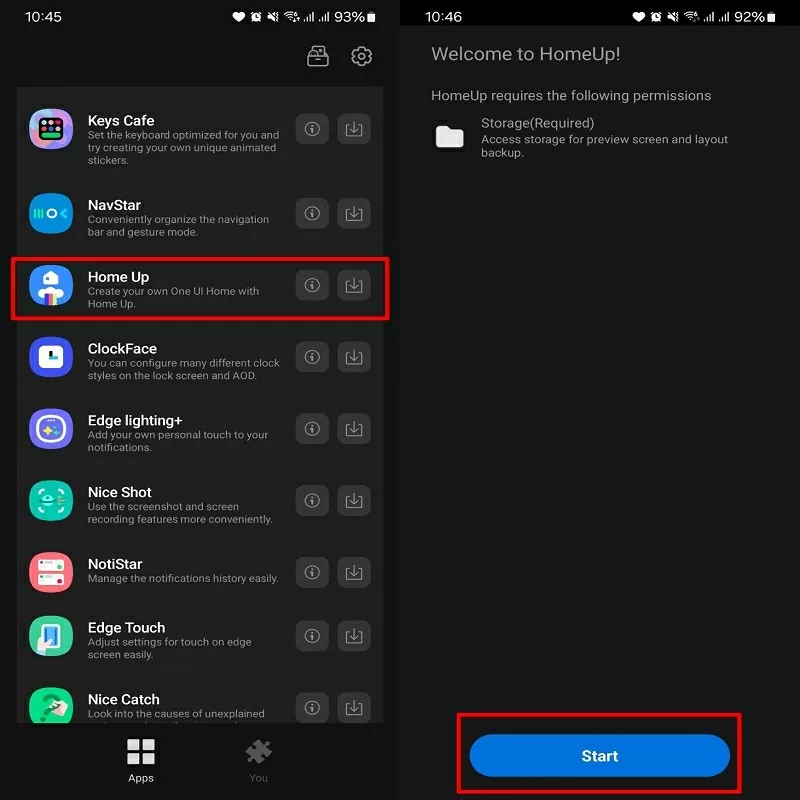 |
| Apăsați Start pentru a activa HomeUp |
Pasul 3: Acum, comutați comutatorul HomeUp pentru a activa funcția. Apoi, selectați Ecran principal pentru a personaliza interfața ecranului principal.
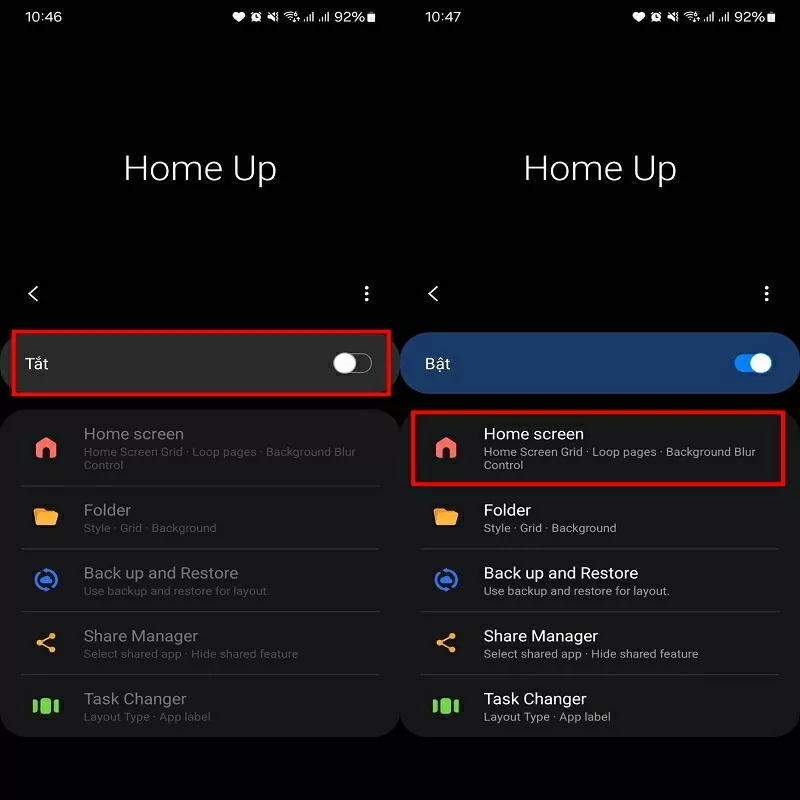 |
| Selectați opțiunea Ecran principal pentru a personaliza interfața ecranului principal. |
Pasul 4: Găsiți secțiunea Număr maxim de aplicații favorite și ajustați numărul maxim de aplicații favorite la 9 pentru a adăuga mai mult spațiu de stocare în bara de favorite.
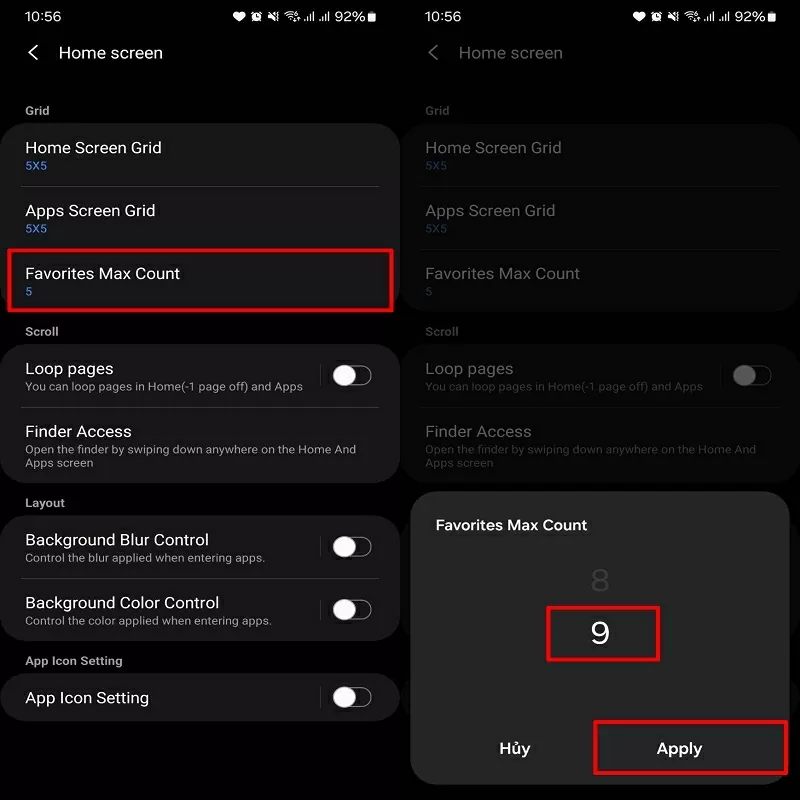 |
| Ajustați numărul maxim de aplicații favorite la 9. |
După parcurgerea pașilor de mai sus, bara de favorite a sistemului Samsung va afișa mai multe aplicații, facilitând accesul. Vă mulțumim pentru vizionare.
Sursă

![[Imagine] Viața urbană a orașului Hanoi sub provocarea unui mediu „arid”](https://vphoto.vietnam.vn/thumb/1200x675/vietnam/resource/IMAGE/2026/05/25/1779706979265_nang-nong-t5-2026-minh-duy-7-4636-jpg.webp)


![[Imagine] Vedere în prim-plan a nodului care leagă cele două autostrăzi și Aeroportul Long Thanh.](https://vphoto.vietnam.vn/thumb/1200x675/vietnam/resource/IMAGE/2026/05/25/1779703378210_ndo_br_z7863716673926-224453a31600126cce10622af6290afd-4549-jpg.webp)




























































































Comentariu (0)