

Acest articol reflectă opinia personală a criticului de tehnologie Philip Berne de la Tech Radar.
Ceea ce urăsc cel mai mult la smartphone-uri este meniul Setări. Organizarea meniului Setări este o sarcină foarte dificilă pentru producători, iar telefoanele din zilele noastre dovedesc acest lucru. Chiar și cele mai bune telefoane au meniuri Setări groaznice.
Dar tocmai de aceea vreau să mă concentrez pe Setări în argumentația mea, pentru a explica de ce software-ul OneUI de la Samsung este atât de prost și de ce iOS de la Apple este mai bun. Pregătiți-vă, pentru că, deși Setările sunt proaste peste tot, sunt deosebit de proaste pe telefoanele Samsung.
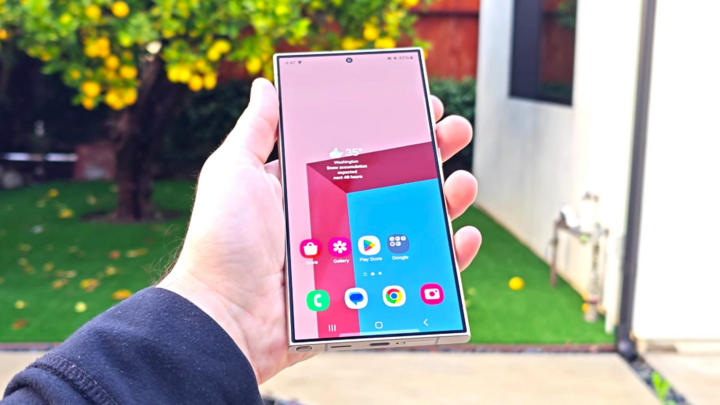
Samsung Galaxy S24 Ultra. (Imagine: Notebookcheck)
La ce mă pot aștepta cel mai mult de la meniul Setări? Nimic. Sincer. Sper să nu trebuiască niciodată să folosesc Setări. Pe un smartphone ideal, Setările nu ar exista. Revoluția inteligenței artificiale pe smartphone-uri duce la această etapă. În cele din urmă, inteligența artificială va gestiona Setările. Îi vei spune inteligenței artificiale ce ai nevoie, iar ea se va ajusta singură.
Pentru a atinge acest obiectiv, Samsung ar putea avea cea mai bună aplicație Setări de pe orice smartphone. Bixby, asistentul digital mult criticat de la Samsung, este conceput pentru a gestiona Setările. Majoritatea acțiunilor pe care doriți să le faceți cu Galaxy-ul dvs. și despre care mă voi plânge mai jos pot fi simplificate cu Bixby.
Țineți apăsat butonul Bixby și rugați telefonul să „activeze hotspotul Wi-Fi” sau să „schimbe modul de afișare la Live”, iar Bixby o va face. Bixby cunoaște Setările mai bine decât orice om. Aceasta este o parte a problemei: setările Galaxy sunt atât de complexe încât necesită inteligență artificială pentru a le controla.
Setările ar trebui să fie minimaliste.
Revenind la argumentul meu inițial: cu cât instalarea este mai simplă și mai puțin consumatoare de timp, cu atât mai bine.
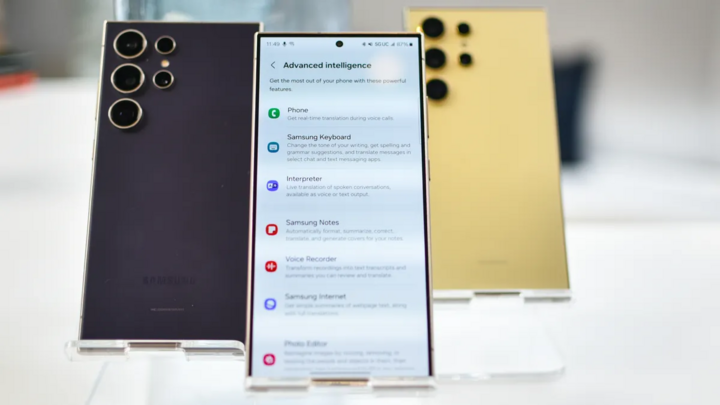
Setările de pe dispozitivele Galaxy sunt adesea „îngropate adânc și ascunse”. (Imagine: Future)
Cele mai comune setări de pe un telefon ar trebui să fie accesibile printr-o simplă glisare. Pe iPhone 15, glisez în jos din colțul din dreapta sus al ecranului și pot accesa instantaneu nu doar luminozitatea ecranului și Wi-Fi-ul, ci și atinge rapid Nu deranjați, activează Economisirea energiei, deschide Apple TV de la distanță sau chiar creează un nou memento.
Pe Samsung Galaxy S24, am glisat în jos din partea de sus a ecranului și am văzut șase butoane Setări rapide, precum și o grămadă de notificări. Pentru a găsi toate Setările rapide, a trebuit să glisez din nou. Aceasta este diferența dintre Apple și Samsung. Prea multe sarcini necesită pași suplimentari pe un telefon Samsung.
Fanii Samsung vor țipa la mine pentru că, de fapt, este nevoie doar de o singură glisare pentru a vedea toate butoanele Setări rapide, dar este o opțiune pe care trebuie să o activezi manual. Unde activezi această opțiune? După ce glisezi în jos de două ori, vei vedea o mică pictogramă creion „Personalizare”. Atingerea acestei pictograme poate activa mai multe funcții utile, cum ar fi vizualizarea tuturor Setărilor rapide cu o singură glisare.
De asemenea, poți configura un colț activ pentru a afișa toate Setările rapide simultan, la fel cum face Apple. Desigur, mult succes în găsirea acestei opțiuni, deși, în mod ideal, ar trebui să fie activată în mod implicit. De fapt, mult succes în găsirea oricăreia dintre aceste opțiuni.
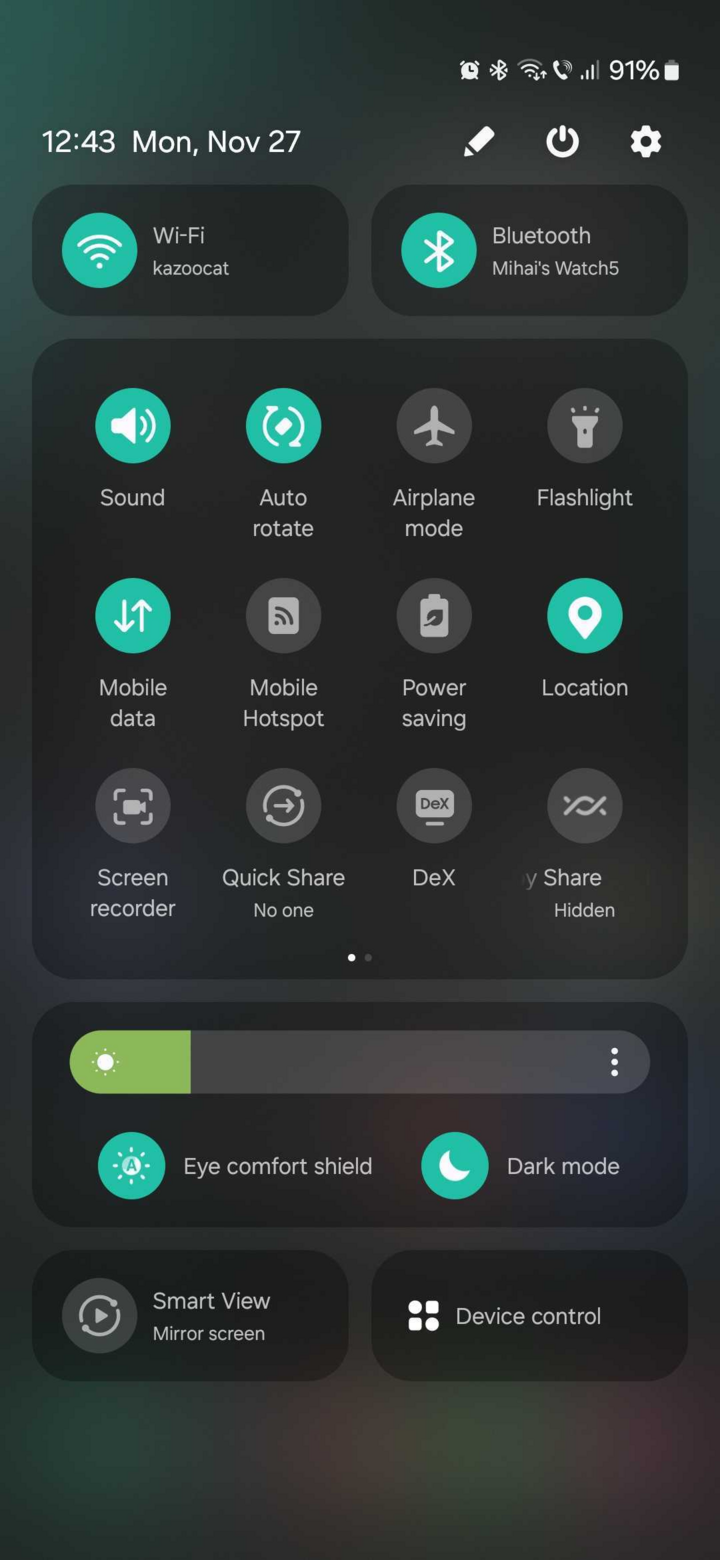
Meniu de setări rapide pe Galaxy. (Imagine: Sammobile)
Gândește-te, acele opțiuni nu se află de fapt în aplicația Setări. Vrei să vezi butoanele Setări rapide cu o singură glisare? Această opțiune nu se află nicăieri în meniul Setări. Se găsește doar în micul meniu creion pe care l-am menționat mai sus, care poate fi accesat doar glisând în jos de două ori. Dintr-o dată, Galaxy S24 Ultra-ul meu părea mai degrabă a naviga printr-un labirint decât printr-un smartphone modern.
Interfața cu utilizatorul (UI) ar trebui să fie consistentă.
În ceea ce privește aplicația Setări, Apple și Samsung au filozofii foarte diferite. Pe iPhone, toate setările se află în aplicația Setări. Toate setările pentru fiecare aplicație pe care o utilizați, precum și toate setările de bază ale telefonului, sunt într-un singur loc. Prin urmare, lista Setări este foarte lungă, deoarece include fiecare aplicație de pe telefon.
Pe Galaxy S24, ca pe toate telefoanele Android, există Setări în fiecare aplicație. Ar fi bine dacă Setările ar fi bine organizate. Setările mele Gmail sunt în Gmail, iar setările mele Facebook sunt în Facebook, dar toate celelalte setări de pe telefonul meu ar trebui să fie în aplicația Setări. Din păcate, telefoanele Samsung nu organizează lucrurile așa și nu pare să existe nicio aranjare consistentă.
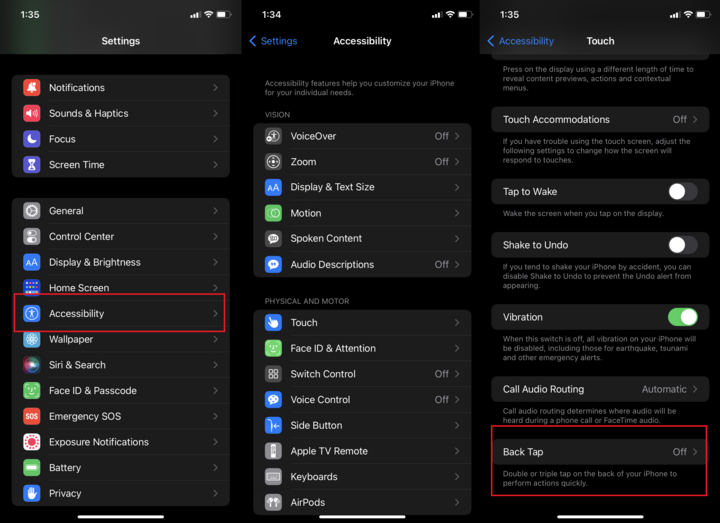
Meniurile de pe iOS sunt lungi, dar nu sunt greu de obișnuit. (Imagine: PCMag)
Uneori, setările se află în aplicația Setări. Alteori sunt ascunse sub pictograme mici și ciudate, cum ar fi exemplul de mai sus cu „creionul”. Dacă vedeți un set misterios de puncte oriunde pe Galaxy, o serie de pixeli stivuiți, ar putea fi un meniu de setări ascuns.
Cel mai rău dintre toate este că aplicația Setări de la Samsung este o mare harababură. Deși aplicația Setări de la Apple are o listă foarte lungă, odată ce începi să o explorezi, este foarte ușor să te obișnuiești cu ea. Indiferent de funcția pe care o cauți, vei ajunge acolo într-un pas sau doi.
Pentru a testa acest lucru, am selectat 10 motive comune pentru care utilizez meniul Setări. Fără a utiliza comenzi rapide avansate, cum ar fi apăsarea și menținerea apăsată a butonului Setări rapide și nu doar căutarea setărilor dorite, am stabilit numărul de pași necesari pentru a-mi atinge obiectivul Setări pe un iPhone 15 și un Galaxy S24. Rezultatele au fost clare.
| Funcţie | iPhone/iOS 17 | Galaxy/OneUI 6.1 | Număr de pași (iPhone/Galaxy) | Partea câștigătoare |
| Activați hotspotul Wi-Fi. | Setări > Hotspot personal > Permiteți conectarea altora | Setări > Conexiuni > Hotspot mobil și partajare conexiune > Comutare Hotspot mobil | 3/4 | iPhone |
| Schimbați imaginea de fundal | Setări > Imagine de fundal | Setări > Imagine de fundal și stil | 2/2 | Pace |
| Activați modul de economisire a bateriei. | Setări: Baterie > Mod de consum redus | Setări > Îngrijire dispozitiv > Atingeți „Baterie” > Economisire energie | 3/4 | iPhone |
| Adăugați dispozitive Bluetooth | Setări > Bluetooth | Setări > Conexiuni > Bluetooth > Atingeți „Bluetooth” | 2/4 | iPhone |
| Activează modul Întunecat | Setări > Afișaj și luminozitate > Selectați „Întunecat” | Setări > Afișaj > Întunecat | 2/2 | Pace |
| Eliberați spațiu de memorie. | Setări > General > Stocare iPhone > Sugerate | Setări > Îngrijire dispozitiv > Atingeți „Stocare” > Verificați fișierele vechi; „Aplicații neutilizate”; „Fișiere duplicate”; „Fișiere mari” | 4/4 | Pace |
| Verificați dacă există actualizări de sistem | Setări > General > Actualizare software | Setări > Îngrijire dispozitiv > Actualizare software | 3/3 | Pace |
| Schimbați parola de blocare a ecranului | Setări > Face ID și cod de acces > Schimbare cod de acces | Setări > Ecran de blocare și securitate > Tip de blocare a ecranului > PIN/Model/Etc. | 3/4 | iPhone |
| Dezactivează notificările aplicației Tinder. | Setări > Notificări > Tinder > Comutare Permite notificări | Setări > Notificări > Notificări aplicație > Tinder > Comutare Permite notificări | 4/5 | iPhone |
| Resetare la setările din fabrică. | Setări > General > Transfer sau Resetare iPhone > Pregătire pentru iPhone nou / Resetare / Ștergere tot conținutul și setările | Setări > Administrare generală > Resetare > Resetare ... toate setările / Setări rețea mobilă / Setări Wi-Fi și Bluetooth / Setări accesibilitate / Restaurare date din fabrică | 4/4 | Pace |
Telefoanele Galaxy nu sunt niciodată mai rapide decât concurenții lor. Pentru jumătate din aceste Setări, iPhone-ul face mai puțini pași decât Galaxy. Pentru cealaltă jumătate, secțiunea Setări face același număr de pași pe fiecare telefon. Nimic nu este mai rapid pe telefoanele Galaxy.
Samsung poate avea un procesor mai rapid, mai mulți megapixeli și toate specificațiile pe care și le dorește. Dar nu pot învinge Apple dacă experiența utilizatorului nu este mai bună. Aceasta este o dovadă că telefoanele Samsung sunt mai complicat de utilizat. Mai mulți pași înseamnă performanțe mai lente. Este timpul ca Samsung să își îmbunătățească semnificativ software-ul dacă vrea să aibă cel mai bun și mai rapid telefon disponibil în prezent.
Sursă
![[Imagine] O simfonie strălucitoare și o putere explozivă pe cerul orașului Da Nang.](https://vphoto.vietnam.vn/thumb/1200x675/vietnam/resource/IMAGE/2026/05/31/1780196945787_anh-man-hinh-2026-05-31-luc-10-08-51.png)




















![[Video] Apus de soare la Laguna Lap An – Unde soarele apune peste plasele de pescuit](https://vphoto.vietnam.vn/thumb/340x192/vietnam/resource/IMAGE/2026/05/31/1780192137701_beach-landscape-sea-water-nature-grass-745871-pxhere-com.jpeg)










































































Comentariu (0)