

Știi cum să folosești Lightroom pe un MacBook pentru a edita fotografii? Este un software excelent pentru designeri. Acest articol te va ghida prin elementele de bază ale utilizării Lightroom!
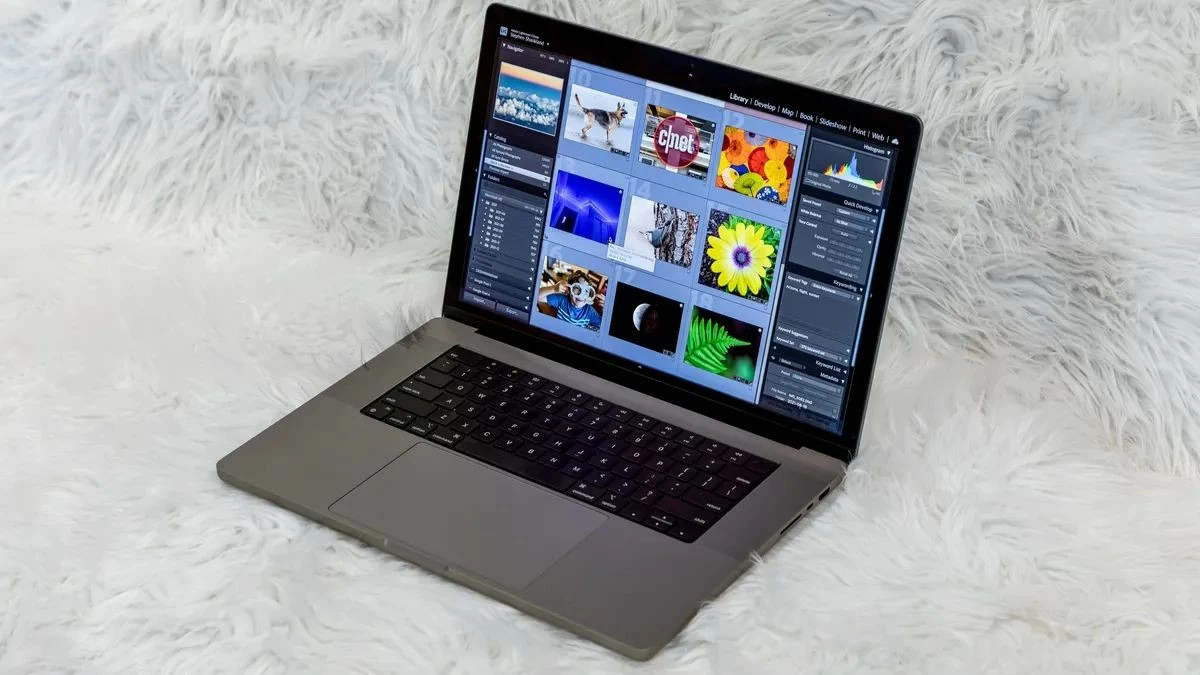 |
Utilizarea rapidă a Lightroom-ului de bază pe un MacBook
Mai jos este un ghid detaliat despre cum să utilizați Lightroom pe un MacBook. Consultați-l!
Cum să găsești Lightroom pe un MacBook
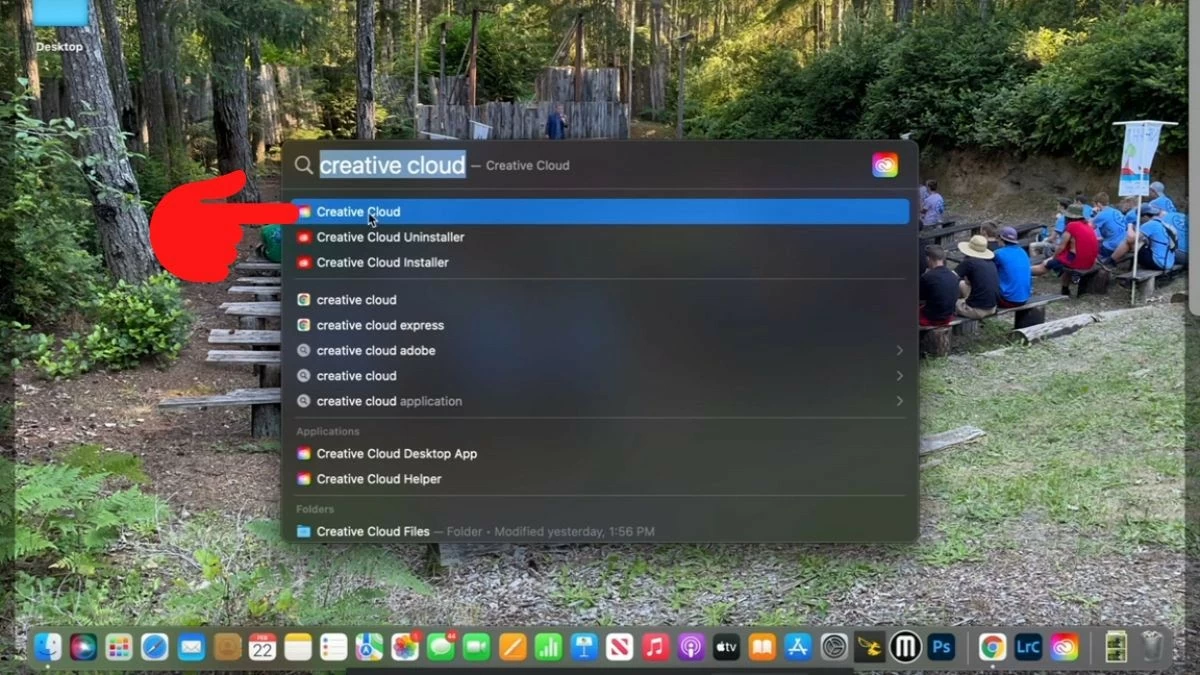
Pasul 1: Deschideți aplicația Creative Cloud căutând-o pe computer.
 |
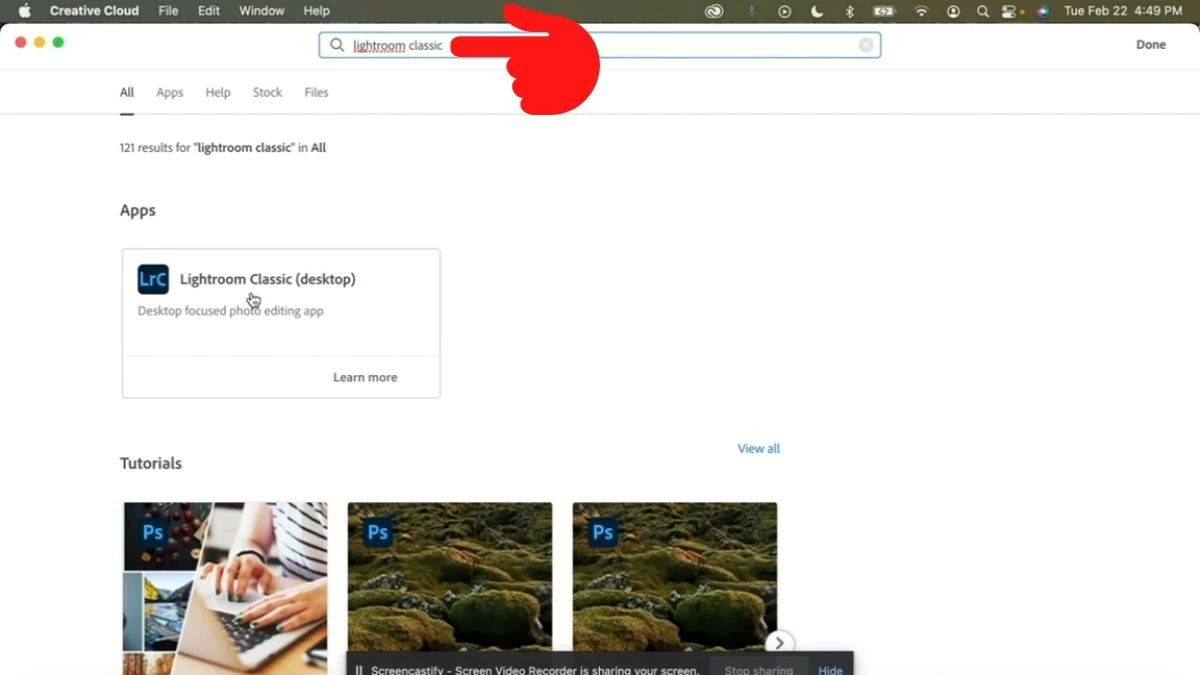
Pasul 2: Tastați „Lightroom Classic” în bara de căutare, iar aplicația va apărea cu numele complet, Lightroom Classic (desktop).
 |
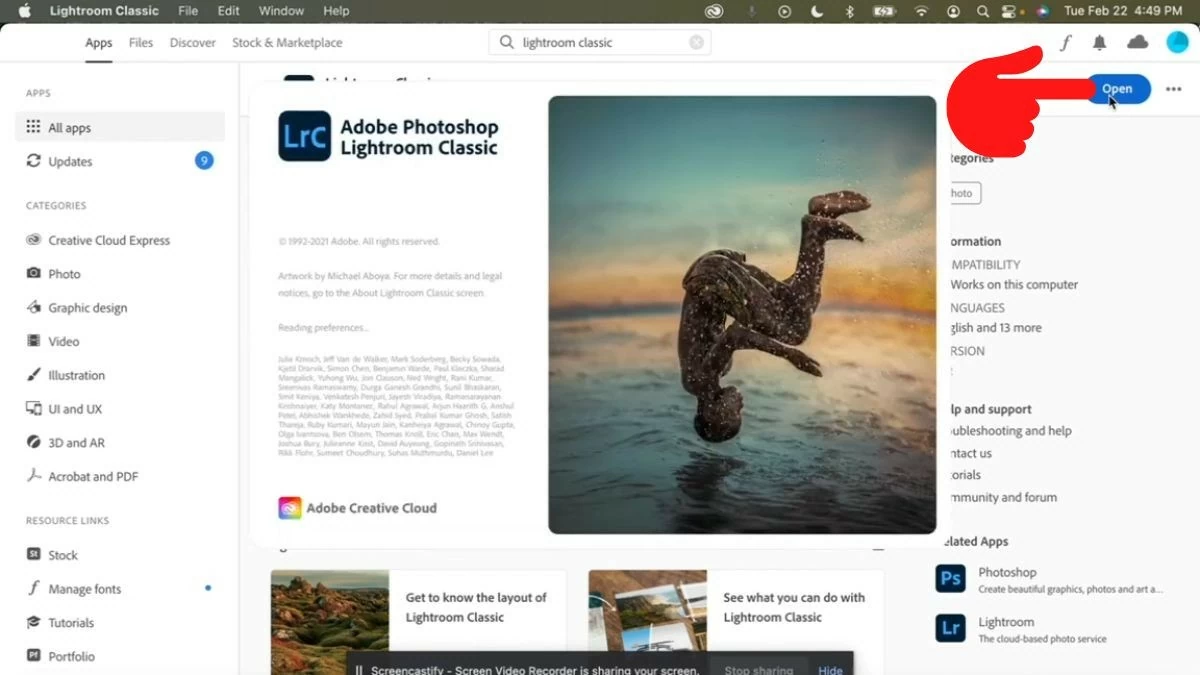
Pasul 3: Atingeți aplicația, apoi în dreapta va apărea un buton „Deschidere”. Faceți clic pe el pentru a descărca și instala instrumentul.
 |
Ghid pentru editarea imaginilor în Lightroom
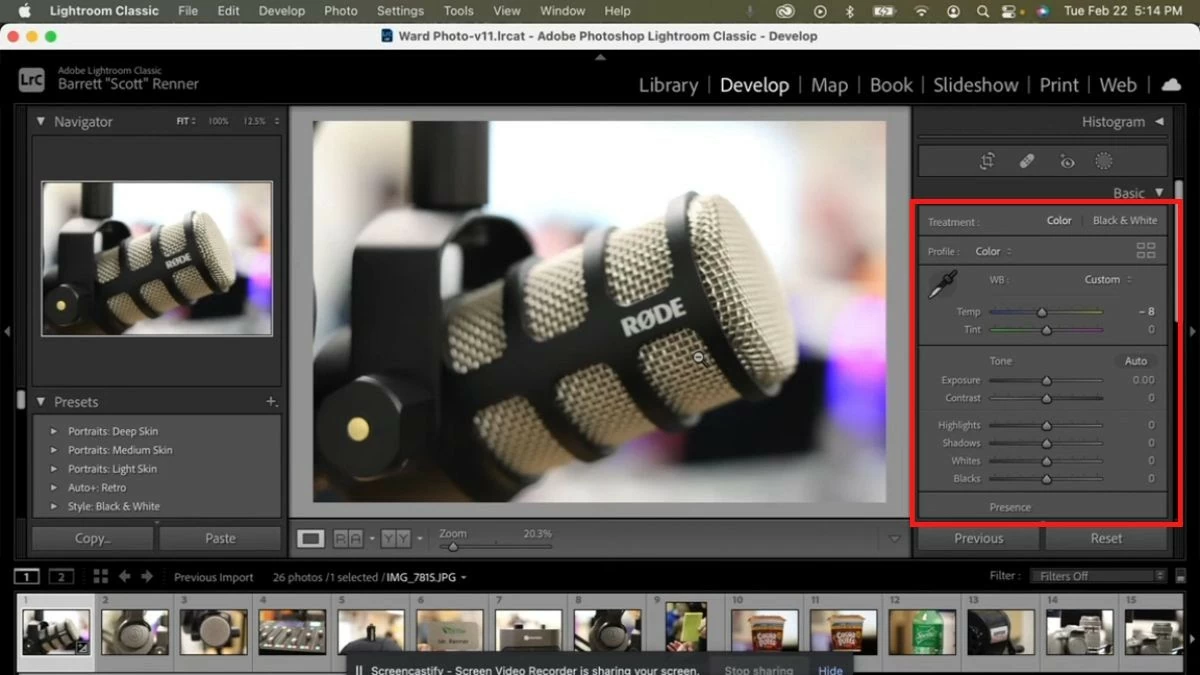
Pentru a edita imagini în Lightroom, puteți ajusta parametrii din panou trăgându-i la stânga sau la dreapta până când obțineți culoarea dorită.
 |
Ghid pentru crearea filigranelor pe imagini cu Lightroom pe MacBook
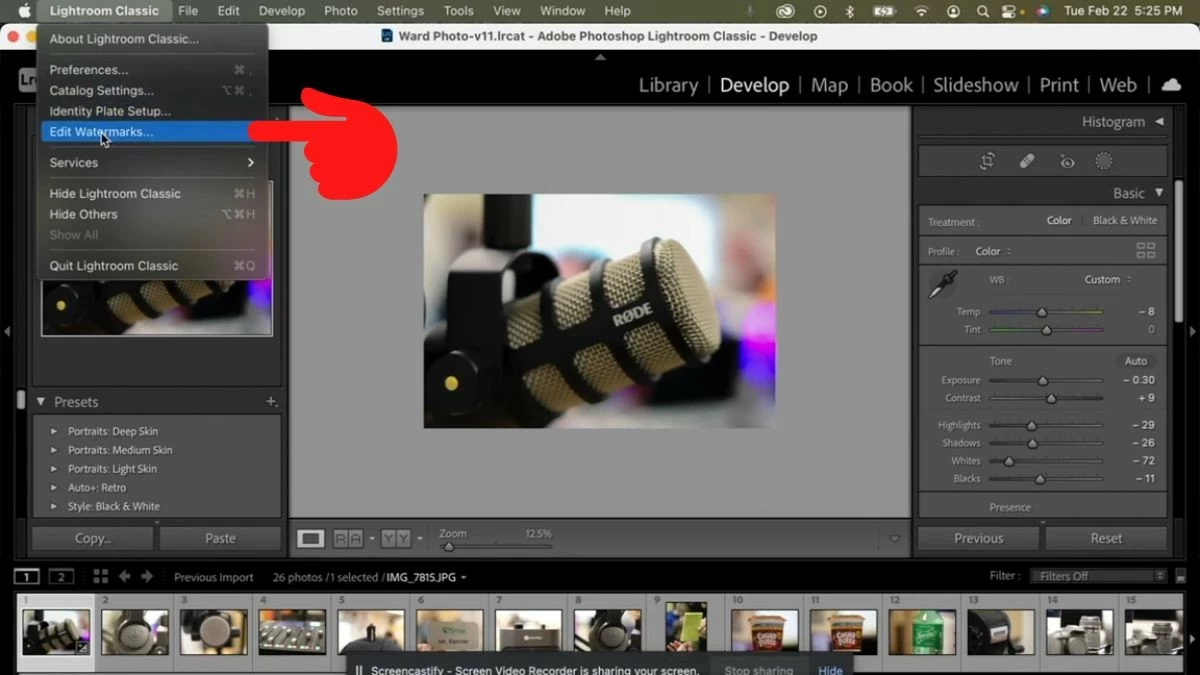
Pasul 1: Faceți clic pe pictograma Lightroom Classic din colțul din stânga sus, lângă sigla Apple. Apoi, selectați „Editați filigranele”.
 |
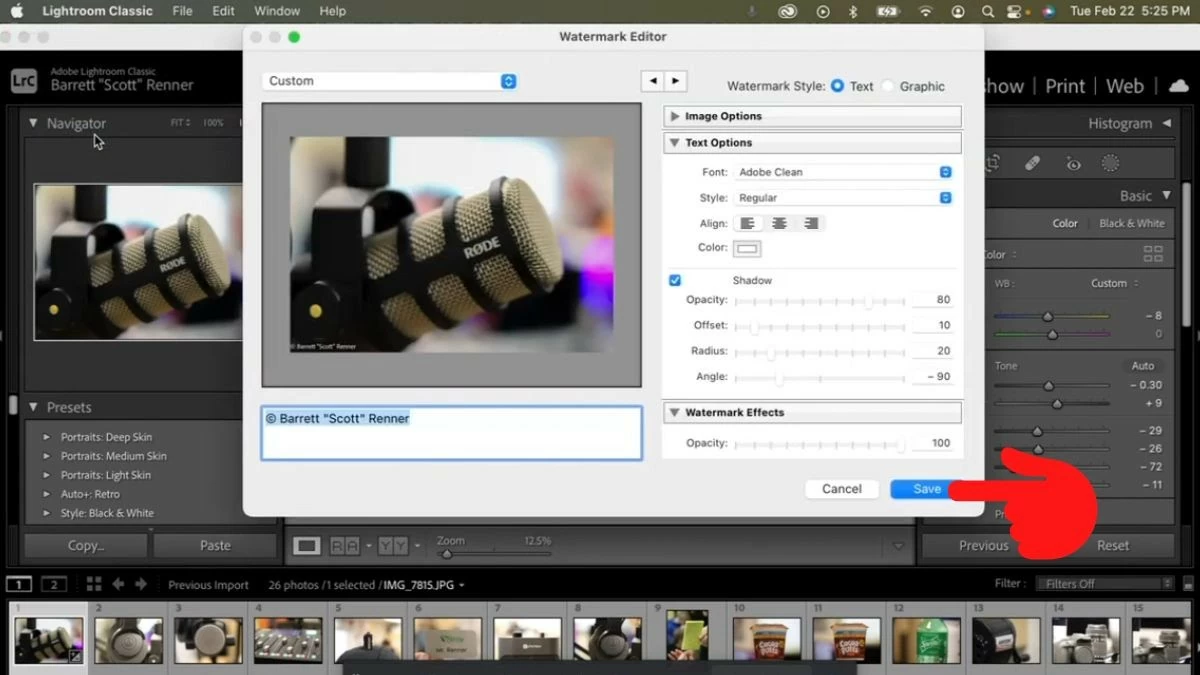
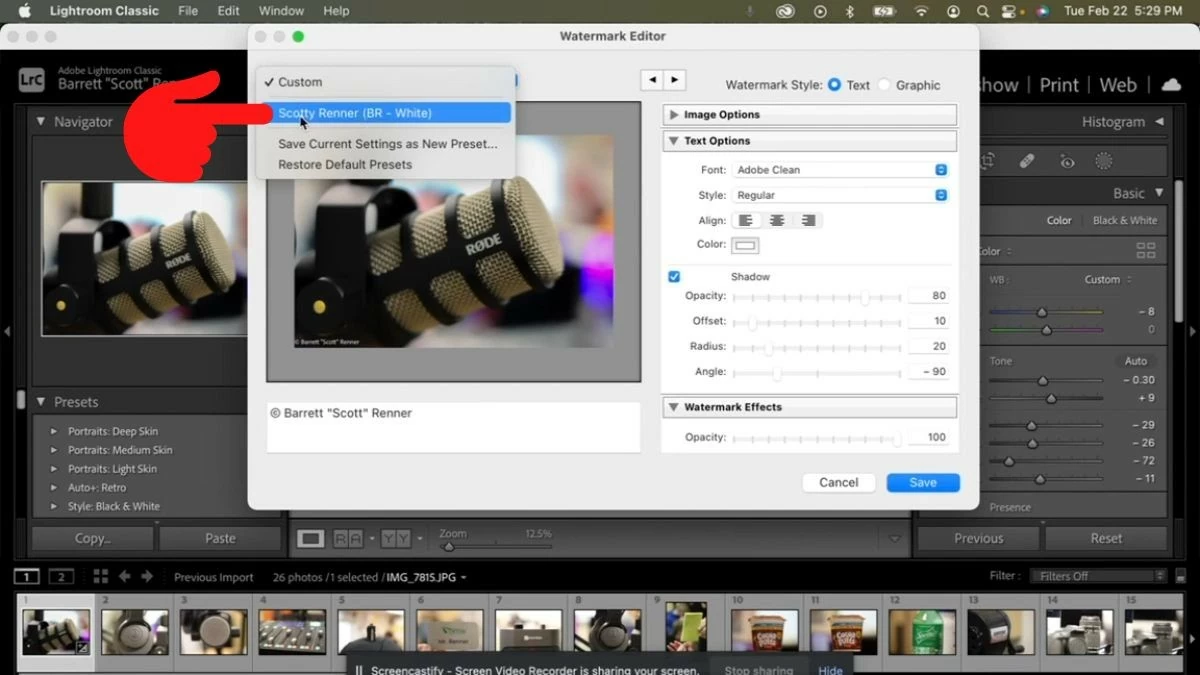
Pasul 2: Va apărea fereastra de personalizare a filigranului. Aici puteți introduce conținutul filigranului și puteți ajusta fontul, dimensiunea, culoarea, unghiul etc. În final, faceți clic pe butonul „Salvare” pentru a salva.
 |
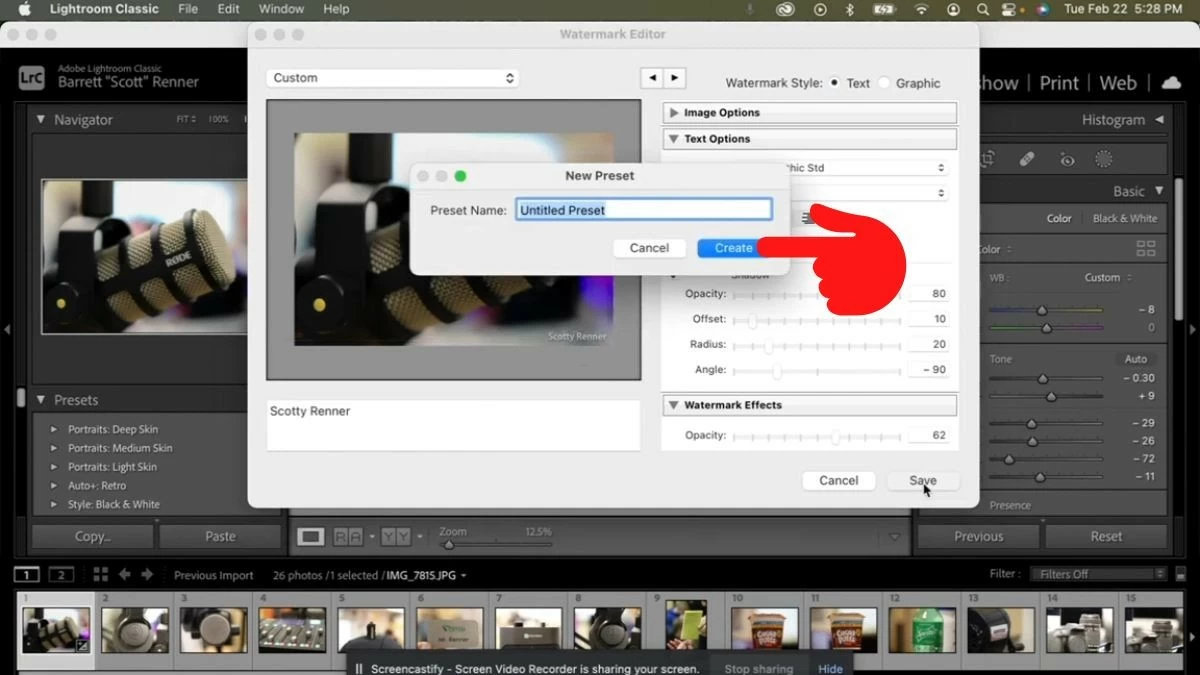
Pasul 3: Introduceți un nume pentru filigran și faceți clic pe „Creează” pentru a-l genera.
 |
Pasul 4: Ați terminat de creat filigranul. Reveniți la fereastra Editor filigran ca la Pasul 1, apoi faceți clic pe caseta „Personalizat” pentru a vizualiza filigranul creat. Aici, îl puteți redenumi sau șterge, dacă doriți.
 |
Totuși, fotografia ta încă nu are filigran. Pentru a adăuga unul, te rugăm să continui cu următoarea secțiune a acestui articol.
Ghid pentru exportarea imaginilor cu filigrane în Lightroom
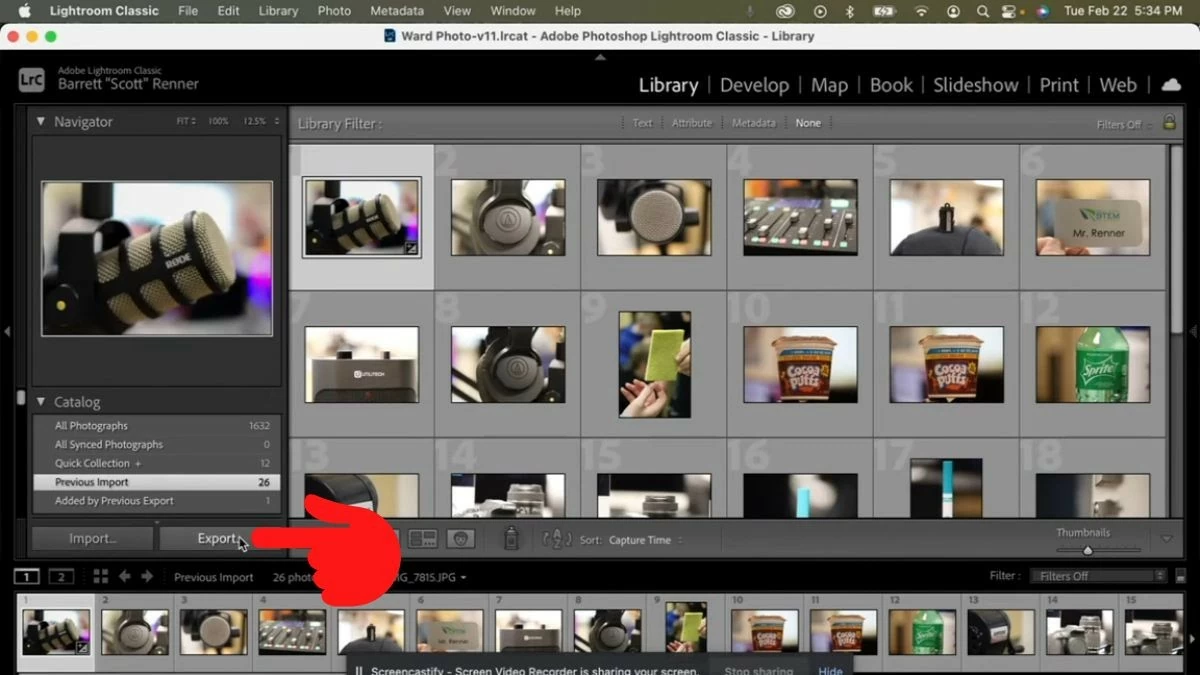
Pasul 1: Faceți clic pe pictograma „Bibliotecă” și selectați butonul „Exportare”.
 |
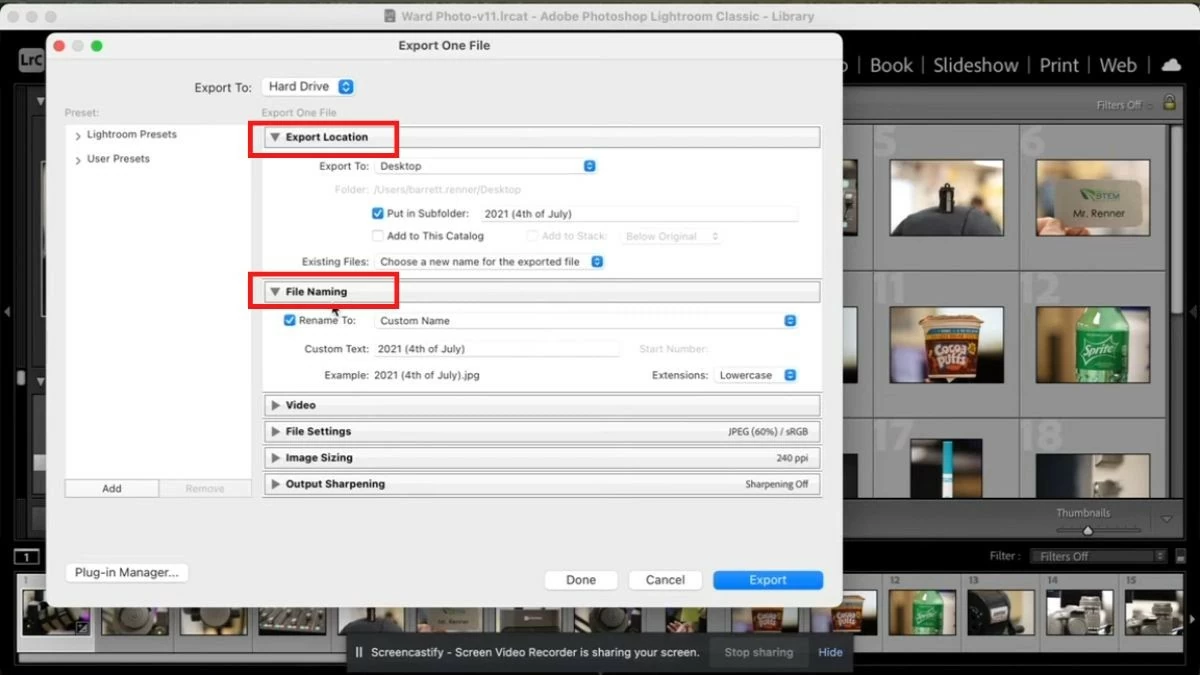
Pasul 2: Va apărea o fereastră de personalizare. În fila Locație de export, puteți alege unde să salvați fișierul, iar în fila Denumire fișier, puteți denumi fișierul.
 |
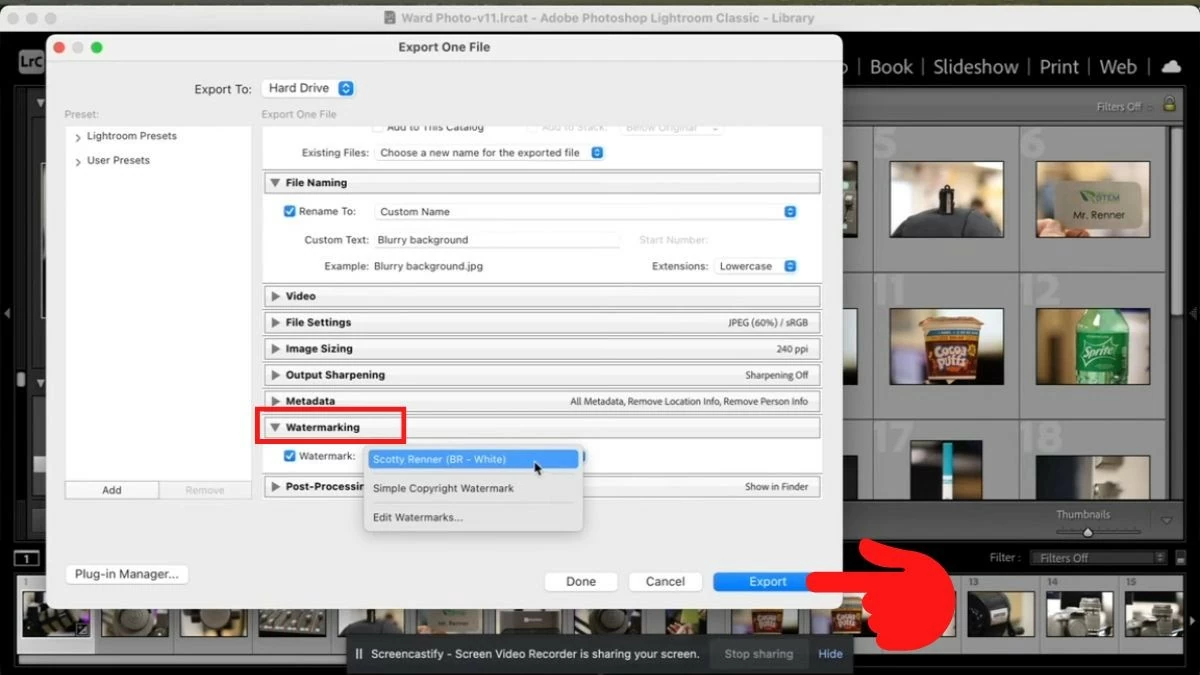
Pasul 3: Derulați în jos, în fila Filigran, bifați caseta „Filigran” și selectați filigranul creat în pasul anterior. În cele din urmă, faceți clic pe butonul „Exportare” pentru a exporta imaginea.
 |
Acest articol v-a oferit informații utile despre Lightroom și despre cum să îl utilizați cu ușurință pe un MacBook. Sperăm că aceste informații vă vor ajuta să creați multe imagini unice!
Sursă: https://baoquocte.vn/su-dung-lightroom-tren-macbook-cuc-don-gian-va-de-ap-dung-287156.html


![[Foto] Prim-ministrul Pham Minh Chinh participă la Conferința privind implementarea sarcinilor pentru 2026 ale sectorului industriei și comerțului](/_next/image?url=https%3A%2F%2Fvphoto.vietnam.vn%2Fthumb%2F1200x675%2Fvietnam%2Fresource%2FIMAGE%2F2025%2F12%2F19%2F1766159500458_ndo_br_shared31-jpg.webp&w=3840&q=75)












































































































Comentariu (0)