Практически каждый сталкивался с неисправностью монитора во время работы или игр, которая замедляет прогресс и портит важные моменты. Однако не стоит паниковать и считать, что сломалось оборудование. Большинство проблем с дисплеем на самом деле связаны с неплотно подключенными кабелями, конфликтами настроек или устаревшими драйверами. С помощью правильного метода диагностики вы легко сможете устранить эти проблемы самостоятельно дома, сэкономив время и деньги.

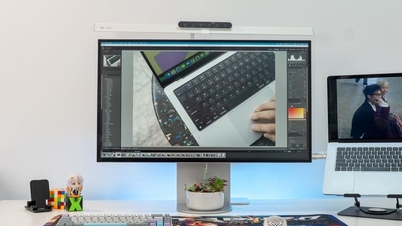
Иногда компьютерные экраны дают сбои, что вызывает разочарование у пользователей.
1. Экран мерцает.
Мерцание экрана часто вызвано неплотным соединением кабелей или нестабильным электропитанием. Необходимо проверить, надежно ли подключены кабели HDMI, DisplayPort, Thunderbolt и питания, или попробовать заменить их новыми кабелями.
Если ошибка возникает в определенных приложениях, перейдите в раздел «Дополнительные параметры дисплея» в настройках Windows, чтобы отрегулировать частоту обновления (Гц) в соответствии с вашим монитором, и проверьте работоспособность G-Sync/FreeSync вашей видеокарты. Если причиной является устаревший драйвер видеокарты, включите приложение Nvidia или Adrenalin для его обновления или выберите «Чистая установка», чтобы восстановить драйвер до состояния по умолчанию.

Выберите частоту обновления, соответствующую вашему монитору.
2. Ошибка отсутствия сигнала



Когда экран гаснет и отображается сообщение «Нет сигнала», это означает, что монитор не получает совместимый входной сигнал. Первым делом проверьте меню монитора, чтобы убедиться, что выбран правильный источник входного сигнала (HDMI, DisplayPort или USB-C). Затем убедитесь, что компьютер или консоль полностью включены и не находятся в спящем режиме. Если вы используете компьютер с дискретной видеокартой, убедитесь, что кабель подключен непосредственно к видеокарте, а не к материнской плате. Попробуйте отключить любые адаптеры, чтобы определить причину, или, при необходимости, сбросьте монитор до заводских настроек.
3. Изображение размытое или растянутое.
Конфликты соотношений сторон могут испортить четкость изображения на новом мониторе. Чтобы решить эту проблему, перейдите в параметры дисплея Windows и выберите рекомендуемое разрешение, соответствующее исходному разрешению вашего монитора. Если вы не видите вариант высокого разрешения, это может быть связано с проблемами драйверов или ограничениями пропускной способности вашего старого кабеля; попробуйте заменить его сертифицированным кабелем HDMI 2.1 или DisplayPort 1.4.
Кроме того, отключите на мониторе режимы искусственного улучшения изображения, такие как резкость или динамический коэффициент контрастности (DCR), и запустите инструмент ClearType в Windows для повышения четкости текста.
4. Битые пиксели на экране
Эти маленькие неподвижные точки могут быть застрявшими пикселями, отображающими фиксированный цвет (красный, зеленый, синий), или мертвыми пикселями, которые представляют собой полностью черные квадраты.
Для устранения «застрявших» пикселей можно аккуратно протереть поврежденный участок мягкой тканью или запустить программу обновления пикселей. В свою очередь, «битые» пиксели — это физические дефекты, вызванные отсутствием питания панели, и для их исправления не существует программного обеспечения или прошивки. Если монитор еще на гарантии, внимательно ознакомьтесь с условиями производителя относительно минимального количества «битых» пикселей, необходимого для замены; в противном случае вам придется смириться с этим.

Для удаления «застрявших» пикселей аккуратно протрите их мягкой тканью.



5. Экран произвольно выключается.
Если ваш монитор периодически выключается во время работы, это, вероятно, связано с недостаточным питанием панели или перегревом. Проверьте сетевой фильтр, розетку и подключайте кабель питания непосредственно к розетке, а не используйте удлинитель. Чтобы предотвратить перегрев внутренних компонентов и внешнего источника питания, обеспечьте хорошую вентиляцию вокруг монитора и регулярно очищайте вентиляционные отверстия. Наконец, настройте параметры спящего режима Windows, чтобы монитор не переходил в спящий режим слишком рано после вашего ухода.
Согласно газете «Тхань Ньен»,
Источник: https://baoangiang.com.vn/5-loi-thuong-gap-cua-man-hinh-pc-a489051.html































![[Изображение] Хошимин: район Ма Ланг, рынок "Курица-рис", скоро изменит свой облик.](https://vphoto.vietnam.vn/thumb/1200x675/vietnam/resource/IMAGE/2026/06/25/1782377698627_ndo_br_m1-jpg.webp)