

Вы хотите скрыть приложения на своем iPhone, чтобы защитить свою конфиденциальность и предотвратить доступ к ним посторонних. Давайте рассмотрим 5 быстрых и простых способов скрыть приложения на вашем iPhone!
 |
Скрывайте приложения на iPhone, создавая быстрые папки.
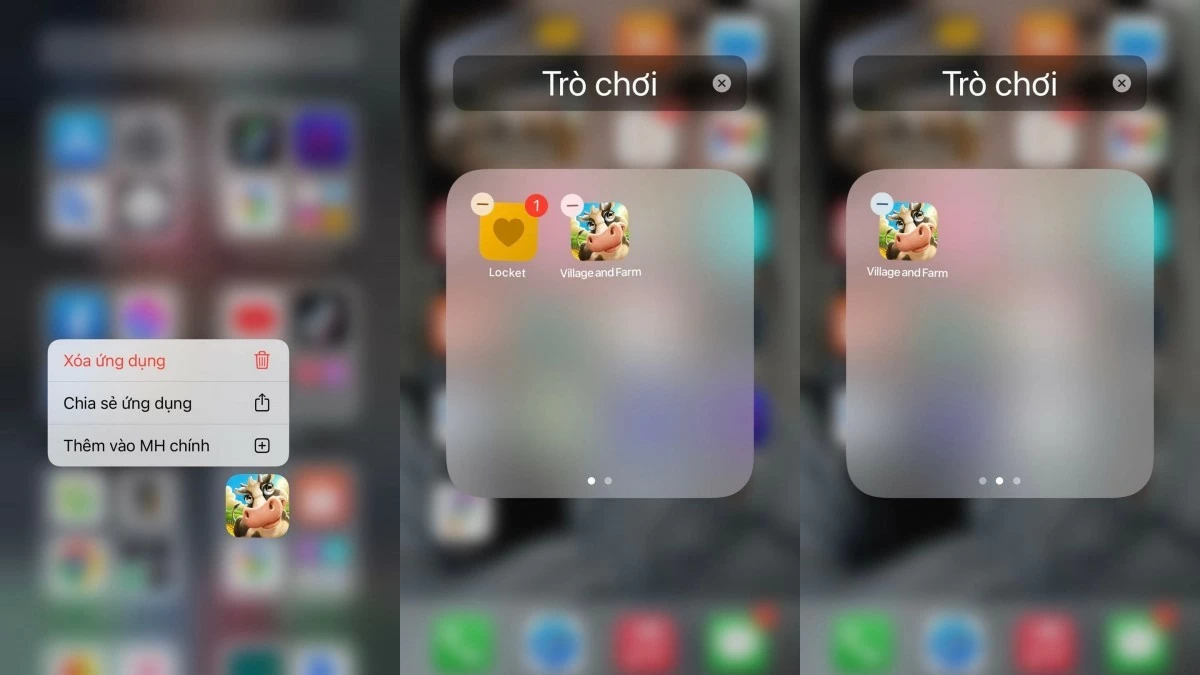
Это руководство по скрытию приложений на iPhone путем создания папок не только помогает защитить вашу конфиденциальность, но и упрощает управление приложениями. Выполните следующие шаги:
Шаг 1: На главном экране вашего iPhone нажмите и удерживайте значок приложения несколько секунд, пока не появится меню «Параметры» > выберите «Редактировать главный экран».
Шаг 2: Перетащите приложение, которое хотите скрыть, и поместите его поверх другого приложения, чтобы создать общую папку, затем переименуйте папку по своему усмотрению.
Шаг 3: При необходимости добавьте в папку другие приложения, затем переместите приложение, которое хотите скрыть, на вторую страницу папки.
 |
Эффективно скрывайте приложения на iPhone с помощью App Store.
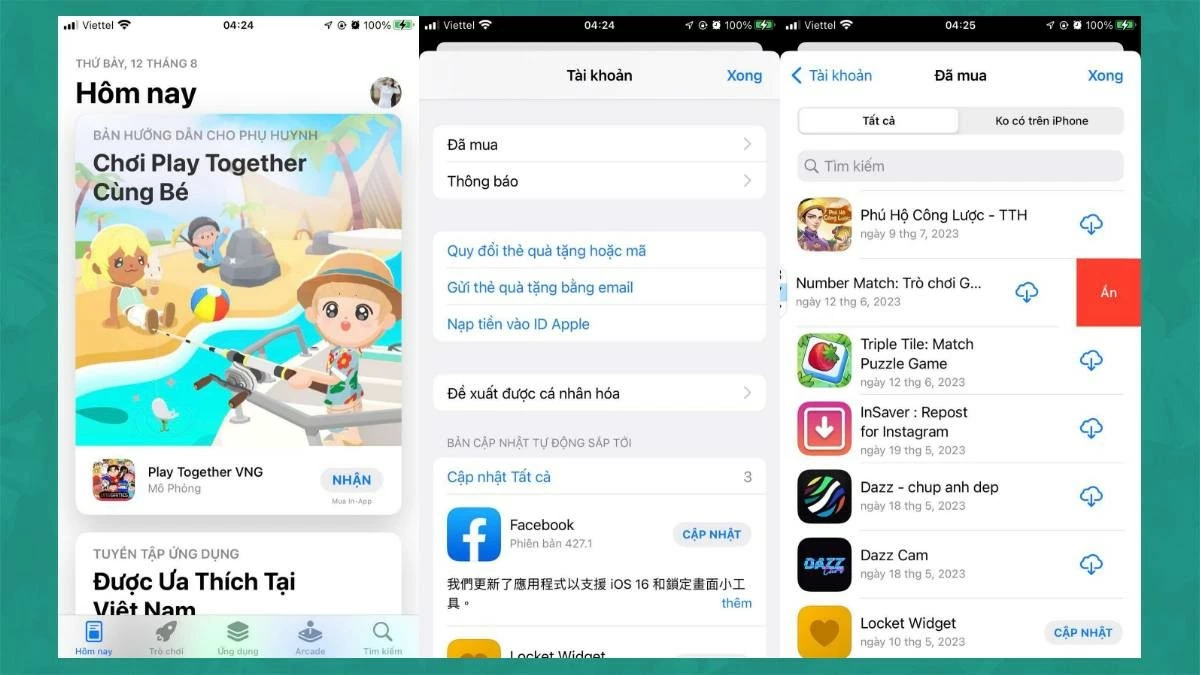
Скрывая приложения на своем iPhone через App Store, вы можете легко и быстро скрыть ранее установленные приложения:
Шаг 1: Откройте App Store.
Шаг 2: Нажмите на изображение своей учетной записи в правом верхнем углу, затем выберите «Приобретенные».
Шаг 3: Найдите приложение, которое хотите скрыть, проведите пальцем влево и нажмите «Скрыть». Повторите этот процесс для других приложений, затем нажмите «Готово».
 |
С помощью серийных номеров вы можете легко скрывать приложения на iPhone под управлением iOS 13, 14, 15 и 16.
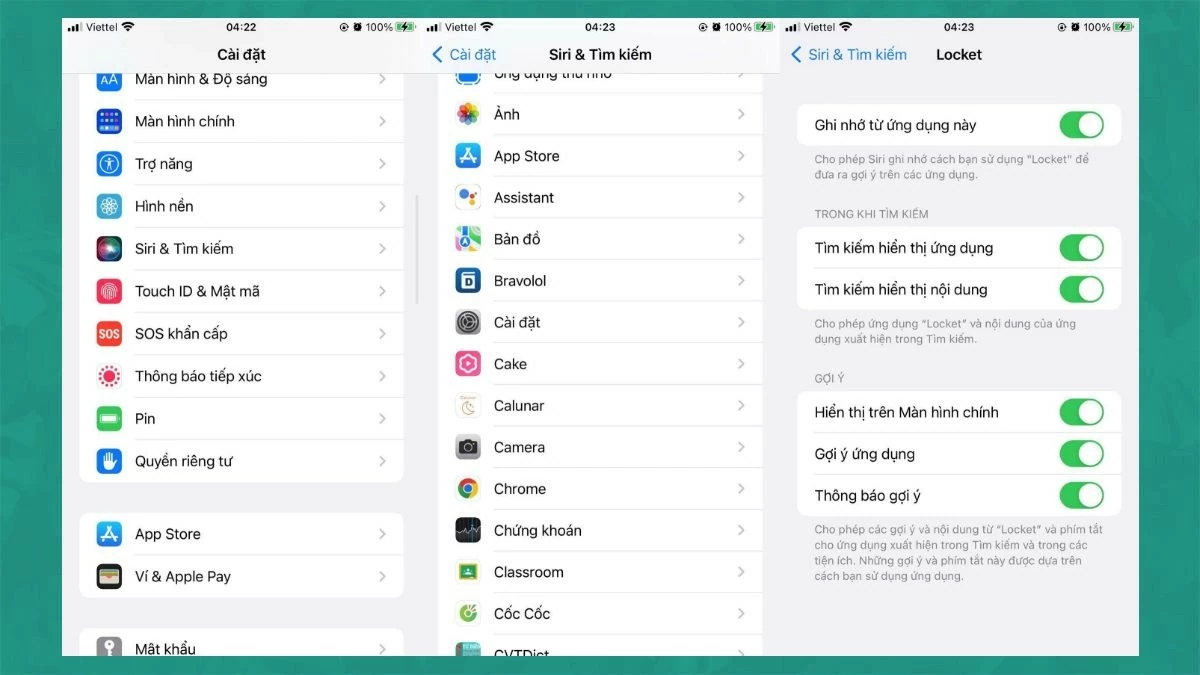
Как эффективно скрывать приложения на iPhone с помощью Siri на разных версиях iOS, и этот метод используется многими пользователями:
Шаг 1: Перейдите в Настройки > выберите Siri и Поиск.
Шаг 2: Появится список приложений; выберите приложение, которое хотите скрыть.
Шаг 3: Отключите функцию «Показывать приложение на главном экране», перетащив кнопку влево.
 |
Скрывайте приложения на iPhone с помощью функции «Эффективные ограничения».
Функция «Ограничения», доступная начиная с iOS 12, позволяет легко скрывать приложения на вашем iPhone. Выполните следующие шаги:
Скрыть приложения по умолчанию
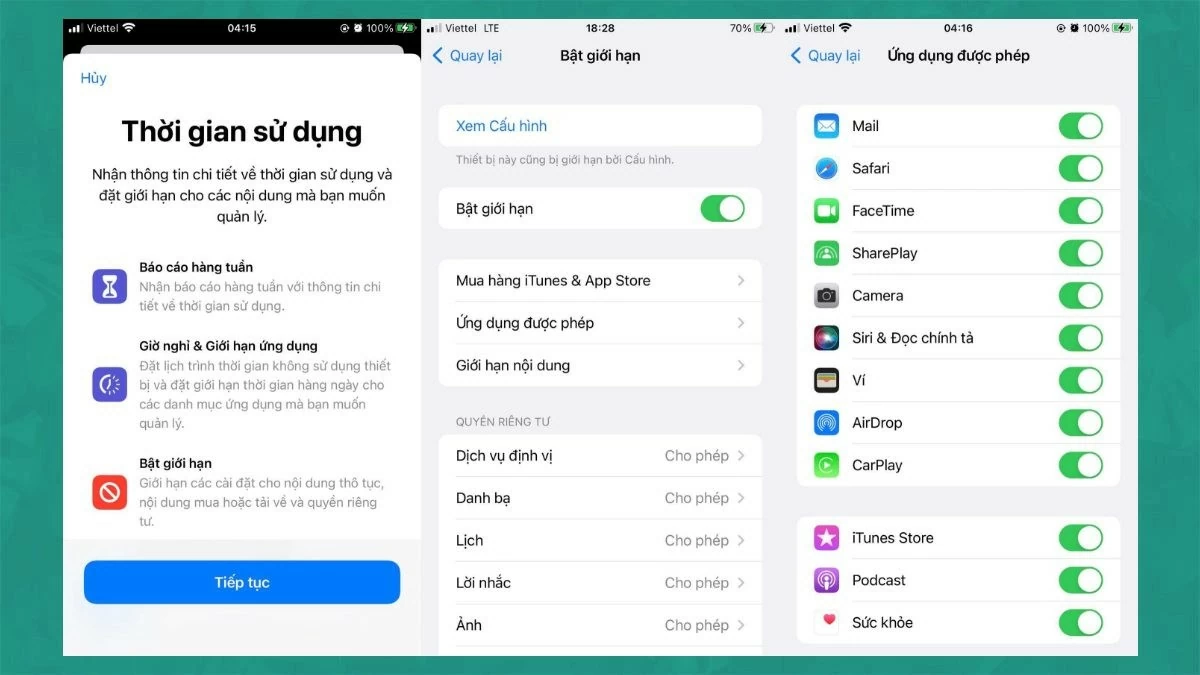
Шаг 1: Перейдите в «Настройки», выберите «Экранное время» и нажмите «Включить экранное время» (если оно еще не включено), затем выберите «Включить ограничения».
Шаг 2: В разделе «Включить ограничения» перетащите кружок вправо, чтобы включить эту функцию.
Шаг 3: Перейдите в раздел «Разрешенные приложения» и перетащите кружок влево, чтобы отобразить приложения, которые вы хотите скрыть.
 |
Скрыть приложения, загруженные из App Store.
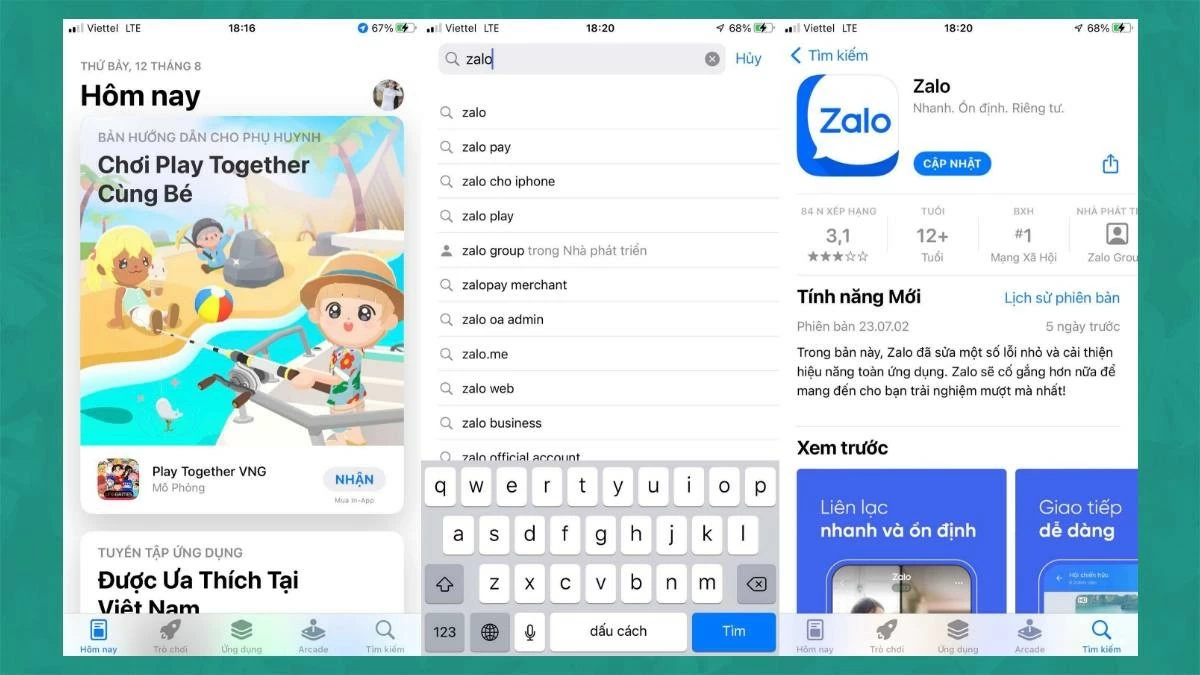
Шаг 1: Откройте App Store, найдите приложение, которое хотите скрыть, и проверьте возрастные ограничения.
 |
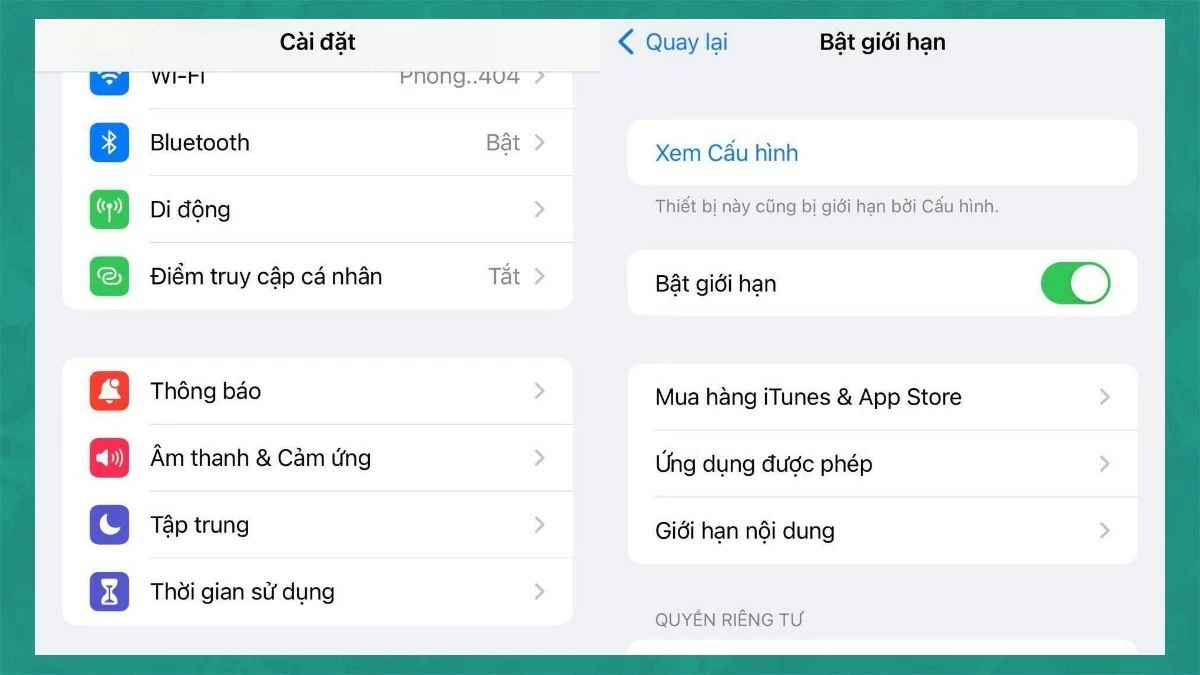
Шаг 2: Перейдите в «Настройки», выберите «Экранное время», затем нажмите «Включить ограничения» и выберите «Ограничения контента».
 |
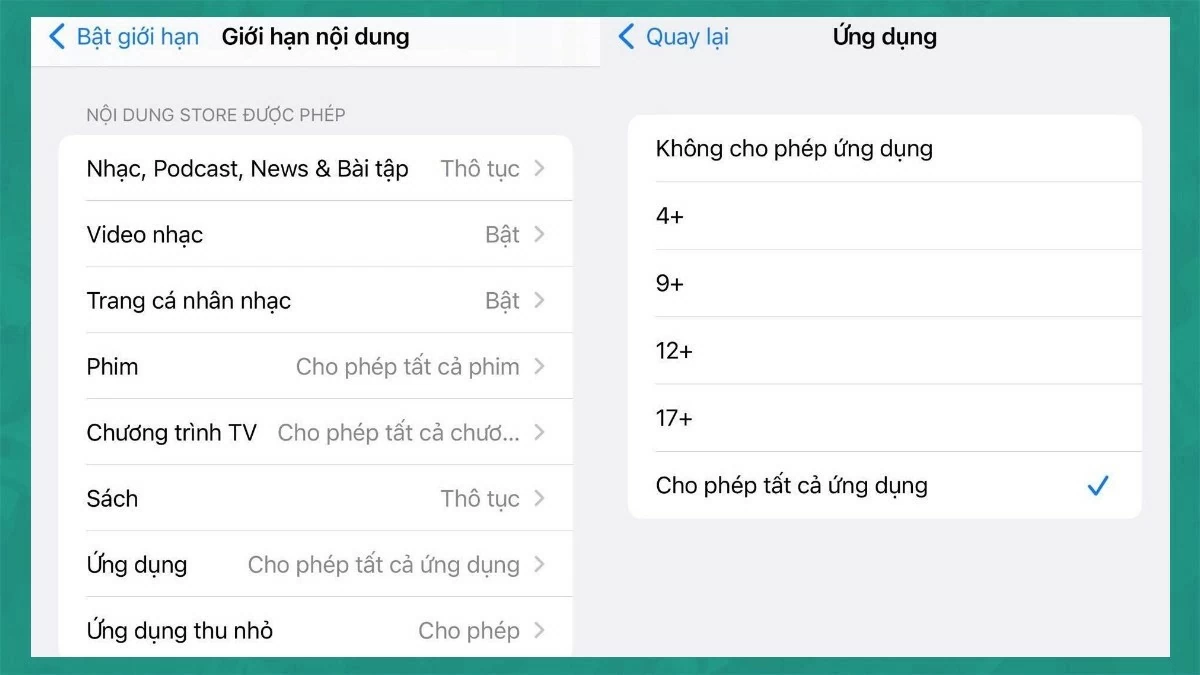
Шаг 3: Выберите раздел «Приложения», затем выберите возрастное ограничение, превышающее возрастное ограничение для приложения, которое вы хотите скрыть.
 |
Скрыть приложения на iPhone с помощью стороннего программного обеспечения очень просто.
Функция скрытия приложений на iPhone с помощью библиотеки приложений доступна только в iOS 14 и более поздних версиях. Если ваше устройство совместимо, выполните следующие действия:
Шаг 1: На главном экране нажмите и удерживайте приложение, которое хотите скрыть, пока не появится меню «Параметры».
Шаг 2: Выберите «Удалить приложение» (красная кнопка) > «Удалить с главного экрана».
Шаг 3: Приложение будет перемещено в библиотеку приложений и больше не будет отображаться на главном экране.
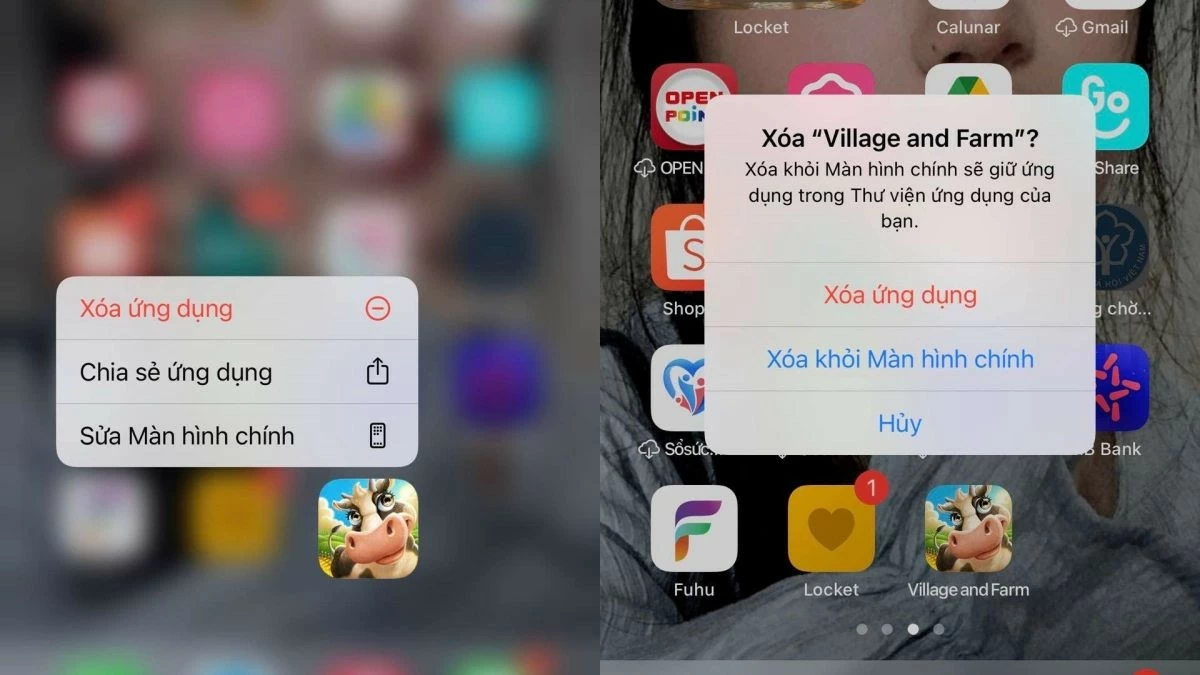 |
Как отобразить скрытые приложения на iPhone
Чтобы быстро открывать приложения с главного экрана iPhone с помощью Siri:
Шаг 1: Перейдите в «Настройки», выберите «Siri и поиск», затем включите переключатель «Слушать „Привет, Siri“», переместив его вправо.
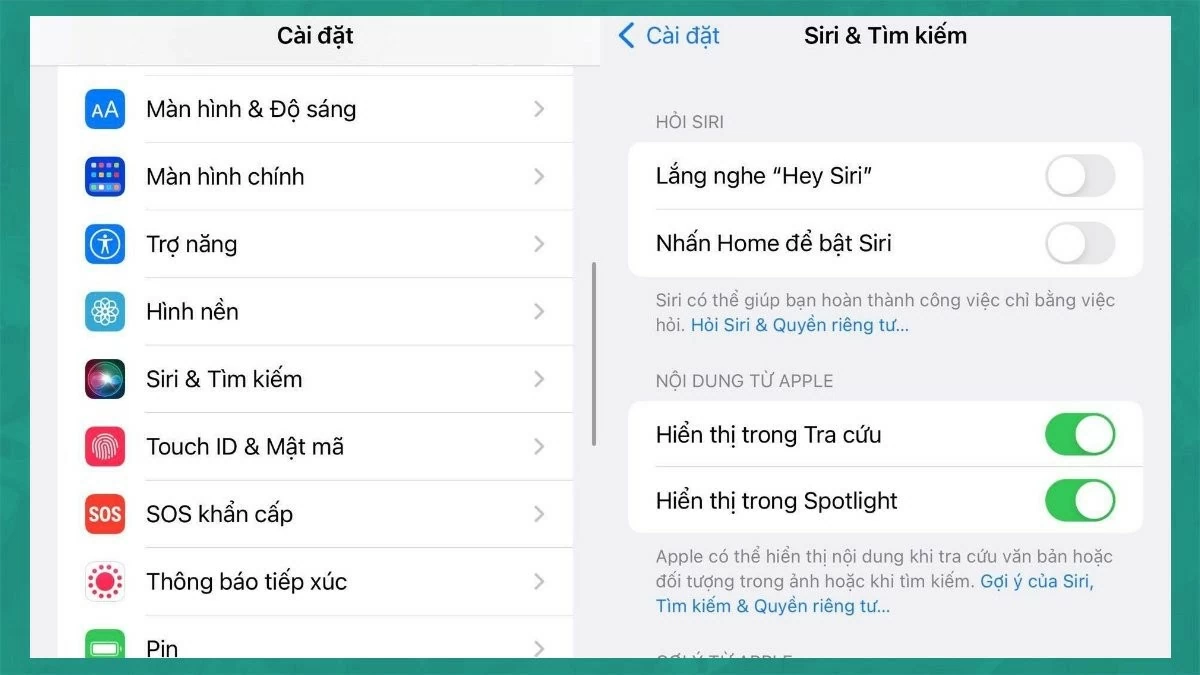 |
Шаг 2: Убедитесь, что Siri включена, выберите голос Siri 1 или 2 и нажмите «Готово».
Шаг 3: Затем просто скажите «Привет, Siri, Открыть» + название приложения, которое вы хотите открыть. Например: «Привет, Siri, Открыть Zalo», если приложение Zalo скрыто на главном экране.
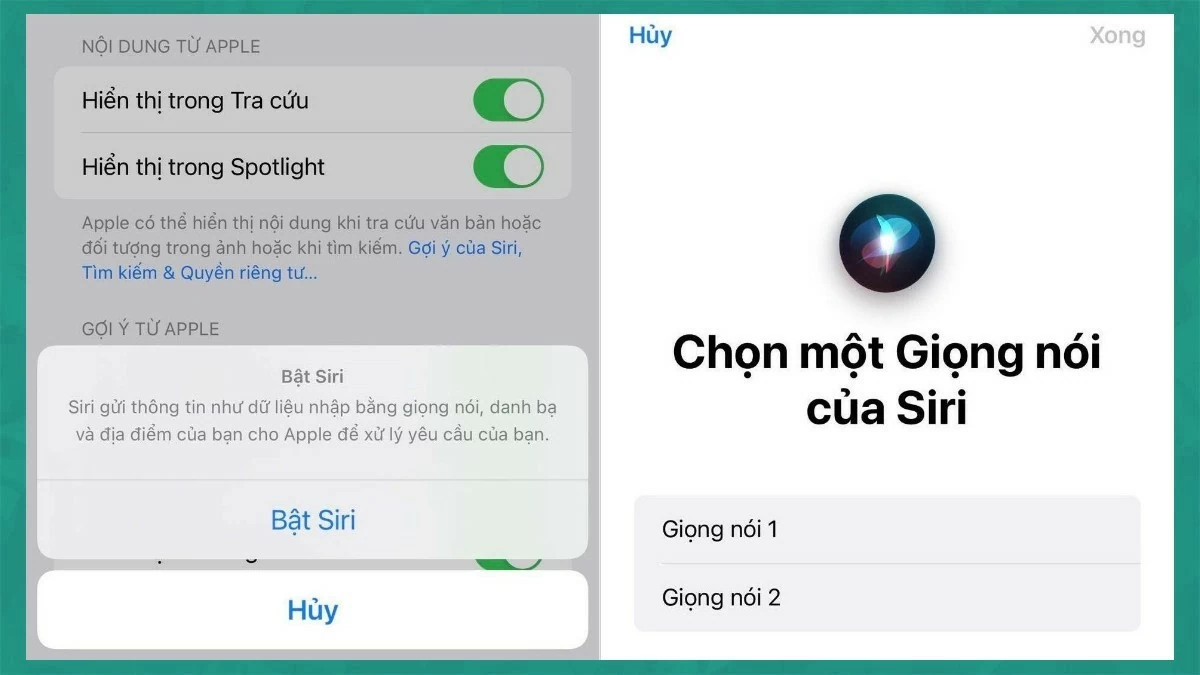 |
Выше представлены 5 наиболее эффективных способов скрыть приложения на iPhone. Надеемся, что с помощью этих инструкций вы легко сможете скрыть приложения на iOS версий 12, 13, 14, 15 и 16, обеспечив оптимальную защиту вашей конфиденциальности.
Источник




![[Изображение] Около 125 000 ханойских школьников сдали экзамен по литературе для поступления в 10-й класс.](https://vphoto.vietnam.vn/thumb/1200x675/vietnam/resource/IMAGE/2026/05/30/1780117233041_ndo_br_thiet-ke-chua-co-ten-2-png.webp)


























































































Комментарий (0)