

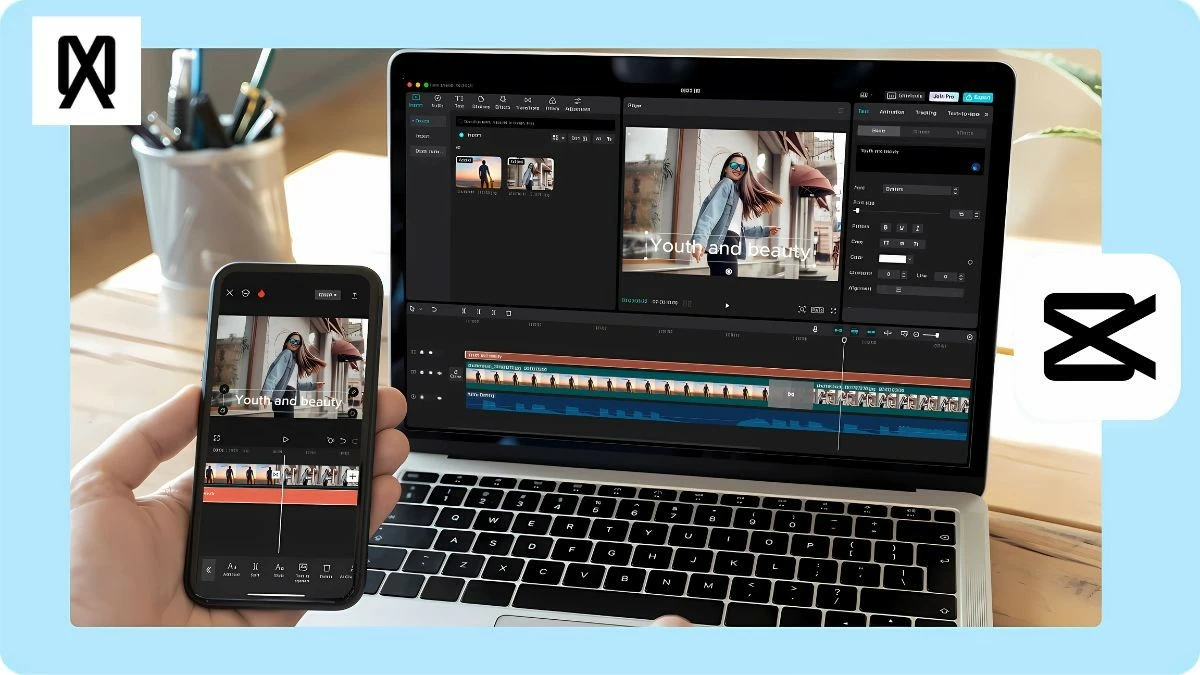
CapCut — это инструмент для редактирования видео , позволяющий размывать части видео, текст, лица или объекты по вашему желанию. Узнайте, как это сделать на телефоне и компьютере, в этой статье!
 |
Инструкция по быстрому размытию видео в CapCut на ПК.
CapCut — это полезный инструмент для редактирования видео на ПК, идеально подходящий для создания профессионального контента. Вы можете легко размыть часть или всё видео, выполнив простые шаги, описанные ниже.
Как легко размыть часть видео в CapCut на ПК.
Если ваше видео длинное и вам нужно размыть только его часть, выполните следующие действия:
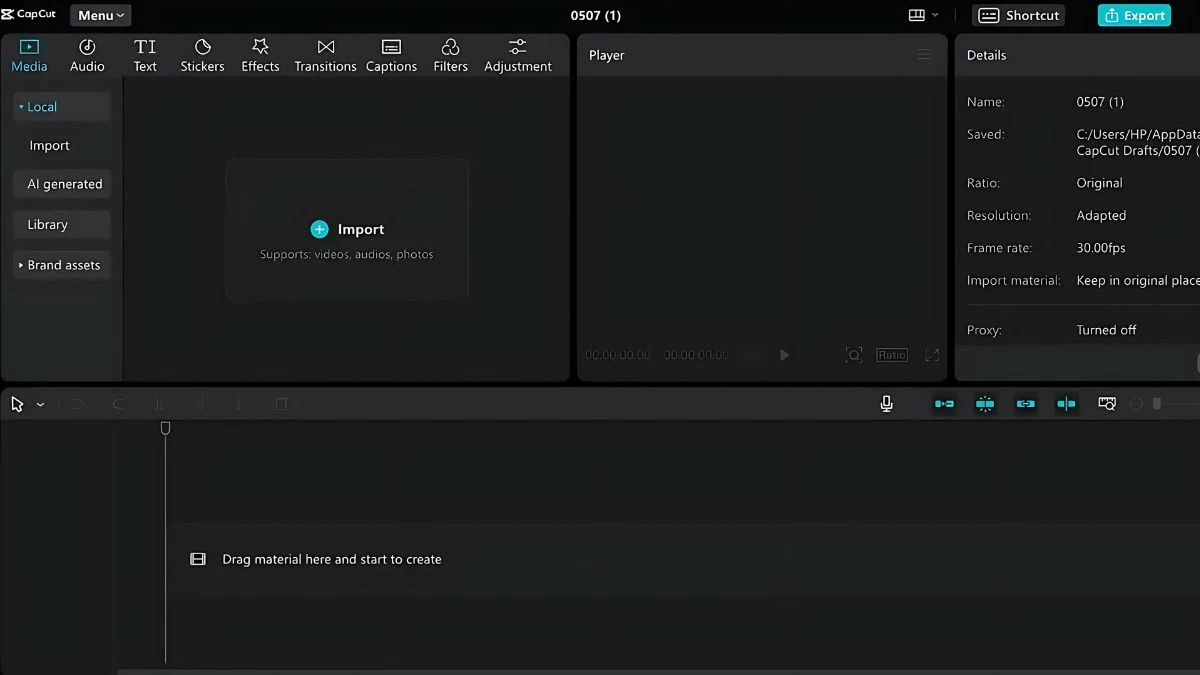
Шаг 1: Сначала войдите в CapCut и выберите «Новый проект». Затем перетащите видео на временную шкалу или загрузите видео из своей «Библиотеки» или «Пространства». Вы также можете нажать «Импорт», чтобы добавить видео во время редактирования.
 |
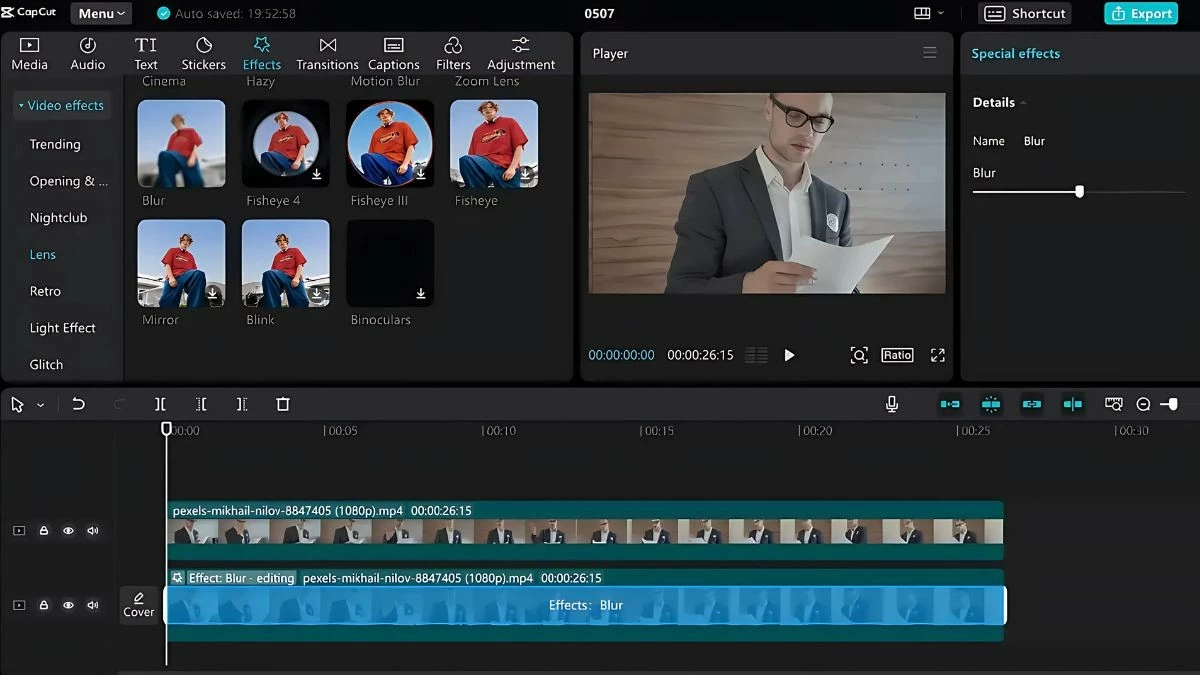
Шаг 2: На временной шкале щелкните правой кнопкой мыши и выберите «Копировать», чтобы создать копию видео, и вставьте ее на вторую временную шкалу. Затем перейдите на вкладку «Эффекты», выберите «Объектив», найдите эффект «Размытие» и перетащите его на исходное видео.
 |
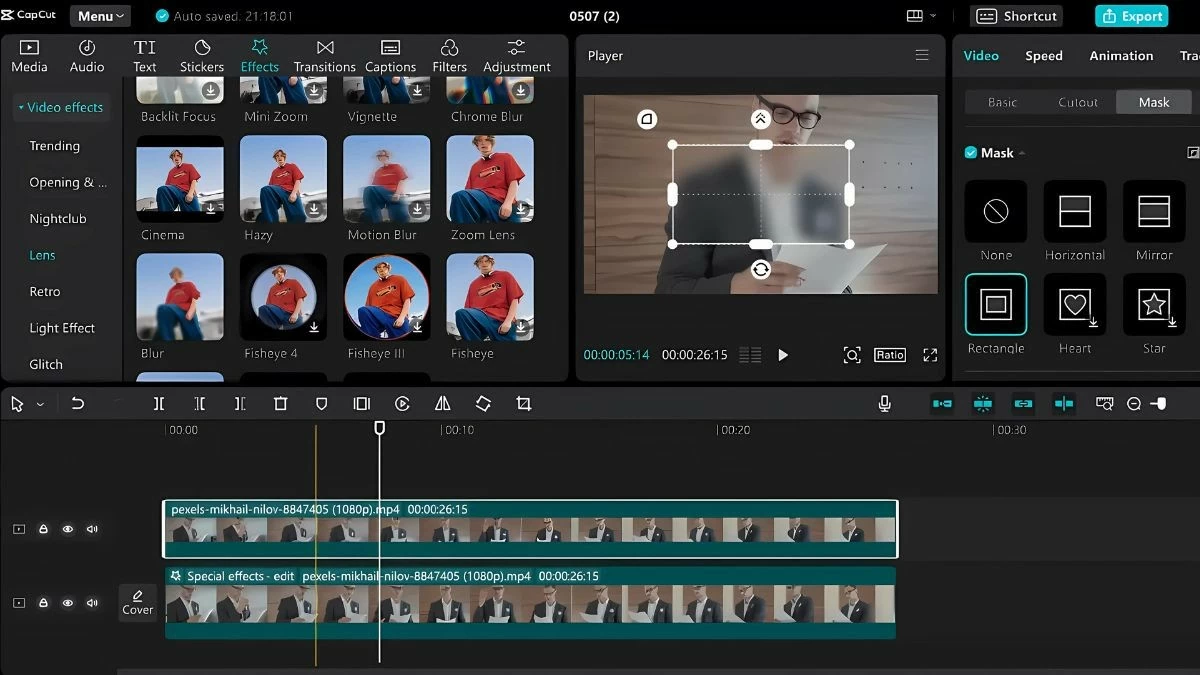
Шаг 3: На вкладке «Видео» выберите «Маска», затем воспроизведите скопированное видео на временной шкале. Переместите края окна «Плеер», чтобы выбрать ту часть видео, которую вы хотите размыть. Наконец, нажмите «Обратное воспроизведение» в правом верхнем углу, чтобы завершить процесс.
 |
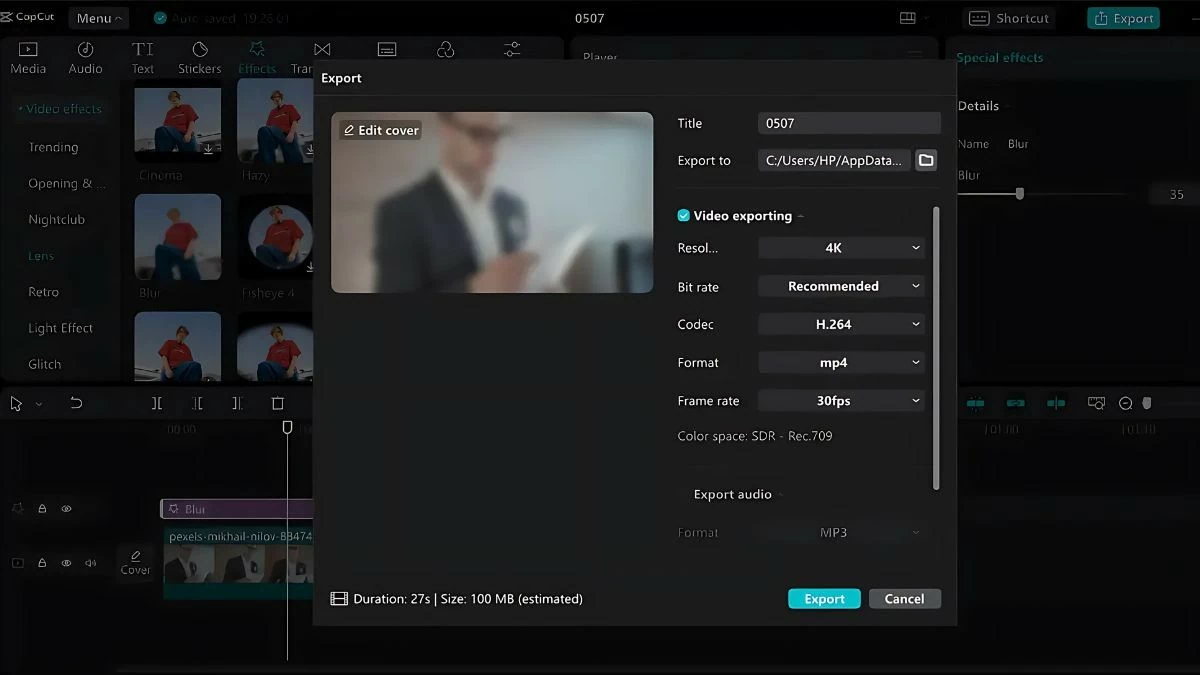
Шаг 4: Чтобы сохранить отредактированное видео, нажмите «Экспорт» в правом верхнем углу. Вы можете изменить заголовок, настроить разрешение, формат и частоту кадров. После внесения изменений выберите «Экспорт», чтобы создать видео и поделиться им на YouTube, TikTok или других платформах.
 |
Инструкция по размытию всего видео в CapCut PC
Чтобы размыть всё видео в CapCut PC, выполните следующие действия:
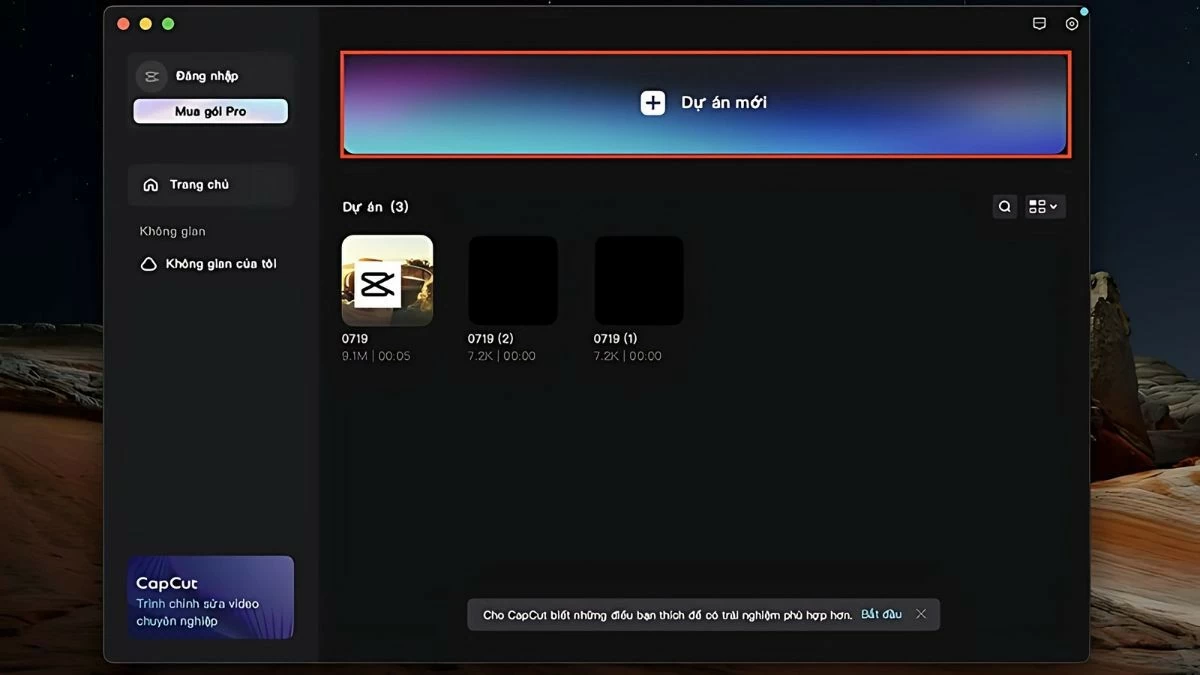
Шаг 1: Сначала откройте приложение CapCut на своем компьютере и войдите в систему. Выберите «Новый проект», чтобы начать редактирование видео, и добавьте видеофайл, который вы хотите размыть.
 |
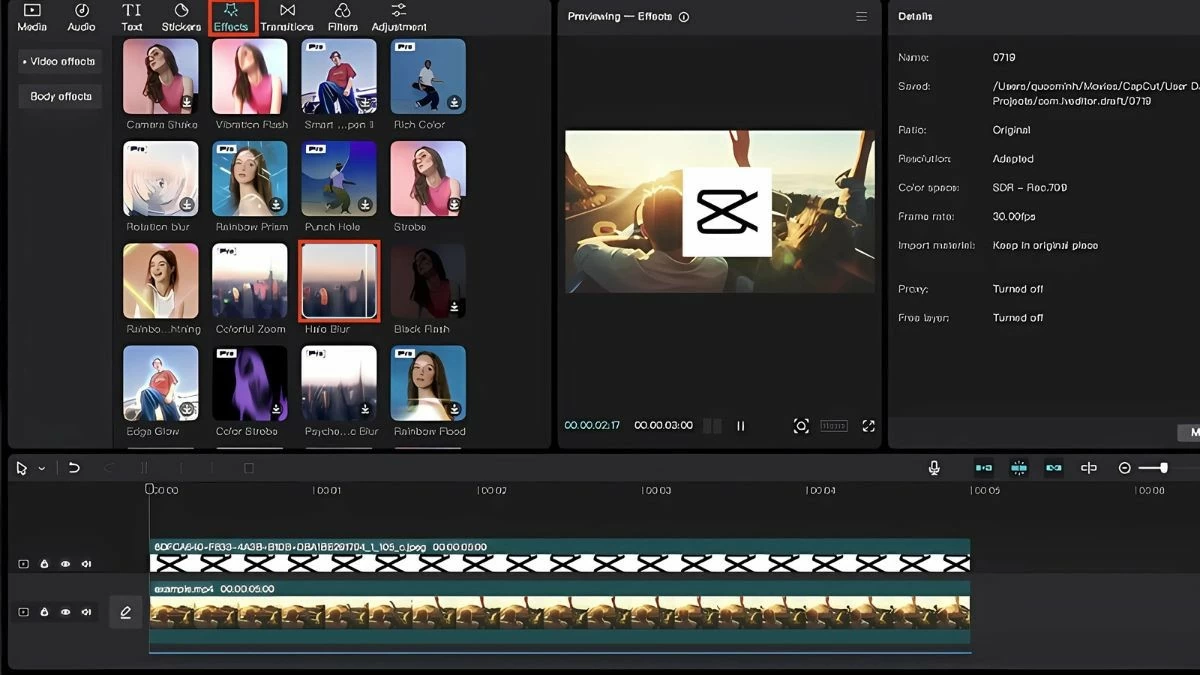
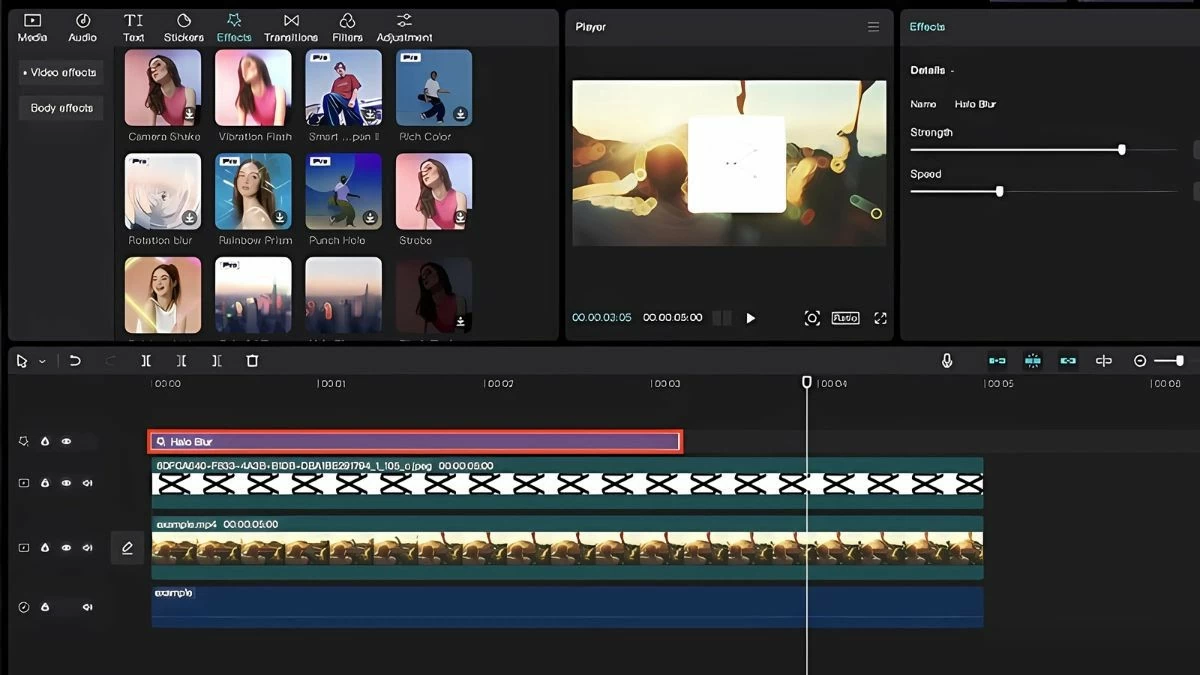
Шаг 2: Выберите «Эффекты» на панели инструментов над CapCut и найдите эффект размытия видео. Вы можете попробовать разные режимы и предварительно просмотреть видео с желаемым уровнем размытия.
 |
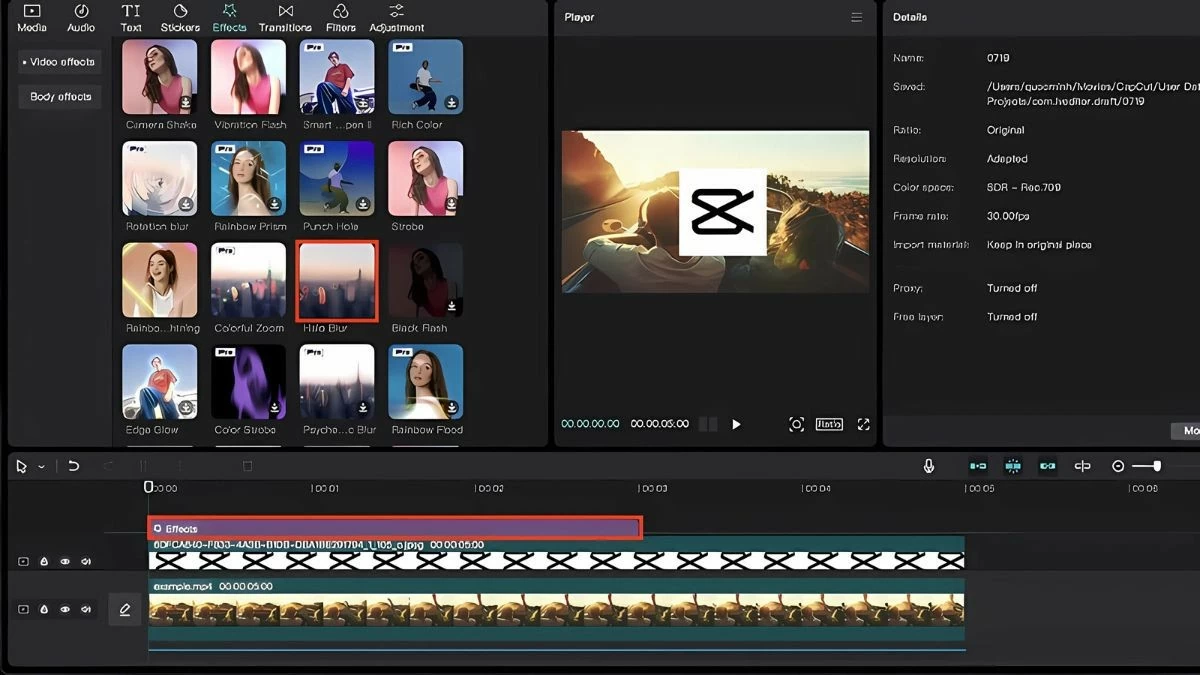
Шаг 3: Выберите подходящий эффект размытия, затем перетащите его вниз на панель инструментов под значком карандаша, чтобы применить его к видео.
 |
Шаг 4: В правом верхнем углу на панели «Эффекты» можно отрегулировать скорость эффекта. После внесения изменений сохраните их и экспортируйте видео.
 |
Самый эффективный способ размыть видео CapCut на вашем телефоне.
Размытие видео в CapCut на телефоне — это просто и легко. Ниже приведены шаги для простого размытия текста, лиц/объектов и фона:
Как быстро размыть текст в видеороликах CapCut
Чтобы размыть текст в видео на телефоне с помощью CapCut, выполните следующие действия:
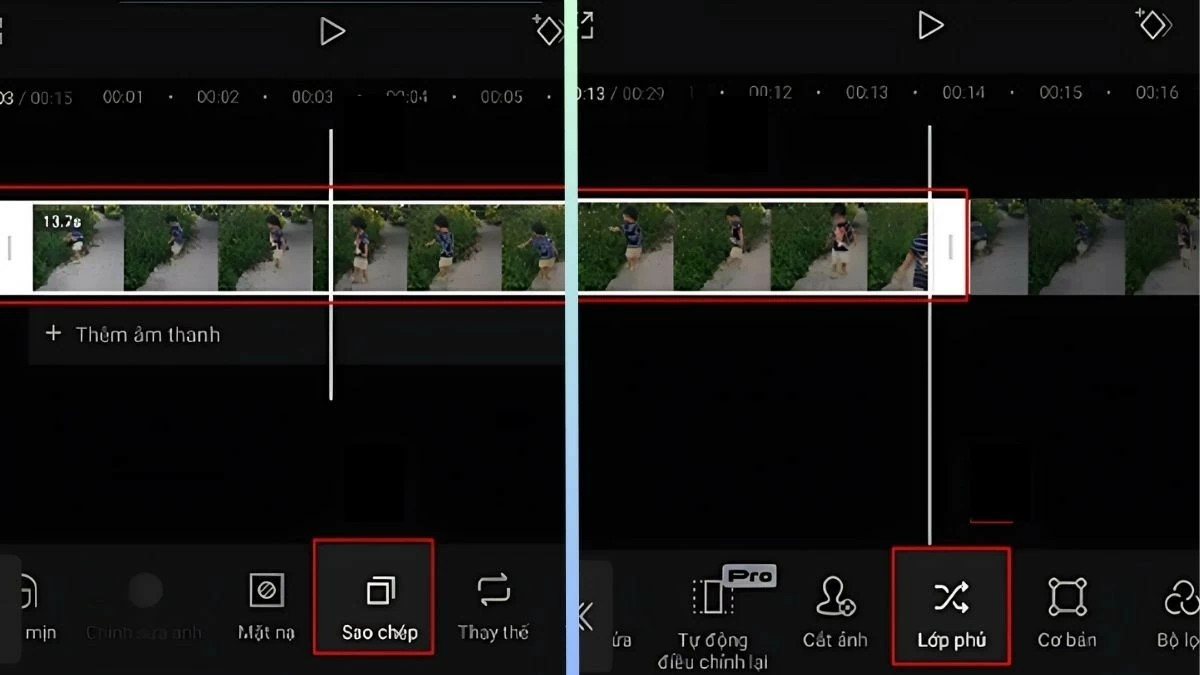
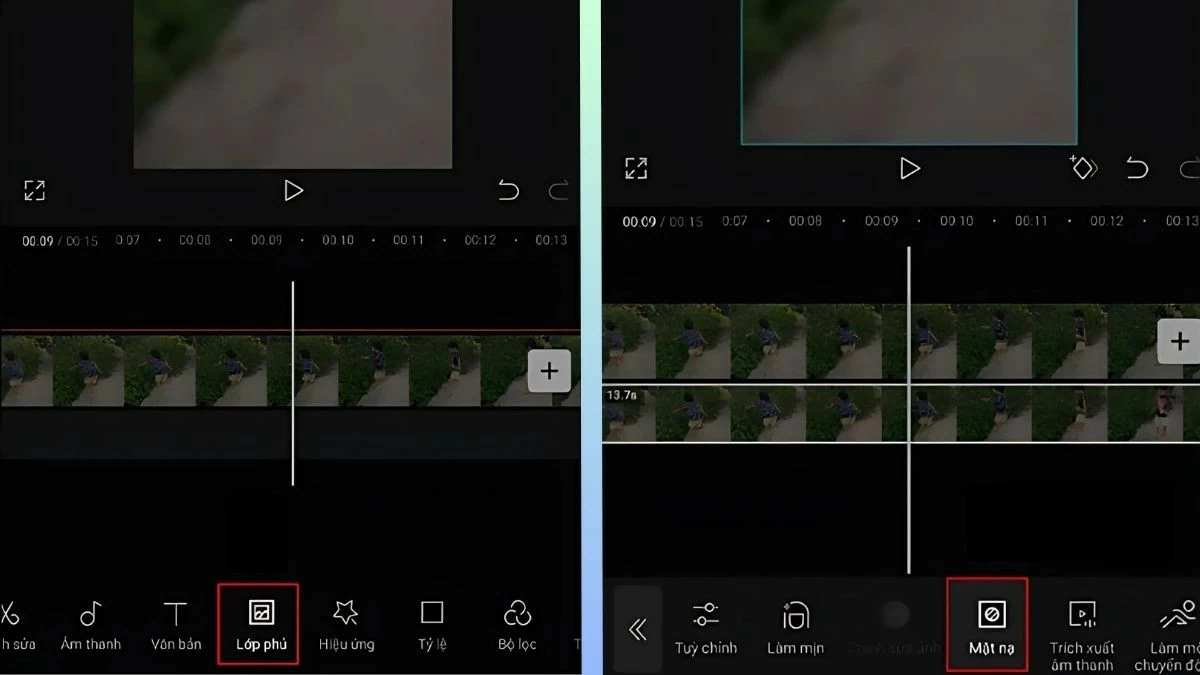
Шаг 1: Откройте приложение CapCut, выберите «Новый проект» и загрузите видео. Затем выберите «Копировать», чтобы создать копию видео. После отключения звука в скопированном видео выберите «Наложение», чтобы продолжить редактирование.
 |
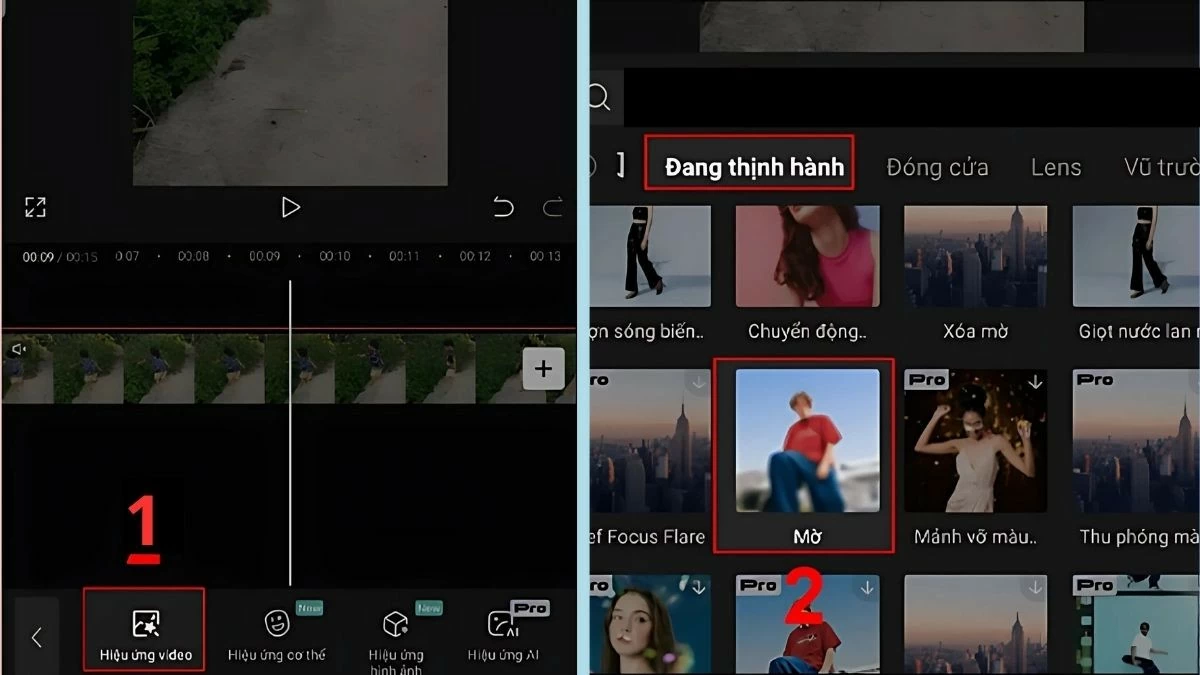
Шаг 2: Скопировав видео, выберите «Видеоэффекты» и выберите эффект «Размытие», чтобы размыть нужную область.
 |
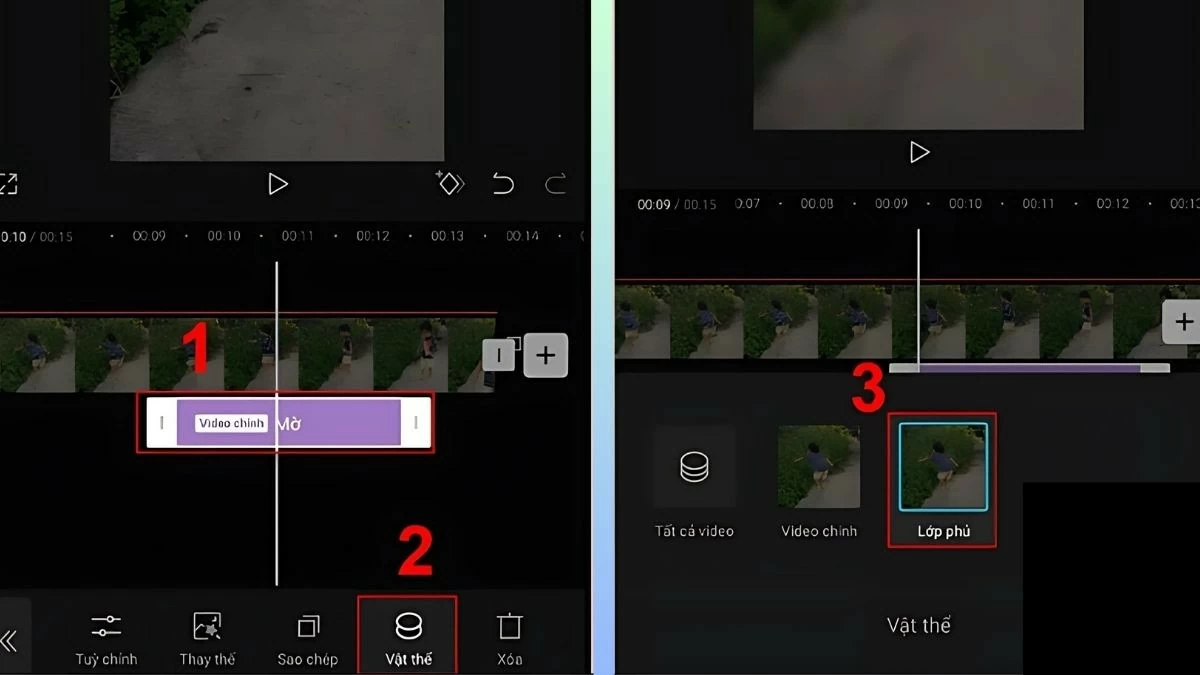
Шаг 3: После выбора подходящего эффекта размытия нажмите на «Объект», а затем выберите «Наложение», чтобы применить его.
 |
Шаг 4: Выберите исходное видео, нажмите «Наложение», а затем выберите «Маска».
 |
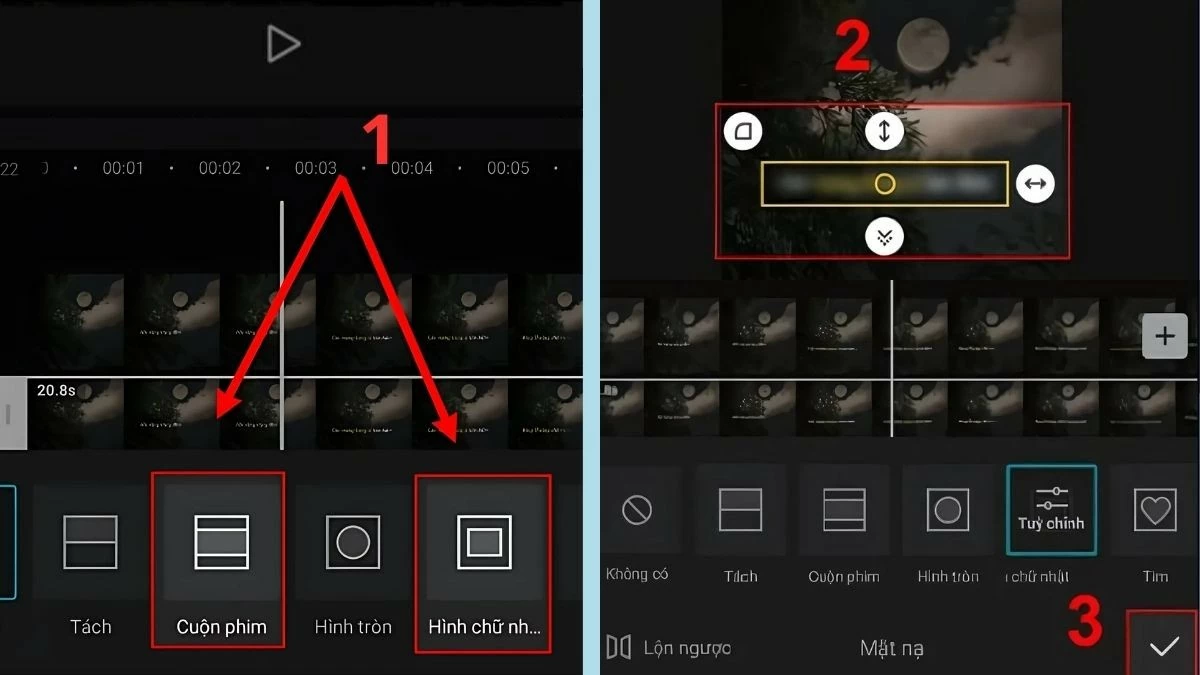
Шаг 5: Переместите видео в тот участок, где вы хотите размыть текст, затем выберите рамку с закругленными краями или прямоугольную рамку. Отрегулируйте рамку так, чтобы она закрывала объект, который вы хотите размыть, и нажмите «Сохранить».
 |
Интересно, как размывать лица и объекты в CapCut.
Чтобы размыть лица или объекты в видео с помощью CapCut, выполните те же действия, что и при размытии текста. Вот подробная инструкция:
Шаг 1: Выполните шаги с 1 по 4, как указано выше.
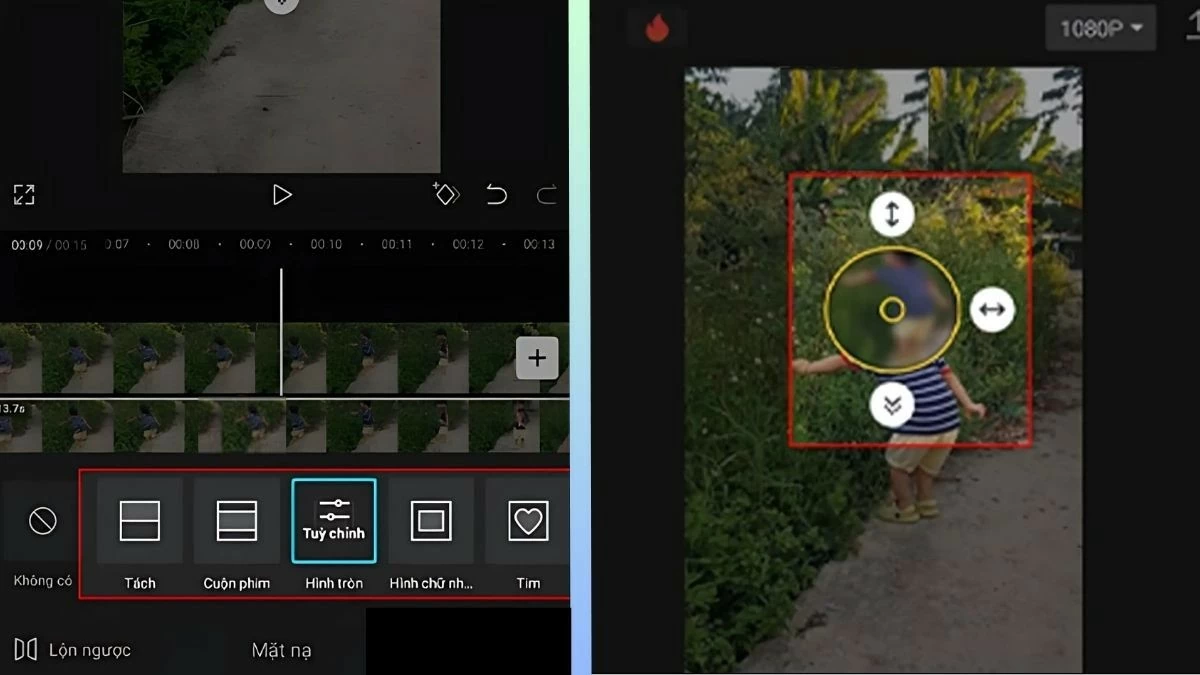
Шаг 2: На шаге 5 выберите круглую маску и переместите ее в положение объекта или лица, которое вы хотите размыть.
Шаг 3: После внесения изменений нажмите «Сохранить». Выбранная область автоматически станет размытой.
Шаг 4: Если эффекта размытия недостаточно, вы можете повторить шаги для дальнейшего размытия, пока не добьетесь желаемого результата.
 |
Инструкция по размытию фона видео в CapCut.
Чтобы размыть фон видео на телефоне с помощью CapCut, просто выполните эти 5 простых шагов:
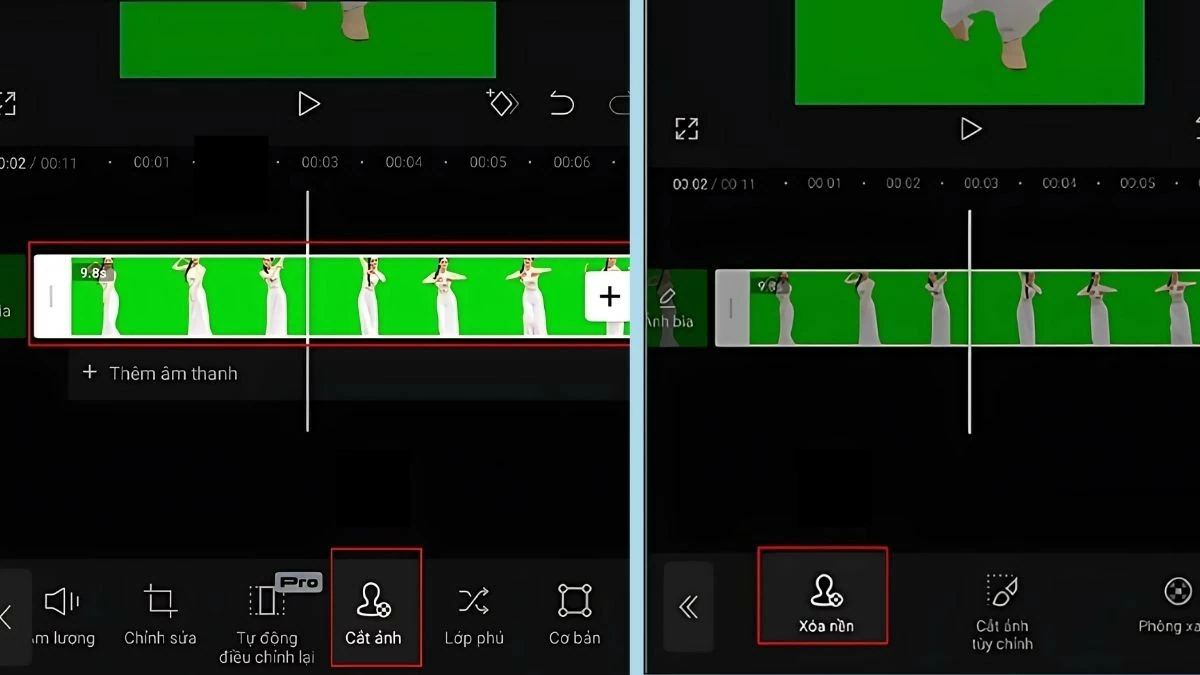
Шаг 1: Откройте приложение CapCut и выберите «Новый проект», чтобы загрузить видео. Затем выберите «Обрезать фото» и нажмите «Удалить фон».
 |
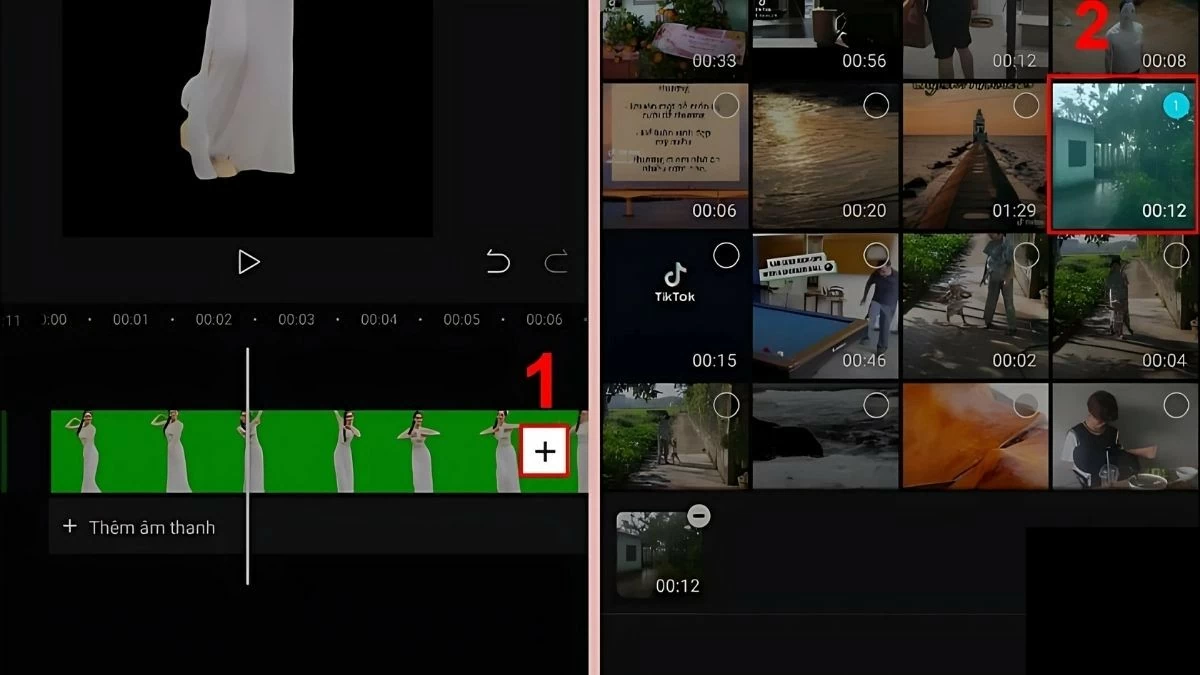
Шаг 2: Нажмите на значок «+» и загрузите фоновое видео, которое вы хотите размыть.
 |
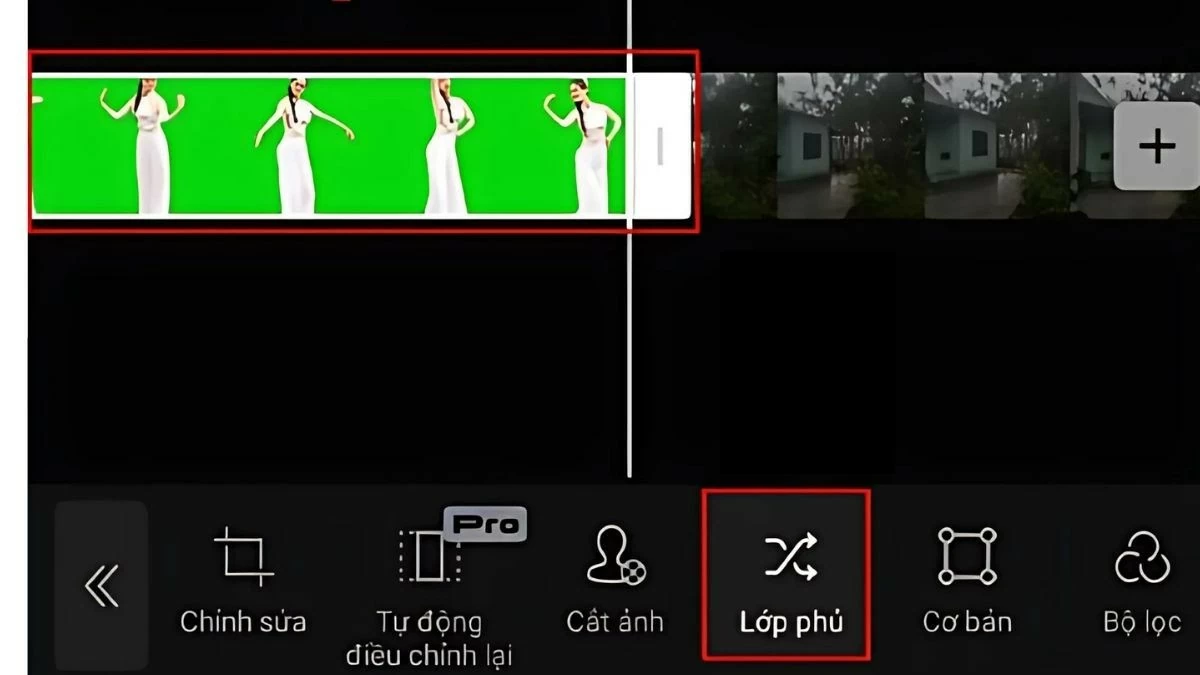
Шаг 3: Выберите исходное видео без фона, затем нажмите «Наложение», чтобы добавить фоновое видео. Появится новый фон, и вам нужно будет продолжить размытие этого фона.
 |
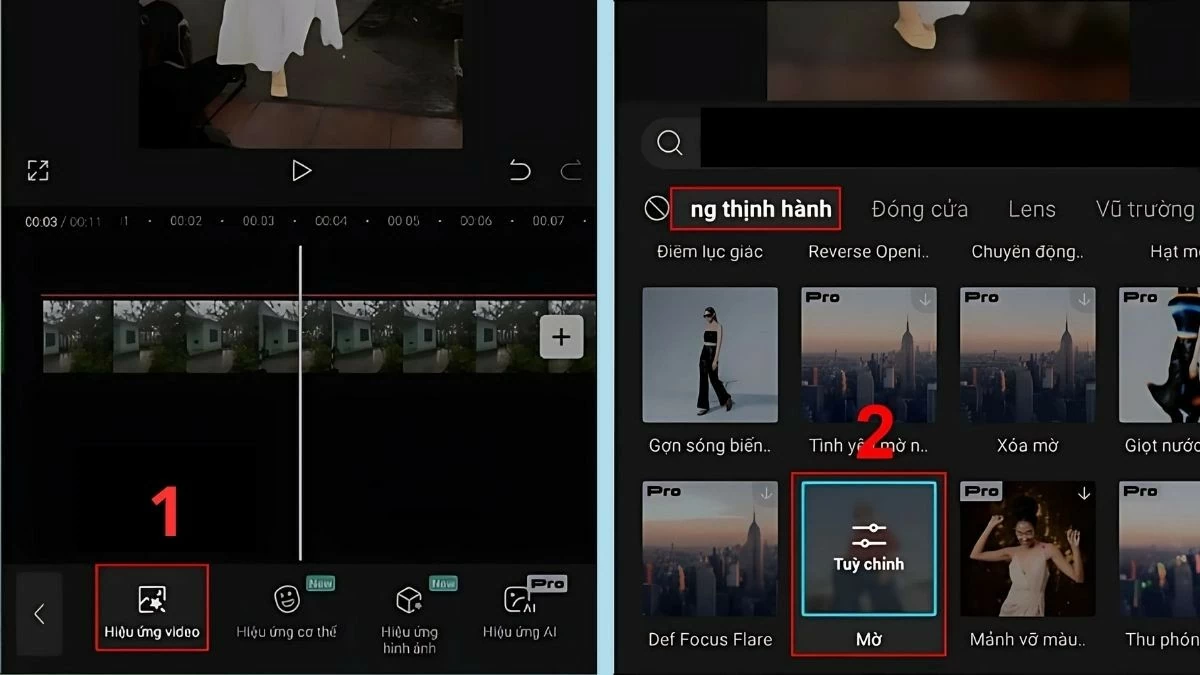
Шаг 4: После объединения видеофайлов выберите «Видеоэффекты» и примените к фону эффект размытия.
 |
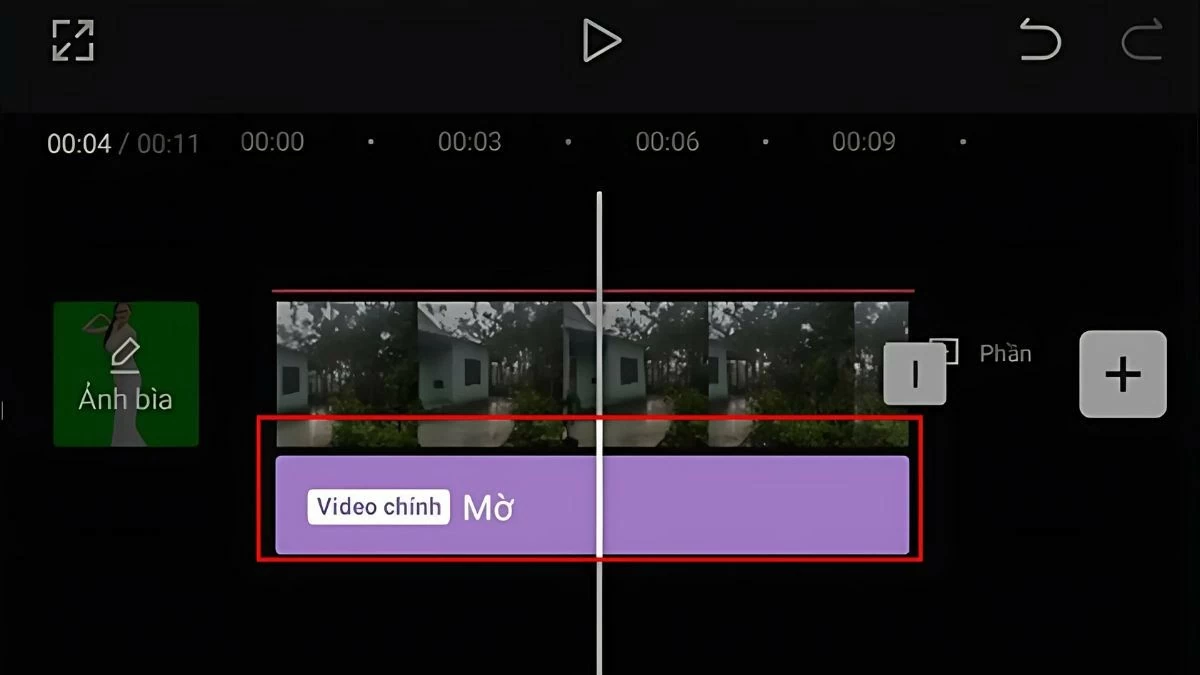
Шаг 5: Далее настройте эффект размытия, чтобы применить его ко всему видео. После завершения сохраните видео и, при желании, поделитесь им.
 |
В этой статье вы познакомились с быстрыми и простыми способами размытия видео в CapCut. От размытия части видео на CapCut для ПК до размытия лиц на CapCut для мобильных телефонов — все делается очень просто. Определите контент, который хотите размыть, и следуйте инструкциям для редактирования видео. Мы надеемся, что вы создадите желаемое видео в кратчайшие сроки!
Источник






































































































Комментарий (0)