

Letar du efter ett snabbt och enkelt sätt att byta sida i Word? Den här åtgärden är enkel, men många vet fortfarande inte hur man gör. Om du letar efter hur man byter till en ny sida i Word, kolla in informationen i artikeln nedan.
 |
| Hur man vänder sidor i Word |
Det finns två sätt att byta sida i Word: med hjälp av navigeringsfönstret eller med metoden Klipp ut och klistra. Den här åtgärden är ganska enkel, men om du fortfarande inte vet hur du gör det, följ dessa instruktioner för hur du flyttar till en ny sida i Word:
Använd navigeringsfönstret
Om du vill visa det övergripande innehållet i en Word-fil innan du arrangerar sidbrytningar för olika avsnitt, följ dessa steg:
Steg 1: Öppna Word-filen du vill redigera och klicka på fliken Visa och välj sedan Navigeringsfönster.
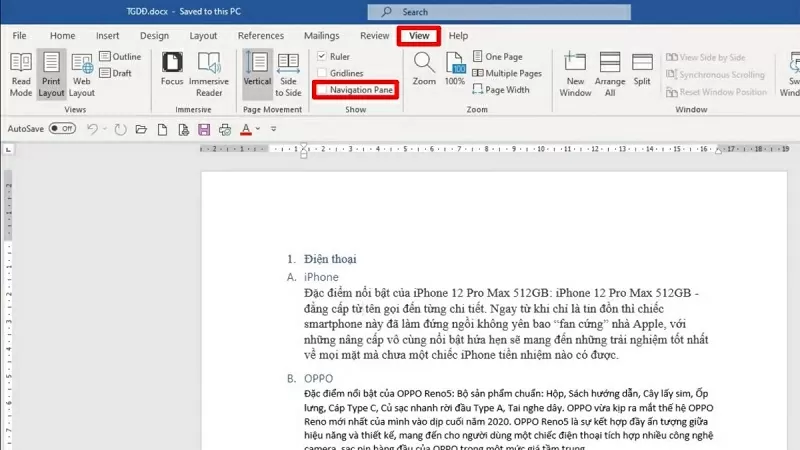 |
| Klicka på fliken Visa och välj Navigeringsfönster. |
Steg 2: Välj sedan Rubriker i navigeringsfönstret som visas.
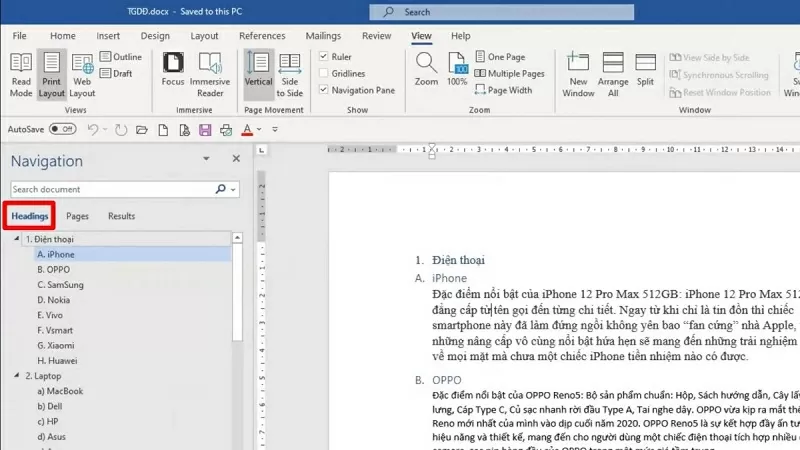 |
| Välj alternativet Rubriker. |
Steg 3: Tryck och håll ner rubriken du vill flytta, dra den sedan till önskad plats och släpp musknappen. Filen kommer då automatiskt att ordna om objekten och flytta sidan i den ordning du just drog och släppte.
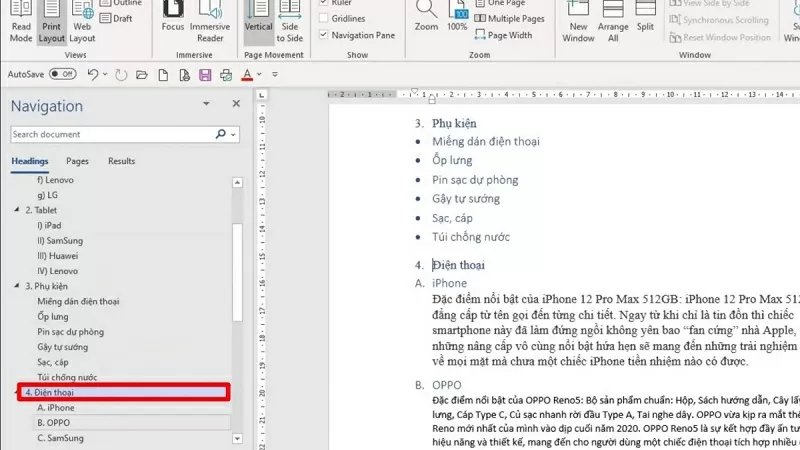 |
| Dra och släpp rubriken till den nya positionen. |
Använd funktionen Klipp ut och klistra in.
Detta är den enklaste metoden som vem som helst kan använda. Principen bakom denna metod är kommandot Klipp ut och klistra in, specifikt enligt följande:
Steg 1: Öppna din Word-fil.
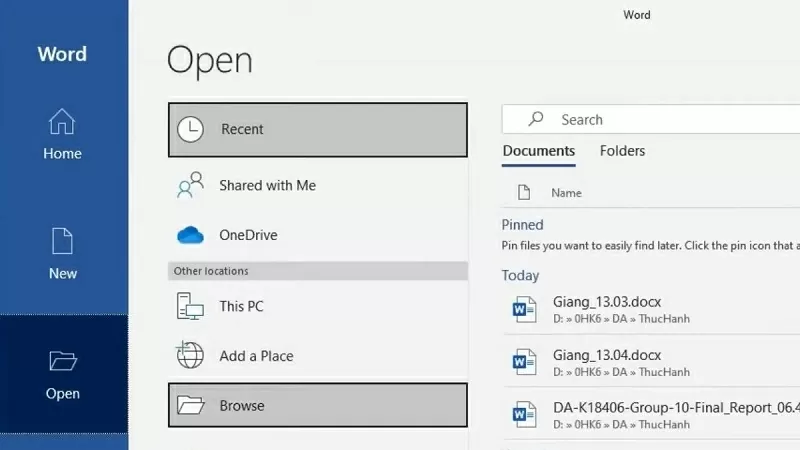 |
| Öppna Word-filen. |
Steg 2: Markera innehållet du vill flytta och tryck sedan på Ctrl + X.
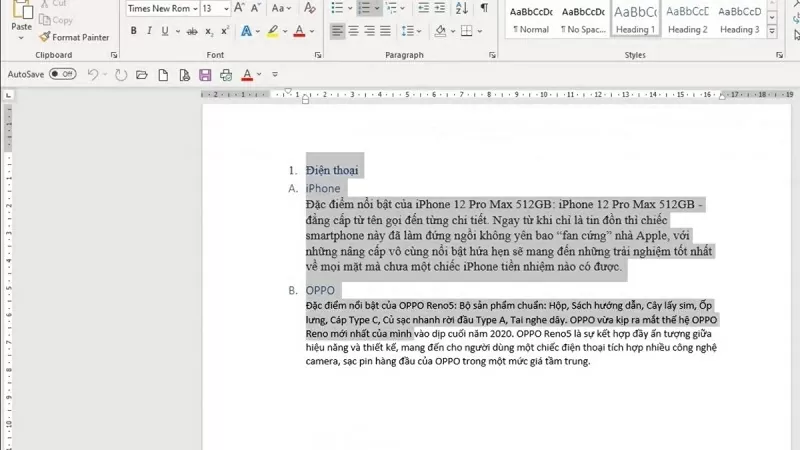 |
| Markera innehållet och tryck sedan på Ctrl + X |
Steg 3: Flytta till önskad plats och tryck Ctrl + V.
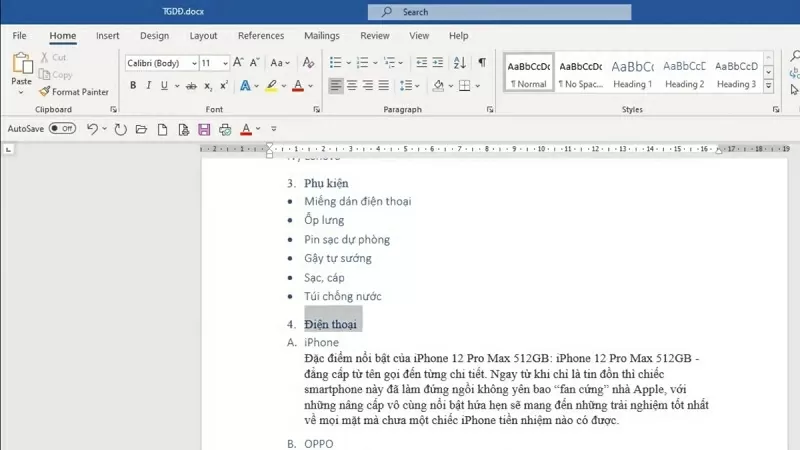 |
| Flytta till önskad plats och tryck Ctrl + V. |
Ovanstående är en guide för hur man byter sidor i Word. Förhoppningsvis hjälper den här guiden dig att hantera och omorganisera layouten på dina Word-filer.
[annons_2]
Källa




![[Foto] Delegation som deltar i Vietnams fackförenings 14:e kongress besöker president Ho Chi Minhs mausoleum.](https://vphoto.vietnam.vn/thumb/1200x675/vietnam/resource/IMAGE/2026/06/03/1780451842301_ndo_br_img-3824-jpg.webp)

























































































Kommentar (0)