Vilken är den minsta mängden RAM-minne som en dator med Windows 11 bör ha?
RAM är en av de viktigaste komponenterna som direkt påverkar prestandan hos en persondator. Det är där tillfällig systemdata och programvara lagras, vilket avgör enhetens multitasking-kapacitet och övergripande smidighet.

De flesta bärbara datorer idag har RAM-minne direktlödt på moderkortet och stöder inte RAM-uppgraderingar (Bild: X).
Ju större RAM-kapacitet, desto fler uppgifter kan en dator hantera samtidigt, vilket minskar hack och lagg när man öppnar flera program eller arbetar med stora mängder data.
För närvarande anses 8 GB RAM fortfarande vara standarden på budgetbärbara Windows-datorer. Denna mängd blir dock alltmer begränsad i takt med att användarna efterfrågar alltmer.
Många användare tror att 8 GB RAM räcker för grundläggande uppgifter. Men i verkligheten uppgraderas programvara ständigt, vilket leder till större krav på systemresurser.
Det är värt att notera att många applikationer har integrerade funktioner för artificiell intelligens, vilket kräver betydande RAM-minne för att bearbeta data direkt på enheten. I sådana fall är 8 GB RAM-minne otillräckligt för multitasking eller krävande uppgifter.
När det gäller uppgraderingsmöjligheter kan användare av stationära datorer enkelt lägga till RAM-minne via kortplatser på moderkortet. Samtidigt använder de flesta bärbara datorer idag fastlödda RAM-minnen, vilket inte möjliggör uppgraderingar efter köpet.
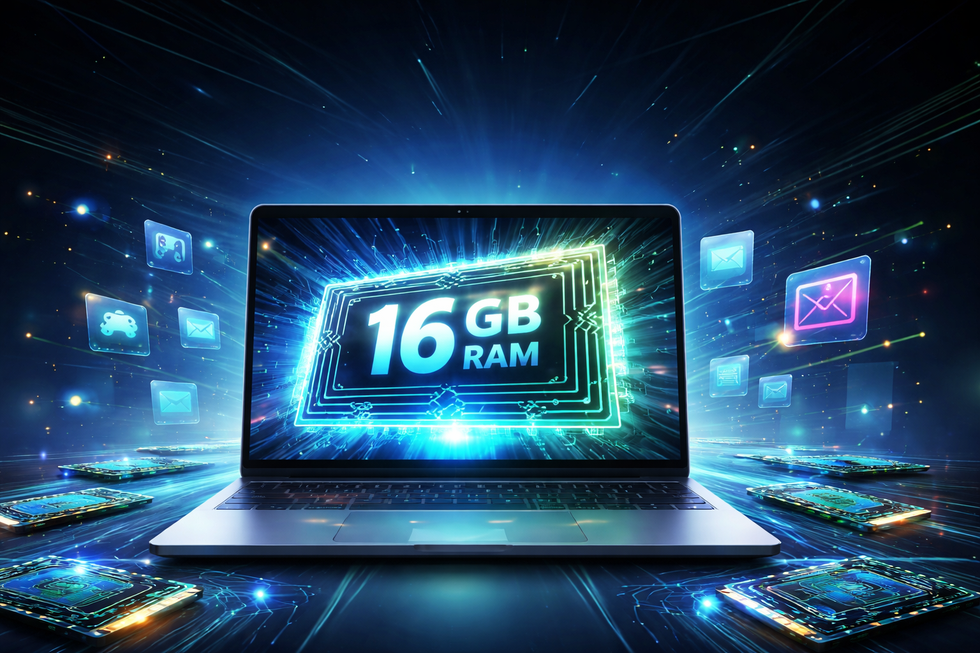
För närvarande bör användare välja bärbara datormodeller med minst 16 GB RAM för att möta grundläggande behov och förlänga livslängden (Illustrativ bild: AI).
Detta gör det extra viktigt att välja konfigurationen direkt från början.
I detta sammanhang är en bärbar dator utrustad med minst 16 GB RAM ett klokt val för att säkerställa långsiktig prestanda. Denna mängd RAM-minne uppfyller tillräckligt behoven för uppgifter som kontorsarbete och webbsurfning till mer krävande uppgifter som programmering, foto- och videoredigering eller spel.
Med 16 GB RAM kan datorn fungera smidigt när du öppnar flera webbläsarflikar, bearbetar stora filer eller kör flera program samtidigt utan att frysa.
Inte bara med Windows-datorer, utan även MacBook-användare bör prioritera versioner med 16 GB RAM eller mer för att maximera prestanda och förlänga enhetens livslängd.
Vad ska du göra om du använder en dator med lågt RAM-minne?
Om du använder en Windows-dator med begränsat RAM-minne kan du använda funktionen för virtuellt RAM för att öka RAM-kapaciteten, vilket gör att datorn fungerar smidigare.
Virtuellt RAM är en funktion i Windows som låter dig använda hårddisken för att utöka kapaciteten hos ditt fysiska RAM-minne.
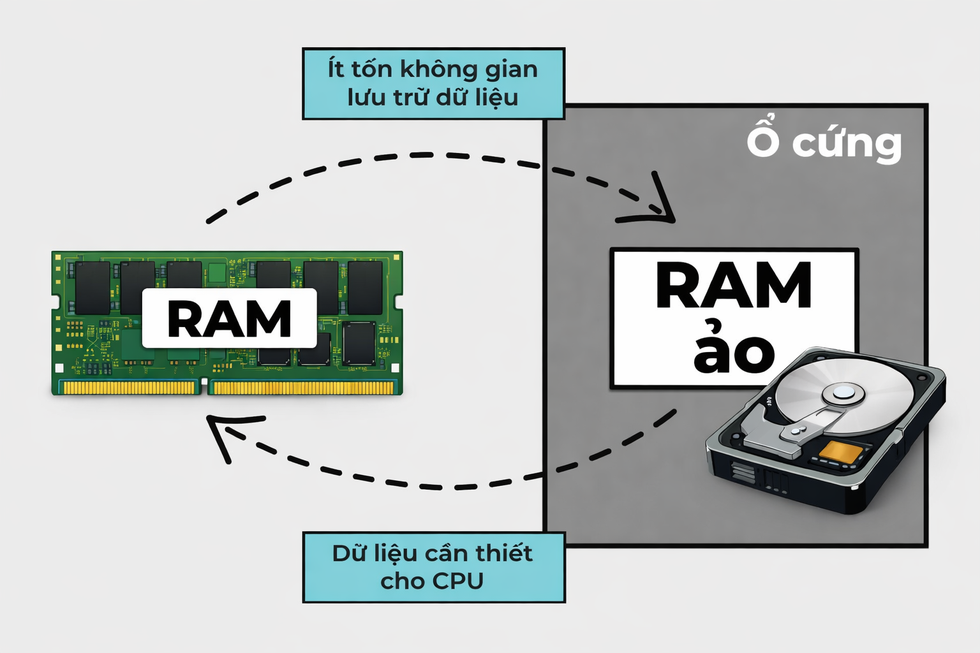
Denna illustration visar mekanismen bakom virtuellt RAM, vilket innebär att data överförs från RAM till hårddisken för att utöka driftskapaciteten (Bild: LC).
Specifikt när systemet behöver mycket RAM för tunga uppgifter flyttar Windows en del av data från RAM-minnet till en fil på hårddisken som kallas en sidfil eller växlingsfil. Detta gör att systemet kan köra flera program samtidigt utan att minnet tar slut.
Virtuellt RAM-minne gör att Windows kan köra flera program smidigare, vilket förhindrar att systemet fryser eller kraschar på grund av otillräckligt RAM-minne. Den här funktionen är användbar på datorer med lågt RAM-minne som användare inte har råd att uppgradera eller datorer som inte stöder att lägga till mer RAM.
Obs! Virtuellt RAM-minne är mest effektivt om din dator är utrustad med en snabb SSD-lagringsenhet. Om din dator fortfarande använder en långsam hårddisk med låga läs-/skrivhastigheter kan användning av virtuellt RAM-minne sänka datorns prestanda.
Instruktioner för att konfigurera virtuellt RAM-minne på en Windows 11-dator.
Så här konfigurerar eller ändrar du mängden virtuellt RAM-minne på en Windows 11-dator:
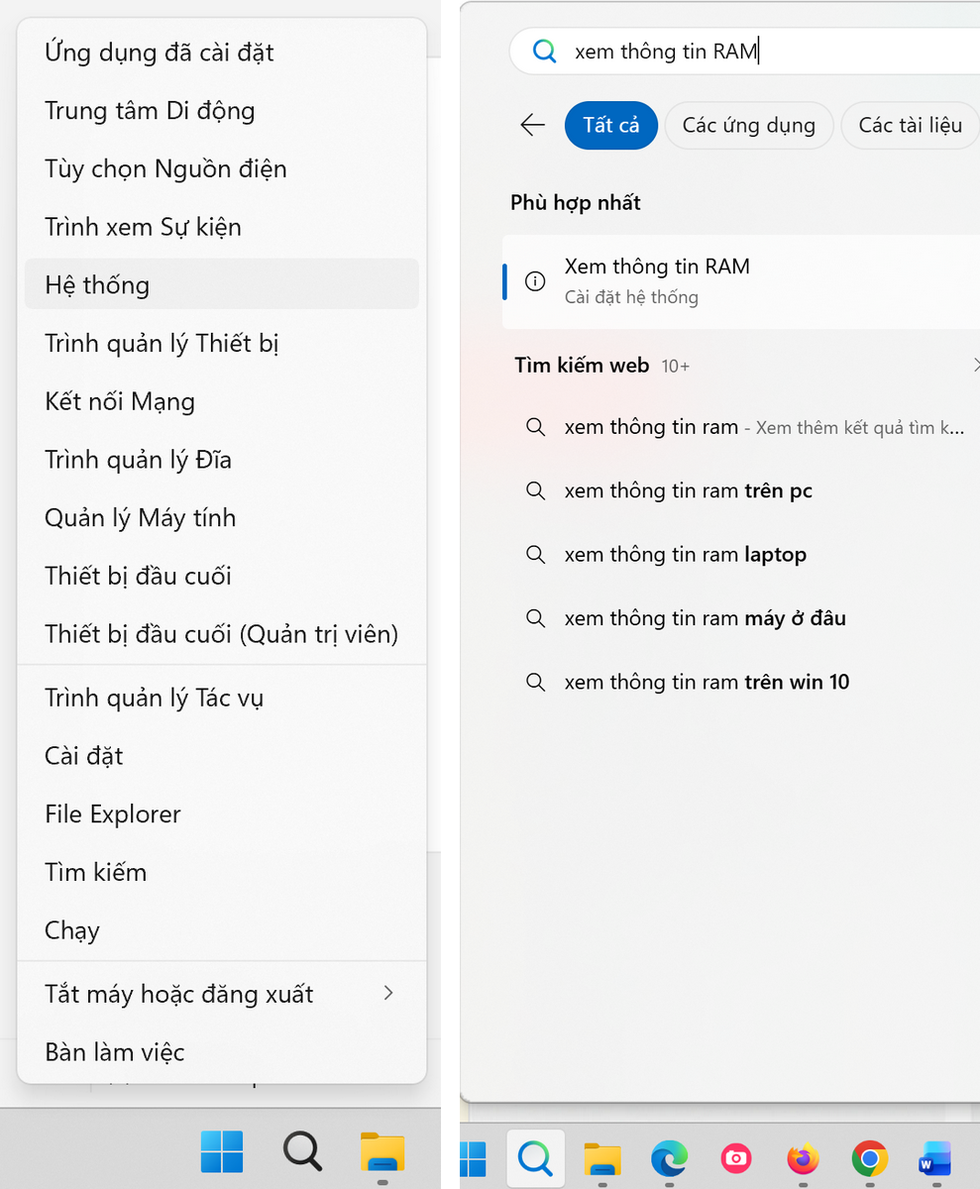
- Högerklicka först på "Start"-knappen i Windows 11 och välj "System" från menyn som visas. Alternativt kan du klicka på sökknappen i Windows 11, skriva "visa RAM-information" och sedan välja "Visa RAM-information" från resultaten nedan.
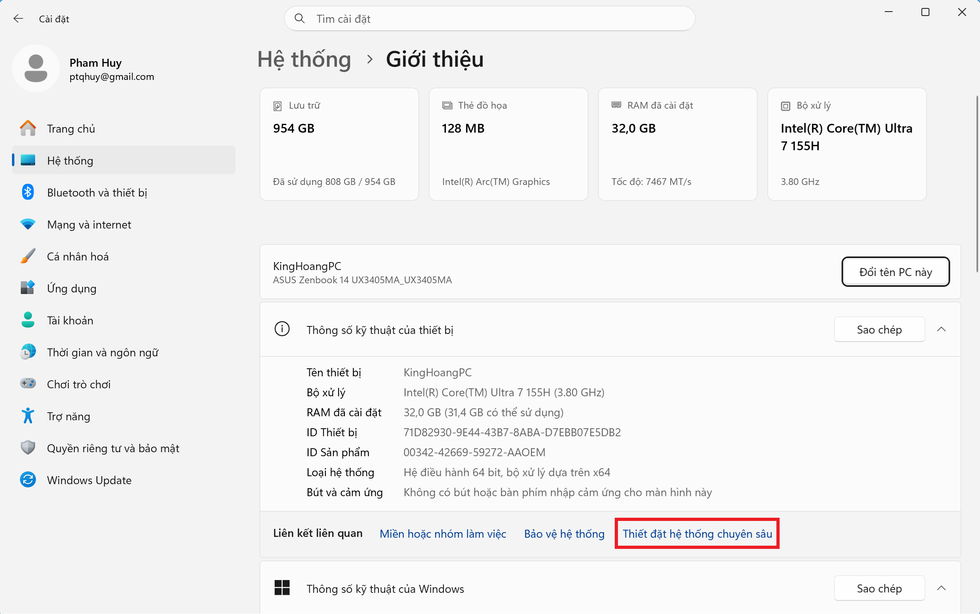
- I fönstret "System" som visas ser du hur mycket RAM-minne din dator har och om du behöver använda den virtuella RAM-funktionen eller inte.
Här klickar du på alternativet "Avancerade systeminställningar".
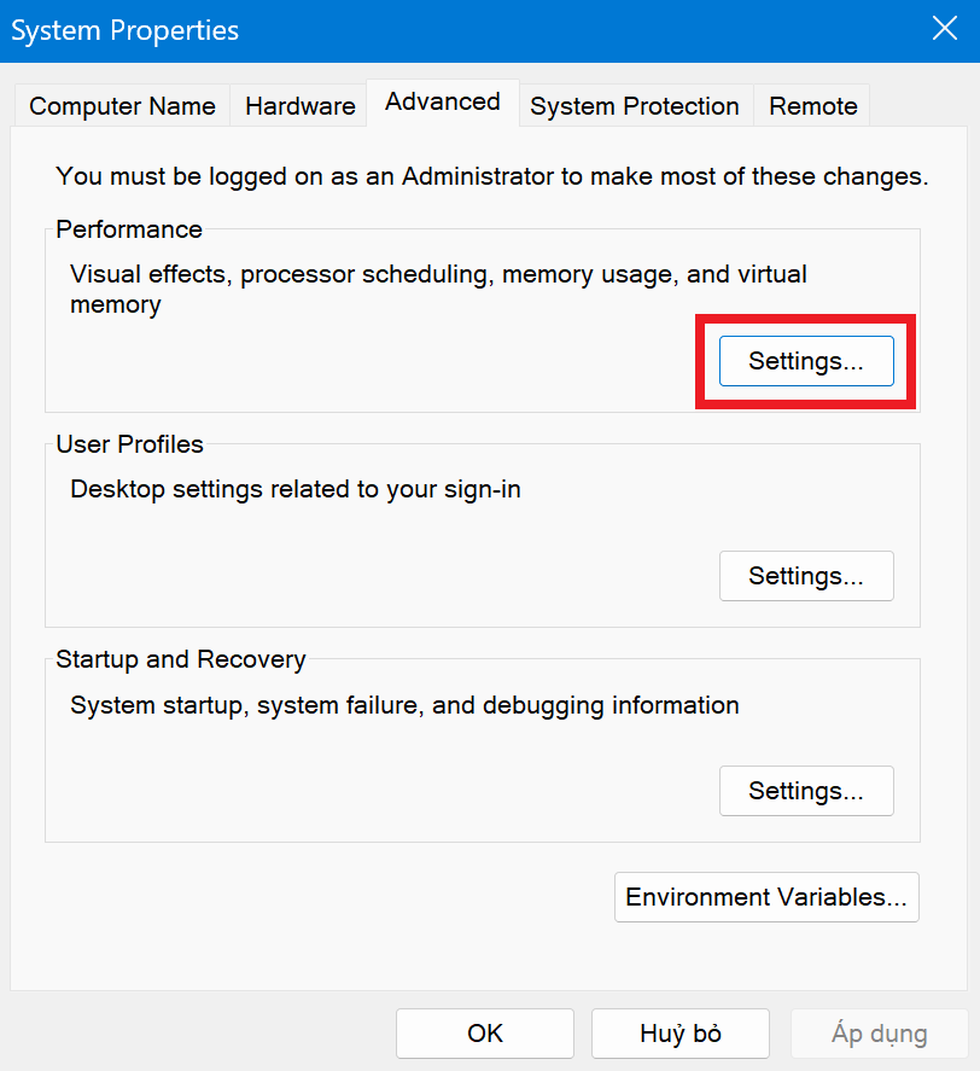
- Välj fliken "Avancerat" i fönstret som visas och klicka sedan på knappen "Inställningar" under "Prestanda".
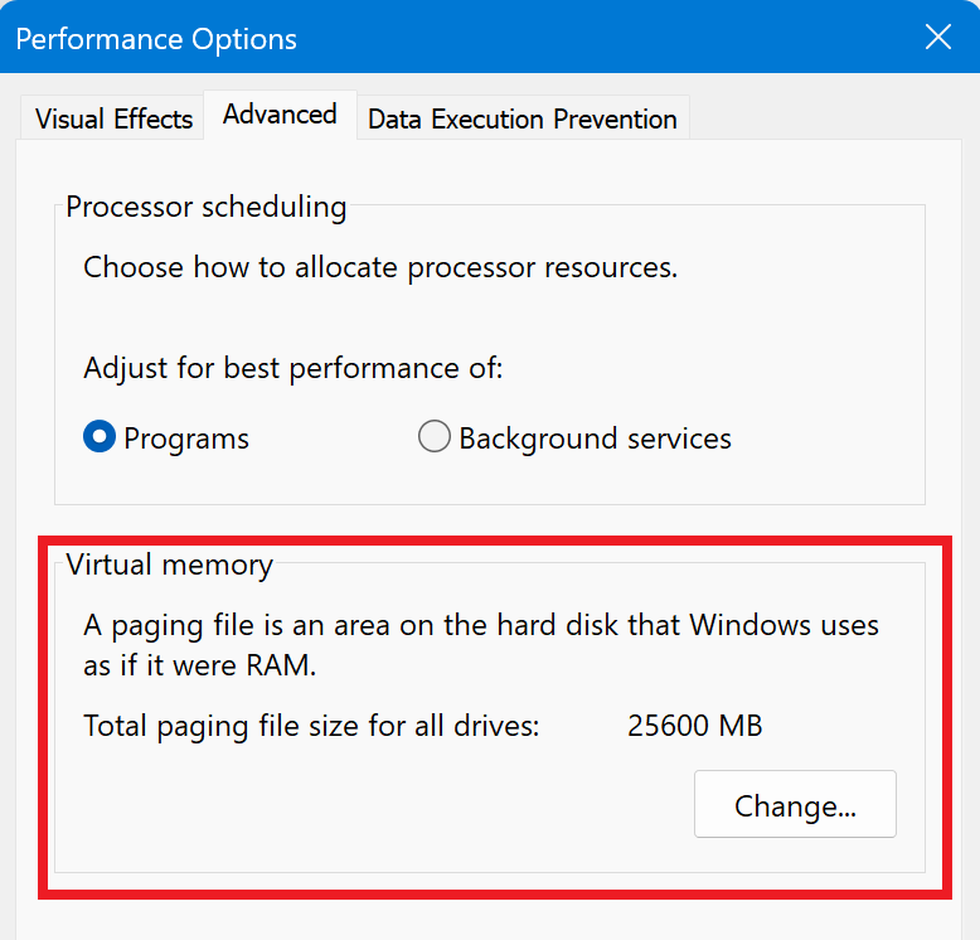
- Fortsätt genom att välja fliken "Avancerat" i fönstret "Prestandaalternativ" som visas. Här ser du avsnittet "Virtuellt minne", vilket är mängden virtuellt RAM-minne som Windows automatiskt har konfigurerat på din dator.
Du kan klicka på knappen "Ändra" för att ställa in och ändra den virtuella RAM-kapaciteten efter eget tycke.
Som standard ställer Windows automatiskt in mängden virtuellt RAM-minne så att det matchar det tillgängliga hårddiskutrymmet på datorn.
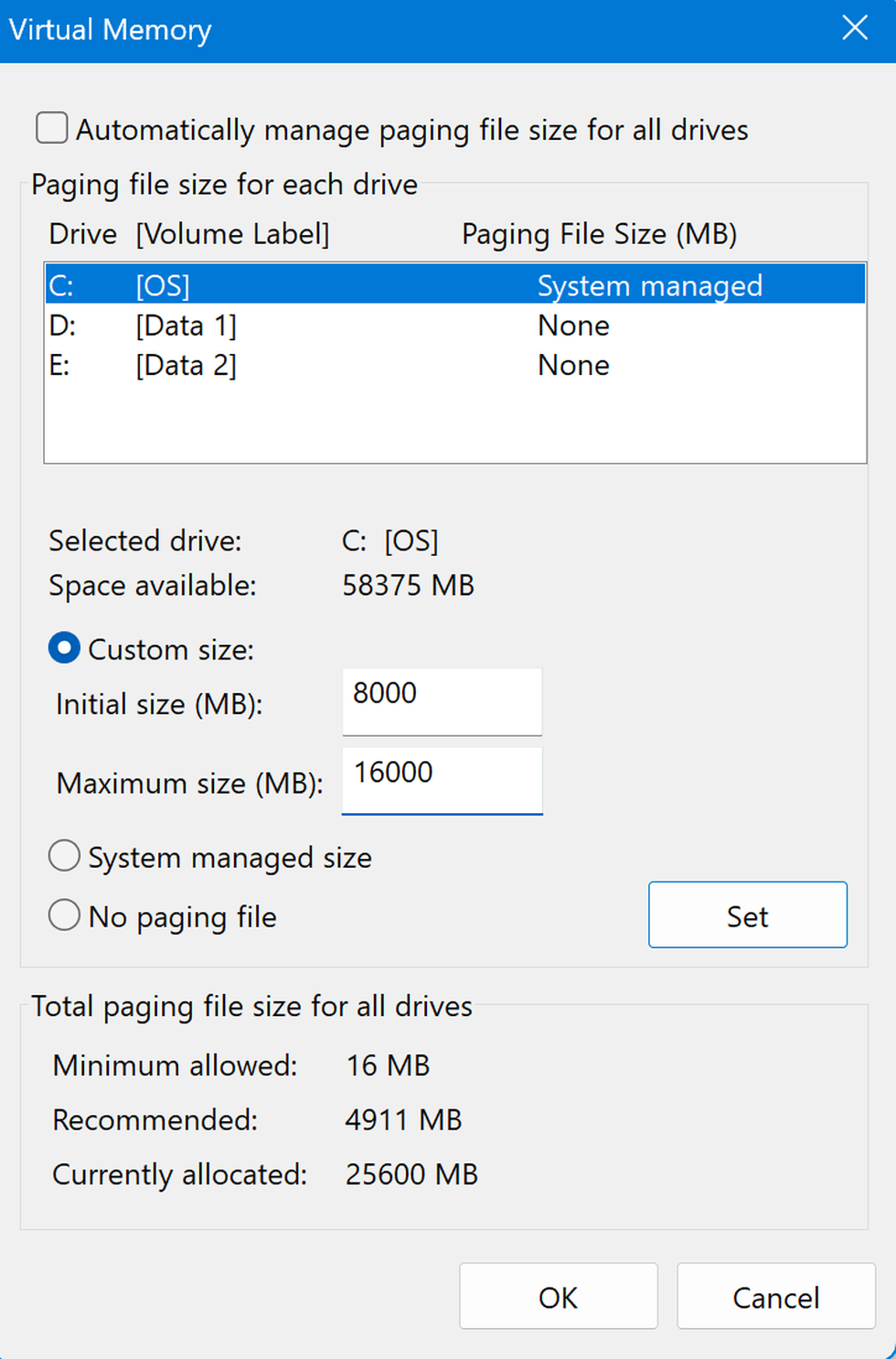
När du har klickat på knappen "Ändra" avmarkerar du alternativet "Hantera automatiskt storleken på växlingsfilen för alla enheter" och väljer sedan den hårddiskpartition du vill använda som virtuellt RAM-minne för systemet.
Vanligtvis använder vi systempartitionen (C-diskpartitionen) och klickar sedan på alternativet "Anpassad storlek" för att ställa in den virtuella RAM-kapaciteten. I den här inställningen fyller användarna i två parametrar i fälten "Ursprunglig storlek" och "Maximal storlek".
Du bör ställa in den ursprungliga storleken så att den matchar mängden fysiskt RAM-minne som för närvarande finns tillgängligt på din dator, och den maximala RAM-storleken bör vara dubbelt så stor som det fysiska RAM-minnet. Om din dator till exempel har 8 GB RAM, ställ in "Ursprunglig storlek" till 8 GB (8 000 MB) och "Maximal storlek" till 16 GB (16 000 MB).
Tryck slutligen på "OK"-knappen för att spara inställningarna.
Starta om datorn för att inställningarna ska träda i kraft. Du kan sedan fortsätta använda datorn för att se om ändringarna av inställningarna för virtuellt RAM har haft någon effekt.
Obs! Eftersom virtuellt RAM-minne använder ledigt utrymme på hårddisken för att utföra sin RAM-funktion kan du inte ställa in den virtuella RAM-kapaciteten till att vara större än det återstående lediga utrymmet på den valda hårddiskpartitionen. Informationen i avsnittet "Tillgängligt utrymme" visar hur mycket ledigt utrymme som finns tillgängligt på den valda hårddiskpartitionen, vilket du kan använda för att ställa in det virtuella RAM-minnet därefter.
Källa: https://dantri.com.vn/cong-nghe/cach-thiet-lap-bo-nho-ram-ao-giup-may-tinh-chay-windows-muot-ma-hon-20260319195701134.htm


![[Foto] Sekreterare för nationalförsamlingens partikommitté, ordförande för nationalförsamlingen, leder mötena i nationalförsamlingens partikommittés ständiga kommitté och verkställande kommitté.](https://vphoto.vietnam.vn/thumb/1200x675/vietnam/resource/IMAGE/2026/06/03/1780480353201_ndo_br_bnd-2585-jpg.webp)



![[Foto] Generalsekreterare och president To Lam leder ett möte med den centrala organisationskommittén.](https://vphoto.vietnam.vn/thumb/1200x675/vietnam/resource/IMAGE/2026/06/03/1780482764658_a1-bnd-4741-3342-jpg.webp)





















![[Foto] Första sessionen av Vietnams fackförenings 14:e kongress](https://vphoto.vietnam.vn/thumb/1200x675/vietnam/resource/IMAGE/2026/06/03/1780465947883_ndo_br_img-3852-jpg.webp)





























![[Video] Solnedgång vid Lap An-lagunen – Där solen går ner över fiskenäten](https://vphoto.vietnam.vn/thumb/1200x675/vietnam/resource/IMAGE/2026/05/31/1780192137701_beach-landscape-sea-water-nature-grass-745871-pxhere-com.jpeg)






































Kommentar (0)