

För att korrekt kontrollera den aktuella batterinivån på en Windows 11-dator kunde användare bara hålla muspekaren över batteriikonen eller använda en tredjepartsapplikation som Battery Flyout. Microsoft upptäckte så småningom denna begränsning efter en tid och arbetar med att förbättra den.
Windows 11 närmar sig att visa batteriprocenten i aktivitetsfältet.
I den senaste Windows 11 Dev-versionen har användare upptäckt flera nya funktioner som företaget har lagt till, inklusive en uppdaterad batteriindikator. Mer specifikt kommer Microsoft att tillåta operativsystemet att visa batteriprocenten bredvid batteriikonen i systemfältet.
Ännu viktigare är att Microsoft, för att möta användarnas behov, också erbjuder möjligheten att slå på eller av batteriprocentvisningen, vilket gör det möjligt för användare att anpassa gränssnittet efter sina personliga preferenser. För närvarande har denna uppdatering inte officiellt tillkännagivits av Microsoft, men företagets mjukvaruingenjörer arbetar aktivt med att finslipa verktyget.
Ett verktyg för att ge tidig åtkomst till batteriindikatorn i Windows 11.
För användare som längtar efter att uppleva den här nya funktionen kan de aktivera batteriindikatorn med hjälp av ViVeTool-appen. För att göra detta måste användarna se till att de använder build 26120.2992. Användare kan kontrollera sin build i Inställningar > System > Om > OS-version .
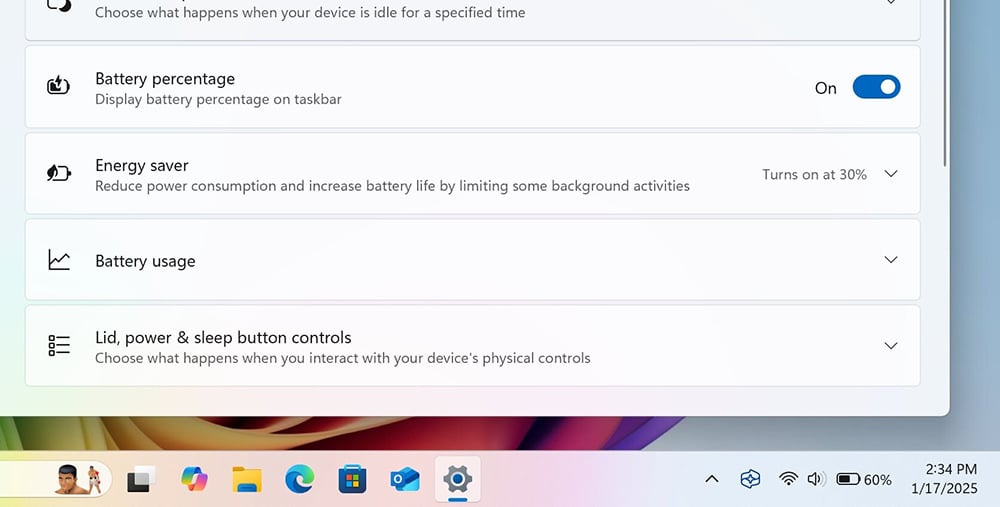
Med ViVeTool kan användare enkelt se batteriprocenten i aktivitetsfältet i Windows 11.
- Ladda ner ViveTool från GitHub och extrahera filerna till en plats som är mest bekväm för att göra deklarationer i följande steg.
- Öppna kommandotolken med administratörsbehörighet. Navigera här till mappen som innehåller ViVeTool-filerna med hjälp av kommandot 'CD'. Om ViVeTool till exempel finns i C:\Vive skriver du ' CD C:\Vive '.
- Skriv kommandot ' livetool /enable /id:48822452,48433719 ' och tryck på Enter.
- Starta om datorn. Efter omstart kan du gå till Inställningar > Ström och slå på batteriindikatorn för procentandel.
[annons_2]
Källa: https://thanhnien.vn/thanh-tac-vu-windows-11-cuoi-cung-co-the-hien-thi-phan-tram-pin-185250118120304402.htm
![[Bild] Nästan 125 000 elever i Hanoi genomförde litteraturprovet för inträdesprovet till årskurs 10.](https://vphoto.vietnam.vn/thumb/1200x675/vietnam/resource/IMAGE/2026/05/30/1780117233041_ndo_br_thiet-ke-chua-co-ten-2-png.webp)










































































































Kommentar (0)