

 |
เพื่อใช้งานฟีเจอร์นำทางด้วยเสียงของ Google Maps ซึ่งจะช่วยให้การขับขี่ง่ายและปลอดภัยยิ่งขึ้น โปรดดูคำแนะนำด้านล่างเพื่อเปิดใช้งาน
วิธีเปิดใช้งานการนำทางด้วยเสียงบน Google Maps บน Android
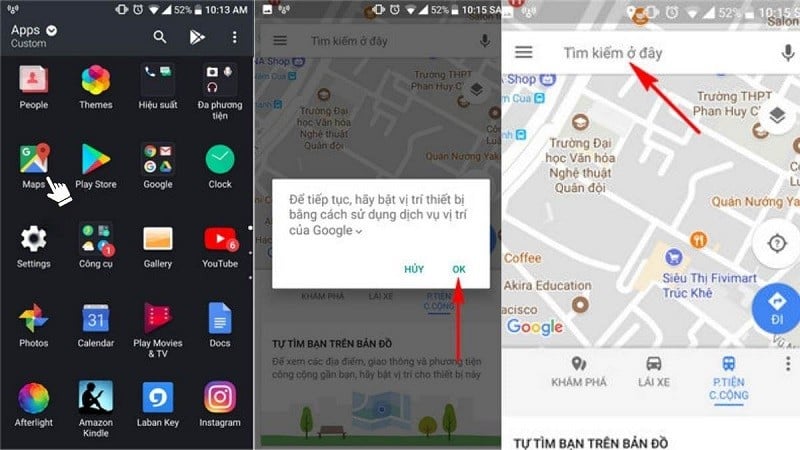
ขั้นตอนที่ 1: ขั้นแรก เปิดแอป Google Maps บนโทรศัพท์ Android ของคุณ จากนั้น ค้นหาสถานที่ที่คุณต้องการไป หรือแตะที่สถานที่นั้นบนแผนที่
 |
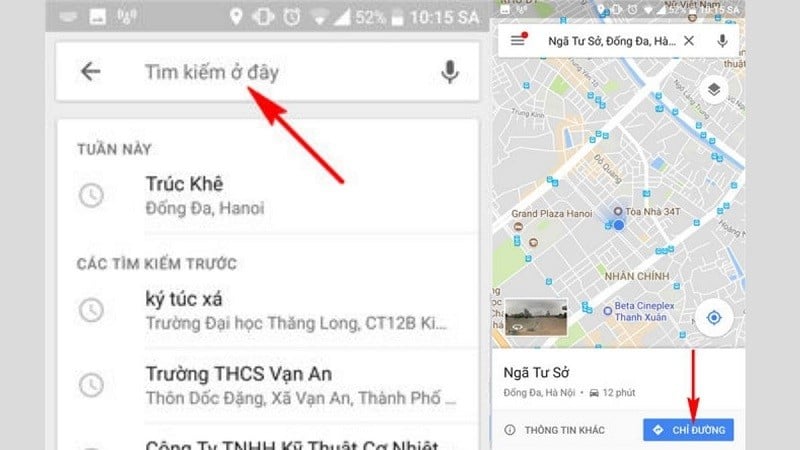
ขั้นตอนที่ 2: ในส่วนนี้ ให้ป้อนจุดหมายปลายทางที่คุณต้องการลงในช่องค้นหา จากนั้นคลิก "ขอเส้นทาง" เพื่อเริ่มการนำทาง
 |
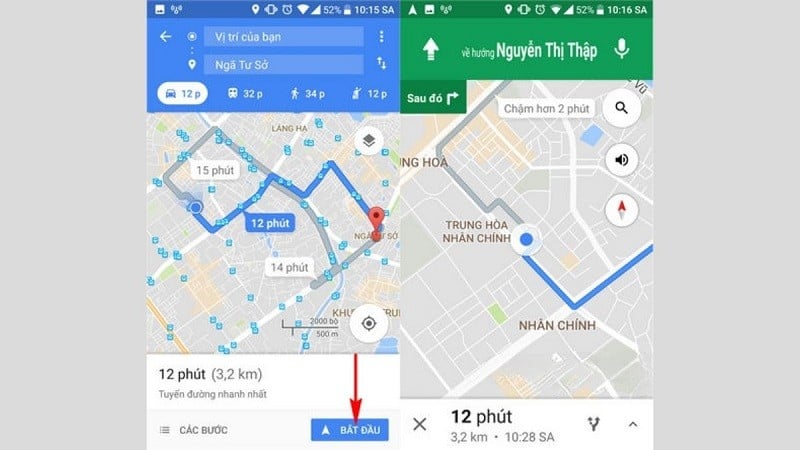
ขั้นตอนที่ 3: สุดท้าย แตะไอคอน "เริ่ม" ที่จุดเริ่มต้นเพื่อเปิดใช้งานการนำทางด้วยเสียงของ Google Maps
 |
หากคุณได้รับข้อความแจ้งเตือน "กำลังค้นหาสัญญาณ GPS..." หมายความว่าโทรศัพท์ของคุณกำลังพยายามรับสัญญาณ GPS ข้อความแจ้งเตือนนี้จะปรากฏขึ้นหากคุณอยู่ในหรือใกล้บริเวณที่ไม่มีสัญญาณ GPS เช่น อุโมงค์ ที่จอดรถ หรือสถานที่ที่คล้ายกัน
วิธีเปิดใช้งานการนำทางด้วยเสียงบน Google Maps ใน iPhone
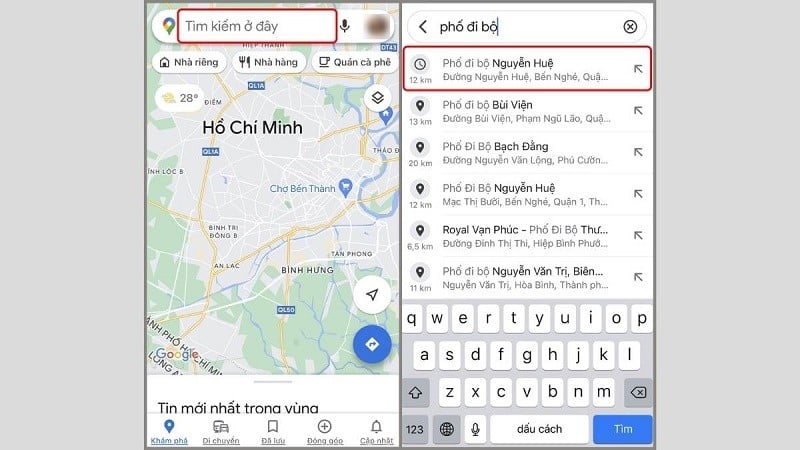
ขั้นตอนที่ 1: หากคุณยังไม่มี Google Maps ใน iPhone ให้ดาวน์โหลดแอปจาก App Store เมื่อติดตั้งเสร็จแล้ว ให้เปิดแอปและค้นหาจุดหมายปลายทางของคุณโดยใช้ฟังก์ชันการค้นหา
 |
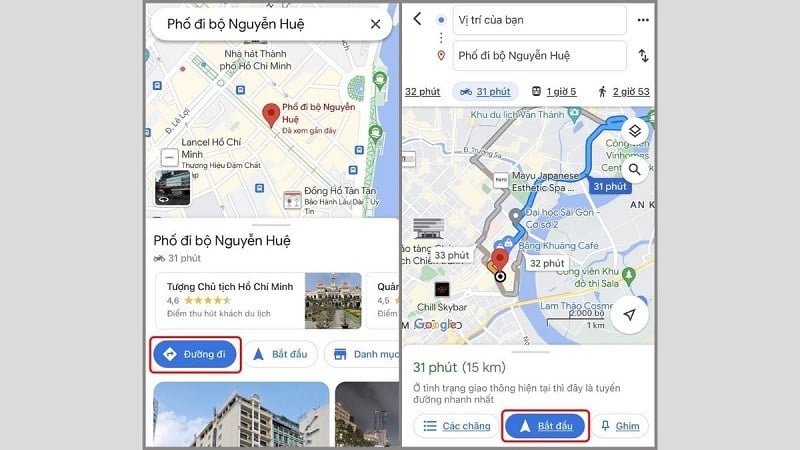
ขั้นตอนที่ 2: หลังจากค้นหาสถานที่แล้ว ให้แตะตัวเลือก "เส้นทาง" จากนั้นกดปุ่ม "เริ่ม" เพื่อเปิดใช้งานเส้นทางด้วยเสียงของ Google Maps
 |
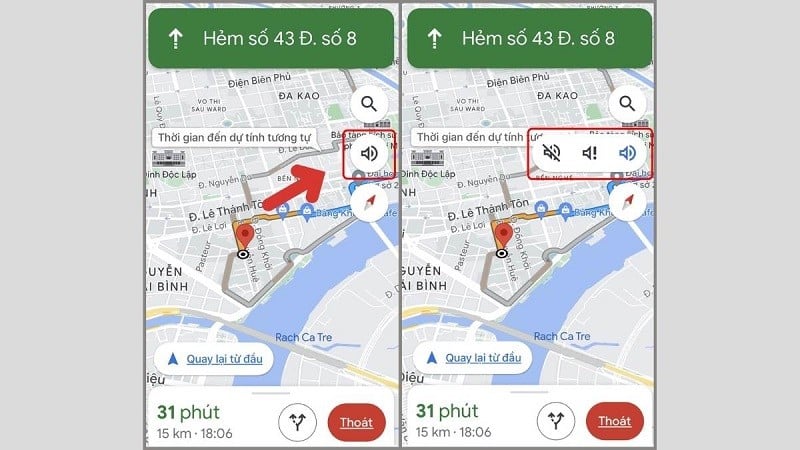
ขั้นตอนที่ 3: ตอนนี้คุณสามารถปรับแต่งเสียงได้ตามต้องการโดยแตะที่ไอคอนลำโพงทางด้านขวาของหน้าจอ จากนั้นคุณสามารถปรับเสียงนำทางและเปิดหรือปิดการแจ้งเตือนได้
 |
การใช้ระบบนำทางด้วยเสียงของ Google Maps ช่วยให้คุณได้รับประสบการณ์การนำทางที่สะดวกสบายและปลอดภัยในทุกการเดินทาง นอกจากจะช่วยประหยัดเวลาแล้ว ยังช่วยลดความเสี่ยงจากการเสียสมาธิขณะขับรถอีกด้วย
[โฆษณา_2]
แหล่งที่มา









































































































การแสดงความคิดเห็น (0)