

เพื่อให้การแชร์ข้อมูลง่ายขึ้น คุณควรลดขนาดไฟล์ Word ก่อนส่ง คุณสามารถดูบทความด้านล่างเพื่อเรียนรู้วิธีลดขนาดไฟล์ Word ได้!
 |
วิธีง่ายๆ ในการบีบอัดและลดขนาดไฟล์ Word
การบีบอัดและลดขนาดไฟล์ Word เป็นวิธีที่มีประสิทธิภาพในการเพิ่มประสิทธิภาพพื้นที่จัดเก็บและแชร์เอกสารได้ง่าย คุณสามารถทำได้โดยการลดคุณภาพของภาพ ลบข้อมูลที่ไม่จำเป็น และวิธีการอื่นๆ ด้านล่างนี้คือวิธีการบีบอัดไฟล์ Word โดยใช้ WinRAR เพื่อลดขนาดไฟล์อย่างรวดเร็ว
บีบอัดไฟล์ Word โดยใช้ WinRAR
การใช้ WinRAR ในการบีบอัดไฟล์ Word เป็นวิธีที่ง่ายและมีประสิทธิภาพในการลดขนาดไฟล์ การบีบอัดช่วยเพิ่มประสิทธิภาพในการจัดเก็บและแชร์เอกสาร เพียงทำตามขั้นตอนเหล่านี้:
ขั้นตอนที่ 1: ขั้น แรก เลือกไฟล์ Word ที่คุณต้องการบีบอัด คลิกขวา แล้วเลือก "เพิ่มไปยังไฟล์เก็บถาวร..." จากเมนูบริบท
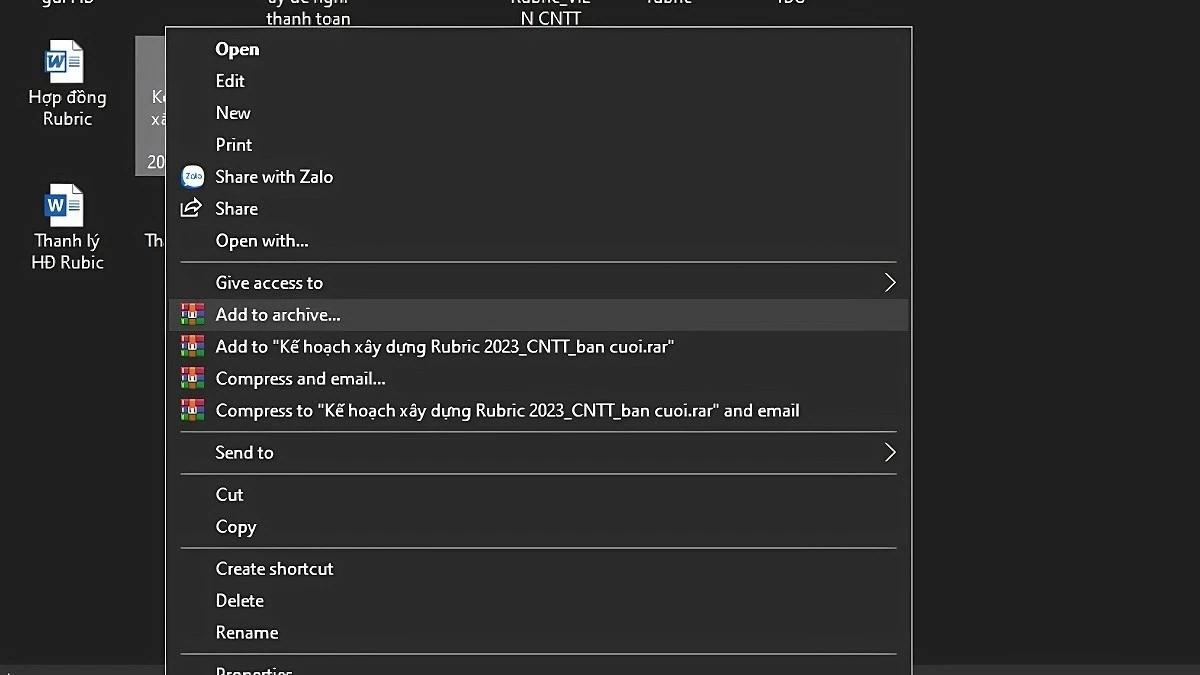 |
ขั้นตอนที่ 2: ตั้งชื่อไฟล์ที่บีบอัด เลือกรูปแบบ RAR, RAR5 หรือ ZIP แล้วคลิก "ตกลง" เพื่อทำการบีบอัดให้เสร็จสมบูรณ์
 |
ใช้โปรแกรม SmallPDF
SmallPDF เป็นเครื่องมือออนไลน์ที่ช่วยให้คุณลดขนาดไฟล์ Word ได้อย่างรวดเร็วโดยไม่ลดทอนคุณภาพของเนื้อหา
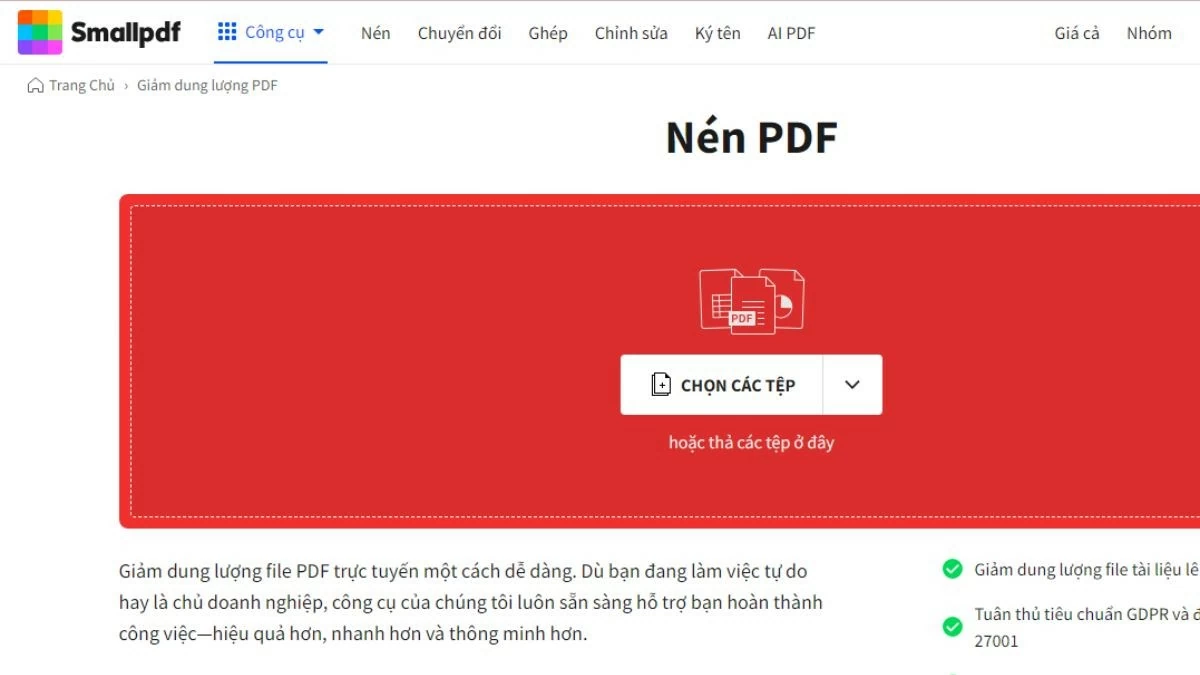
ขั้นตอนที่ 1: เข้าไปที่เว็บไซต์ SmallPDF ที่ https://smallpdf.com/vi/compress-pdf และเลือกฟีเจอร์การบีบอัดไฟล์
 |
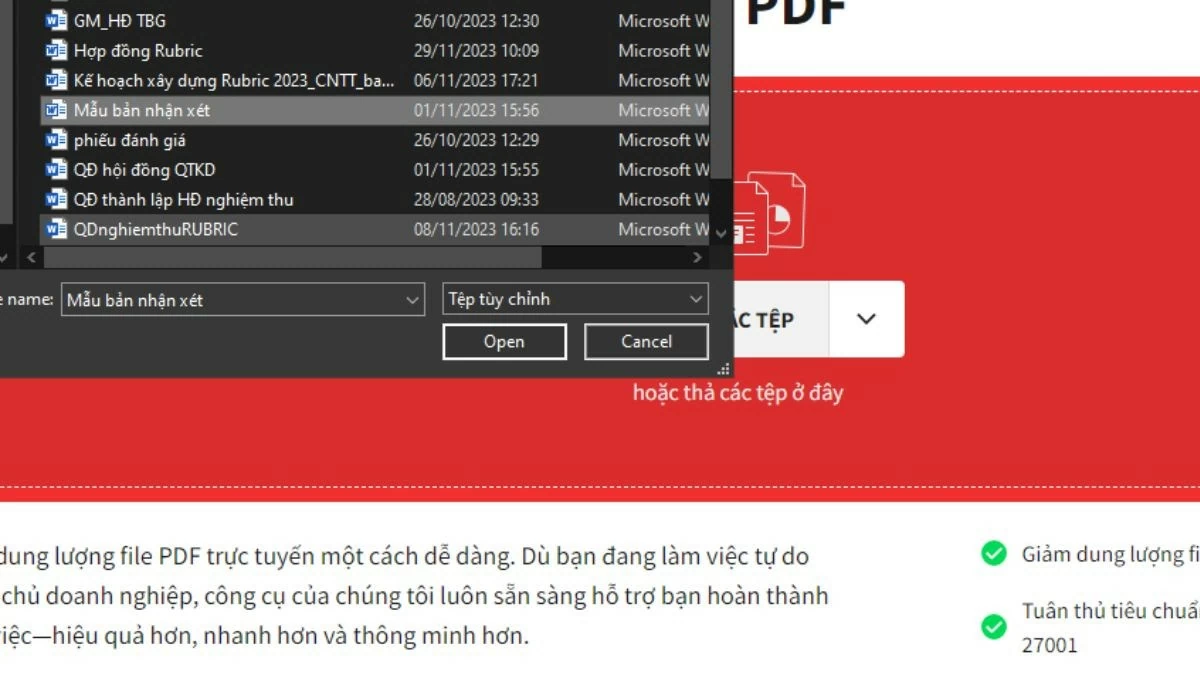
ขั้นตอนที่ 2: คลิกที่ "เลือกไฟล์" เพื่ออัปโหลดไฟล์ที่คุณต้องการบีบอัด
 |
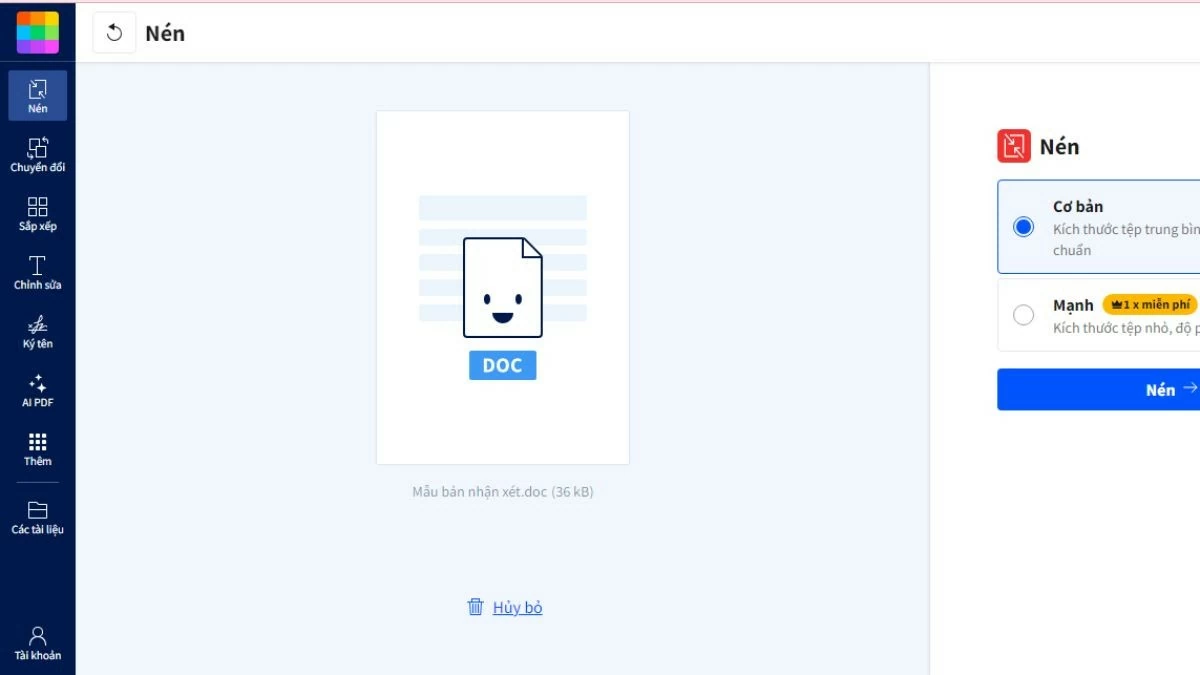
ขั้นตอนที่ 3: เลือก "การบีบอัดพื้นฐาน" หรือ "การบีบอัดขั้นสูง" (ต้องชำระเงิน) จากนั้นกด "บีบอัด" เพื่อเริ่มกระบวนการลดขนาดไฟล์
 |
ขั้นตอนที่ 4: หลังจากกระบวนการบีบอัดเสร็จสมบูรณ์แล้ว ให้กด "ดาวน์โหลด" เพื่อบันทึกไฟล์ลงในอุปกรณ์ของคุณ
 |
บีบอัดรูปภาพในไฟล์ Word
รูปภาพในไฟล์ Word มักทำให้ขนาดเอกสารใหญ่ขึ้น เพื่อลดขนาดไฟล์โดยยังคงคุณภาพของภาพ คุณสามารถบีบอัดรูปภาพโดยตรงภายใน Word โดยไม่ต้องใช้ซอฟต์แวร์ภายนอก
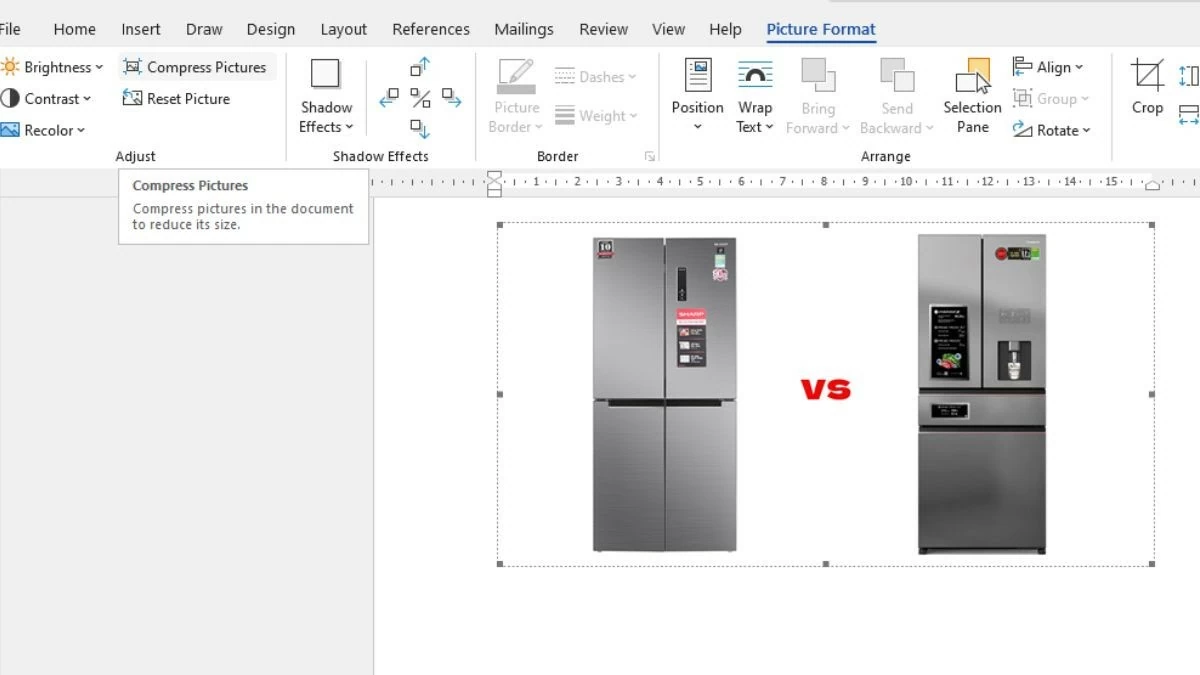
ขั้นตอนที่ 1: เปิดไฟล์ Word ที่มีรูปภาพที่คุณต้องการบีบอัด คลิกที่รูปภาพ เลือกแท็บ "รูปแบบ" จากนั้นเลือก " บีบอัดรูปภาพ"
 |
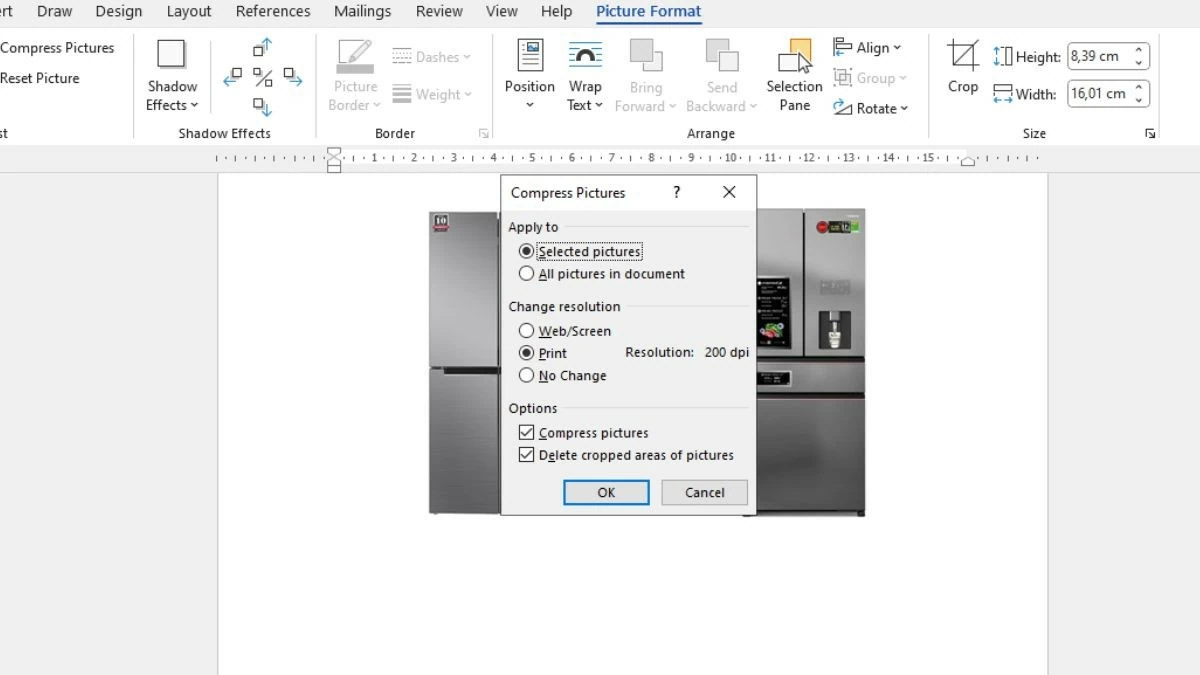
ขั้นตอน ที่ 2: เมื่อกล่องโต้ตอบ "บีบอัดรูปภาพ" ปรากฏขึ้น ให้ยกเลิกการเลือก "ใช้กับรูปภาพนี้เท่านั้น" จากนั้นเลือกตัวเลือกการบีบอัดรูปภาพที่เหมาะสม แล้วคลิก "ตกลง"
 |
วิธี ปิดใช้งานฟีเจอร์แก้ไขรูปภาพใน Word อย่างมีประสิทธิภาพ
การปิดใช้งานการแก้ไขรูปภาพใน Word จะลบข้อมูลที่ไม่จำเป็นและลดขนาดไฟล์โดยไม่เปลี่ยนแปลงเนื้อหาของรูปภาพ
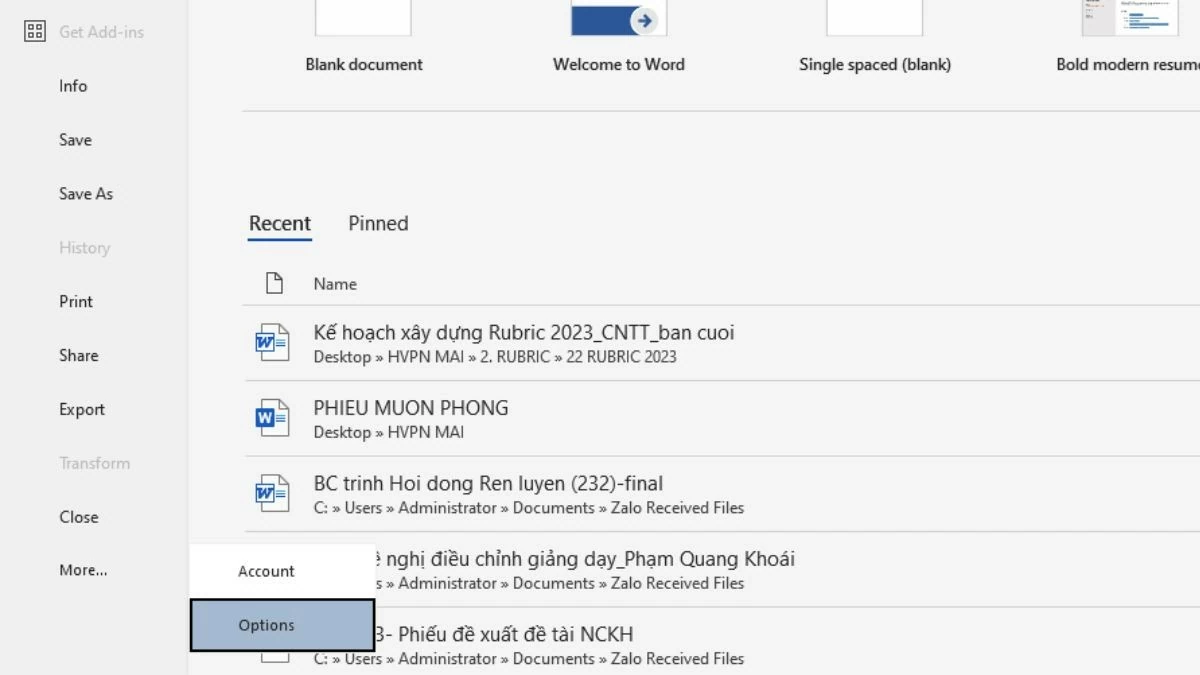
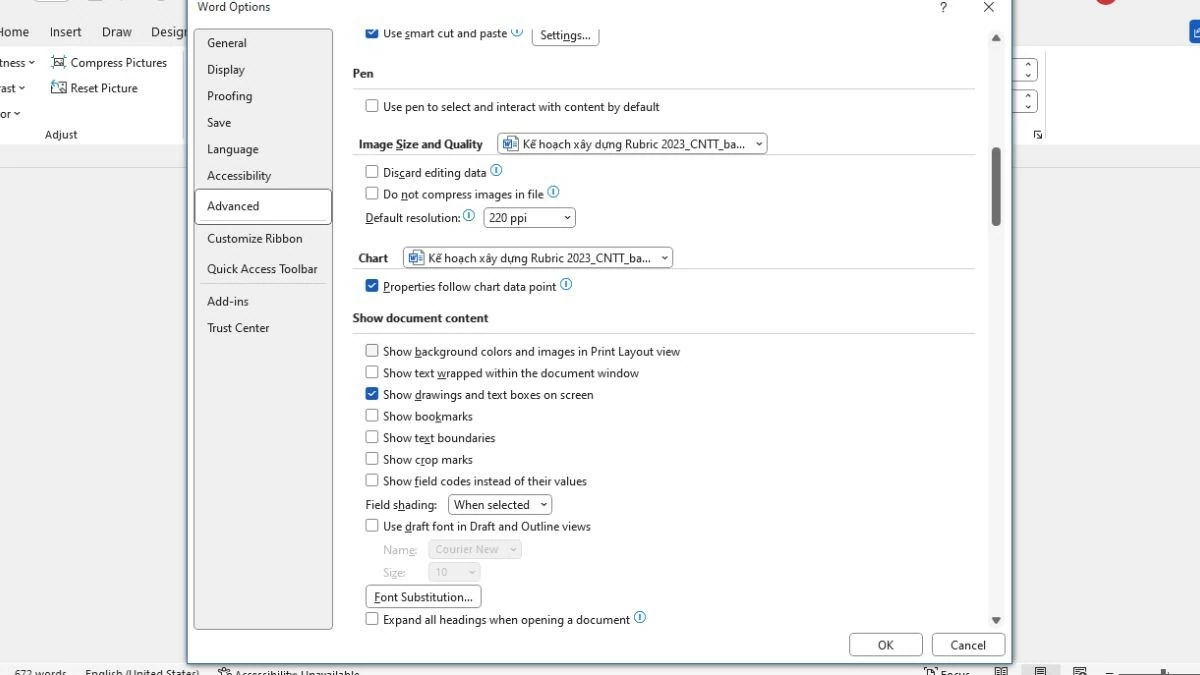
ขั้นตอนที่ 1: เปิดไฟล์ Word ที่คุณต้องการบีบอัด เลือก "ไฟล์" แล้วไปที่ "ตัวเลือก"
 |
ขั้นตอนที่ 2: ในกล่องโต้ตอบ "ตัวเลือก" ให้เลือก "ขั้นสูง" จากนั้นค้นหา "ขนาดและคุณภาพของภาพ" ยกเลิกการเลือกช่อง "ห้ามบีบอัดภาพในไฟล์" แล้วคลิก "ตกลง" เพื่อลดขนาดไฟล์
 |
ลบช่องว่างส่วนเกินออก
การลบช่องว่างที่ไม่จำเป็นในไฟล์ Word จะทำให้เอกสารดูเรียบร้อยและเป็นมืออาชีพมากขึ้น อีกทั้งยังช่วยลดขนาดไฟล์ด้วย
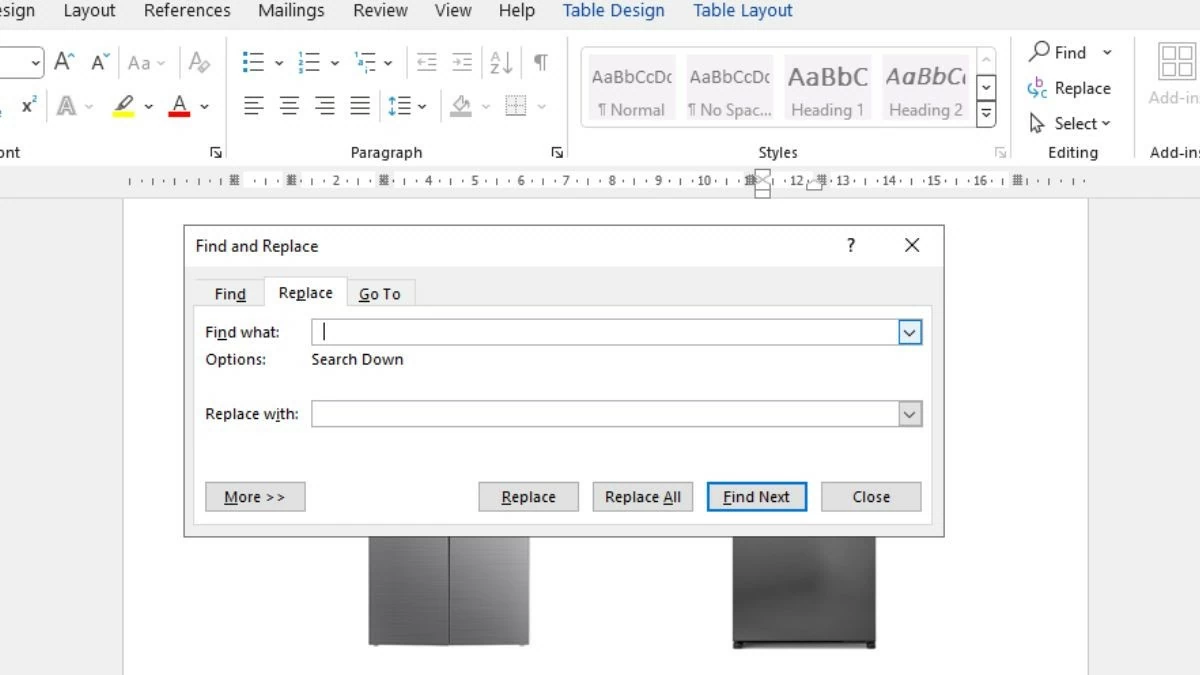
ขั้นตอนที่ 1: เปิดไฟล์ Word ที่คุณต้องการบีบอัด แล้วกด Ctrl + H เพื่อเปิดกล่องโต้ตอบค้นหาและแทนที่
ขั้นตอนที่ 2: ในส่วน "ค้นหาสิ่งที่ต้องการ" ให้ใส่ช่องว่างสองช่อง และในส่วน "แทนที่ด้วย" ให้ใส่ช่องว่างหนึ่งช่อง จากนั้นคลิก "แทนที่ทั้งหมด"
 |
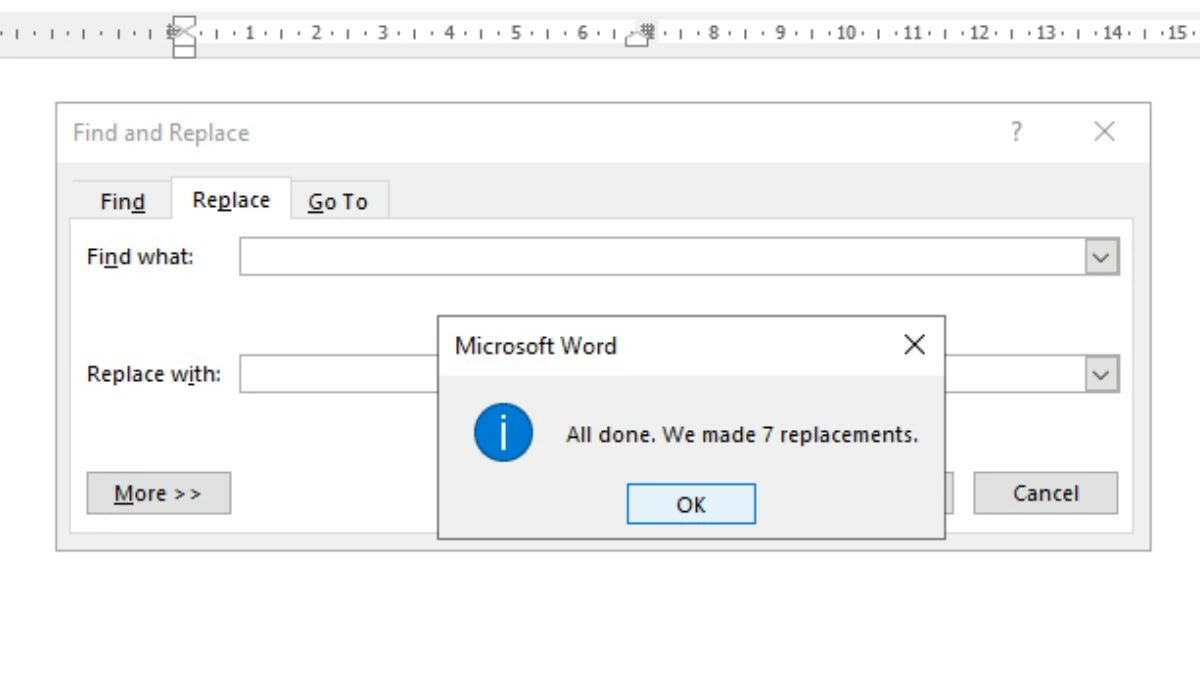
ขั้นตอนที่ 3: เมื่อเสร็จสิ้นแล้ว พื้นที่ว่างส่วนเกินจะถูกลบออก กด "ตกลง" เพื่อเสร็จสิ้น
 |
ลดขนาดไฟล์ Word ด้วย WeCompress
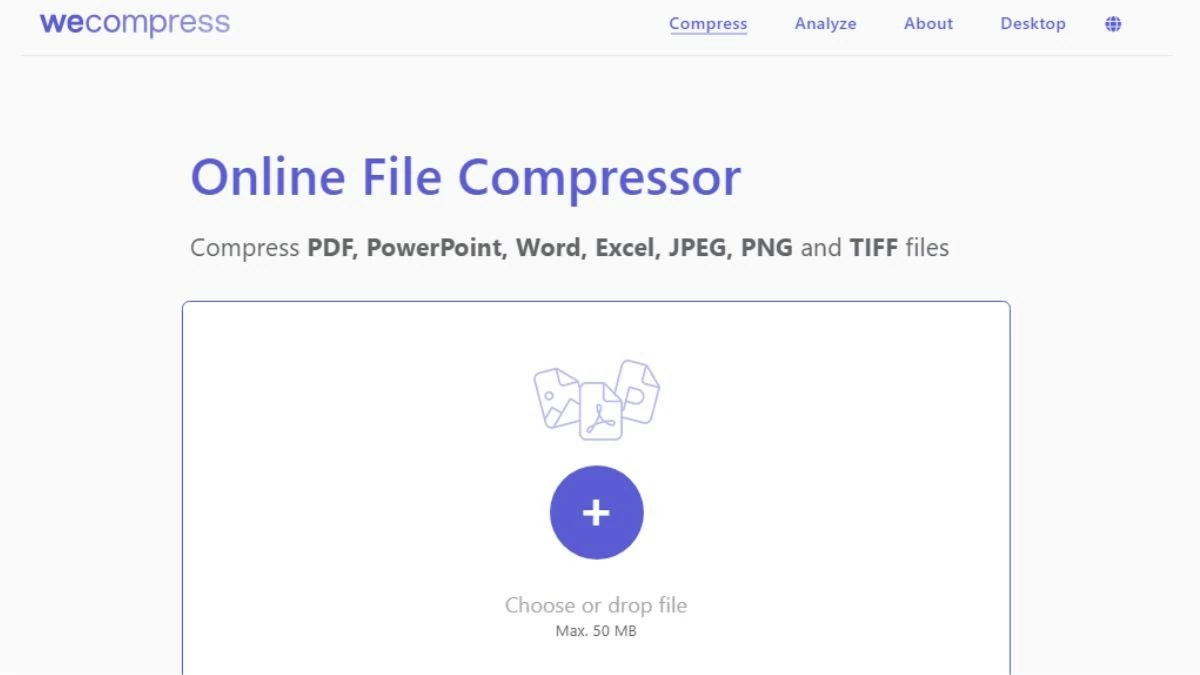
WeCompress เป็นเครื่องมือออนไลน์ที่ช่วยให้คุณลดขนาดไฟล์ Word ได้อย่างรวดเร็วโดยไม่ต้องติดตั้งซอฟต์แวร์ใดๆ เพียงแค่คุณอัปโหลดเอกสาร WeCompress จะลดขนาดไฟล์ให้โดยอัตโนมัติโดยไม่ลดทอนคุณภาพ
ขั้นตอนที่ 1: เข้าชมเว็บไซต์ WeCompress ได้ที่: https://www.wecompress.com/en/
ขั้นตอนที่ 2: จากนั้น แตะไอคอนเครื่องหมายบวกตรงกลางหน้าจอเพื่ออัปโหลดไฟล์ โดยมีขนาดสูงสุดไม่เกิน 50MB
 |
ขั้นตอนที่ 3: หลังจากอัปโหลดไฟล์แล้ว กระบวนการบีบอัดจะเริ่มต้นโดยอัตโนมัติ เมื่อเสร็จสิ้น คุณสามารถดาวน์โหลดไฟล์ได้ทันที
อย่าแทรกฟอนต์เพิ่มเติมลงใน Word อย่างรวดเร็ว
การแทรกฟอนต์พิเศษลงในไฟล์ Word อาจทำให้ขนาดเอกสารเพิ่มขึ้น เพื่อลดขนาดไฟล์ ให้ใช้ฟอนต์เริ่มต้นใน Word เพื่อเพิ่มประสิทธิภาพการใช้พื้นที่และหลีกเลี่ยงข้อผิดพลาดในการแสดงผลเมื่อแชร์ไฟล์
ขั้นตอนที่ 1: ขั้นแรก เปิดไฟล์ Word แล้วเลือกตัวเลือก "ไฟล์"
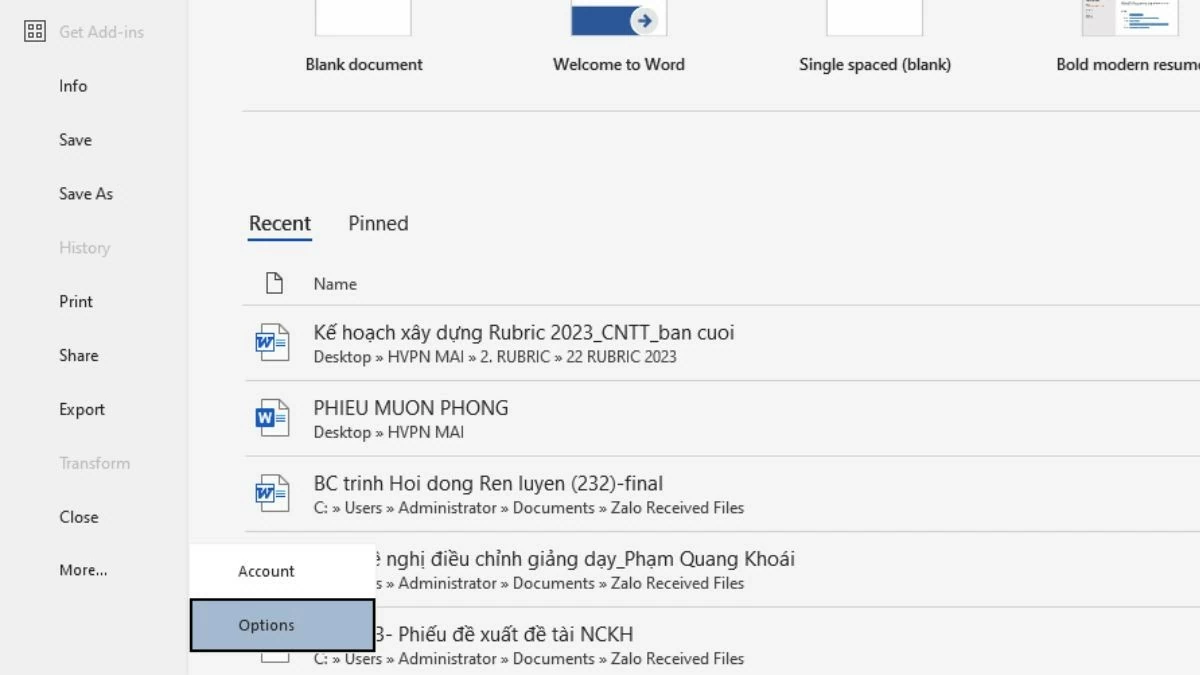 |
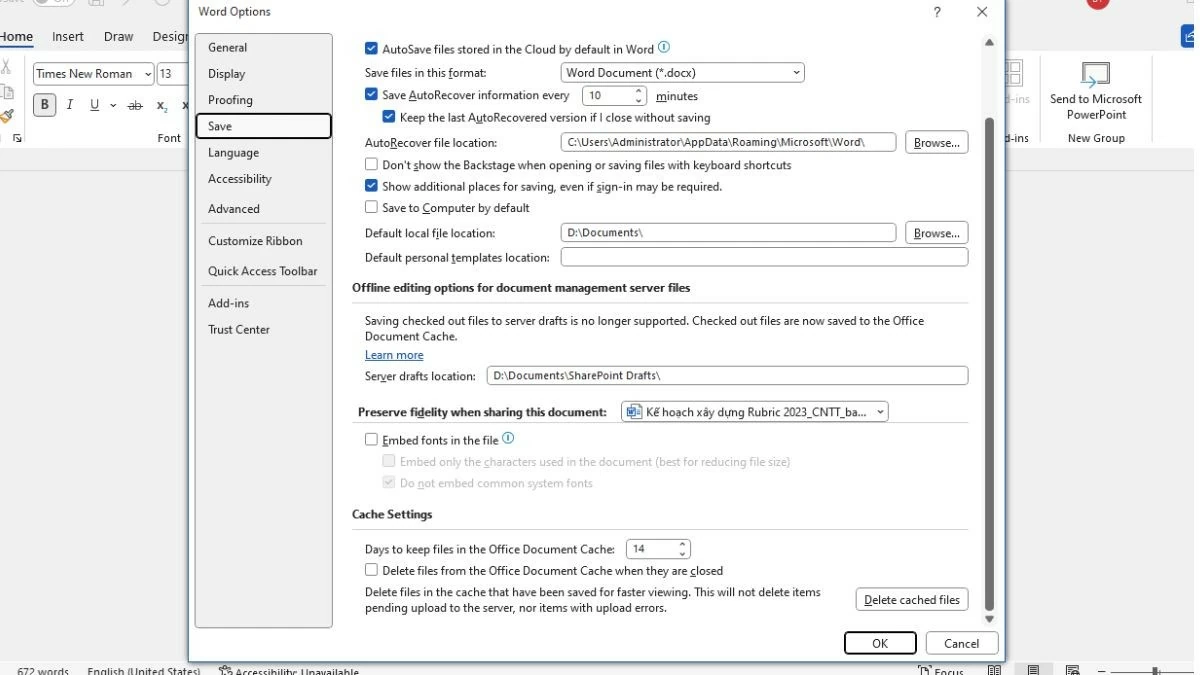
ขั้นตอนที่ 2: เลือก "ตัวเลือก" จากนั้นไปที่ "บันทึก" และยกเลิกการเลือก "ฝังฟอนต์ในไฟล์" เพื่อดำเนินการให้เสร็จสิ้น
 |
หลีกเลี่ยงการวางรูปภาพลงในไฟล์ Word โดยตรง เพื่อผลลัพธ์ที่ดีกว่า
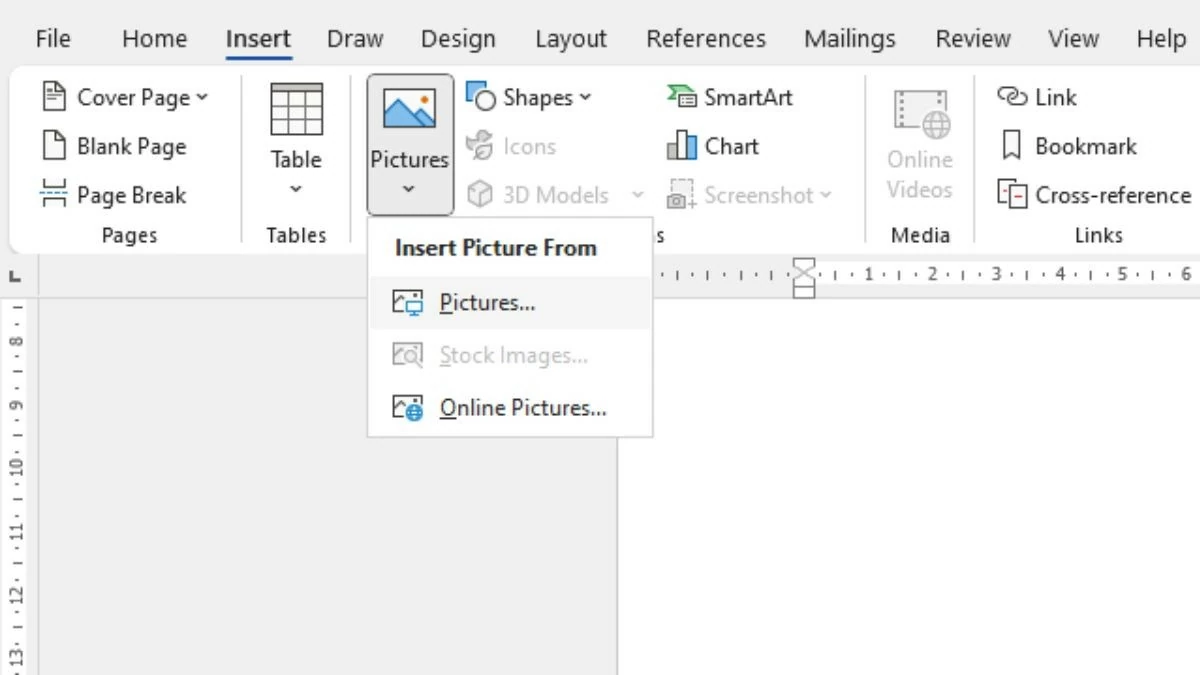
การแทรกรูปภาพจากเว็บไซต์ลงในไฟล์ Word โดยตรงอาจทำให้ขนาดไฟล์เพิ่มขึ้นอย่างมาก เพื่อลดขนาดไฟล์ คุณควรแทรกรูปภาพโดยใช้เครื่องมือแทรก และเลือกรูปภาพใน Microsoft Word ก่อนแทรก ควรปรับแต่งรูปภาพโดยแปลงจากรูปแบบ PNG เป็น JPG และใช้เครื่องมือบีบอัดรูปภาพออนไลน์ เช่น tinypng.com เพื่อลดขนาดรูปภาพ
 |
ลบเนื้อหาที่ไม่จำเป็นออกจากไฟล์ได้อย่างสะดวก
เมื่อไฟล์ Word มีรูปภาพ แผนภูมิ ตาราง และข้อมูลอื่นๆ จำนวนมาก ขนาดไฟล์อาจเพิ่มขึ้นอย่างมาก เพื่อลดขนาดไฟล์ คุณควรตรวจสอบเอกสารและลบส่วนที่ไม่จำเป็นออก หากคุณต้องการแชร์ไฟล์ คุณสามารถตัดหรือย้ายเนื้อหาที่ไม่เกี่ยวข้องไปยังไฟล์อื่นเพื่อให้ง่ายต่อการอัปโหลดและแชร์
 |
ด้วย 9 วิธีง่ายๆ ในการลดขนาดไฟล์ Word นี้ คุณสามารถปรับแต่งเอกสารของคุณได้อย่างง่ายดายโดยไม่ยาก เคล็ดลับเหล่านี้ไม่เพียงแต่ช่วยประหยัดพื้นที่จัดเก็บ แต่ยังทำให้การแชร์และการประมวลผลไฟล์รวดเร็วและมีประสิทธิภาพยิ่งขึ้นอีกด้วย
[โฆษณา_2]
แหล่งที่มา

![[ภาพ] นายกรัฐมนตรี ฟาม มินห์ ชินห์ เข้าร่วมการประชุมเกี่ยวกับการดำเนินการตามภารกิจปี 2026 ของภาคอุตสาหกรรมและการค้า](/_next/image?url=https%3A%2F%2Fvphoto.vietnam.vn%2Fthumb%2F1200x675%2Fvietnam%2Fresource%2FIMAGE%2F2025%2F12%2F19%2F1766159500458_ndo_br_shared31-jpg.webp&w=3840&q=75)



































































































การแสดงความคิดเห็น (0)