

Hemen hemen herkesin telefonunda gizli tutmak istediği ve başkalarının görmesini istemediği en az birkaç fotoğraf vardır. Aşağıdaki yöntem, herhangi bir uygulama kullanmadan iPhone'unuzdaki fotoğrafları nasıl gizleyeceğinizi ortaya koyacaktır.
iPhone'da fotoğrafları gizlemenin en hızlı yolu
Adım 1: iPhone'unuzda Fotoğraflar uygulamasını açın > ardından gizlemek istediğiniz fotoğrafa tıklayın.
Adım 2: En soldaki köşede bulunan simgeye (aşağıda gösterildiği gibi) tıklayın ve ardından Gizle'yi seçin.
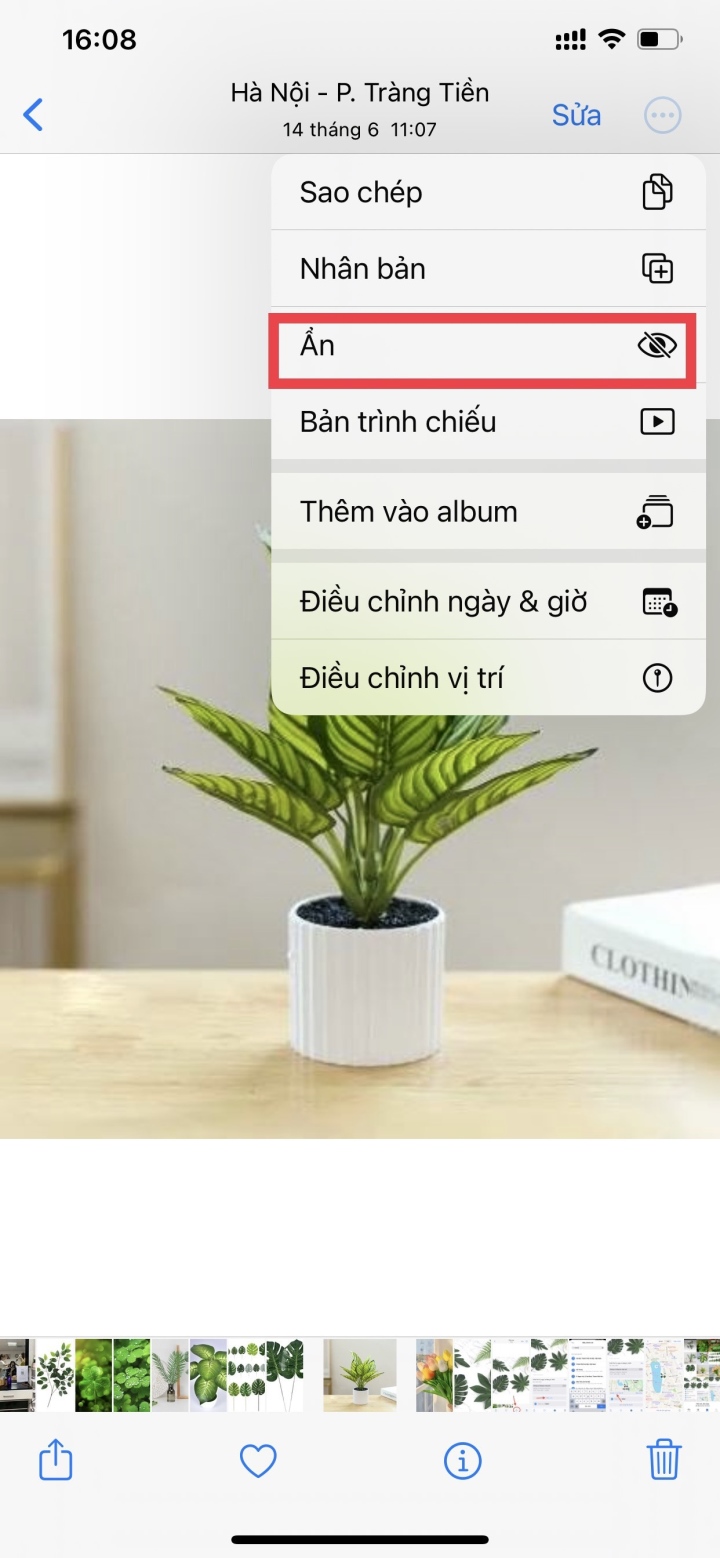
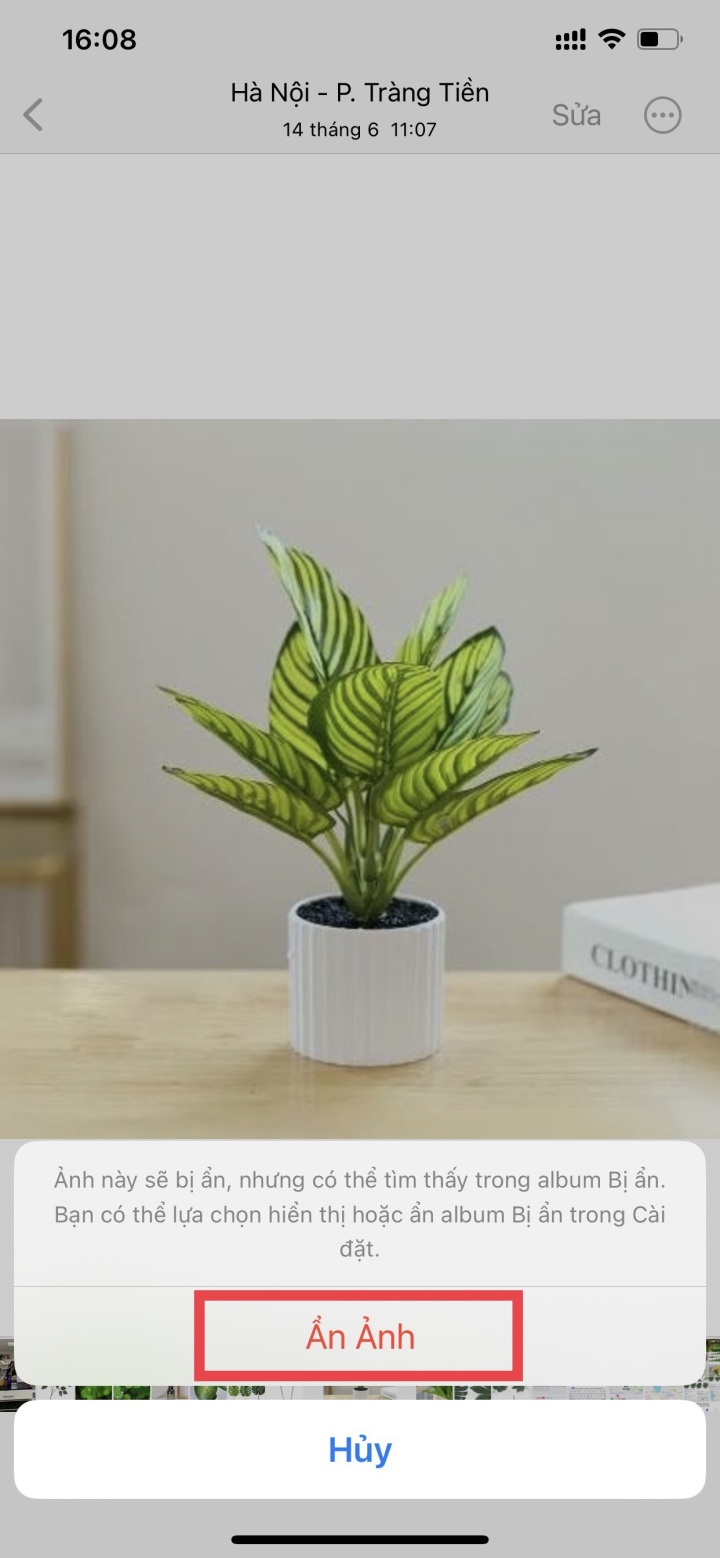
iPhone'da uygulama kullanmadan resimleri nasıl gizlersiniz?
3. Adım: Albümler'e gidin > ardından gizleyip gizlemediğinizi kontrol etmek için Gizli'yi seçin. iOS 16 ve sonrasında, gizli bir albümü açmak için Face ID kullanmanız gerekir.
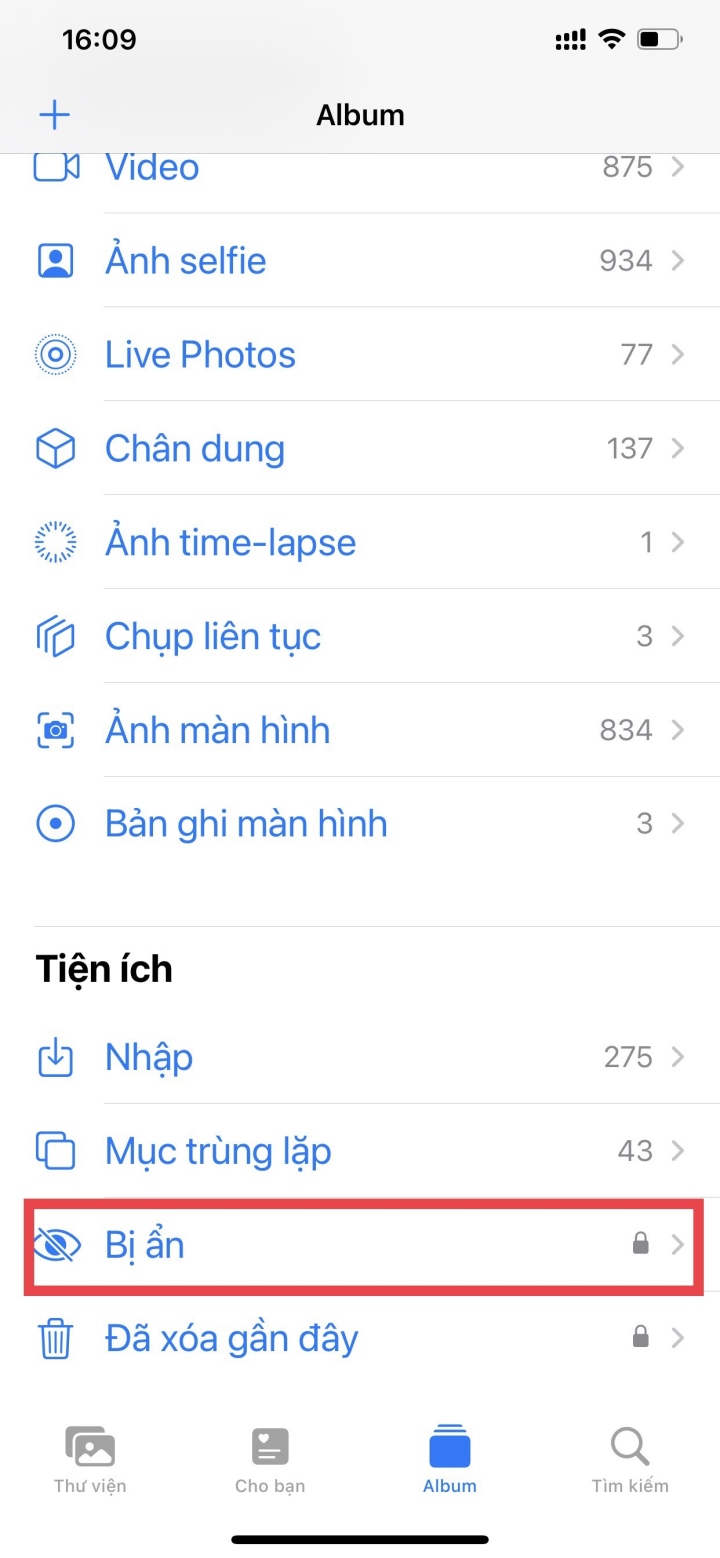
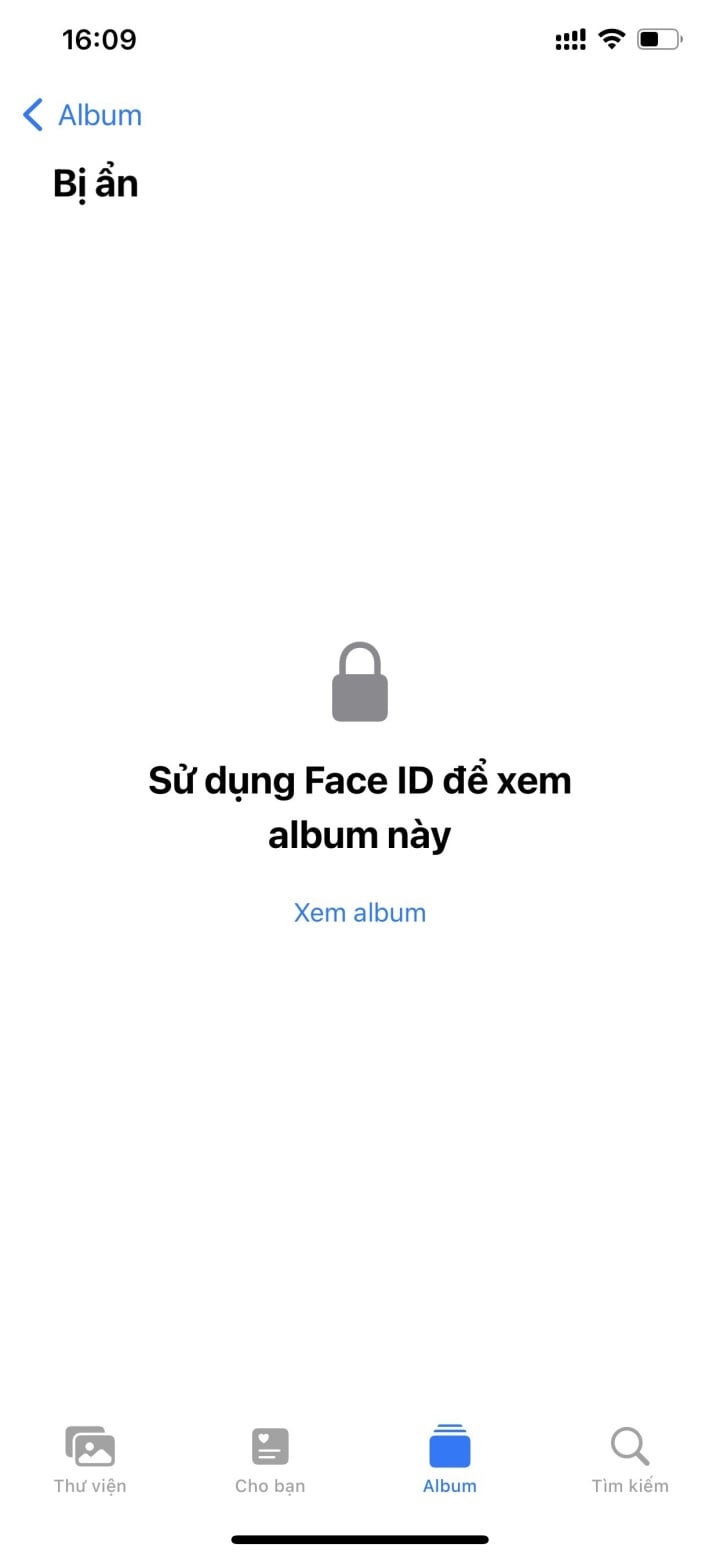
iPhone'da "Albümler" bölümünden "Gizli" fotoğrafları nasıl gizleyebilirsiniz?
iPhone'unuzda fotoğrafları gizlemenin yanı sıra, albümlerinizdeki fotoğraflar yanlışlıkla gizlenirse ne yaparsınız? Onları nasıl tekrar görünür hale getirebilirsiniz?
Adım 1: Ana ekranınızdaki Ayarlar'a gidin > Fotoğraflar'ı seçin.
Adım 2: Albüm kaydırıcısının gizlendiği konumda, kaydırıcıyı sola sürükleyerek kapatın.
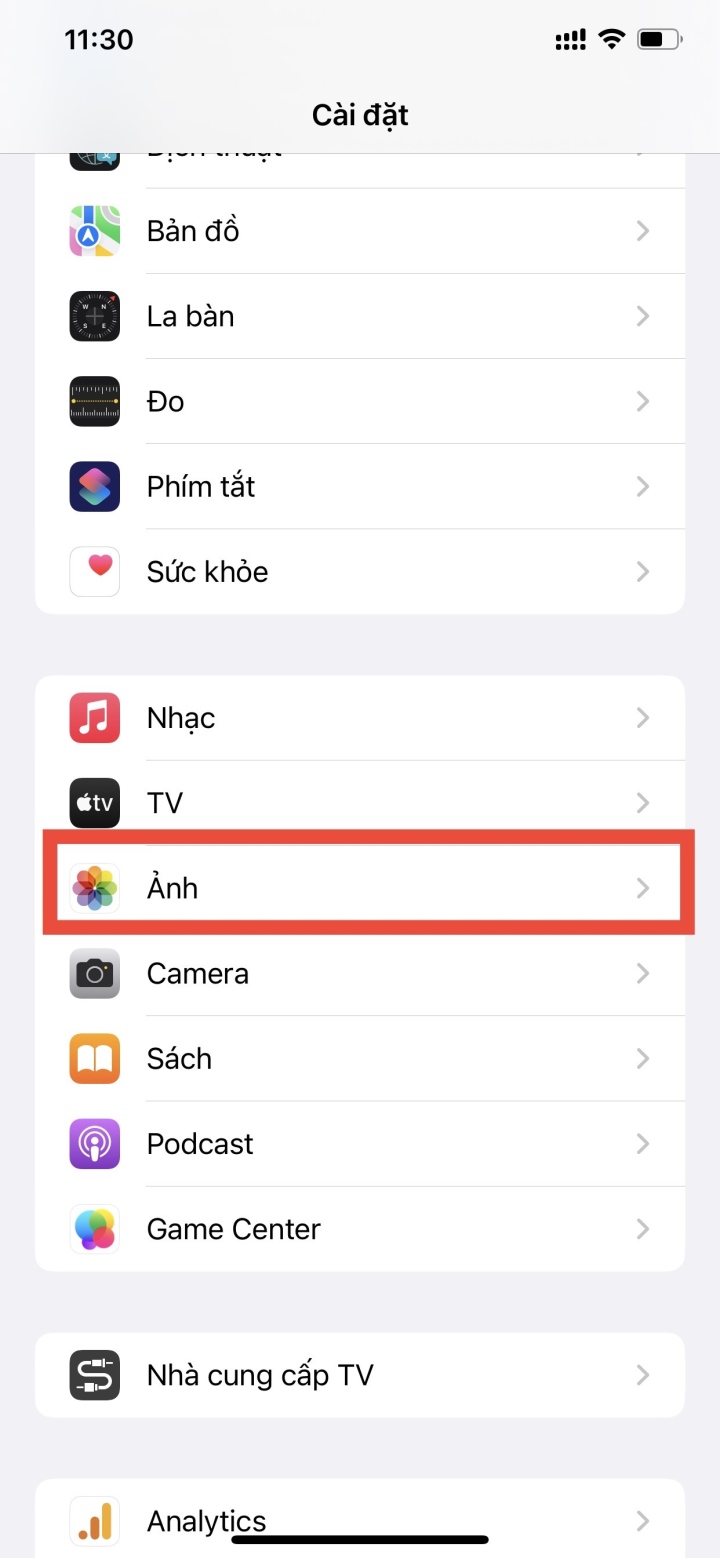
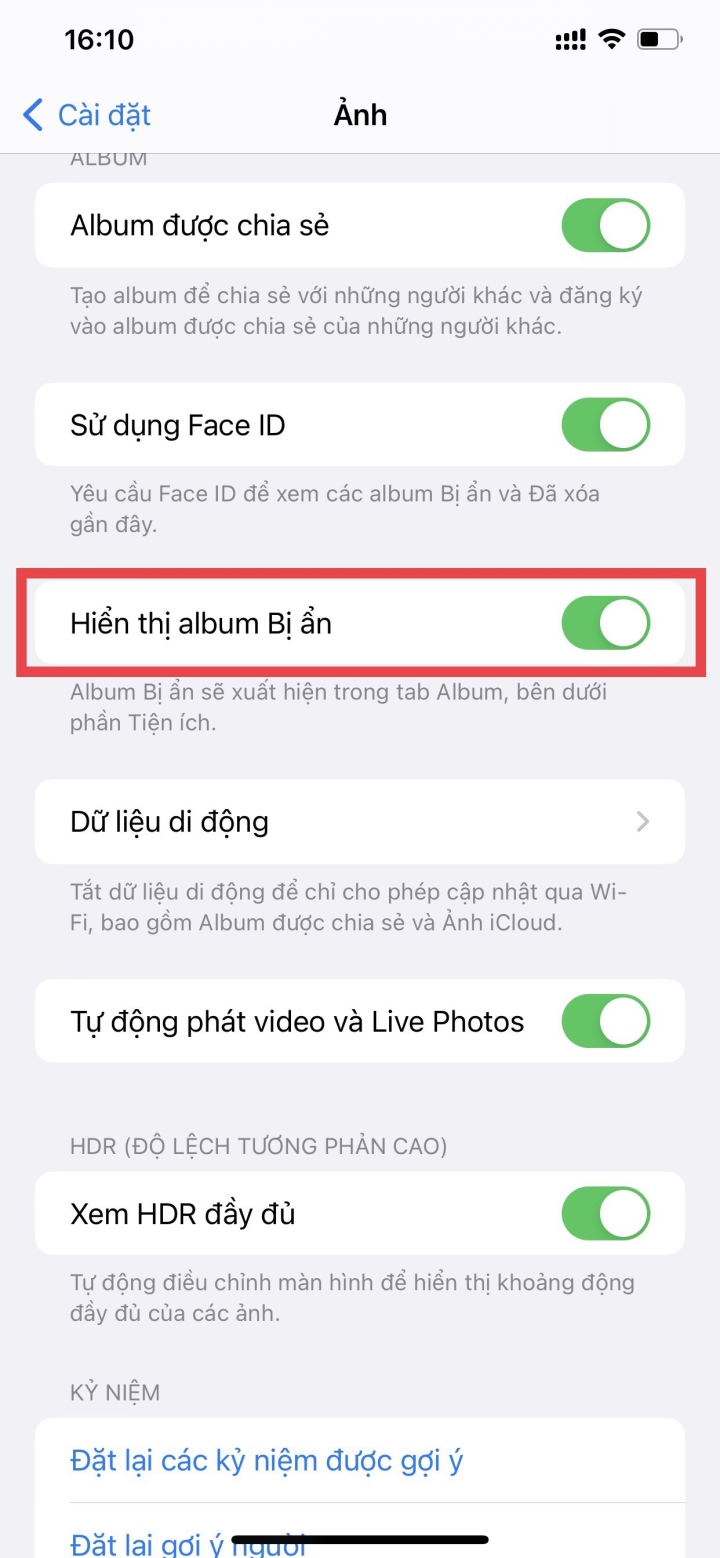
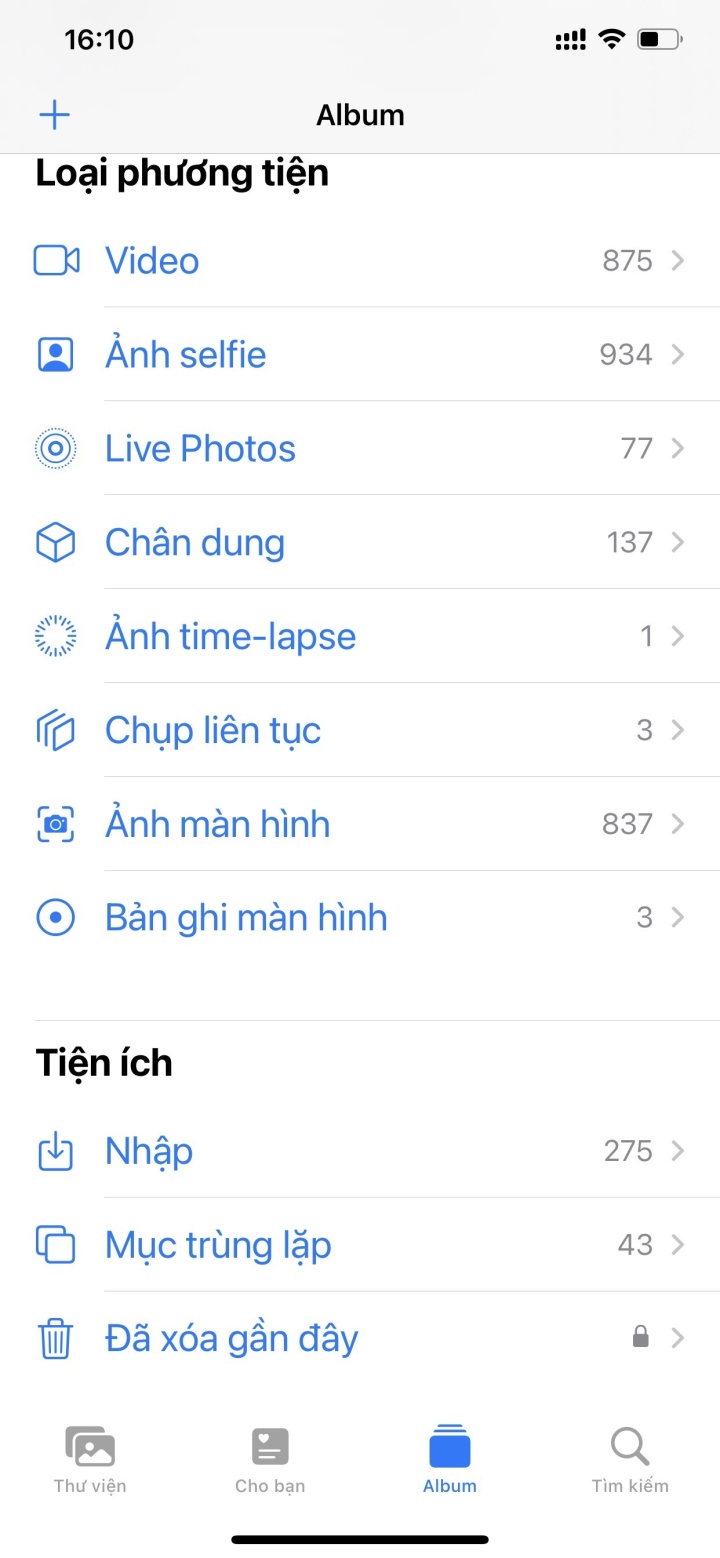
3. Adım: Ardından Fotoğraflar uygulamasına geri dönün > Albümler'i seçin ve Yardımcı Araçlar bölümünde Gizli seçeneğinin gizli olup olmadığını kontrol edin.
iPhone'da Notlar uygulamasını kullanarak fotoğrafları nasıl gizleyip kamufle edebilirsiniz?
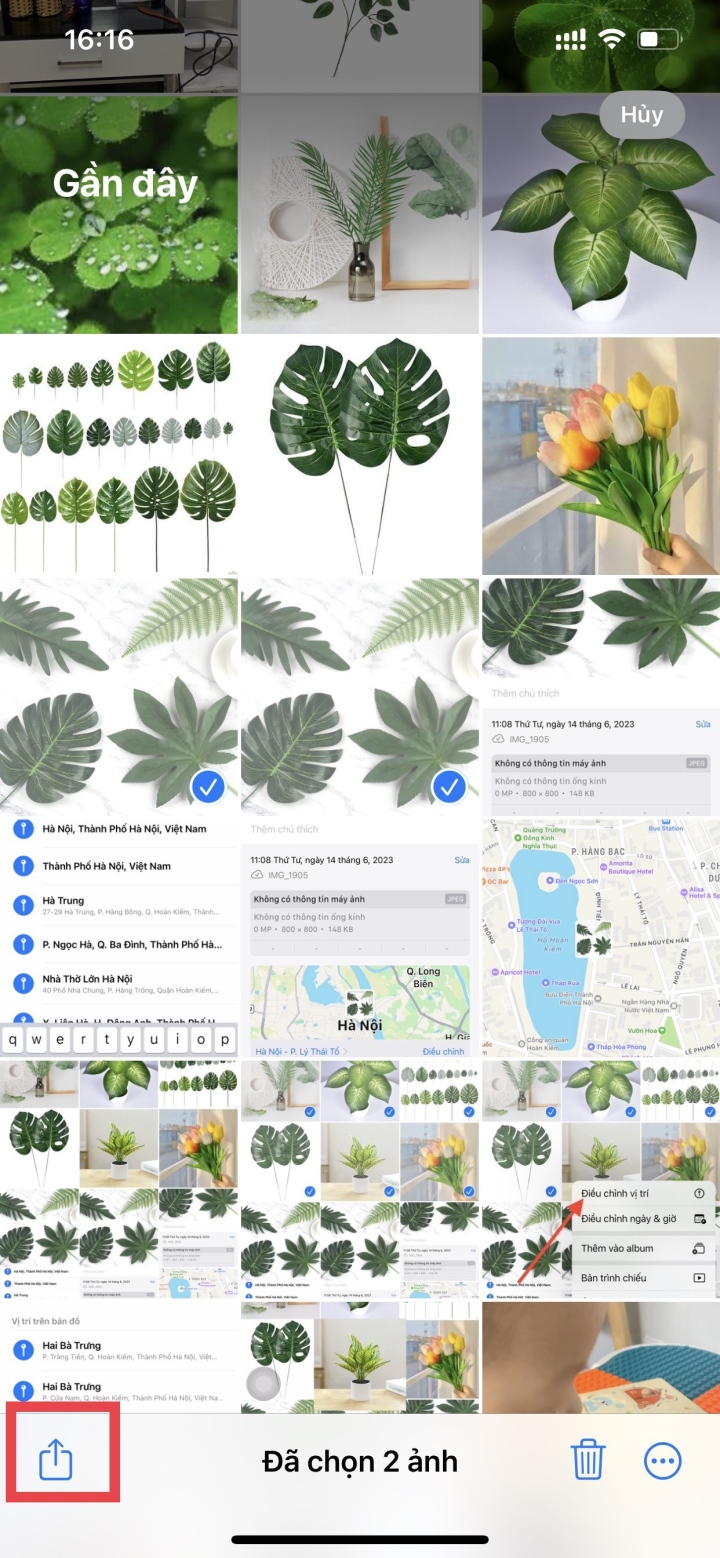
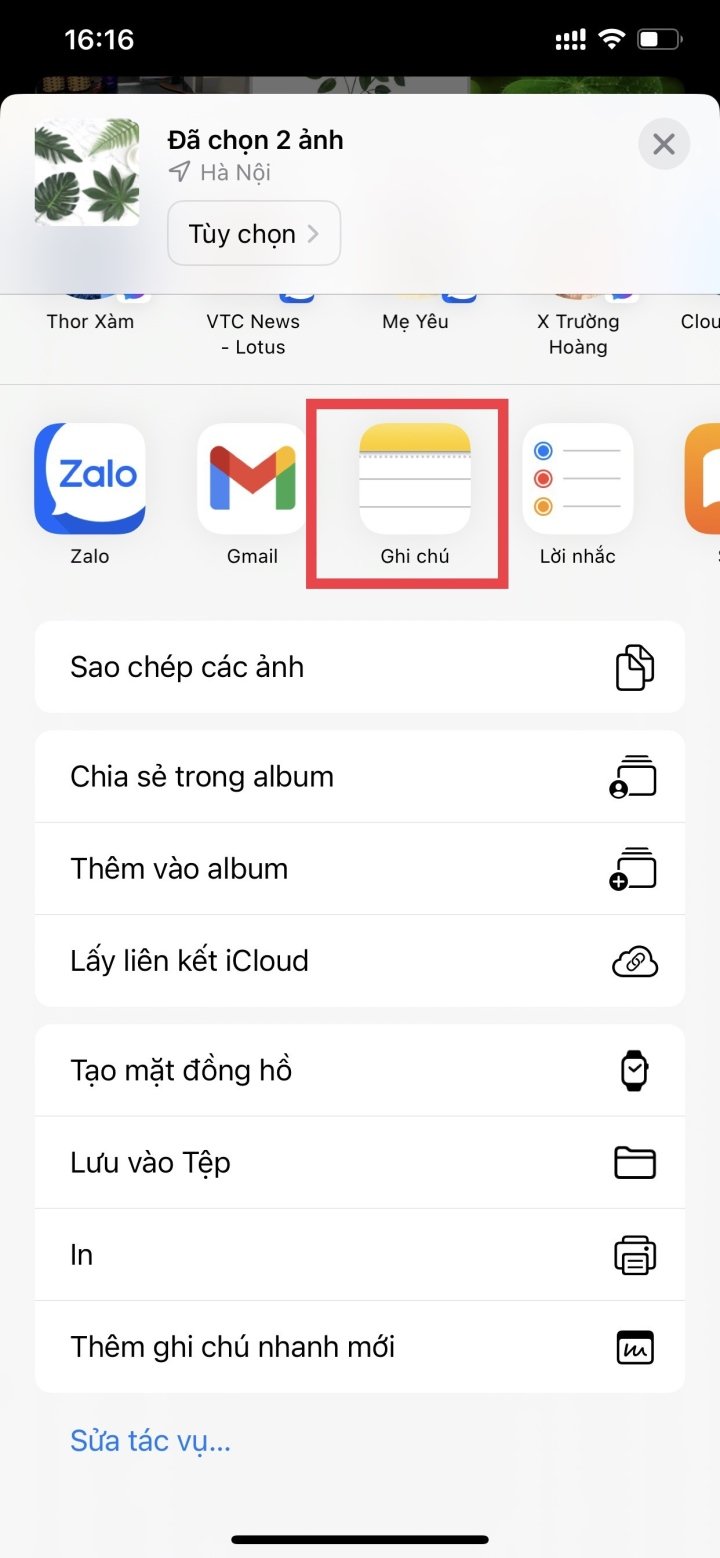
Adım 1: Fotoğraflar uygulamasına gidin > ekranın sağ üst köşesindeki Seç düğmesine dokunun > gizlemek istediğiniz resme dokunun > ardından ekranın sol üst köşesindeki Paylaş düğmesine dokunun (aşağıda gösterildiği gibi).
Adım 2: Notlar uygulaması açılacaktır > onu seçin. Herhangi bir yorumunuz varsa veya not eklemeniz gerekiyorsa, bunları doldurun > Kaydet düğmesine basın.
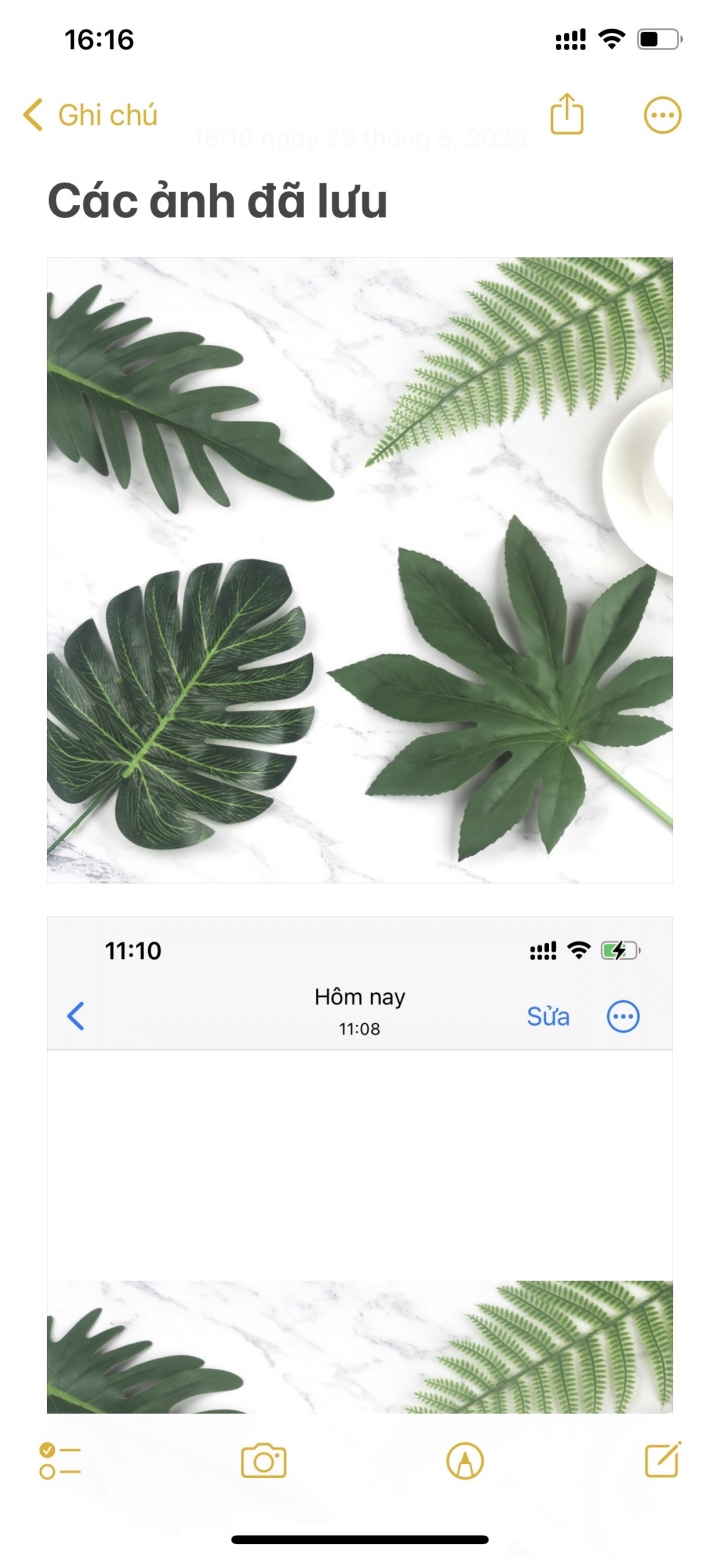
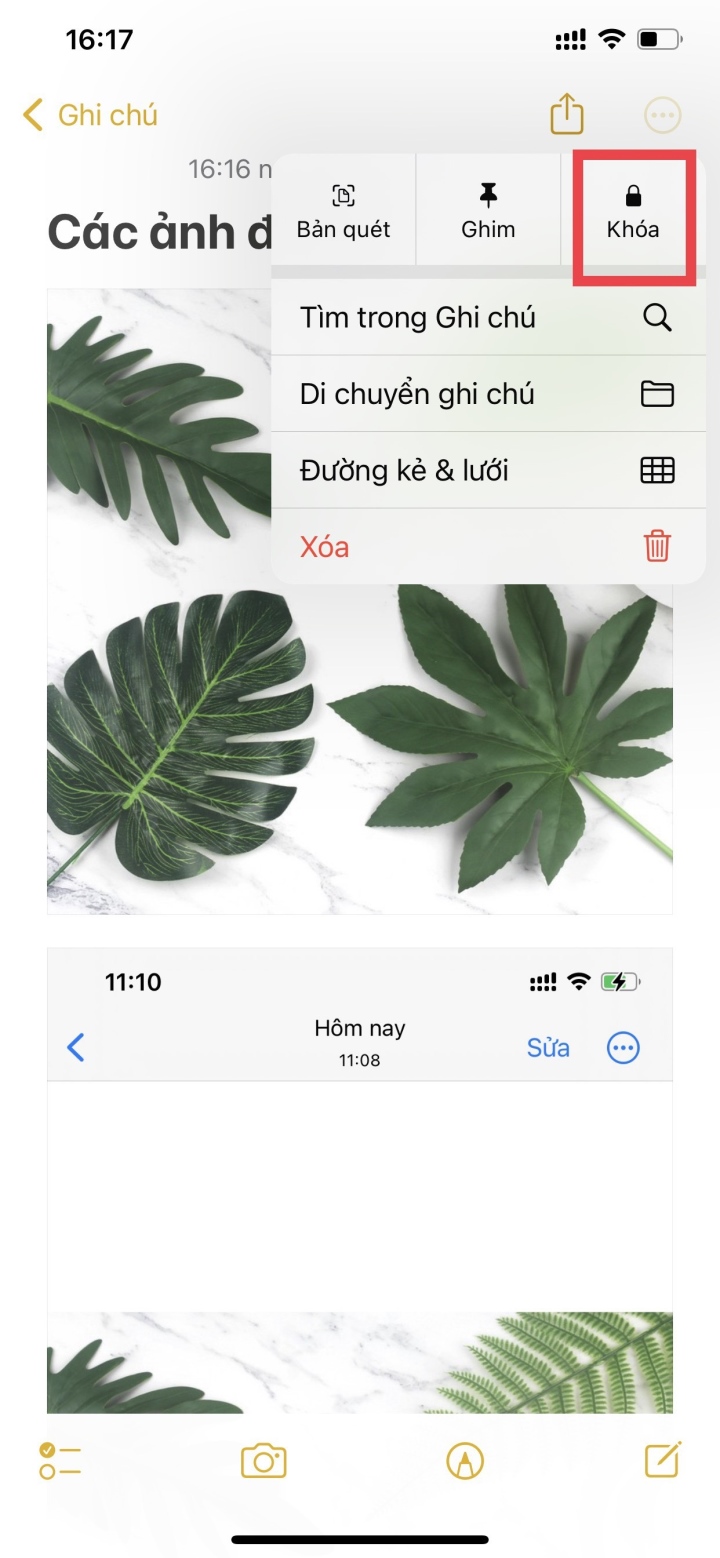
3. Adım: Ana ekranda Notlar'a erişin > kaydedilen fotoğrafı açın > üstteki üç nokta simgesine dokunun > ardından Kilitle'yi seçin.
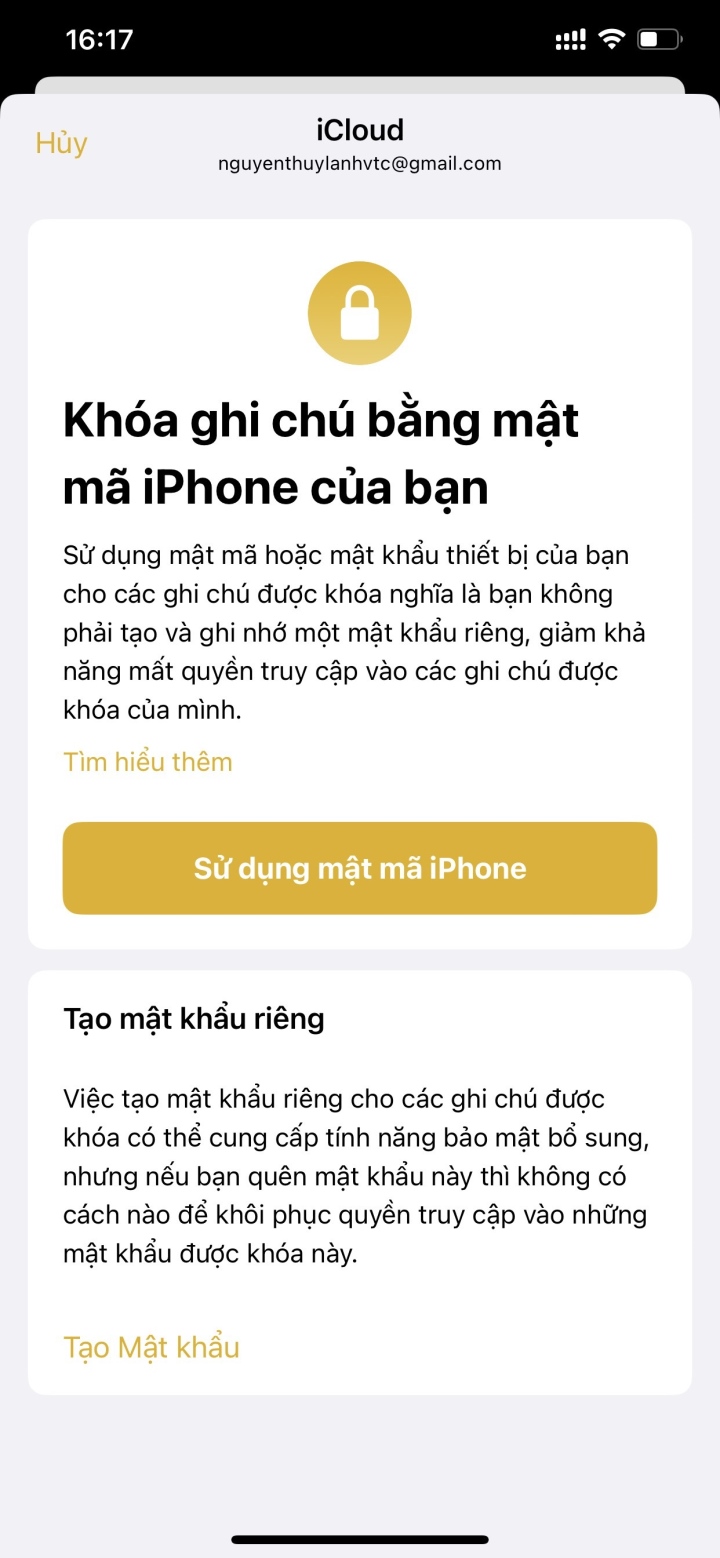
Adım 4: Şimdi fotoğrafınız için bir parola belirleyebilir veya Notlar'a kaydettiğiniz fotoğraflara erişmek için Face ID'yi kullanabilirsiniz.
Adım 5: Aşağıda gösterildiği gibi Kilit simgesini seçin > Notlar artık kilidi açılacaktır.
Not: "Notlar Kilitlendi" seçeneği göründüğünde, fotoğrafı başarıyla gizlediğiniz anlamına gelir. Fotoğrafı görüntülemek için parolanızı girmeniz veya Touch ID ya da Face ID kullanmanız yeterlidir.
Adım 6: Fotoğraflar uygulamasına geri dönün ve gizli resmi silin.
Nhat Thuy
Yararlı
Duygu
Yaratıcı
Eşsiz
[reklam_2]
Kaynak


![[Fotoğraf] Başbakan Pham Minh Chinh, Sanayi ve Ticaret Sektörünün 2026 Yılı Görevlerinin Uygulanmasına İlişkin Konferansa katılıyor.](/_next/image?url=https%3A%2F%2Fvphoto.vietnam.vn%2Fthumb%2F1200x675%2Fvietnam%2Fresource%2FIMAGE%2F2025%2F12%2F19%2F1766159500458_ndo_br_shared31-jpg.webp&w=3840&q=75)

































































































Yorum (0)