

iPhone'dan Android cihaza veri aktarımı, telefon değiştiren birçok kullanıcı için yaygın bir endişe kaynağıdır. Bu iki işletim sistemi arasında veri aktarımının nasıl yapılacağından hala emin değilseniz, aşağıdaki makalede yer alan iPhone'dan Android'e veri aktarımı kılavuzuna göz atabilirsiniz.
 |
iPhone'dan Android telefona veri aktarımı artık çok daha kolay. Veri kaybı olmadan iPhone verilerini Android'e nasıl aktaracağınızı öğrenmek istiyorsanız, aşağıdaki ayrıntılı kılavuza göz atın.
Google Drive aracılığıyla iPhone verilerini Android'e aktarın
Google Drive, iPhone'unuzdaki önemli bilgileri buluta yedeklemenizi sağlar. Ardından, fotoğraflar ve videolar da dahil olmak üzere verilerinizi yeni Android cihazınıza kolayca indirebilirsiniz.
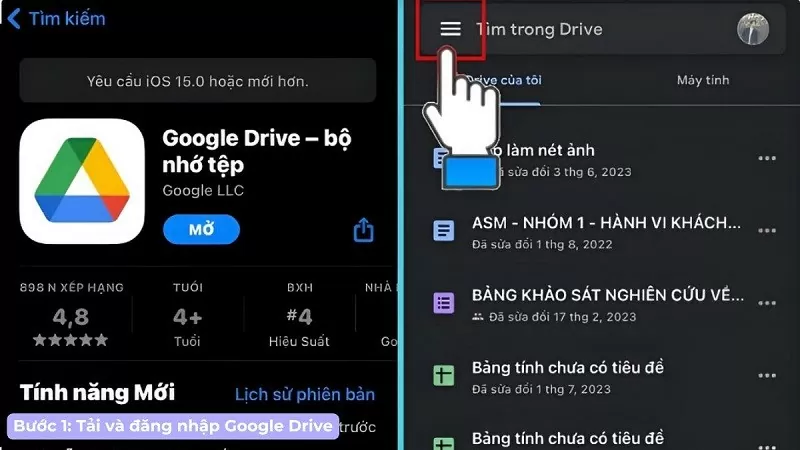
Adım 1: iPhone'unuzda Google Drive uygulamasını açın ve ekranın sol üst köşesindeki üç çizgiye dokunun.
 |
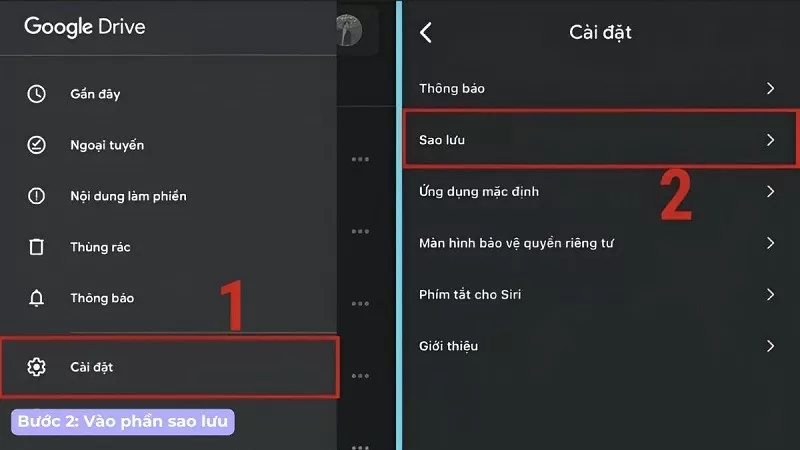
Adım 2: Ardından, verilerinizi özelleştirmek için "Ayarlar" ve daha sonra "Yedekleme" seçeneklerini belirleyin.
 |
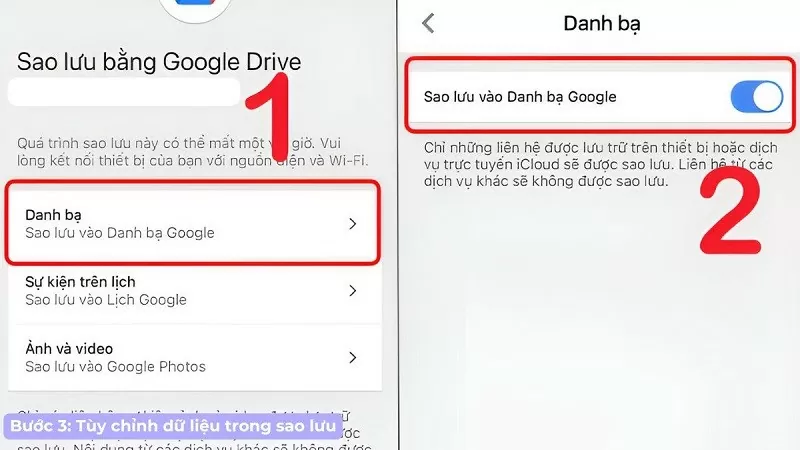
3. Adım: Şimdi, aktarmak istediğiniz verileri seçin. Yalnızca telefonunuzda veya iCloud'da depolanan bilgiler yedeklenebilir.
 |
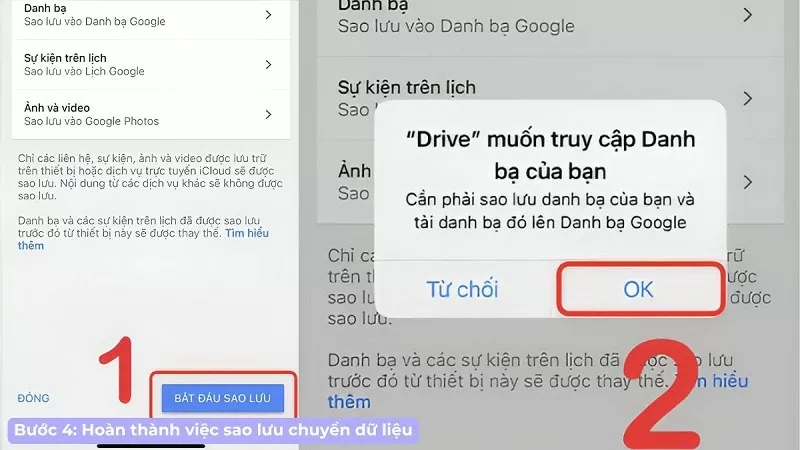
4. Adım: Son olarak, “Yedeklemeyi Başlat” düğmesine dokunun ve erişim izni vermek için “Tamam”ı seçin. Android telefonunuzda Google Drive uygulamasını açın ve verileri Drive'dan indirin.
 |
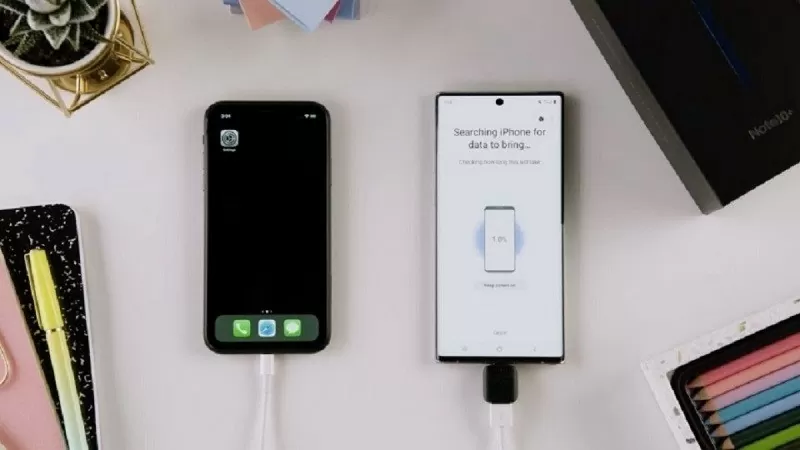
Kablo aracılığıyla iPhone'dan Android'e veri aktarımı.
Bir iPhone'dan bir Android cihaza kablo kullanarak veri aktarmak yaygın ve etkili bir yöntemdir. Bir iOS telefondan bir Android cihaza veri aktarmak için, iki telefonu bir USB Type-C - Lightning kablosu kullanarak bağlayın. iPhone bağlantı bildirimini gösterdiğinde, "Güven"i seçin. Aynı anda, Android cihazda "İleri"yi seçin ve aktarmak istediğiniz verileri seçmeden önce verilerin yüklenmesini bekleyin.
 |
iPhone'dan Android'e veri aktarmak için bir uygulama kullanın.
Şu anda, kullanıcıların iPhone'dan Android'e veri aktarmasına yardımcı olan birçok uygulama bulunmaktadır. Aşağıda, bazı popüler uygulamaların nasıl kullanılacağına dair talimatlar yer almaktadır.
MobileTran uygulaması kullanarak veri aktarımı yapın.
MobileTran, iPhone'dan Android'e veri aktarımı için popüler bir uygulamadır. MobileTran, kullanımı kolay olmasının yanı sıra, iOS'tan Android'e senkronizasyon işlemi sırasında önemli verilerin güvenliğini de sağlar.
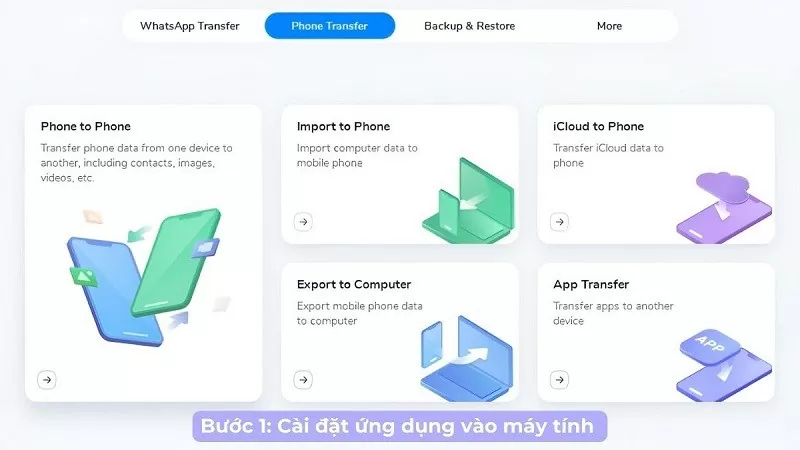
Adım 1: Bilgisayarınızda MobileTrans uygulamasını açın ve ana ekrandan "Telefon Değiştir" seçeneğini seçin.
 |
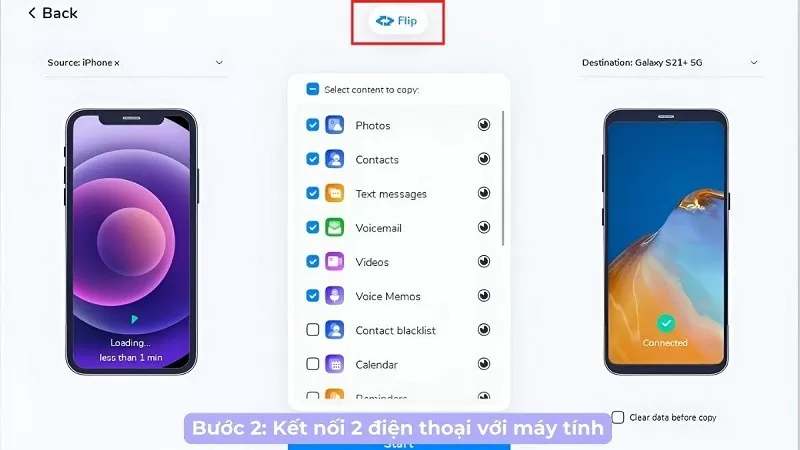
Adım 2: Ardından, iPhone ve Android telefonunuzu bilgisayarınıza bağlayın. Veri gönderen ve alan cihazın konumunu değiştirmek isterseniz, "Çevir" düğmesine basmanız yeterlidir.
 |
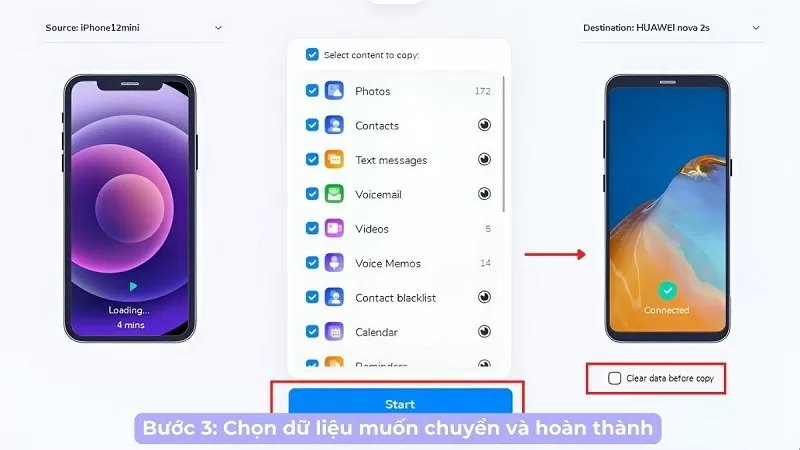
3. Adım: iPhone'dan Android'e aktarmak istediğiniz veri türünü seçin ve "Başlat" düğmesine dokunun. Veri aktarım işlemi sırasında telefonu bağlantıdan ayırmayın veya çıkarmayın. Alıcı telefondaki mevcut verileri silmek istiyorsanız "Kopyalamadan önce verileri sil" seçeneğini işaretleyin.
 |
Copy My Data uygulamasını kullanın.
Copy My Data uygulamasını kullanarak iPhone'dan Android'e veri senkronizasyonu yapmak için izlenecek ayrıntılı adımlar şunlardır:
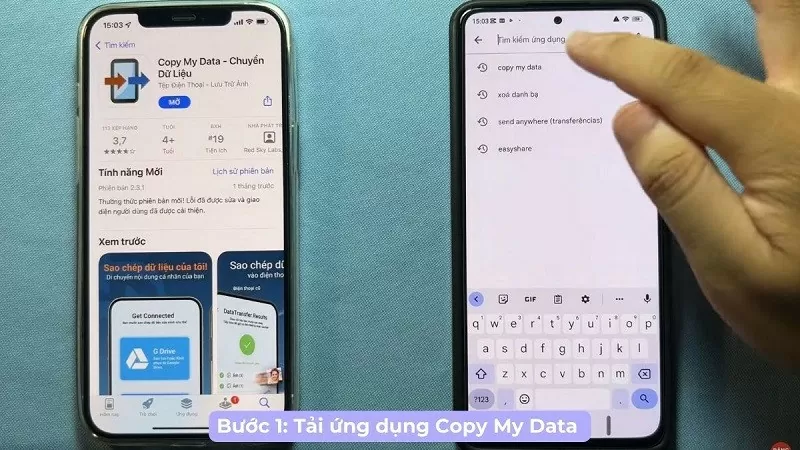
Adım 1: Öncelikle, Copy My Data uygulamasını hem iPhone'unuza hem de Android telefonunuza indirin.
 |
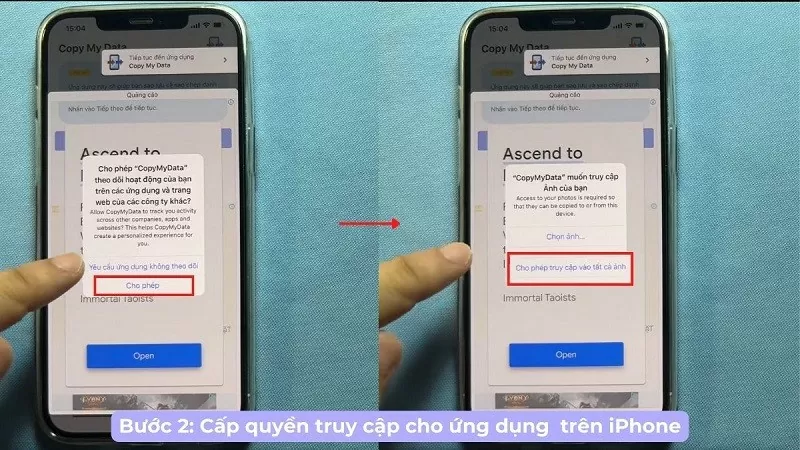
Adım 2: iPhone'unuzda, uygulamanın telefonunuzun tüm işlevlerine erişmesine izin verin.
 |
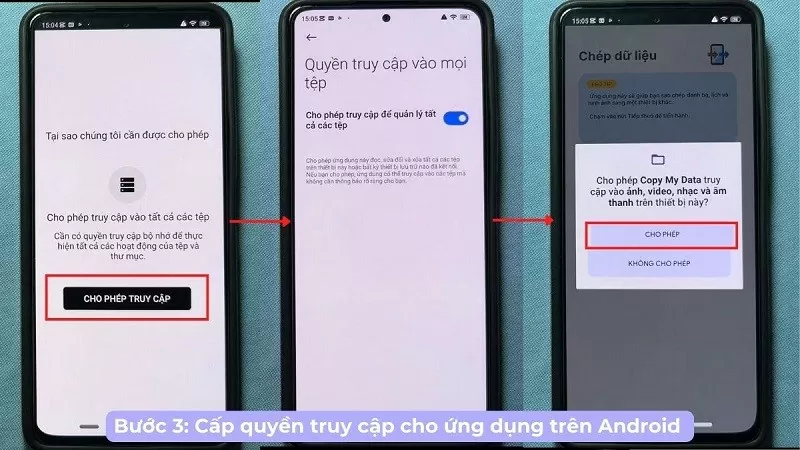
3. Adım: Android telefonunuzda, uygulamaya cihazınızdaki tüm verilere erişim izni verin ve bu özelliği etkinleştirin.
 |
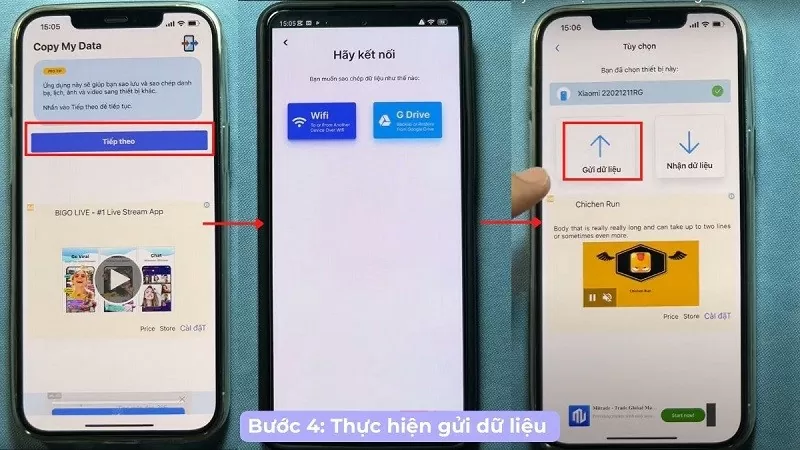
Adım 4: Ardından, "İleri" düğmesine dokunun ve Wi-Fi simgesini seçin. Bu noktada, veri aktaran her iki telefonun da aynı Wi-Fi ağına bağlı olduğundan emin olmanız gerekir. iPhone'unuzda "Veri Gönder"i seçin.
 |
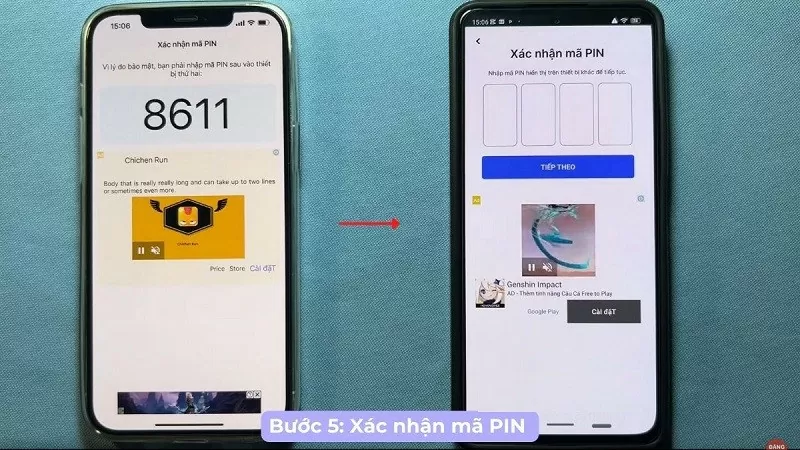
Adım 5: iPhone'unuzda bir PIN kodu görünecektir ve bu kodu Android telefonunuza girmeniz gerekmektedir.
 |
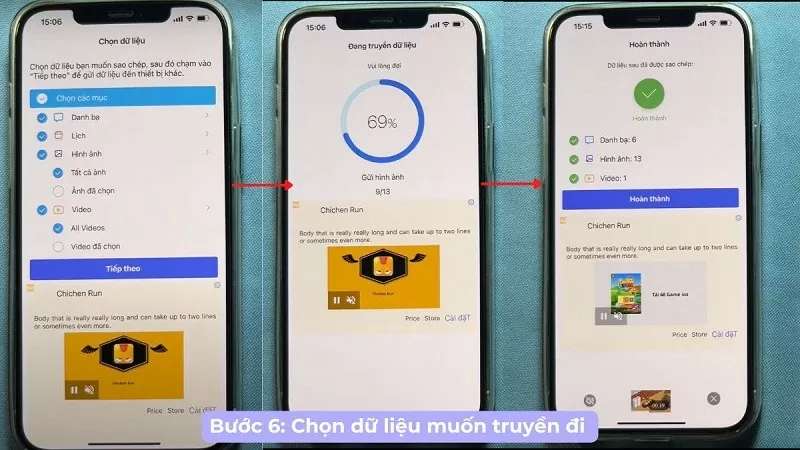
Adım 6: Son olarak, iPhone'unuzdan yeni Android cihazınıza aktarmak istediğiniz verileri seçin ve işlemi tamamlayın.
 |
Umarım, iPhone'dan Android'e veri aktarma konusunda yukarıdaki bilgiler telefonunuzu kullanmayı daha kolay hale getirir.
[reklam_2]
Kaynak



















![[Fotoğraf] Başbakan Pham Minh Chinh, Vietnam'da Uluslararası Finans Merkezi'nin kurulmasını duyuran konferansa başkanlık ediyor.](/_next/image?url=https%3A%2F%2Fvphoto.vietnam.vn%2Fthumb%2F1200x675%2Fvietnam%2Fresource%2FIMAGE%2F2025%2F12%2F21%2F1766309817714_ndo_br_dsc-3400-jpg.webp&w=3840&q=75)










































































Yorum (0)