

Bu makale, Tech Radar'da teknoloji yorumcusu Philip Berne'nin kişisel görüşlerini yansıtmaktadır.
Akıllı telefonlarda en çok nefret ettiğim şey Ayarlar menüsü. Ayarlar menüsünü düzenlemek üreticiler için çok zor bir iş ve günümüz telefonları bunu kanıtlıyor. En iyi telefonların bile Ayarlar menüleri berbat.
Ama tam da bu yüzden, Samsung'un OneUI yazılımının neden bu kadar kötü olduğunu ve Apple'ın iOS'unun neden daha iyi olduğunu açıklamak için Ayarlar'a odaklanmak istiyorum. Hazırlanın, çünkü Ayarlar her yerde kötü olsa da, Samsung telefonlarında özellikle kötü.
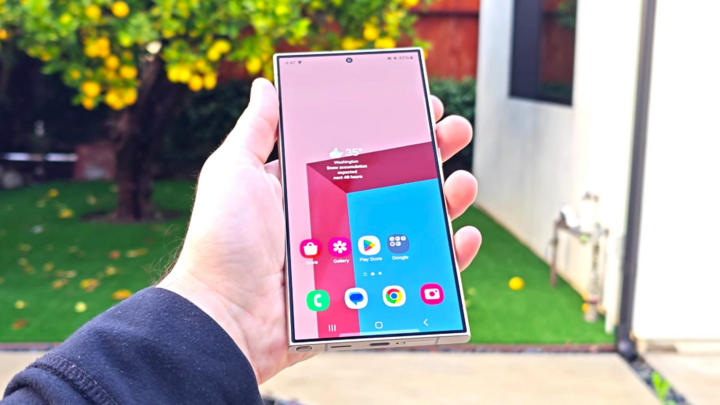
Samsung Galaxy S24 Ultra. (Resim: Notebookcheck)
Ayarlar menüsünden en iyi ne bekleyebilirim? Hiçbir şey. Dürüst olmak gerekirse. Umarım Ayarlar'ı hiç kullanmak zorunda kalmam. İdeal bir akıllı telefonda Ayarlar diye bir şey olmazdı. Akıllı telefonlardaki yapay zeka devrimi bu aşamaya doğru ilerliyor. Sonunda, yapay zeka Ayarları yönetecek. Yapay zekaya neye ihtiyacınız olduğunu söyleyeceksiniz ve o da kendini ayarlayacak.
Bu hedefe ulaşmak için Samsung, herhangi bir akıllı telefondaki en iyi Ayarlar uygulamasına sahip olabilir. Samsung'un çok eleştirilen dijital asistanı Bixby, Ayarlar'ı yönetmek için tasarlanmıştır. Galaxy'nizle yapmak istediğiniz şeylerin çoğu ve aşağıda şikayet edeceğim şeyler, Bixby tarafından basitleştirilebilir.
Bixby düğmesini basılı tutun ve telefonunuzdan "Wi-Fi erişim noktasını aç" veya "ekran modunu Canlı'ya değiştir" komutunu verin, Bixby bunu yapacaktır. Bixby, ayarları herhangi bir insandan daha iyi biliyor. Sorunun bir kısmı da bu: Galaxy ayarları o kadar karmaşık ki, yapay zekanın yönetmesi gerekiyor.
Ayarlar minimalist olmalıdır.
Asıl argümanıma dönecek olursak: Kurulum ne kadar basit ve az zaman alıcı olursa o kadar iyidir.
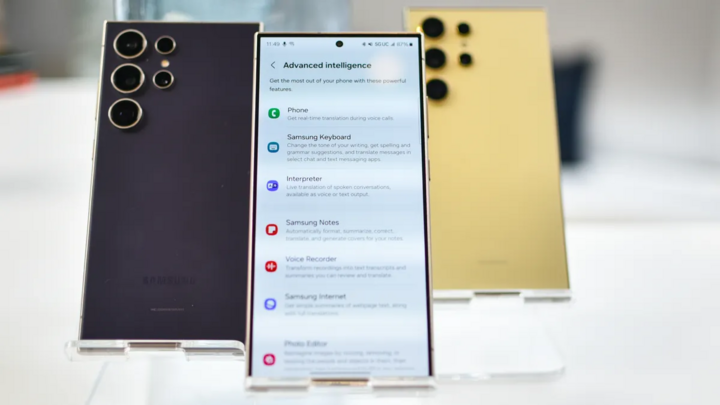
Galaxy cihazlarındaki ayarlar genellikle "derinlere gömülmüş ve gizlenmiş" durumdadır. (Resim: Future)
Bir telefondaki en yaygın ayarlara sadece bir kaydırma hareketiyle erişilebilmelidir. iPhone 15'te, ekranın sağ üst köşesinden aşağı doğru kaydırdığımda, yalnızca ekran parlaklığına ve Wi-Fi'ye anında erişmekle kalmıyor, aynı zamanda Rahatsız Etme moduna hızlıca dokunabiliyor, Güç Tasarrufu'nu etkinleştirebiliyor, Apple TV'yi uzaktan açabiliyor veya hatta yeni bir hatırlatıcı oluşturabiliyorum.
Samsung Galaxy S24'te ekranın üstünden aşağı doğru kaydırdığımda altı adet Hızlı Ayarlar düğmesi ve bir sürü bildirim gördüm. Tüm Hızlı Ayarlara ulaşmak için tekrar kaydırmam gerekti. Apple ve Samsung arasındaki fark bu. Samsung telefonlarda çok fazla işlem ekstra adımlar gerektiriyor.
Samsung hayranları bana kızacaklar çünkü aslında tüm Hızlı Ayarlar düğmelerini görmek için tek bir kaydırma hareketi yeterli, ancak bu manuel olarak etkinleştirmeniz gereken bir seçenek. Bu seçeneği nerede etkinleştiriyorsunuz? İki kez aşağı kaydırdıktan sonra küçük bir 'Özelleştir' kalem simgesi göreceksiniz. Bu simgeye dokunarak, tek bir kaydırma hareketiyle tüm Hızlı Ayarları görmek gibi çeşitli kullanışlı özellikleri etkinleştirebilirsiniz.
Apple'ın yaptığı gibi, tüm Hızlı Ayarları aynı anda görüntülemek için bir kısayol köşesi de ayarlayabilirsiniz. Elbette, bu seçeneği bulmakta iyi şanslar dilerim, ancak ideal olarak varsayılan olarak etkinleştirilmiş olması gerekir. Aslında, bu seçeneklerden herhangi birini bulmakta da iyi şanslar dilerim.
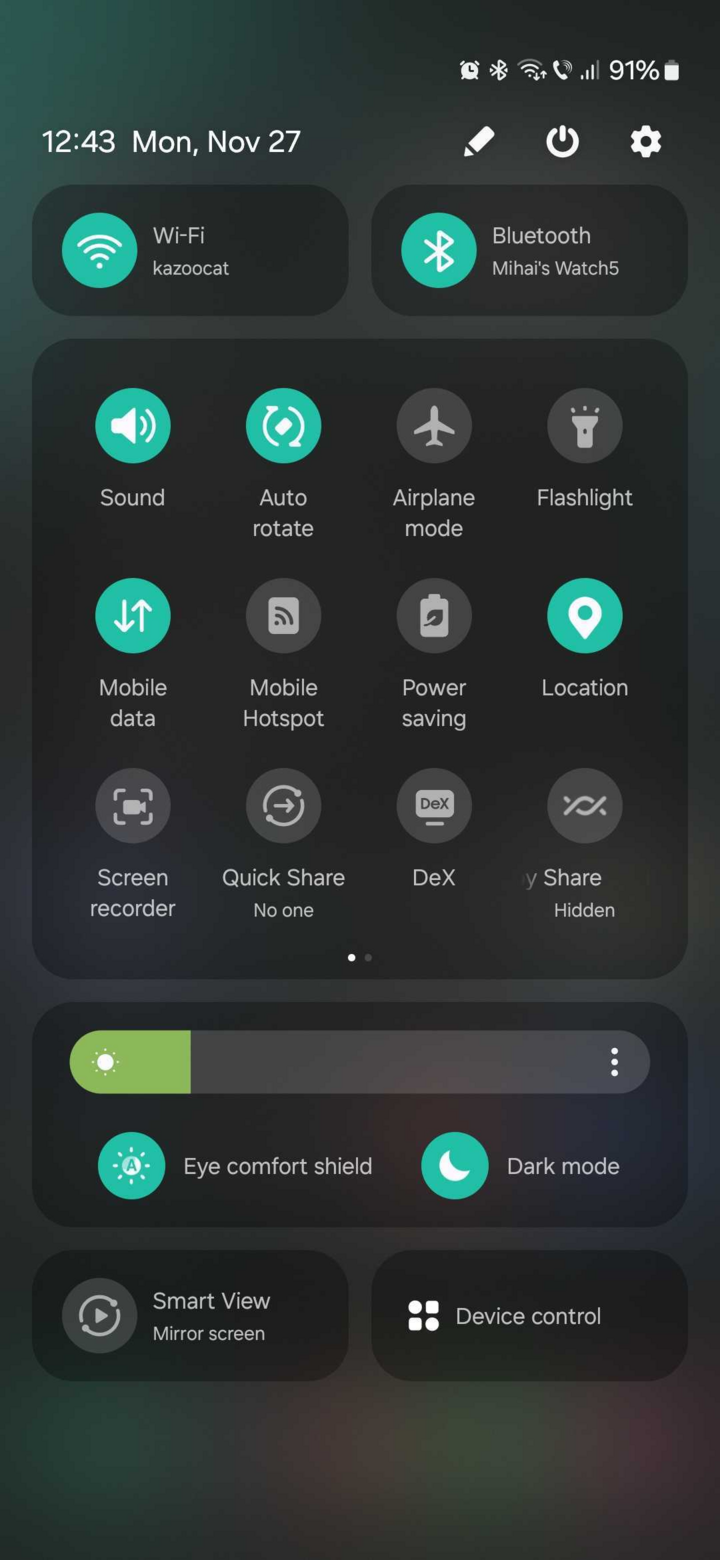
Galaxy'de hızlı ayarlar menüsü. (Resim: Sammobile)
Düşünsenize, bu seçenekler aslında Ayarlar uygulamasında yok. Hızlı Ayarlar düğmelerini tek bir kaydırmayla görmek mi istiyorsunuz? Bu seçenek Ayarlar menüsünde hiçbir yerde yok. Sadece yukarıda bahsettiğim küçük kalem menüsünde bulunuyor ve ona da sadece iki kez aşağı kaydırarak erişilebiliyor. Birdenbire, Galaxy S24 Ultra'm modern bir akıllı telefondan çok bir labirentte gezinmek gibi hissettirdi.
Kullanıcı arayüzü (UI) tutarlı olmalıdır.
Ayarlar uygulamasına gelince, Apple ve Samsung'un çok farklı felsefeleri var. iPhone'da tüm ayarlarınız Ayarlar uygulamasında bulunur. Kullandığınız her uygulamanın ayarları ve temel telefon ayarlarının tamamı tek bir yerdedir. Bu nedenle, Ayarlar listesi çok uzundur çünkü telefonunuzdaki her uygulamayı içerir.
Galaxy S24'te, tüm Android telefonlarda olduğu gibi, her uygulamanın içinde Ayarlar bulunur. Ayarlar daha düzenli olsa sorun olmazdı. Gmail ayarlarım Gmail'de, Facebook ayarlarım Facebook'ta, ancak telefonumdaki diğer tüm ayarların Ayarlar uygulamasında olması gerekir. Ne yazık ki, Samsung telefonlar işleri böyle düzenlemiyor ve tutarlı bir düzenleme de yok gibi görünüyor.
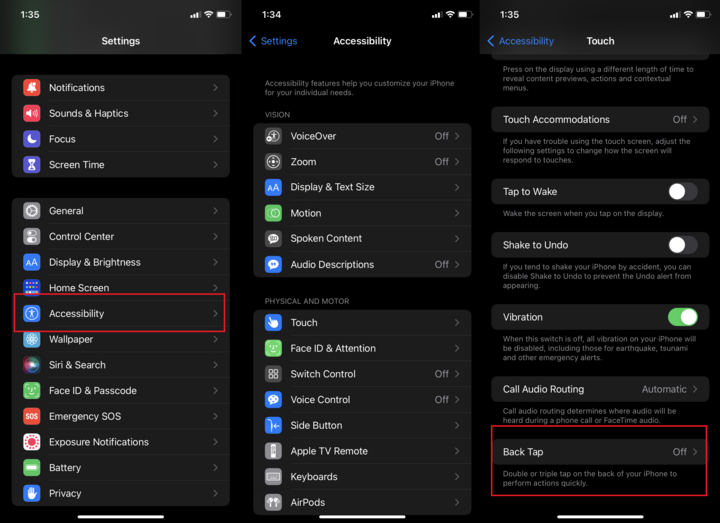
iOS'taki menüler uzun olsa da alışması zor değil. (Resim: PCMag)
Bazen ayarlar Ayarlar uygulamasının içinde bulunur. Bazen de yukarıdaki 'kalem' örneğinde olduğu gibi garip küçük simgelerin altında gizlenmişlerdir. Galaxy telefonunuzda herhangi bir yerde gizemli bir nokta kümesi, üst üste yığılmış pikseller görürseniz, bu gizli bir ayarlar menüsü olabilir.
En kötüsü de, Samsung'un Ayarlar uygulaması tam bir karmaşa. Apple'ın Ayarlar uygulamasında çok uzun bir liste varken, bir kere keşfetmeye başladığınızda alışması çok kolay. Aradığınız özellik ne olursa olsun, bir iki adımda bulabilirsiniz.
Bunu test etmek için, Ayarlar menüsünü kullanmamın 10 yaygın nedenini seçtim. Hızlı Ayarlar düğmesine basılı tutmak gibi gelişmiş kısayolları kullanmadan ve sadece istediğim Ayarlar'ı aramak yerine, iPhone 15 ve Galaxy S24'te Ayarlar hedefime ulaşmak için gereken adım sayısını belirledim. Sonuçlar netti.
| İşlev | iPhone/iOS 17 | Galaxy/OneUI 6.1 | Adım sayısı (iPhone/Galaxy) | Kazanan taraf |
| Wi-Fi erişim noktasını açın. | Ayarlar > Kişisel Erişim Noktası > Başkalarının bağlanmasına izin ver | Ayarlar > Bağlantılar > Mobil Erişim Noktası ve Bağlantı Paylaşımı > Mobil Erişim Noktasını Aç/Kapat | 3/4 | iPhone |
| Duvar kağıdını değiştir | Ayarlar > Duvar Kağıdı | Ayarlar > Duvar Kağıdı ve Stil | 2/2 | Barış |
| Pil tasarrufu modunu açın. | Ayarlar: Pil > Düşük Güç Modu | Ayarlar > Cihaz Bakımı > "Pil"e dokunun > Güç Tasarrufu | 3/4 | iPhone |
| Bluetooth cihazları ekleyin | Ayarlar > Bluetooth | Ayarlar > Bağlantılar > Bluetooth > "Bluetooth" seçeneğine dokunun. | 2/4 | iPhone |
| Karanlık modu açın | Ayarlar > Ekran ve Parlaklık > "Koyu" seçeneğini seçin | Ayarlar > Ekran > Karanlık | 2/2 | Barış |
| Bellek alanını boşaltın. | Ayarlar > Genel > iPhone Depolama Alanı > Önerilen | Ayarlar > Cihaz Bakımı > "Depolama"ya dokunun > Eski dosyaları inceleyin; "Kullanılmayan uygulamalar"; "Yinelenen dosyalar"; "Büyük dosyalar" | 4/4 | Barış |
| Sistem güncellemelerini kontrol edin | Ayarlar > Genel > Yazılım Güncellemesi | Ayarlar > Cihaz Bakımı > Yazılım Güncellemesi | 3/3 | Barış |
| Ekran kilidi şifresini değiştir | Ayarlar > Yüz Tanıma ve Parola > Parolayı Değiştir | Ayarlar > Kilit ekranı ve güvenlik > Ekran kilidi türü > PIN/Desen/vb. | 3/4 | iPhone |
| Tinder uygulamasının bildirimlerini kapatın. | Ayarlar > Bildirimler > Tinder > Bildirimlere izin ver seçeneğini etkinleştir | Ayarlar > Bildirimler > Uygulama Bildirimleri > Tinder > Bildirimlere İzin Ver seçeneğini etkinleştirin | 4/5 | iPhone |
| Fabrika ayarlarına sıfırla. | Ayarlar > Genel > iPhone'u Aktar veya Sıfırla > Yeni iPhone'a Hazırlık / Sıfırla / Tüm İçerik ve Ayarları Sil | Ayarlar > Genel Yönetim > Sıfırla > Tüm ayarları sıfırla / Mobil ağ ayarları / Wi-Fi ve Bluetooth ayarları / Erişilebilirlik ayarları / Fabrika ayarlarına geri yükleme | 4/4 | Barış |
Galaxy telefonlar hiçbir zaman rakiplerinden daha hızlı değil. Bu ayarların yarısında iPhone, Galaxy'den daha az adımda tamamlanıyor. Diğer yarısında ise Ayarlar bölümü her iki telefonda da aynı sayıda adımda tamamlanıyor. Galaxy telefonlarda hiçbir şey daha hızlı değil.
Samsung daha hızlı bir işlemciye, daha fazla megapiksele ve istediği tüm özelliklere sahip olabilir. Ancak kullanıcı deneyimi daha iyi değilse Apple'ı geçemez. Bu, Samsung telefonlarının kullanımının daha karmaşık olduğunun kanıtıdır. Daha fazla adım, daha yavaş performans anlamına gelir. Samsung, şu anda piyasadaki en iyi ve en hızlı telefona sahip olmak istiyorsa, yazılımını önemli ölçüde geliştirmesinin zamanı geldi.
[reklam_2]
Kaynak


![[Resim] Hanoi'de yaklaşık 125.000 öğrenci, 10. sınıf giriş sınavı olan Edebiyat sınavını tamamladı.](https://vphoto.vietnam.vn/thumb/1200x675/vietnam/resource/IMAGE/2026/05/30/1780117233041_ndo_br_thiet-ke-chua-co-ten-2-png.webp)




























































































Yorum (0)