

MacBook'unuzda Lightroom kullanarak fotoğraf düzenlemeyi biliyor musunuz? Tasarımcılar için harika bir yazılım. Bu makale, Lightroom'u kullanmanın temellerini size gösterecek!
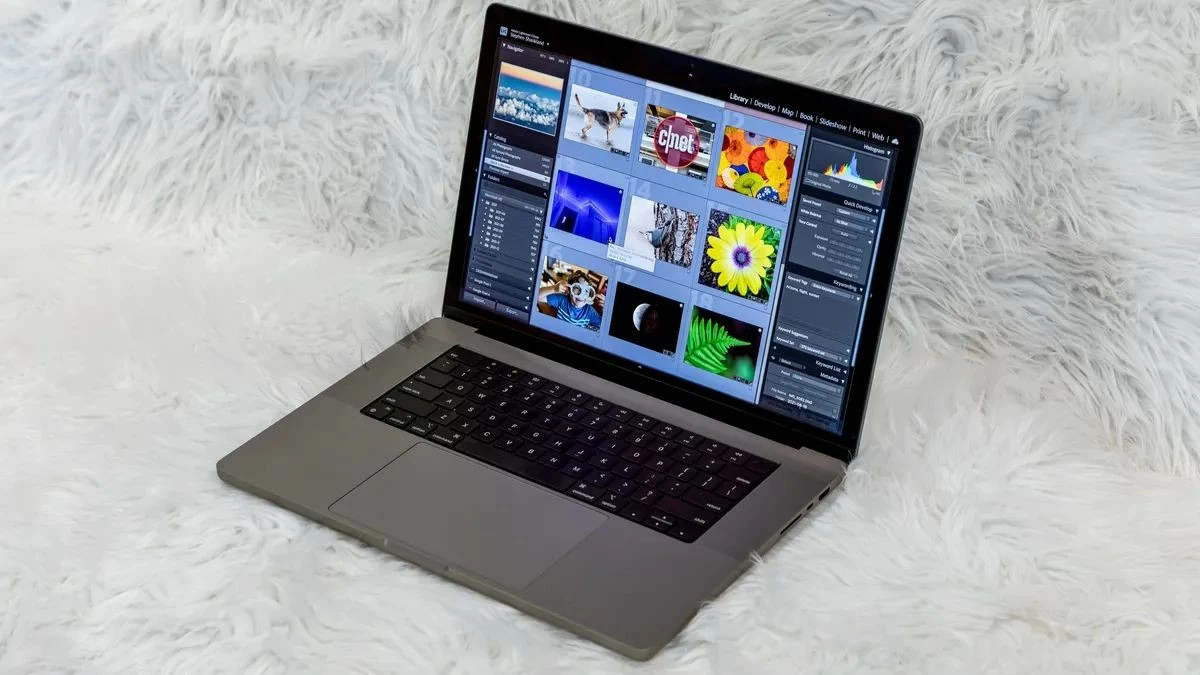 |
MacBook'ta temel Lightroom kullanımını hızlıca yapın.
Aşağıda MacBook'ta Lightroom'u nasıl kullanacağınıza dair detaylı bir kılavuz bulunmaktadır. Göz atın!
MacBook'ta Lightroom'u nasıl bulabilirim?
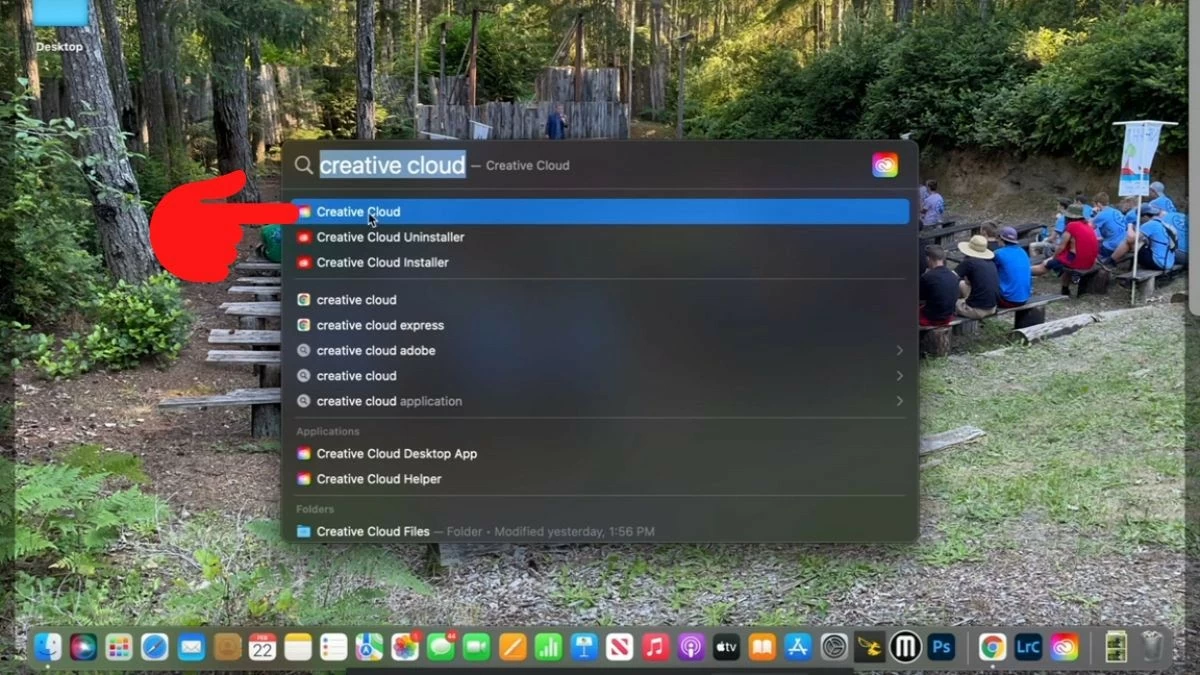
Adım 1: Bilgisayarınızda Creative Cloud uygulamasını aratarak açın.
 |
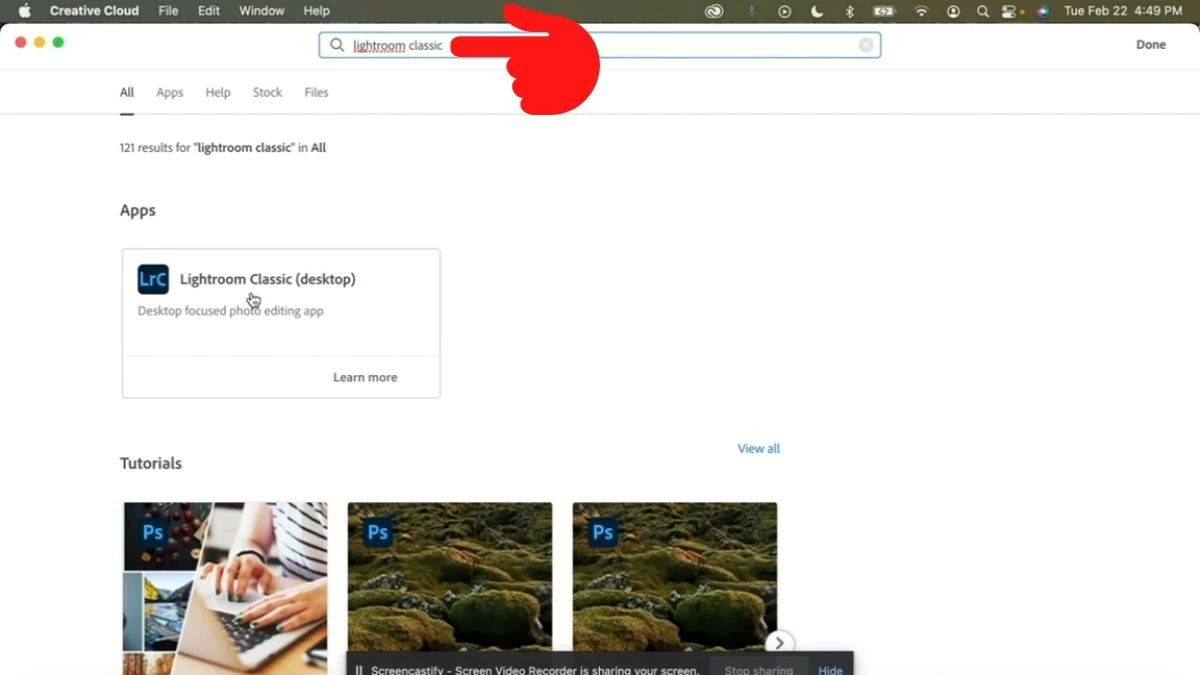
Adım 2: Arama çubuğuna "Lightroom Classic" yazın; uygulama tam adıyla, Lightroom Classic (masaüstü) olarak görünecektir.
 |
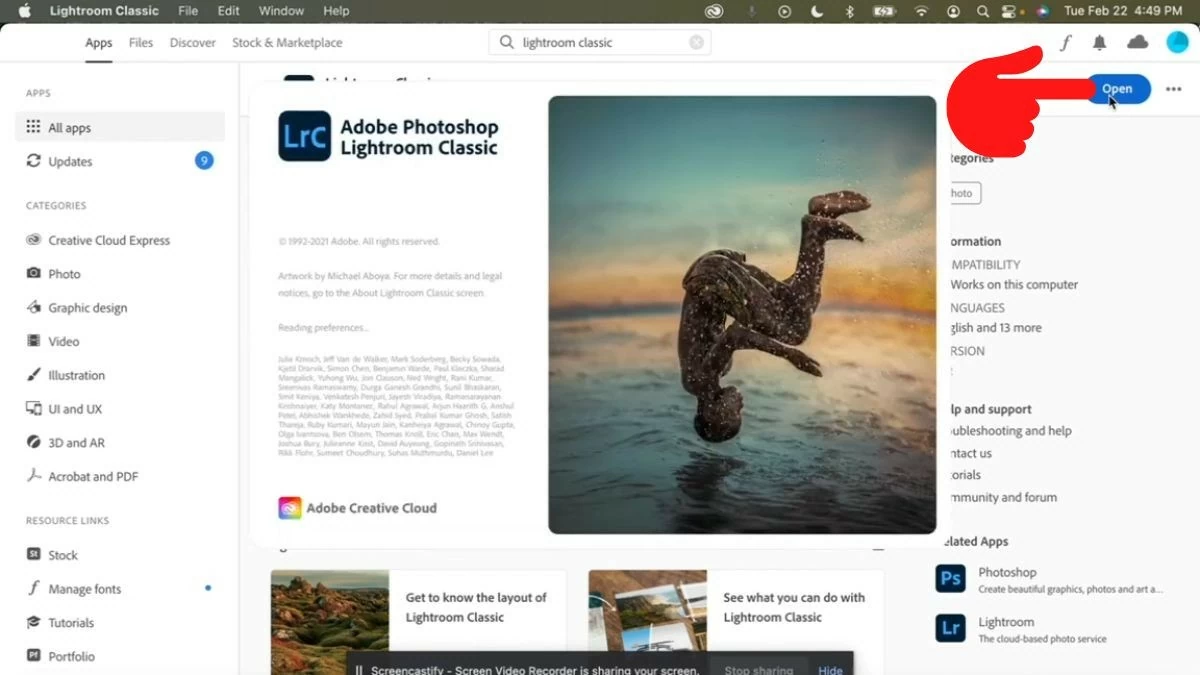
3. Adım: Uygulamaya dokunun, ardından sağda bir "Aç" düğmesi görünecektir. Aracı indirmek ve yüklemek için bu düğmeye tıklayın.
 |
Lightroom'da görselleri düzenleme rehberi
Lightroom'da görüntüleri düzenlemek için, istediğiniz renge ulaşana kadar paneldeki parametreleri sola veya sağa sürükleyerek ayarlayabilirsiniz.
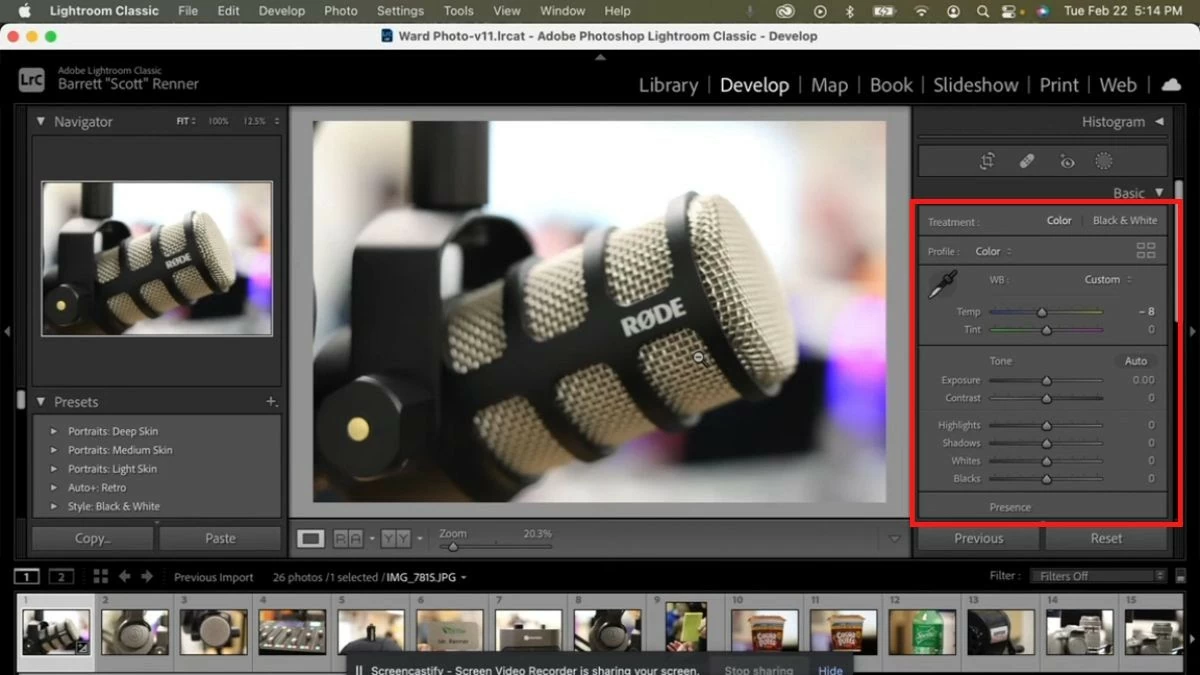 |
MacBook'ta Lightroom kullanarak görsellere filigran ekleme kılavuzu
Adım 1: Sol üst köşede, Apple logosunun yanında bulunan Lightroom Classic simgesine tıklayın. Ardından, "Filigranları Düzenle"yi seçin.
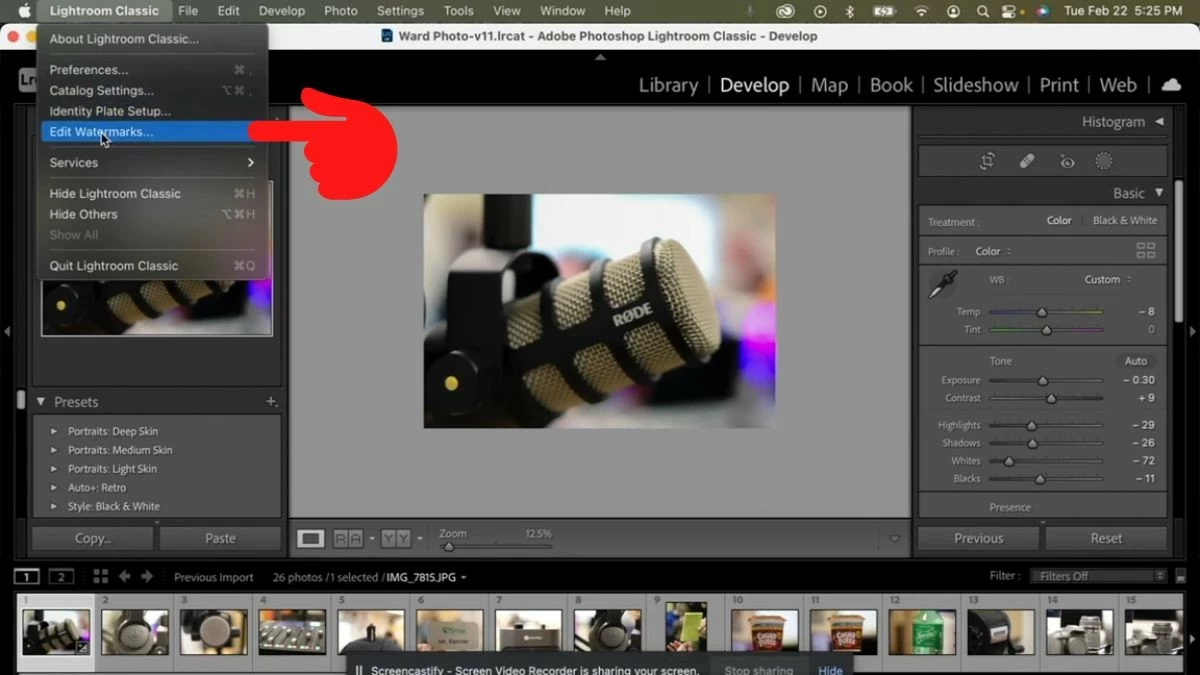 |
Adım 2: Filigran özelleştirme penceresi açılacaktır. Burada filigran içeriğini girebilir ve yazı tipini, boyutunu, rengini, açısını vb. ayarlayabilirsiniz. Son olarak, kaydetmek için "Kaydet" düğmesine tıklayın.
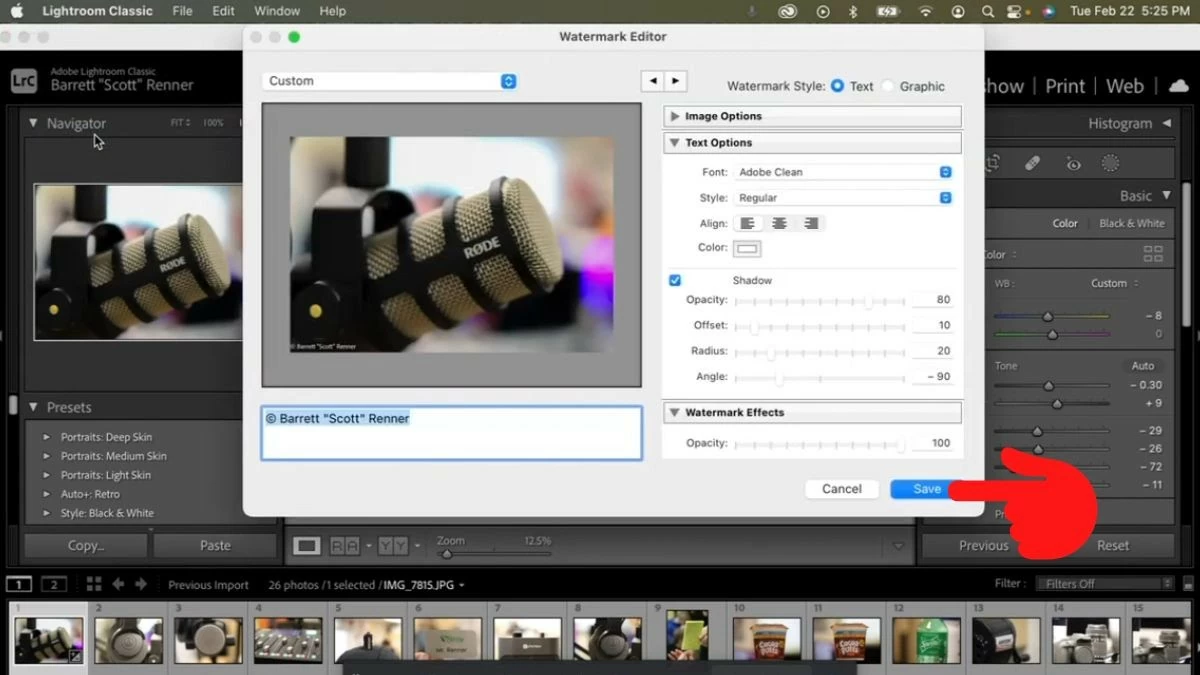 |
3. Adım: Filigranınız için bir ad girin ve oluşturmak için "Oluştur" düğmesine tıklayın.
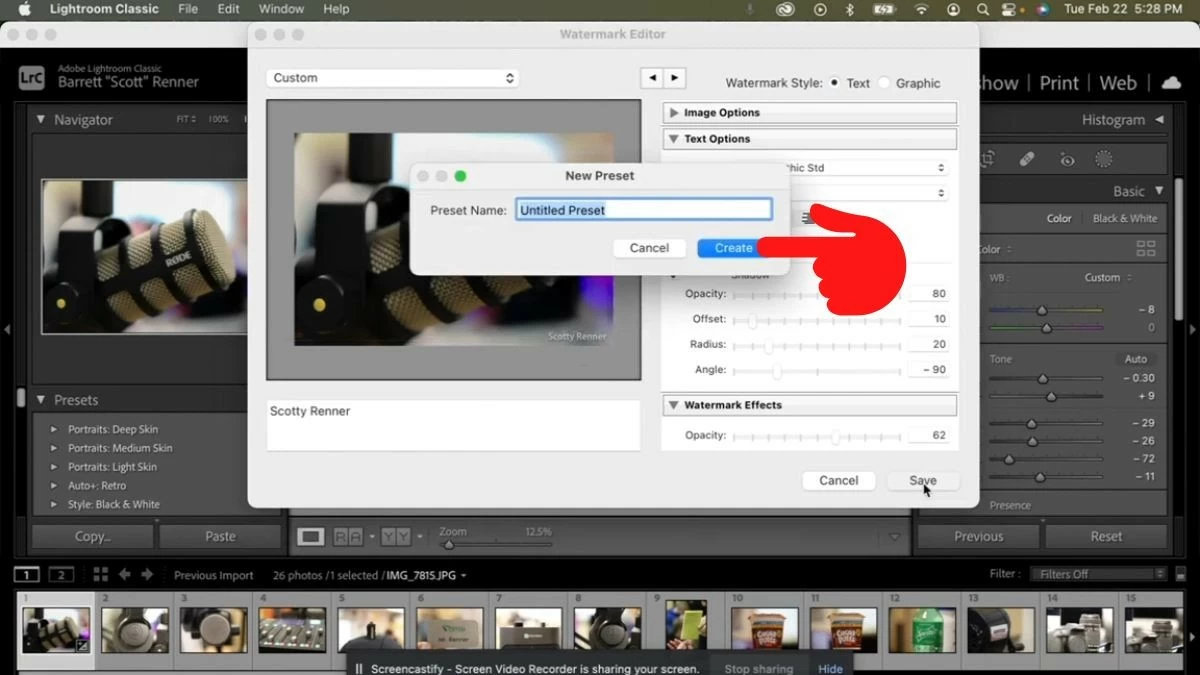 |
4. Adım: Filigran oluşturma işlemini tamamladınız. 1. Adımdaki gibi Filigran Düzenleyici penceresine geri dönün, ardından oluşturulan filigranı görüntülemek için "Özel" kutusuna tıklayın. Burada, isterseniz yeniden adlandırabilir veya silebilirsiniz.
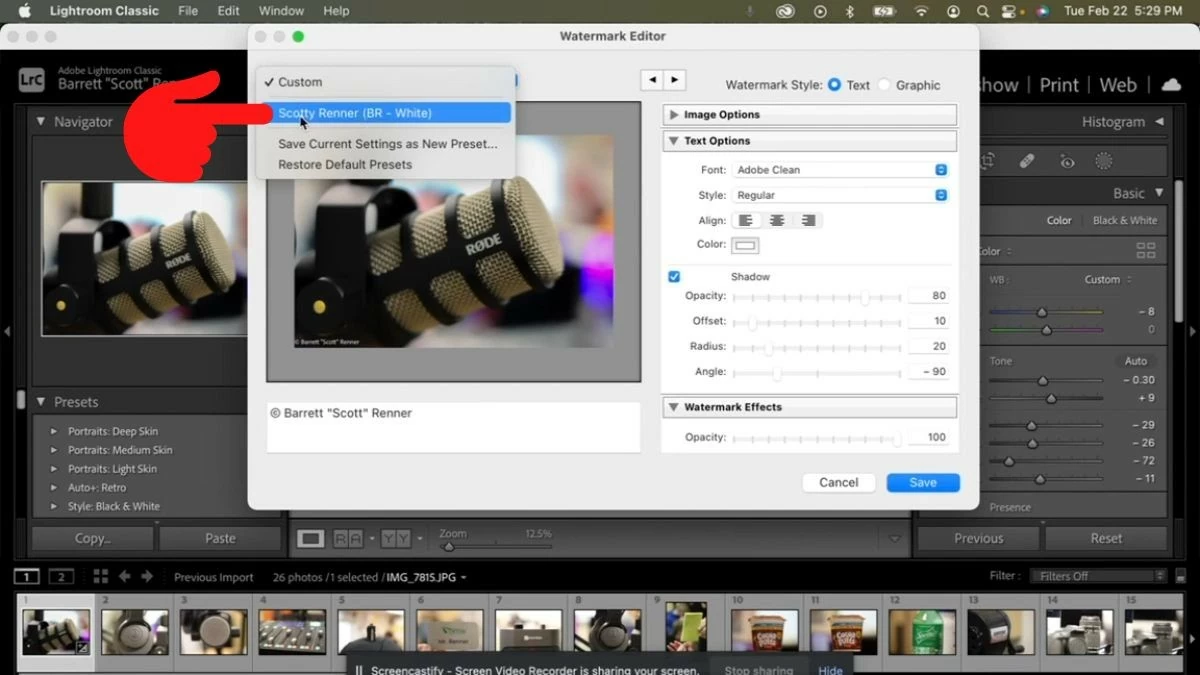 |
Ancak fotoğrafınızda henüz filigran yok. Filigran eklemek için lütfen bu makalenin bir sonraki bölümüne geçin.
Lightroom'da filigranlı görselleri dışa aktarma kılavuzu
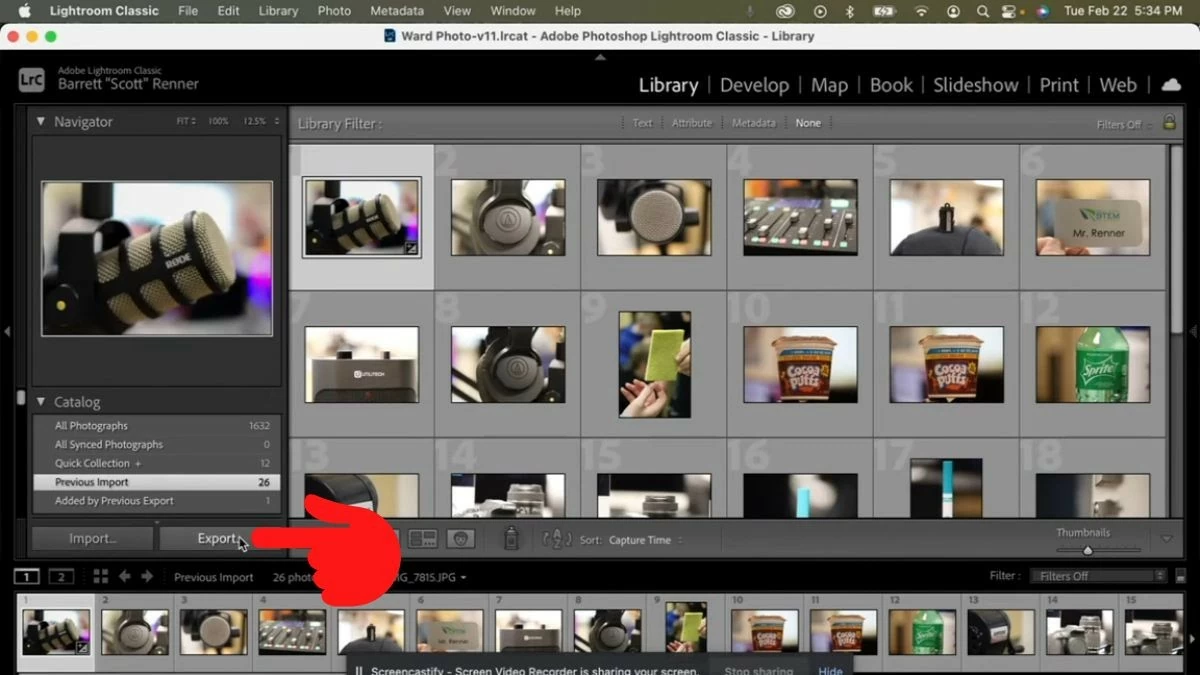
Adım 1: “Kütüphane” simgesine tıklayın ve “Dışa Aktar” düğmesini seçin.
 |
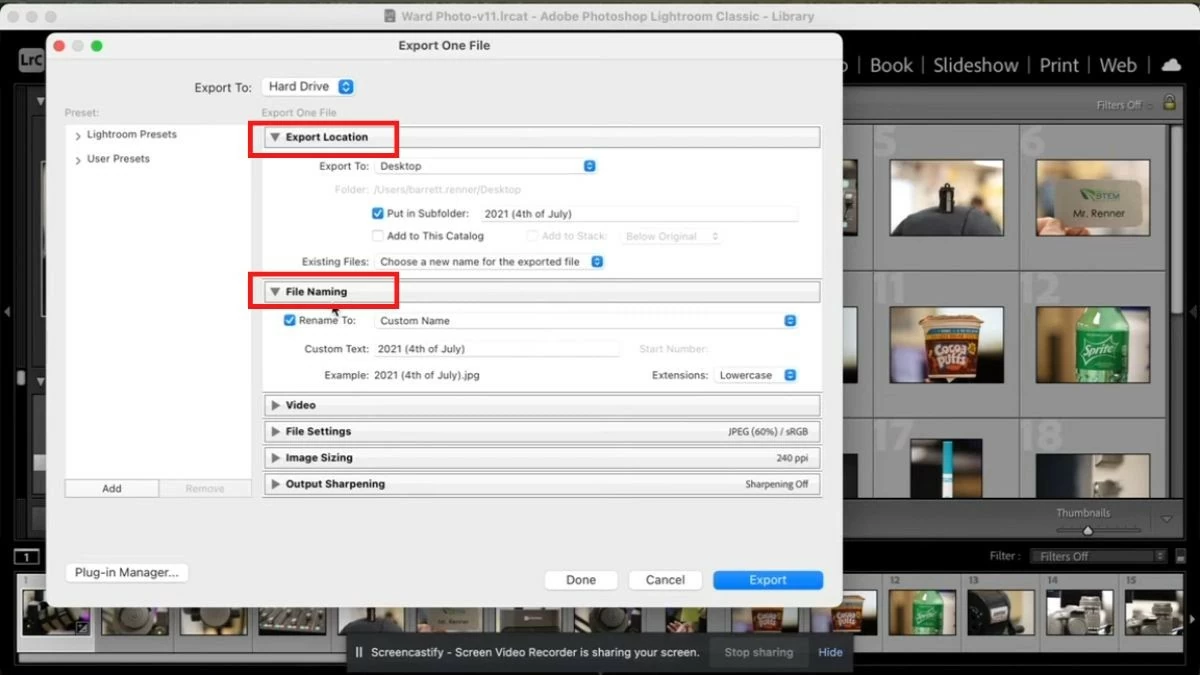
Adım 2: Bir özelleştirme penceresi açılacaktır. Dışa Aktarma Konumu sekmesinde dosyayı nereye kaydedeceğinizi seçebilir, Dosya Adlandırma sekmesinde ise dosyaya ad verebilirsiniz.
 |
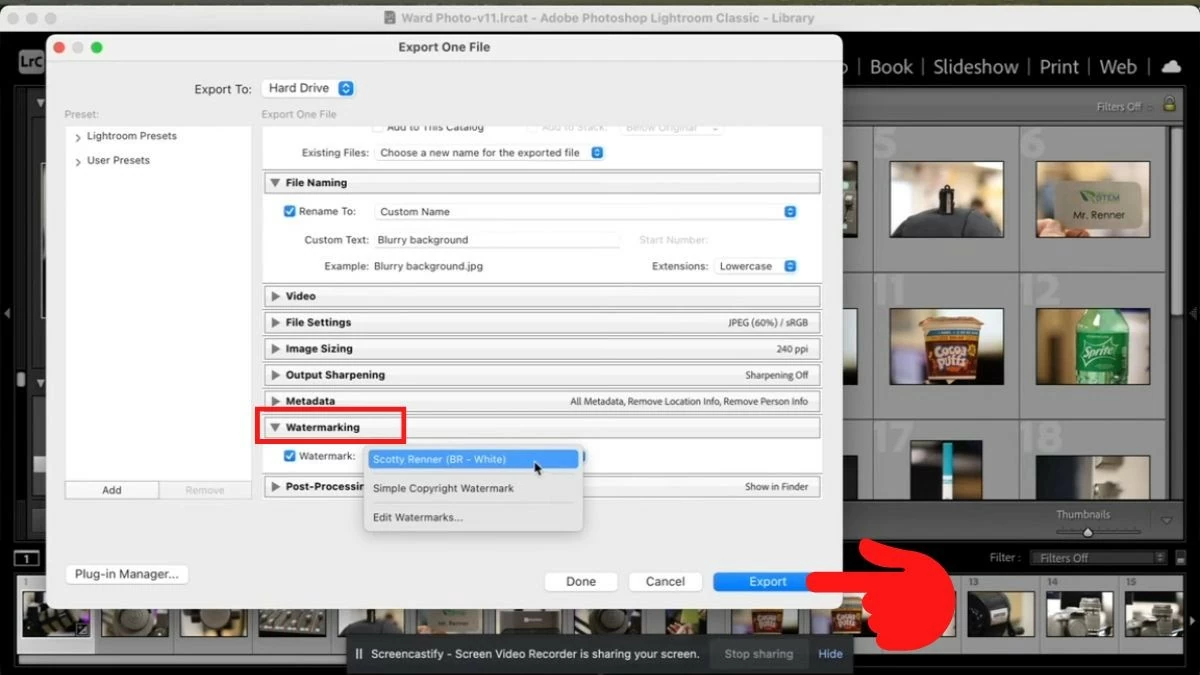
3. Adım: Aşağı kaydırın, Filigran sekmesinde "Filigran" kutusunu işaretleyin ve önceki adımda oluşturduğunuz filigranı seçin. Son olarak, görüntüyü dışa aktarmak için "Dışa Aktar" düğmesine tıklayın.
 |
Bu makale size Lightroom ve MacBook'ta kolayca nasıl kullanılacağına dair faydalı bilgiler sunmuştur. Umarım bu bilgiler birçok benzersiz fotoğraf oluşturmanıza yardımcı olur!
[reklam_2]
Kaynak: https://baoquocte.vn/su-dung-lightroom-tren-macbook-cuc-don-gian-va-de-ap-dung-287156.html
![[Fotoğraf] Başbakan Pham Minh Chinh, Sanayi ve Ticaret Sektörünün 2026 Yılı Görevlerinin Uygulanmasına İlişkin Konferansa katılıyor.](/_next/image?url=https%3A%2F%2Fvphoto.vietnam.vn%2Fthumb%2F1200x675%2Fvietnam%2Fresource%2FIMAGE%2F2025%2F12%2F19%2F1766159500458_ndo_br_shared31-jpg.webp&w=3840&q=75)











































































































Yorum (0)