

У цій статті ви знайдете три прості способи вставки математичних формул у Word 2010, що допоможе вам створювати ефективні та економічно вигідні навчальні матеріали або наукові звіти!
 |
Як швидко вставити математичні формули в Word за допомогою вбудованих інструментів.
Інструмент «Рівняння» у Word допомагає легко створювати математичні формули з різними символами та структурами. Ось як вставляти математичні формули за допомогою цієї функції:
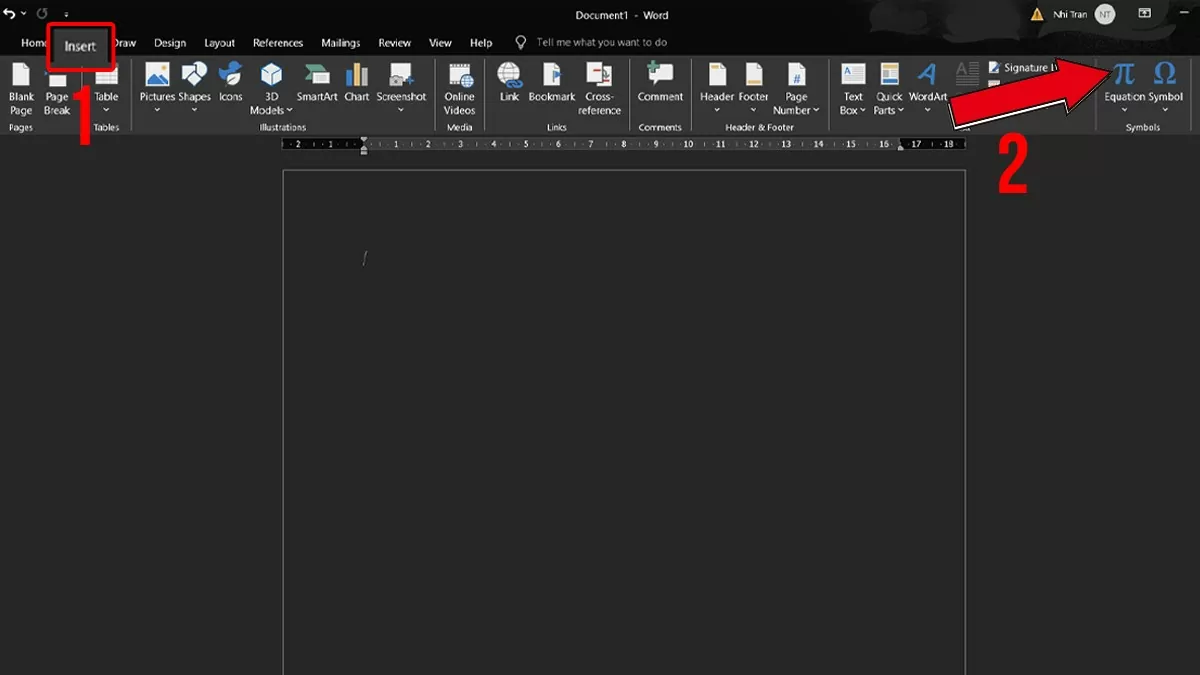
Крок 1: Відкрийте документ Word, виберіть вкладку Вставка, а потім натисніть значок Рівняння у групі Символи.
 |
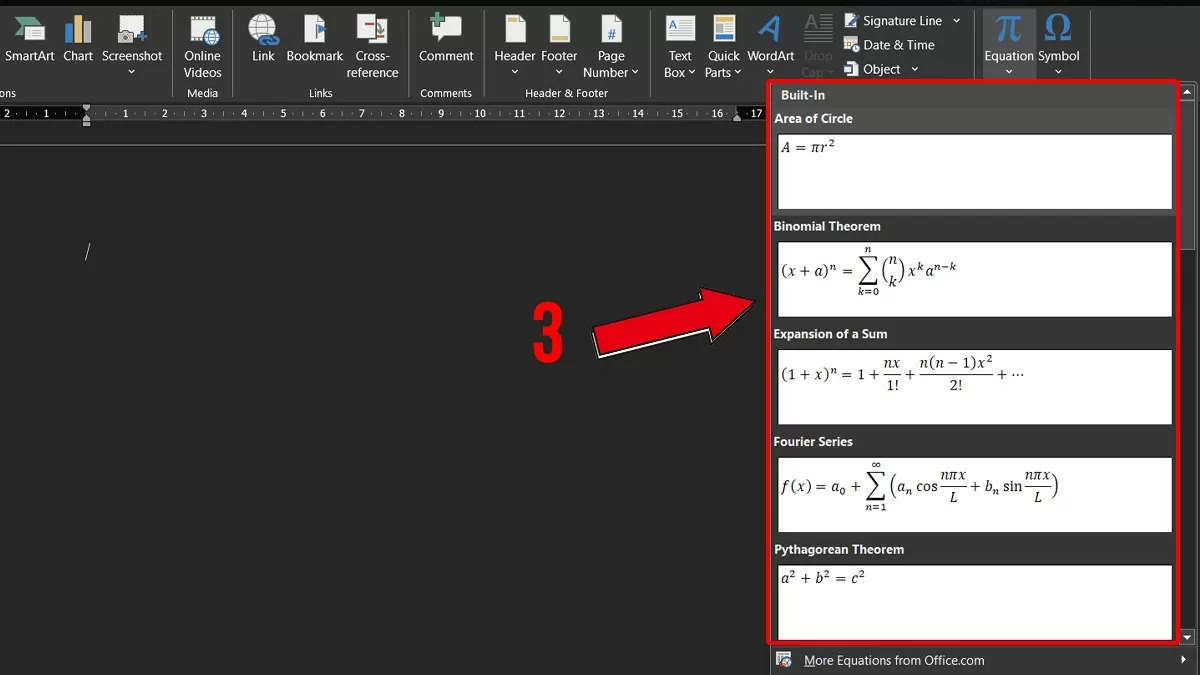
Крок 2: Word відобразить кілька зразків математичних формул; ви можете вибрати ту, яка вам підходить.
 |
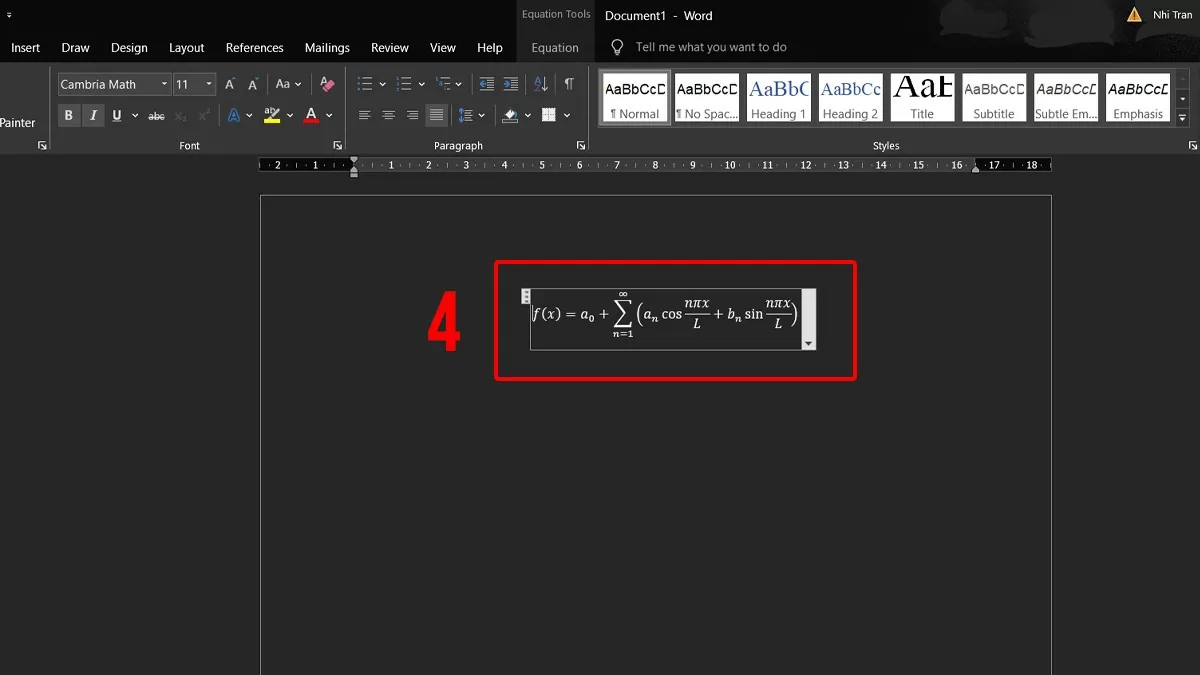
Крок 3: Налаштуйте формулу, змінивши числа або видаливши символи за бажанням.
 |
Ви можете легко створювати складні математичні формули у Word за допомогою інструмента «Рівняння рукописного вводу» завдяки його інтелектуальним можливостям розпізнавання рукописного вводу.
Інструкції щодо вставки математичних формул за допомогою функції "Рівняння з чорнилом" у Word.
Інструмент «Рівняння рукописного вводу» у Word дозволяє легко писати та вставляти складні математичні формули, розпізнаючи рукописний текст. Завдяки цій функції ви можете швидко та точно створювати формули. Щоб скористатися нею, виконайте такі дії:
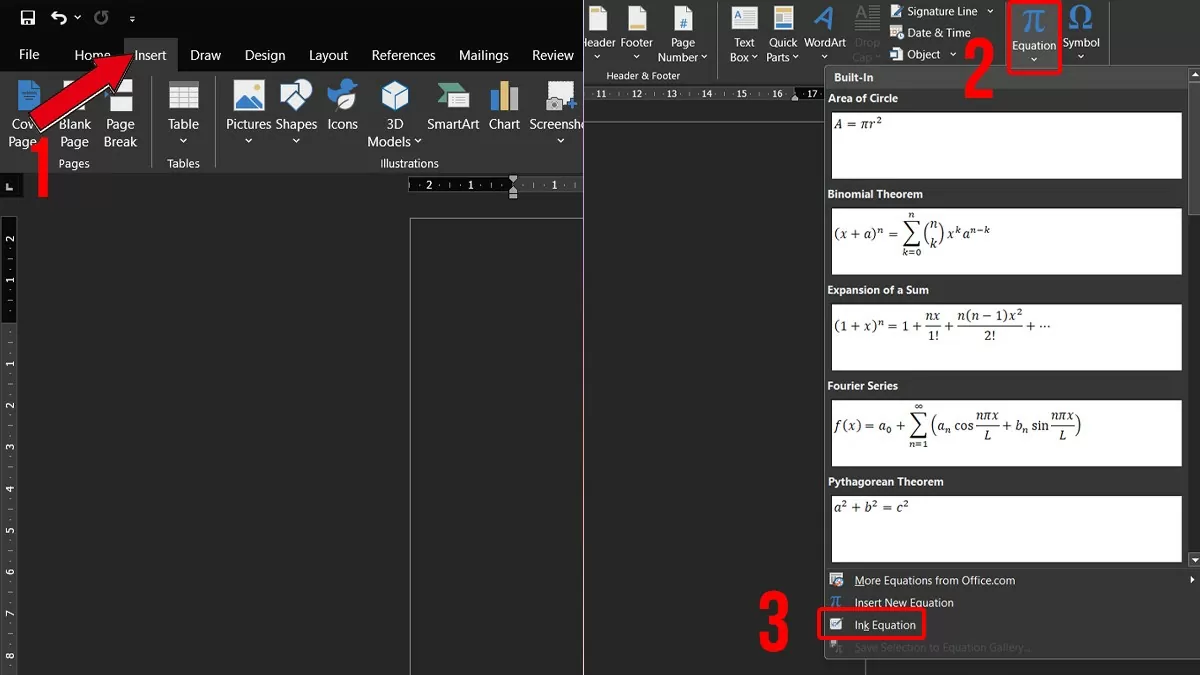
Крок 1: Відкрийте документ Word, виберіть вкладку Вставка . Потім клацніть стрілку в розділі Рівняння та виберіть Рукописне рівняння .
 |
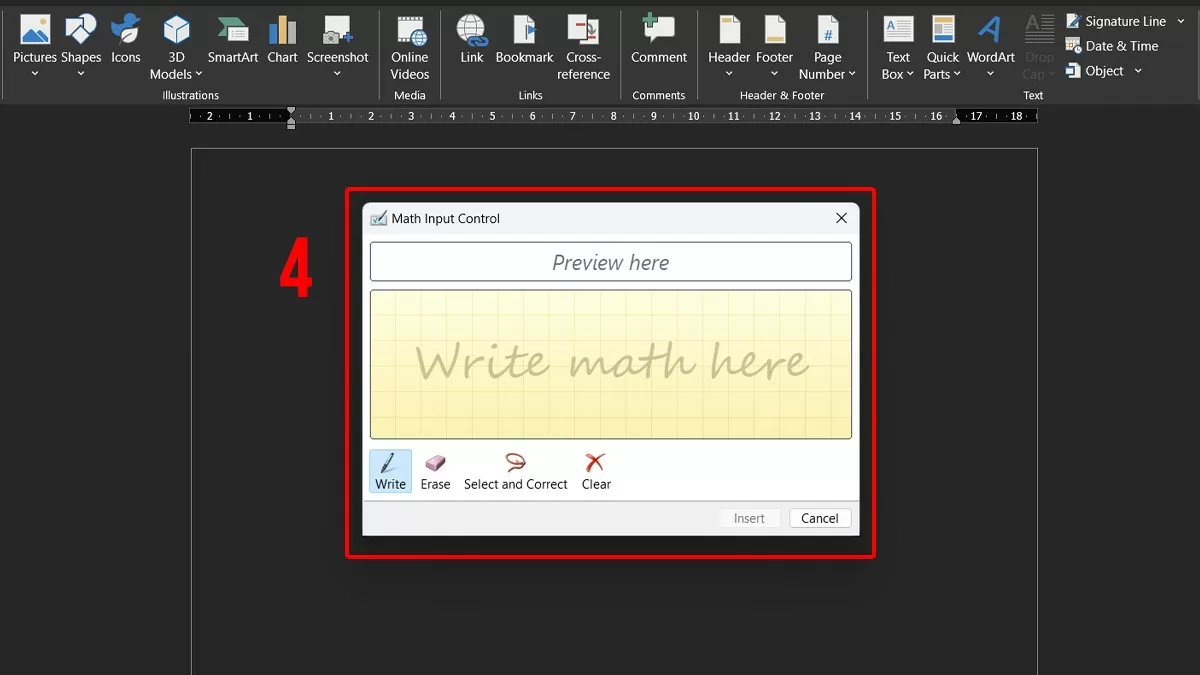
Крок 2: З’явиться панель керування введенням. Ви можете писати математичні формули безпосередньо в порожні місця за допомогою миші або стилуса.
 |
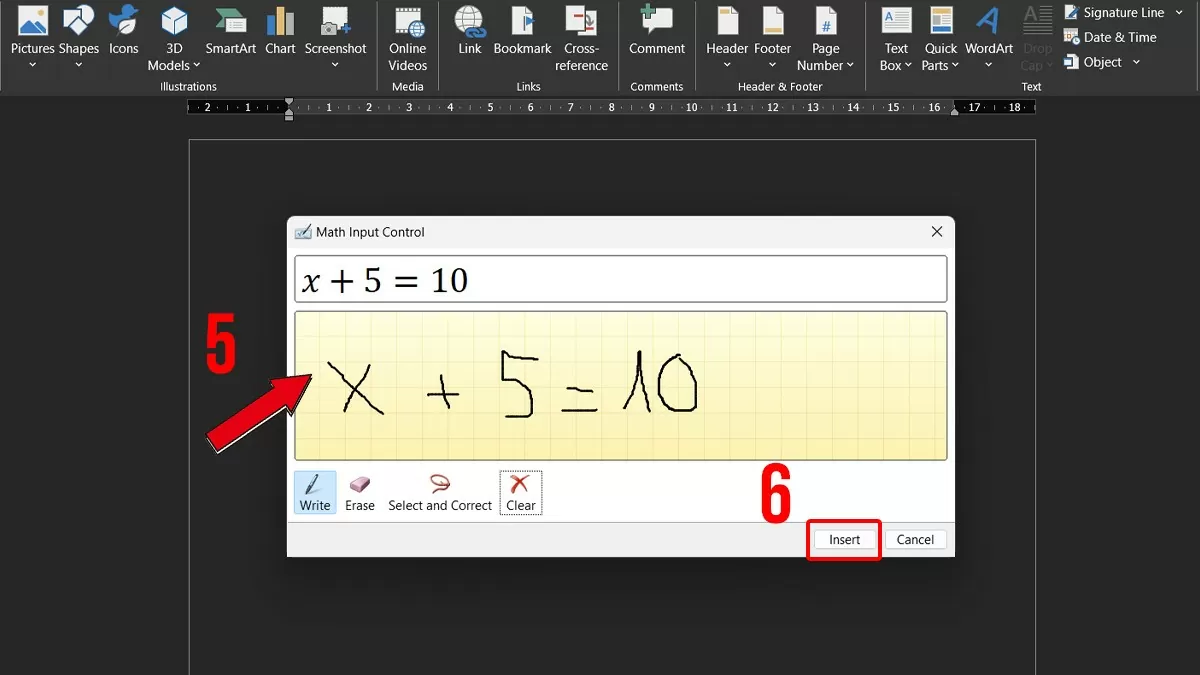
Крок 3: Після завершення формули натисніть кнопку «Вставити», щоб вставити її в документ.
 |
Як ефективно писати математичні формули за допомогою MathType у Word.
MathType – це потужний інструмент, який допомагає легко вставляти математичні формули у Word або PowerPoint. Щоб написати математичні формули у Word за допомогою MathType, виконайте такі дії:
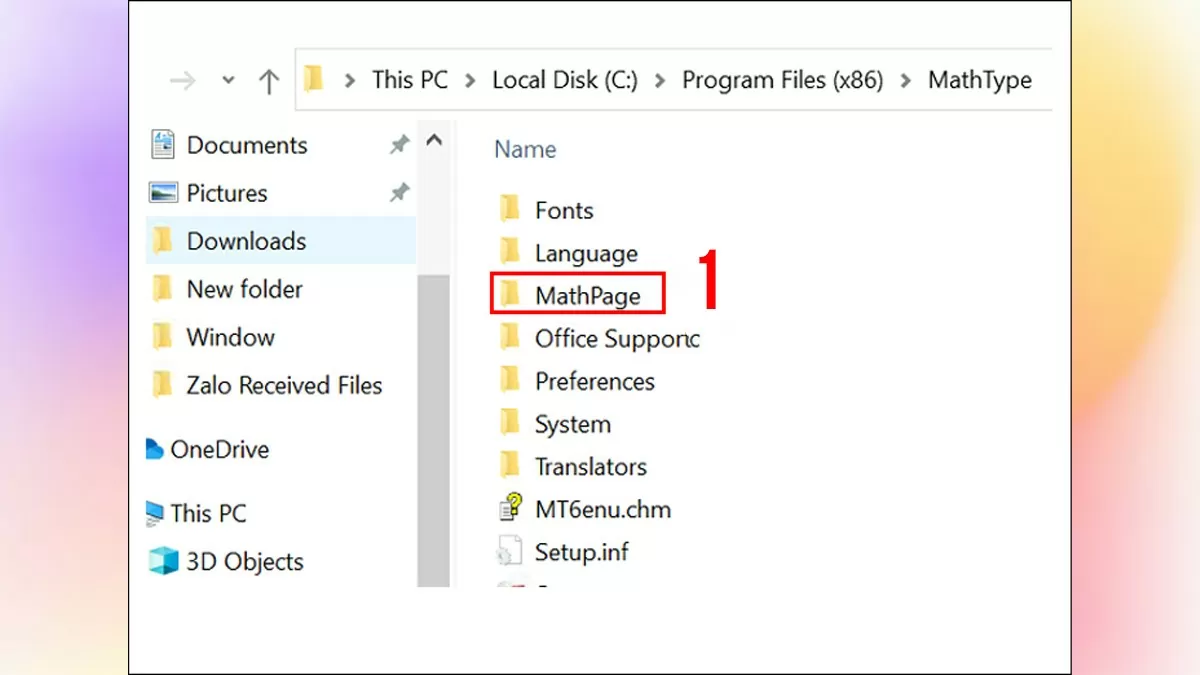
Крок 1: Спочатку завантажте та встановіть MathType на свій комп’ютер. Після встановлення перейдіть до папки даних MathType у вашій системі:
- Для 64-розрядної версії MathType для Windows перейдіть за таким шляхом: C:\Program Files (x86)\MathType.
- Щоб скористатися 32-розрядною версією MathType, перейдіть до папки C:\Program Files\Microsoft\Office.
Далі виберіть MathPage, щоб продовжити.
 |
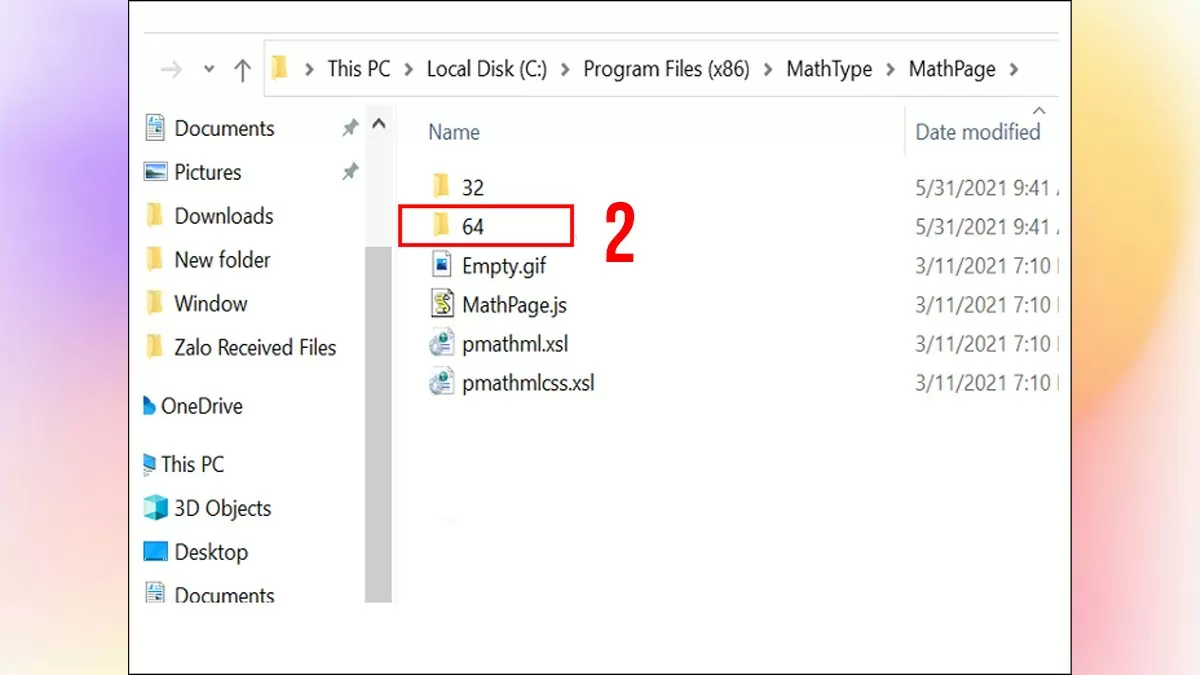
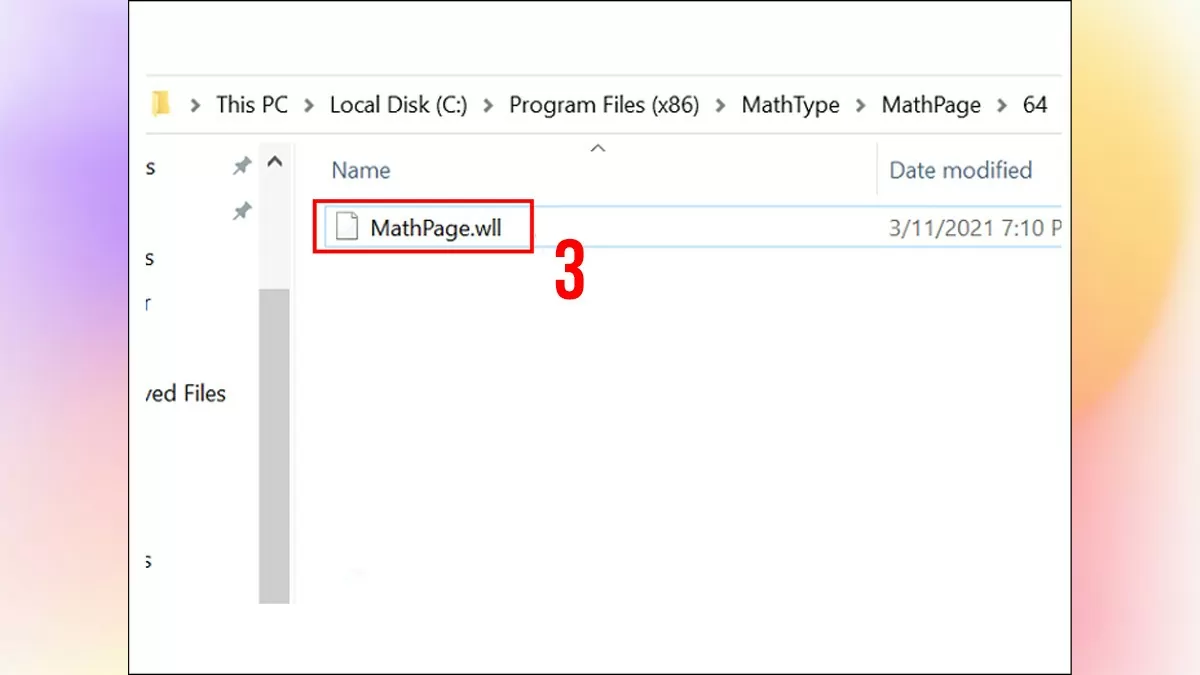
Крок 2: Далі виберіть папку 64 та скопіюйте файл MathPage.wll.
 |
Крок 3: Далі вставте файл MathPage.wll у папку інсталяції Office на вашому комп’ютері.
 |
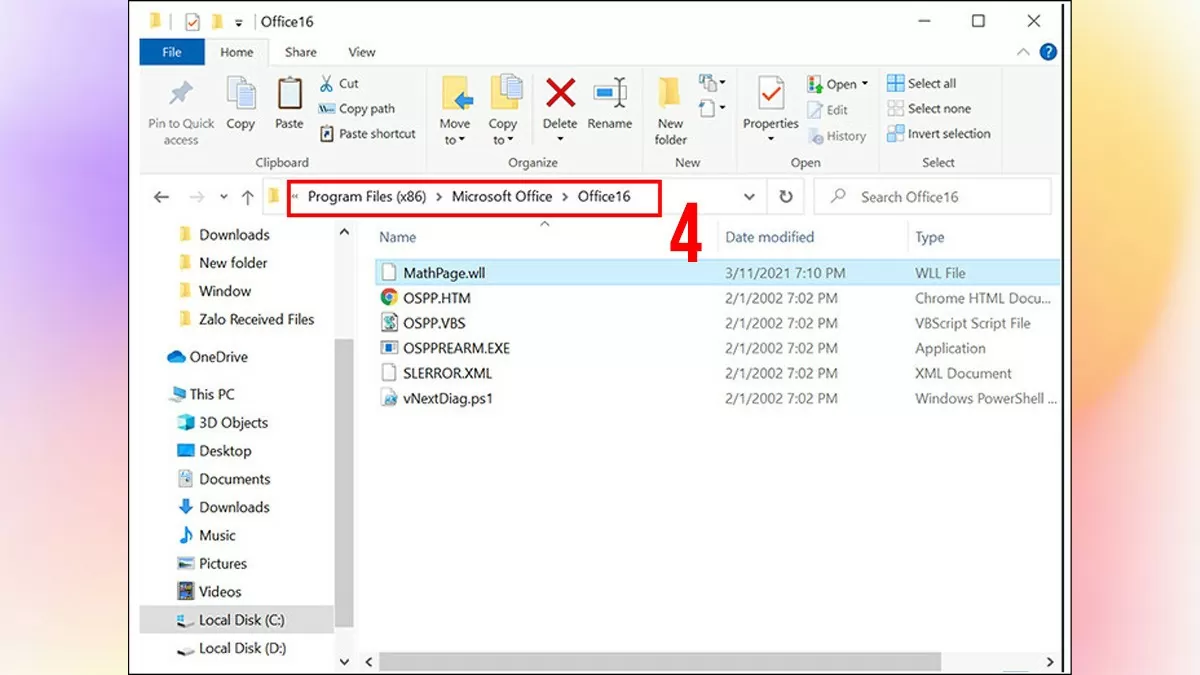
Щоб це зробити, перейдіть до папки інсталяції Office, використовуючи такі шляхи:
- Для 64-розрядної версії Office: C:\Program Files (x86)\Microsoft Office.
- Для 32-розрядної версії Office: C:\Program Files\Microsoft Office.
Тут відкрийте папку Office 16 (для Word 2019 назва папки може відрізнятися залежно від версії Word) та вставте файл MathPage.wll у цю папку, як показано на ілюстрації.
 |
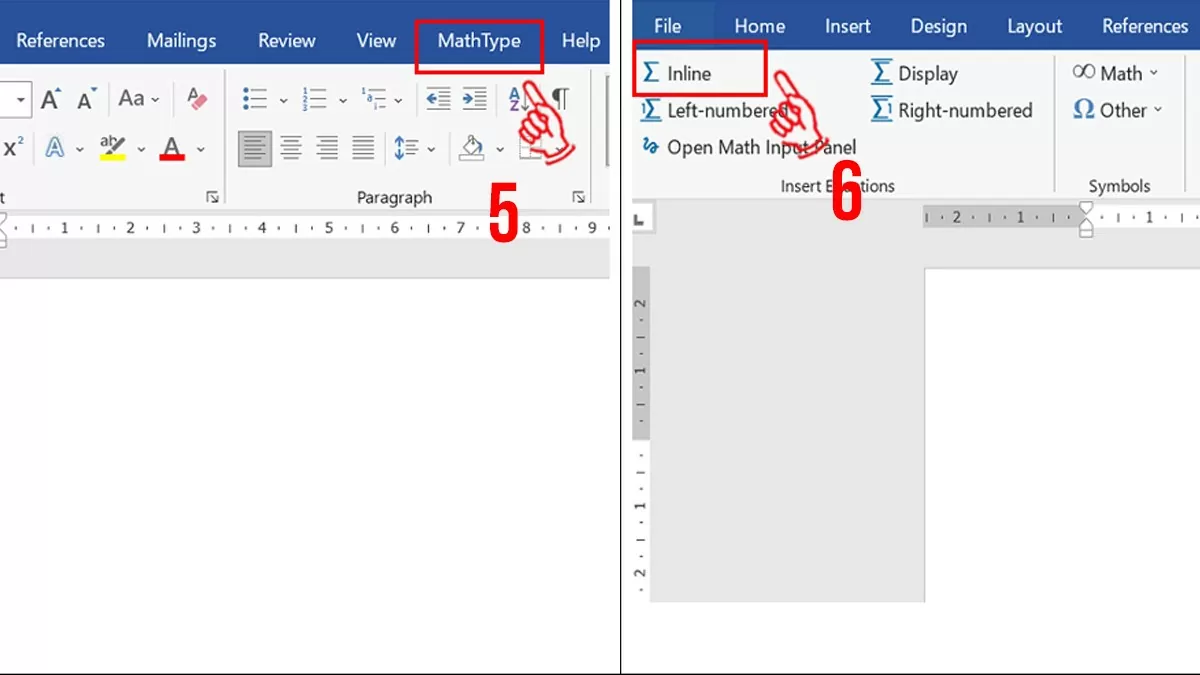
Крок 4: Відкрийте Word і виберіть MathType > Inline.
 |
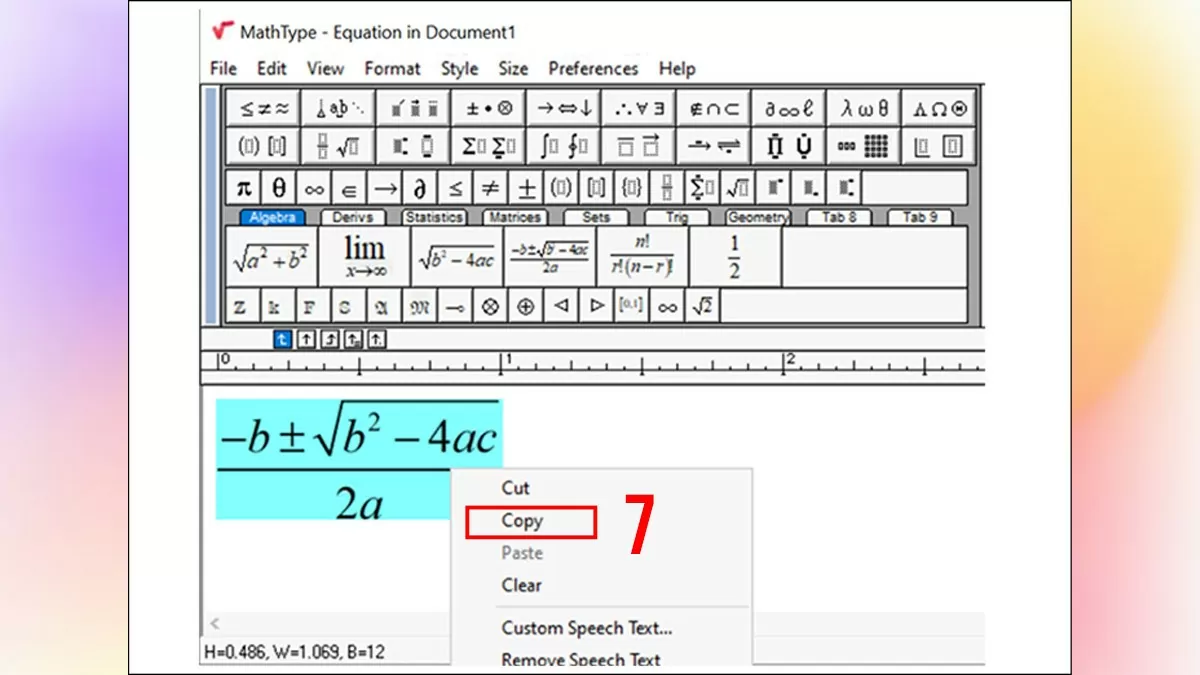
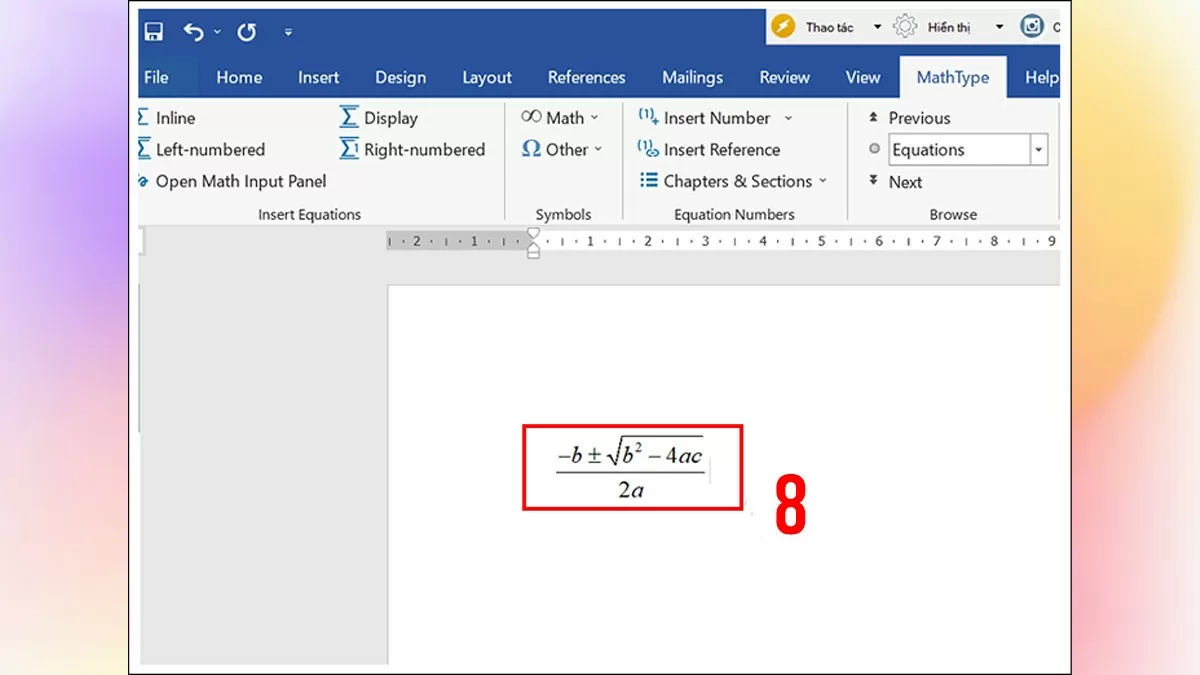
Крок 5: Введіть потрібну формулу, потім скопіюйте її з MathType та вставте у Word.
 |
 |
У цій статті представлено три прості та легкі способи введення та вставки математичних формул у Word 2010. Ці інструкції допоможуть вам швидко створювати точні та професійні формули для ваших документів. Сподіваємося, що ці поради допоможуть вам ефективніше використовувати математичні формули у Word.
Джерело






































































































Коментар (0)