

Додавання інформації про місцезнаходження до фотографій на вашому iPhone дозволяє швидше знаходити зображення у вашій колекції за місцем зйомки. Якщо ви не ввімкнули служби визначення місцезнаходження на своєму iPhone для автоматичного додавання інформації про місцезнаходження до фотографій, ви можете додати її вручну за допомогою дуже простого трюку.
Як додати місцезнаходження до фотографій на iPhone
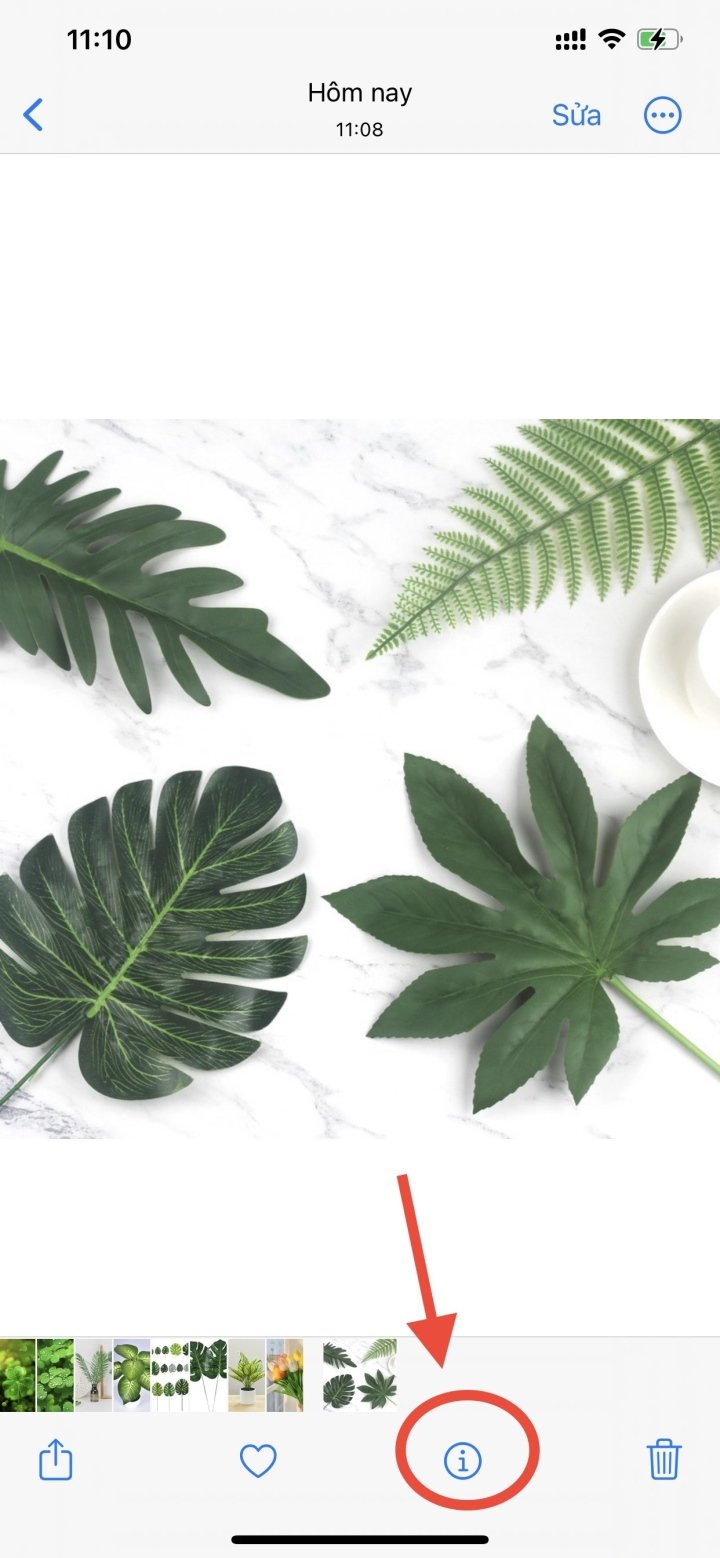
Крок 1: Виберіть зображення, до якого потрібно додати місцезнаходження, а потім натисніть значок «i» нижче, щоб переглянути інформацію про зображення.
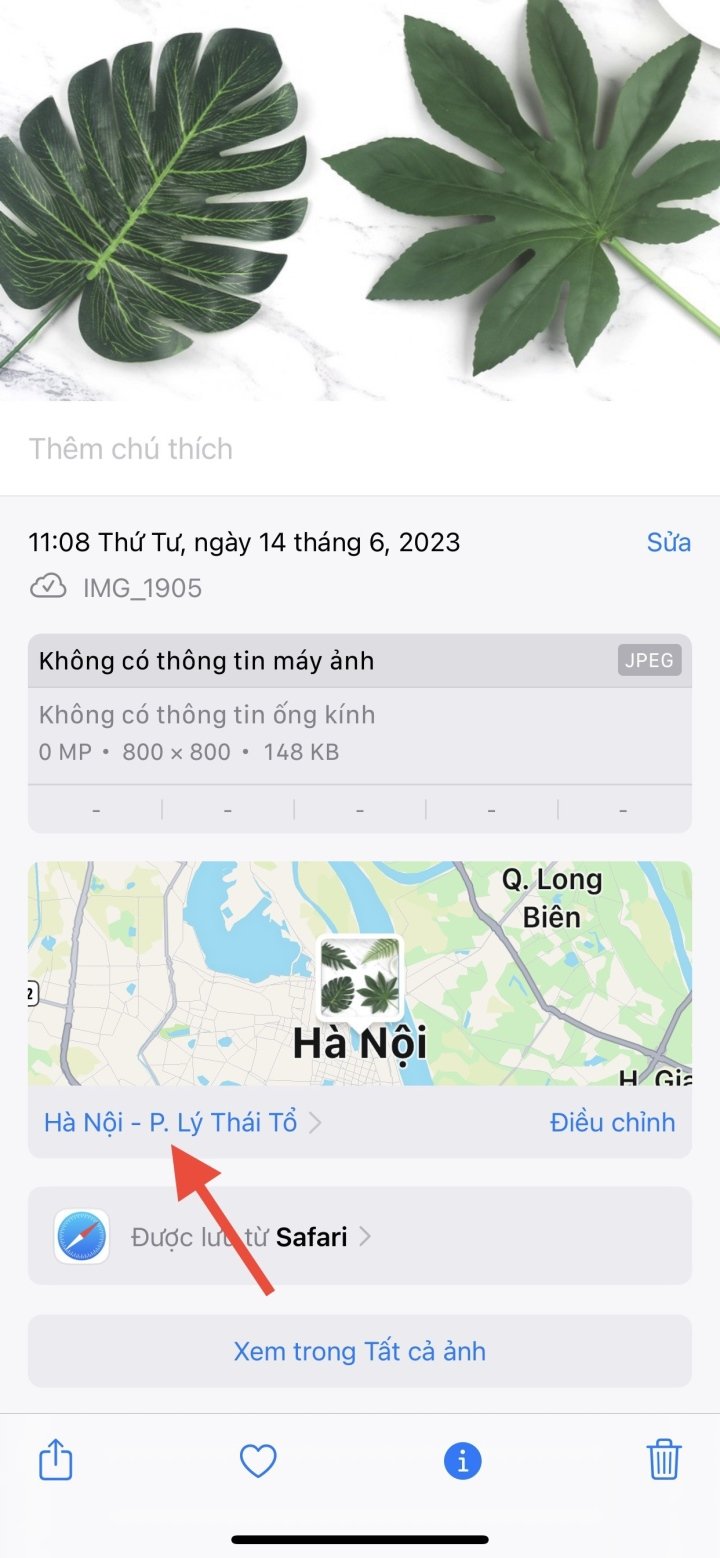
Крок 2: Коли з’явиться інтерфейс із основною інформацією про зображення, натисніть « Додати розташування» , щоб додати розташування до цього зображення. Потім введіть розташування, яке ви хочете додати до зображення. Розташування будуть відображені у списку нижче, щоб ви могли вибрати та додати їх до зображення.


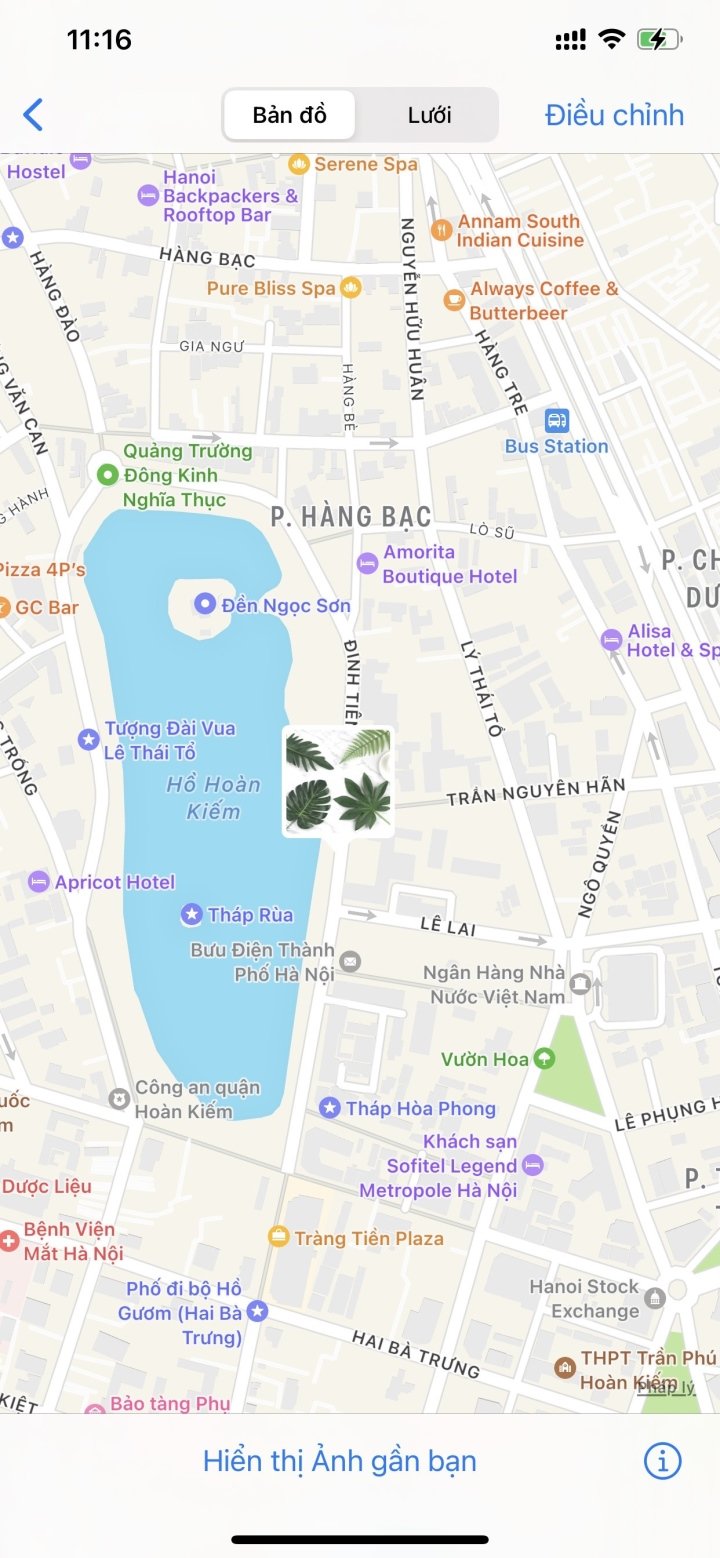
Крок 3: Розташування було вставлено на зображення за допомогою карти, як показано нижче. За потреби користувачі можуть натиснути на карту, щоб чіткіше переглянути розташування. Або натиснути «Налаштувати» , щоб повернути раніше вставлене розташування на зображення.
Як додати місцезнаходження до кількох фотографій на iPhone
Окрім додавання інформації про місцезнаходження до одного зображення, iPhone також дозволяє користувачам додавати кілька зображень одночасно, щоб заощадити час і зусилля. У цій статті ви дізнаєтесь, як додати інформацію про місцезнаходження до фотографій на вашому iPhone.
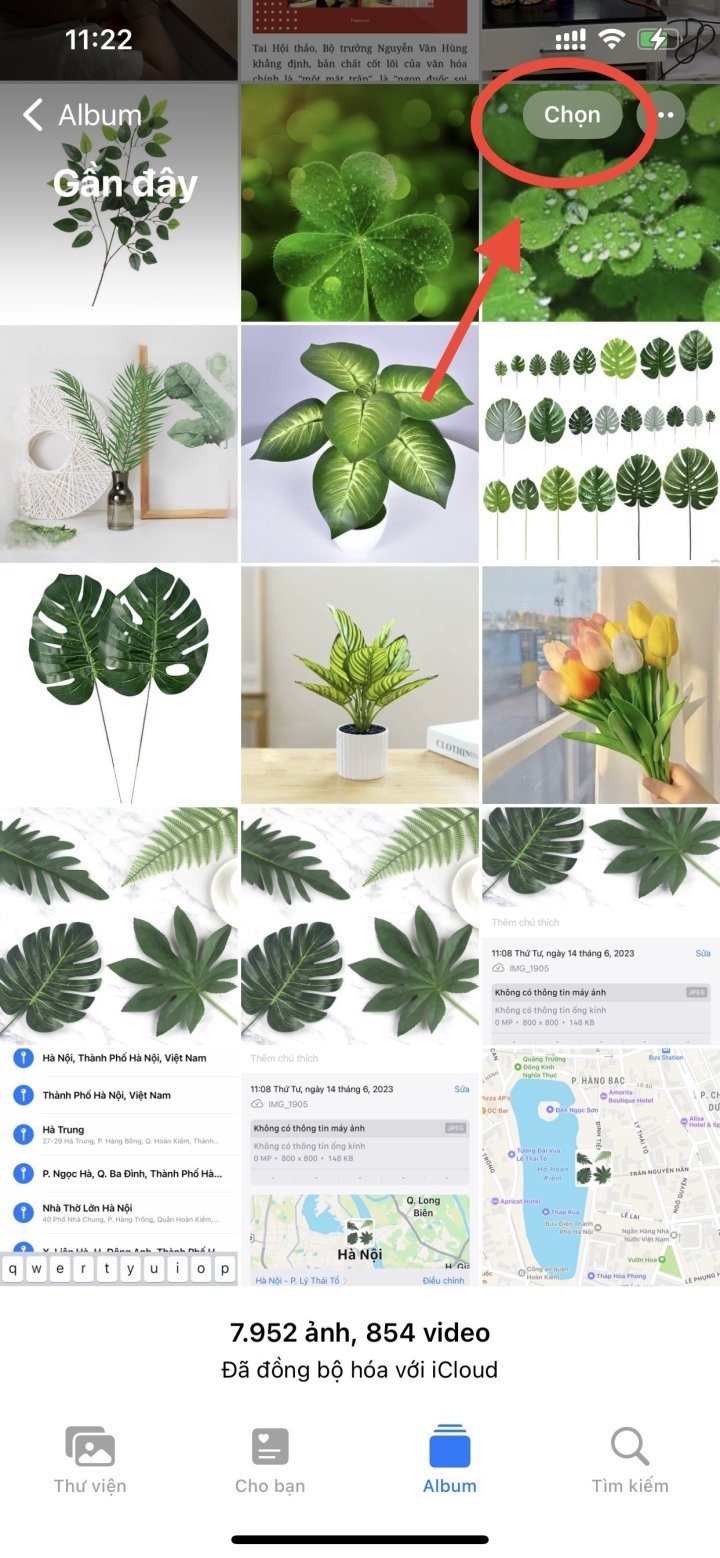
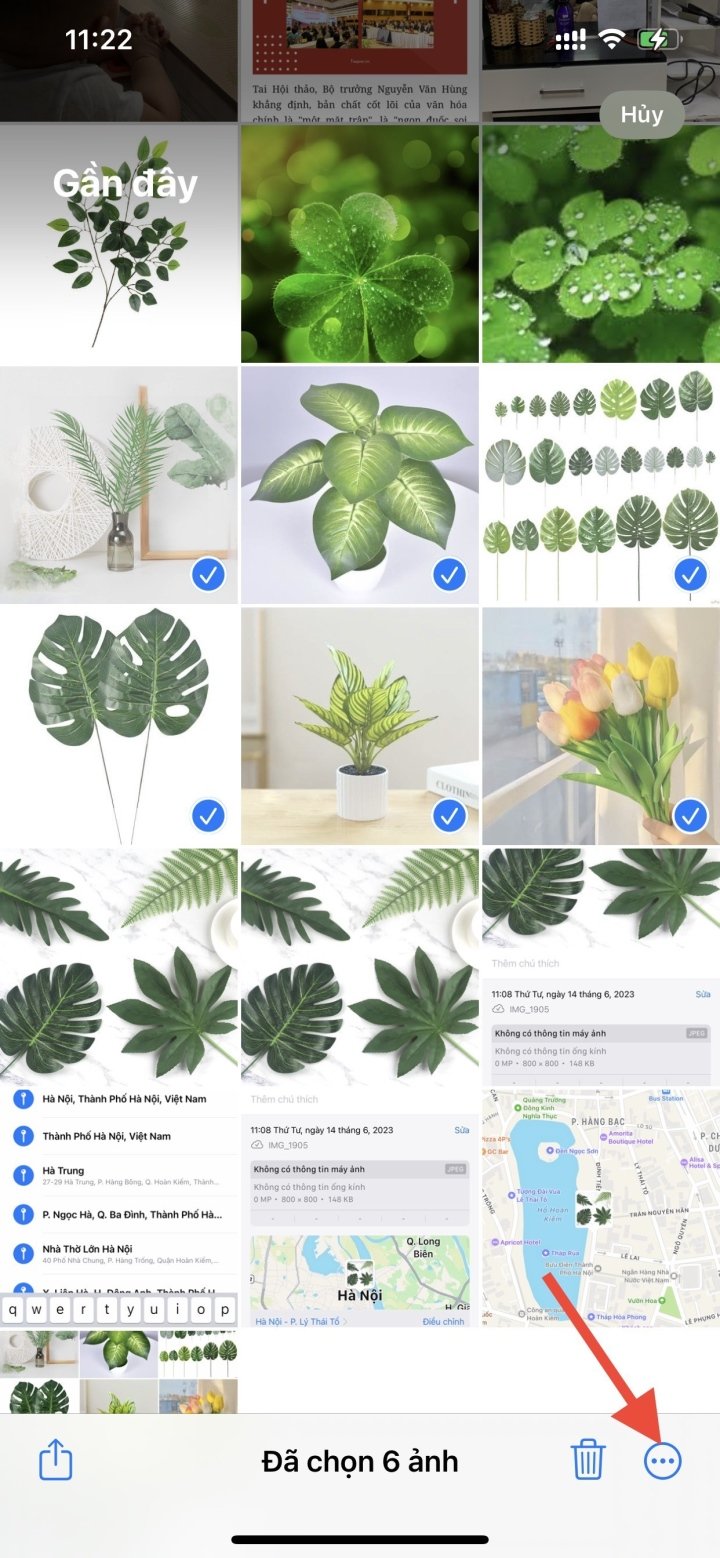
Крок 1: В інтерфейсі альбомів на вашому iPhone натисніть кнопку «Вибрати» у верхньому правому куті екрана. Потім поставте прапорці поруч із зображеннями, які ви хочете додати до місця зйомки.
Після вибору зображення натисніть на значок із трьома крапками в правому нижньому куті екрана.
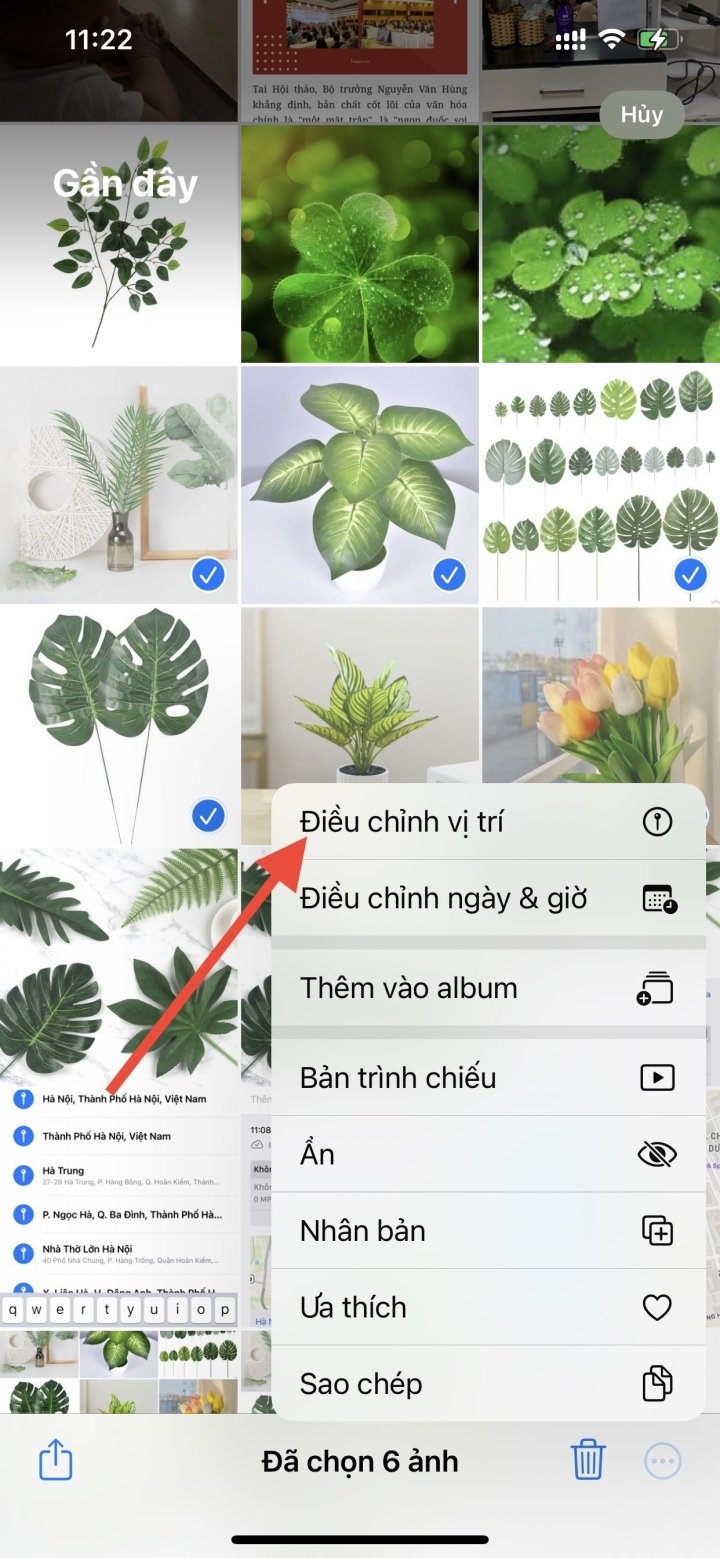
Крок 2: Після цього з’явиться інтерфейс налаштування зображення. Користувач вибирає опцію «Налаштувати положення» , щоб додати положення до вибраних зображень. Після цього з’явиться інтерфейс, що дозволить вам знайти потрібну точку вставки.
Користувачі вводять потрібне місцезнаходження в рядок пошуку, а потім натискають на результат нижче, щоб завершити пошук.

Відеоурок про те, як додати інформацію про місцезнаходження до фотографій на iPhone.
Нхат Туй
Вигідний
Емоція
Креативний
Унікальний
Джерело

![[Зображення] Поліція Ханоя офіційно коронована чемпіонами V-ліги 2025/2026](https://vphoto.vietnam.vn/thumb/1200x675/vietnam/resource/IMAGE/2026/05/31/1780244769054_ndo_br_039d561b692be875b13a-jpg.webp)
![[Фото] Генеральний секретар, Президент та його дружина розпочали свій державний візит до Філіппін.](https://vphoto.vietnam.vn/thumb/1200x675/vietnam/resource/IMAGE/2026/05/31/1780230559452_anh-man-hinh-2026-05-31-luc-19-28-11.png)
![[Фото] Помилуйтеся кораловим «шедевром» серед мільйонної спадщини провінції Даклак.](https://vphoto.vietnam.vn/thumb/1200x675/vietnam/resource/IMAGE/2026/05/31/1780221235105_anh-man-hinh-2026-05-31-luc-16-53-27.png)
![[Фото] Урочиста церемонія купання та процесія Будди в Хюе](https://vphoto.vietnam.vn/thumb/1200x675/vietnam/resource/IMAGE/2026/05/31/1780228263543_1-jpg.webp)






















![[Відео] Захід сонця в лагуні Лап Ан – де сонце заходить над рибальськими сітками](https://vphoto.vietnam.vn/thumb/340x192/vietnam/resource/IMAGE/2026/05/31/1780192137701_beach-landscape-sea-water-nature-grass-745871-pxhere-com.jpeg)










































![[Фото] Помилуйтеся кораловим «шедевром» серед мільйонної спадщини провінції Даклак.](https://vphoto.vietnam.vn/thumb/402x226/vietnam/resource/IMAGE/2026/05/31/1780221235105_anh-man-hinh-2026-05-31-luc-16-53-27.png)
































Коментар (0)