Який мінімальний обсяг оперативної пам'яті має бути на комп'ютері з Windows 11?
Оперативна пам'ять – один із найважливіших компонентів, який безпосередньо впливає на продуктивність персонального комп'ютера. Саме там зберігаються тимчасові системні дані та запущене програмне забезпечення, що визначає багатозадачність пристрою та загальну плавність його роботи.

Більшість сучасних ноутбуків мають оперативну пам'ять, припаяну безпосередньо до материнської плати, і не підтримують її оновлення (Зображення: X).
Чим більший обсяг оперативної пам'яті, тим більше завдань може виконувати комп'ютер одночасно, що зменшує заїкання та затримки під час відкриття кількох програм або роботи з великими обсягами даних.
Наразі 8 ГБ оперативної пам'яті все ще вважається стандартом для бюджетних ноутбуків з Windows. Однак цей обсяг стає дедалі обмеженішим з огляду на постійно зростаючі потреби користувачів.
Багато користувачів вважають, що 8 ГБ оперативної пам'яті достатньо для базових завдань. Однак насправді програмне забезпечення постійно оновлюється, що призводить до збільшення вимог до системних ресурсів.
Примітно, що багато програм мають інтегровані функції штучного інтелекту, що вимагає значного обсягу оперативної пам’яті для обробки даних безпосередньо на пристрої. У таких випадках 8 ГБ оперативної пам’яті недостатньо для багатозадачності або виконання ресурсомістких завдань.
Що стосується можливостей оновлення, користувачі настільних комп'ютерів можуть легко додавати оперативну пам'ять через слоти на материнській платі. Тим часом більшість ноутбуків сьогодні використовують розпаяну оперативну пам'ять, що не дозволяє проводити оновлення після покупки.

Наразі користувачам слід вибирати моделі ноутбуків з мінімум 16 ГБ оперативної пам’яті, щоб задовольнити основні потреби та продовжити термін служби (ілюстративне зображення: ШІ).
Через це особливо важливо правильно вибрати конфігурацію з самого початку.
У цьому контексті ноутбук, оснащений щонайменше 16 ГБ оперативної пам'яті, є розумним вибором для забезпечення довготривалої продуктивності. Такий обсяг оперативної пам'яті достатньо задовольняє потреби завдань, починаючи від офісної роботи та перегляду веб-сторінок і закінчуючи більш вимогливими завданнями, такими як програмування, редагування фотографій та відео чи ігри.
Завдяки 16 ГБ оперативної пам'яті комп'ютер може безперебійно працювати під час відкриття кількох вкладок браузера, обробки великих файлів або одночасного запуску кількох програм без зависання.
Не лише на комп’ютерах з Windows, але й користувачам MacBook слід надавати перевагу версіям із 16 ГБ оперативної пам’яті або більше, щоб максимізувати продуктивність і продовжити термін служби пристрою.
Що робити, якщо у вас комп'ютер з низьким обсягом оперативної пам'яті?
Якщо ви використовуєте комп’ютер з Windows та обмеженим обсягом оперативної пам’яті, ви можете скористатися функцією віртуальної оперативної пам’яті, щоб збільшити обсяг оперативної пам’яті, що допоможе вашому комп’ютеру працювати плавніше.
Віртуальна оперативна пам'ять – це функція у Windows, яка дозволяє використовувати жорсткий диск для розширення ємності фізичної оперативної пам'яті.
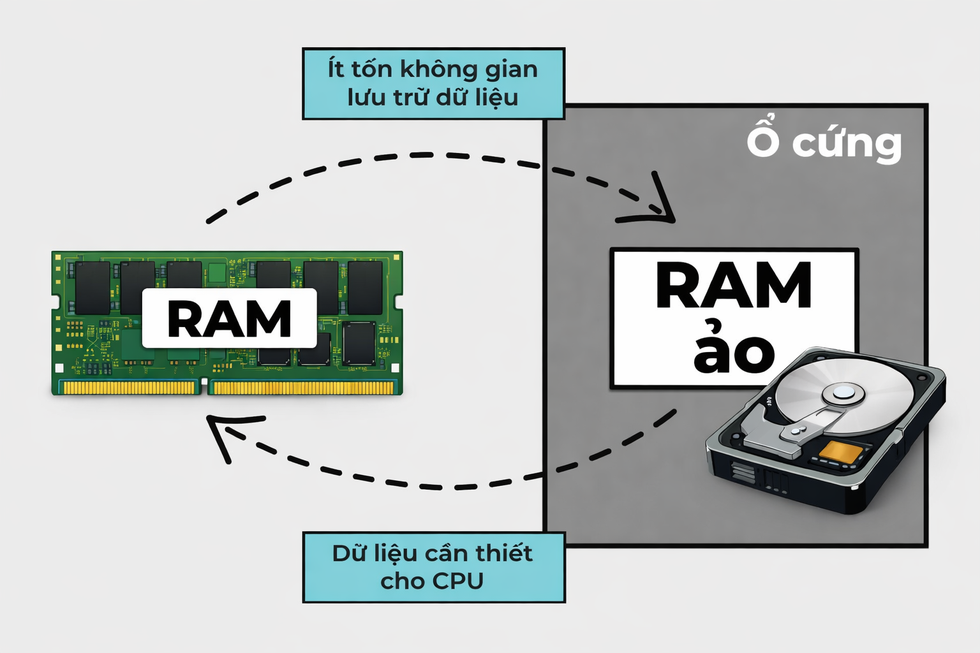
На цій ілюстрації показано механізм віртуальної оперативної пам'яті, який передбачає перенесення деяких даних з оперативної пам'яті на жорсткий диск для розширення операційної ємності (Зображення: LC).
Зокрема, коли системі потрібно багато оперативної пам'яті для виконання складних завдань, Windows переміщує частину даних з оперативної пам'яті до файлу на жорсткому диску, який називається файлом підкачки або файлом підкачки. Це дозволяє системі запускати кілька програм одночасно, не вистачаючи пам'яті.
Віртуальна оперативна пам'ять дозволяє Windows плавніше запускати кілька програм, запобігаючи зависанню системи або збоям програм через недостатній обсяг оперативної пам'яті. Ця функція корисна на комп'ютерах з низьким обсягом оперативної пам'яті, яку користувачі не можуть дозволити собі оновити, або на комп'ютерах, які не підтримують додавання оперативної пам'яті.
Примітка: Віртуальна оперативна пам’ять найефективніша, якщо ваш комп’ютер оснащений швидким SSD-накопичувачем. Якщо ваш комп’ютер все ще використовує повільний жорсткий диск (HDD) з низькою швидкістю читання/запису, використання віртуальної оперативної пам’яті може уповільнити продуктивність вашого комп’ютера.
Інструкції з налаштування віртуальної оперативної пам'яті на комп'ютері з Windows 11.
Щоб налаштувати або змінити обсяг віртуальної оперативної пам’яті на комп’ютері з Windows 11, виконайте такі дії:
– Спочатку клацніть правою кнопкою миші кнопку «Пуск» у Windows 11 і виберіть «Система» в меню, що з’явиться. Або ж ви можете натиснути кнопку пошуку у Windows 11, ввести «переглянути інформацію про оперативну пам’ять», а потім вибрати «Переглянути інформацію про оперативну пам’ять» з результатів нижче.
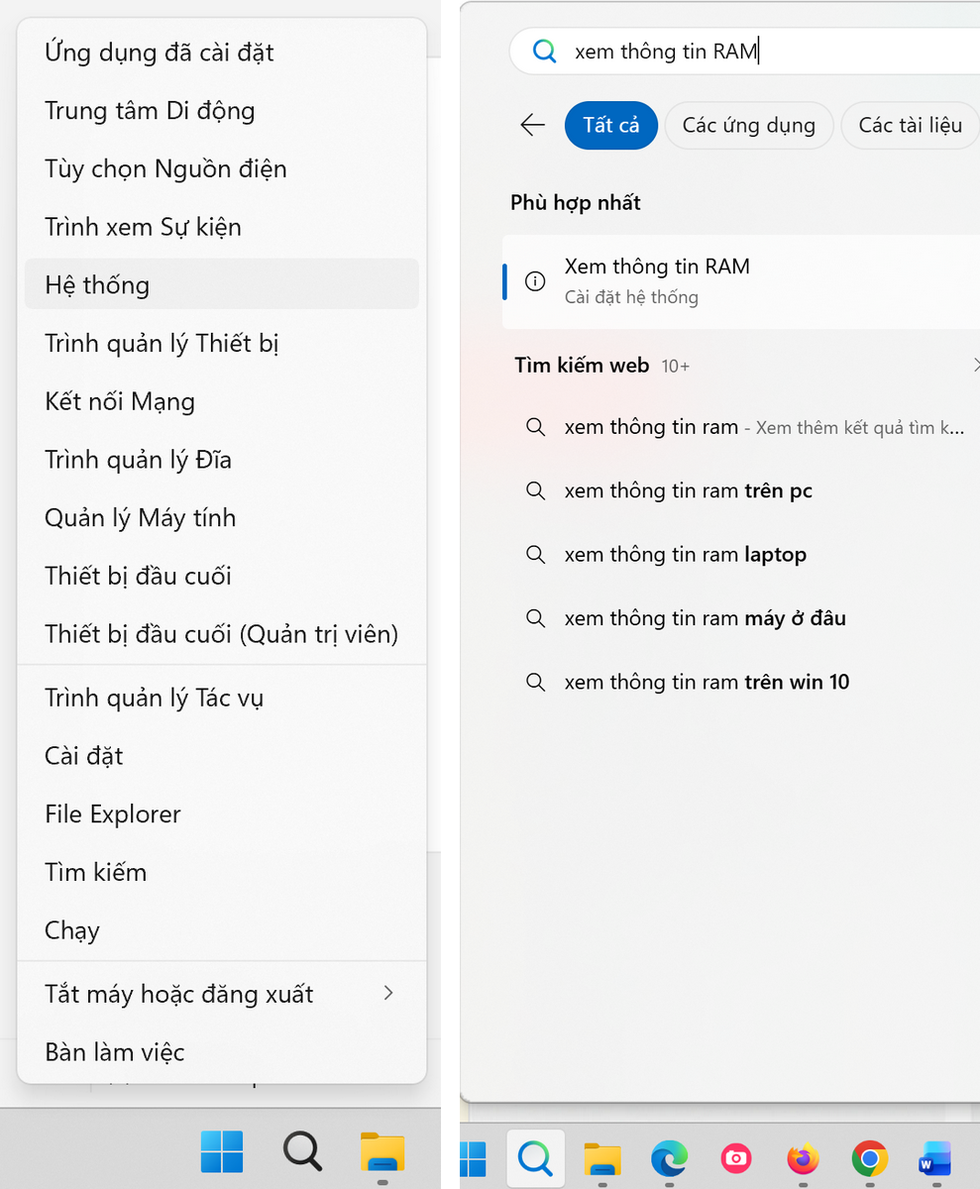
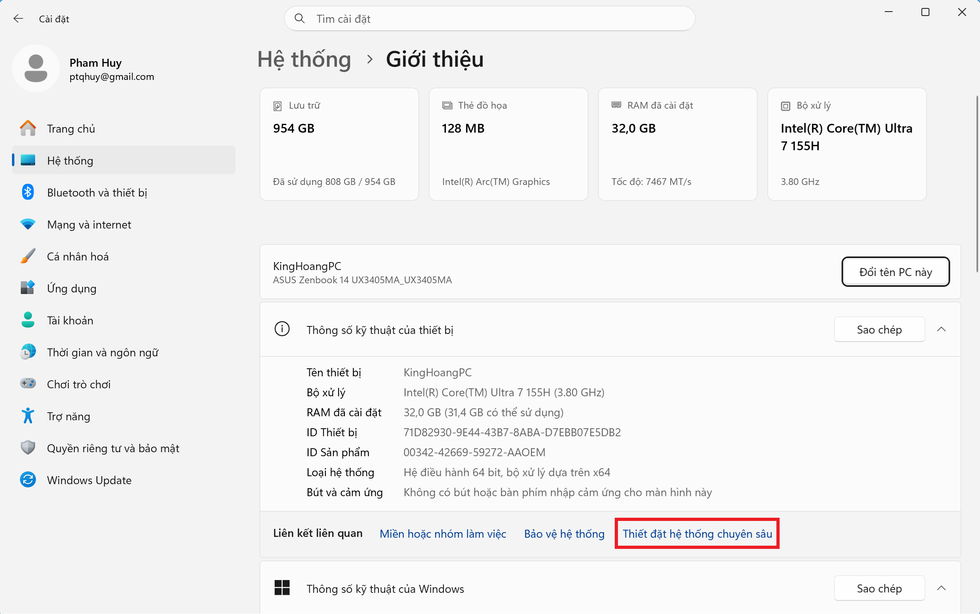
- У вікні «Система», що з’явиться, ви побачите, яким об’ємом оперативної пам’яті оснащений ваш комп’ютер і чи потрібно вам використовувати функцію віртуальної оперативної пам’яті.
Тут ви натискаєте на опцію «Додаткові параметри системи».
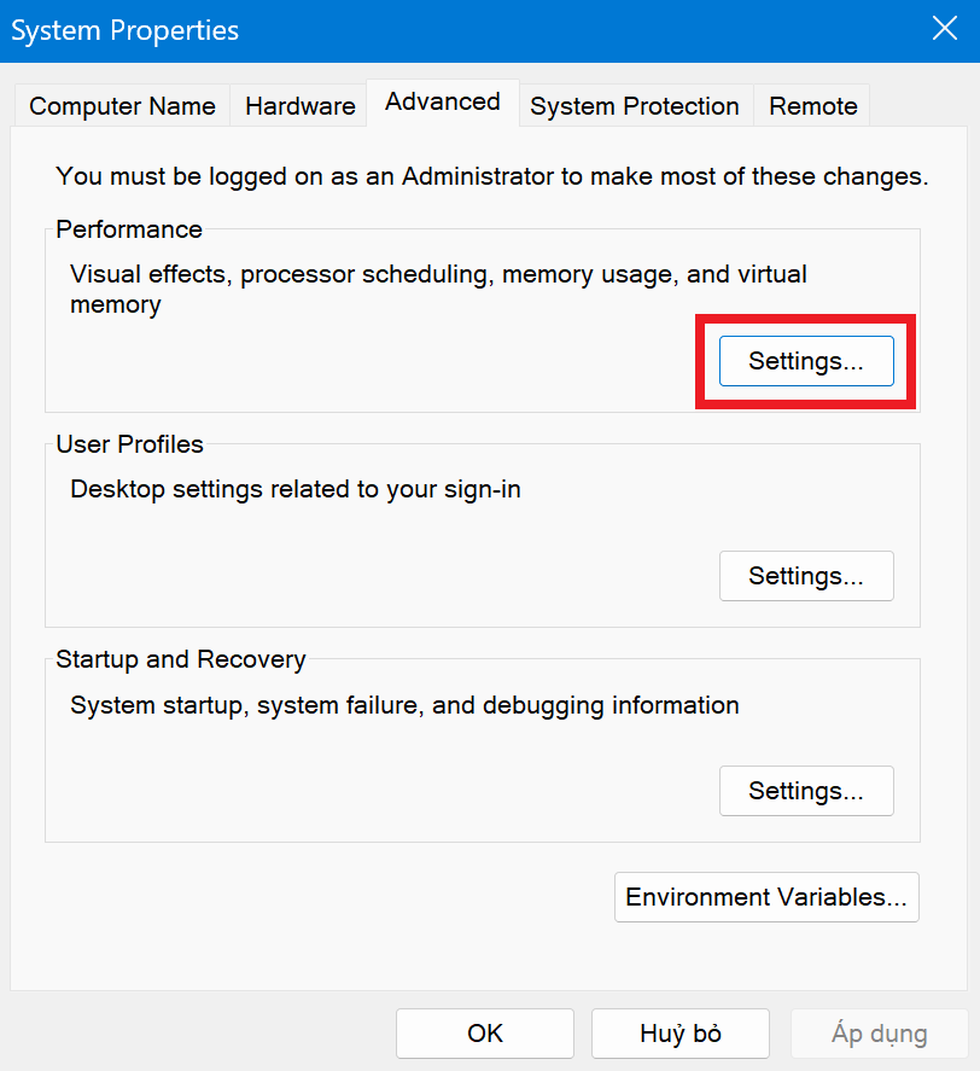
- У вікні, що з’явиться, виберіть вкладку «Додатково», а потім натисніть кнопку «Налаштування» в розділі «Продуктивність».
- Продовжте, вибравши вкладку «Додатково» у вікні «Параметри продуктивності», що з’явиться. Тут ви побачите розділ «Віртуальна пам’ять», який відображає обсяг віртуальної оперативної пам’яті, автоматично встановлений Windows на вашому комп’ютері.
Ви можете натиснути кнопку «Змінити», щоб встановити та змінити обсяг віртуальної оперативної пам’яті на свій смак.
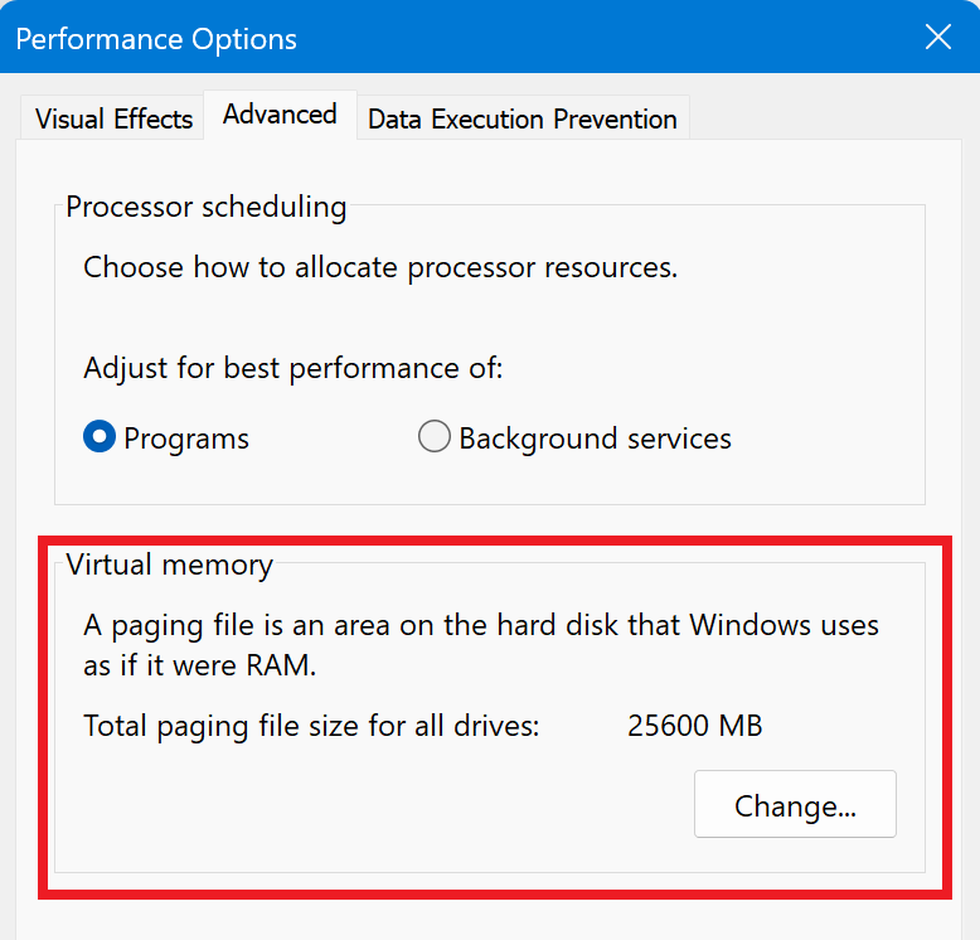
За замовчуванням Windows автоматично встановлює обсяг віртуальної оперативної пам'яті відповідно до доступного місця на жорсткому диску комп'ютера.
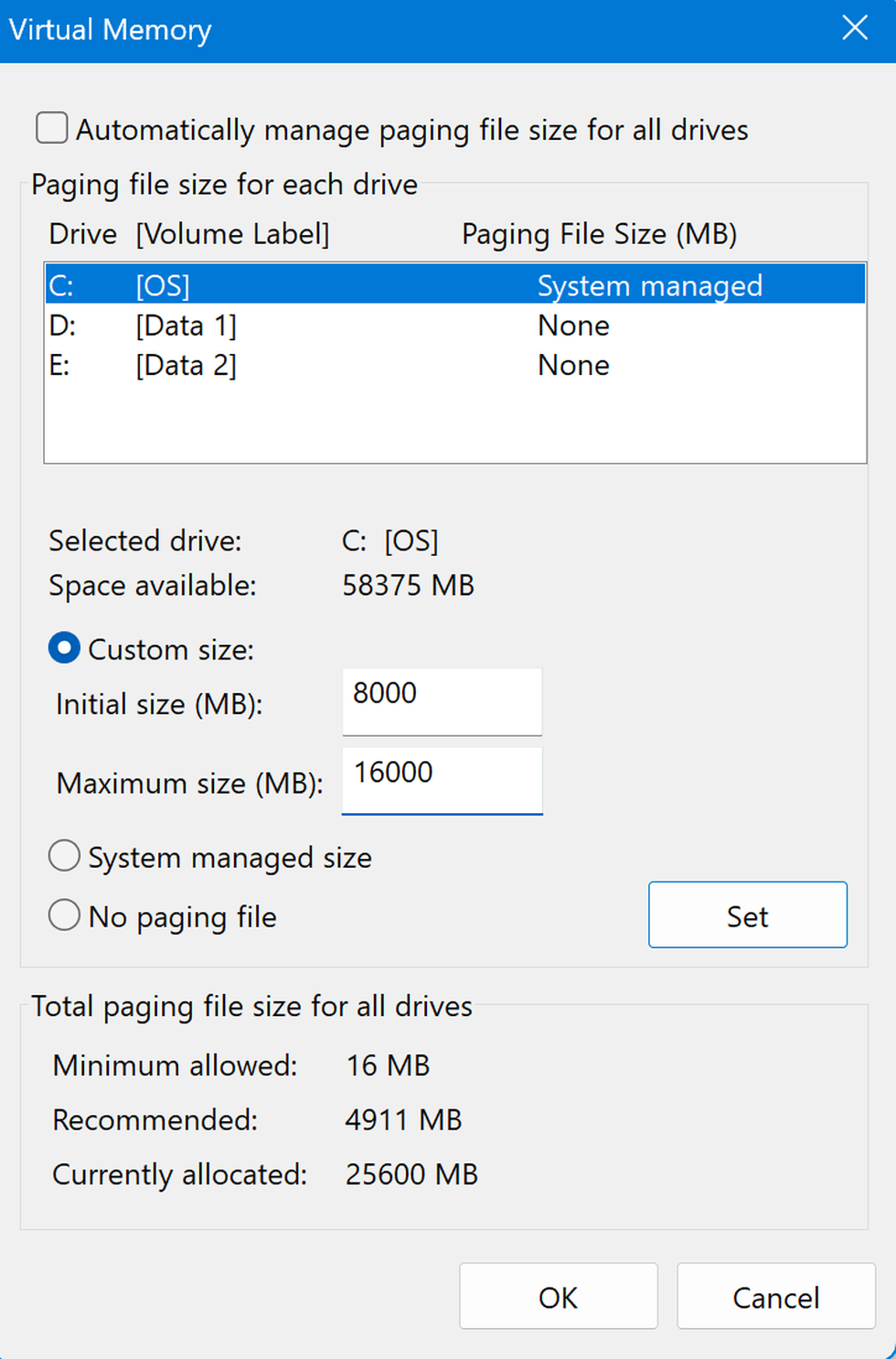
Після натискання кнопки «Змінити» зніміть прапорець «Автоматично керувати розміром файлу підкачки для всіх дисків», а потім виберіть розділ жорсткого диска, який ви хочете використовувати як віртуальну оперативну пам’ять для системи.
Зазвичай ми використовуємо системний розділ (розділ диска C), а потім натискаємо опцію «Налаштування розміру», щоб встановити обсяг віртуальної оперативної пам’яті. У цьому налаштуванні користувачі заповнюють два параметри в полях «Початковий розмір» та «Максимальний розмір».
Вам слід встановити початковий розмір, який відповідає обсягу фізичної оперативної пам’яті, доступної на вашому комп’ютері, а максимальний розмір оперативної пам’яті має бути вдвічі більшим за фізичну оперативну пам’ять. Наприклад, якщо ваш комп’ютер має 8 ГБ оперативної пам’яті, встановіть для параметра «Початковий розмір» значення 8 ГБ (8000 МБ), а для параметра «Максимальний розмір» – 16 ГБ (16000 МБ).
Нарешті, натисніть кнопку «ОК», щоб зберегти налаштування.
Перезавантажте комп’ютер, щоб налаштування набули чинності. Після цього ви можете продовжувати користуватися комп’ютером, щоб перевірити, чи зміни в налаштуваннях віртуальної оперативної пам’яті подіяли.
Примітка: Оскільки віртуальна оперативна пам’ять використовує вільний простір на жорсткому диску для виконання своєї функції оперативної пам’яті, ви не можете встановити обсяг віртуальної оперативної пам’яті більшим за обсяг вільного простору, що залишився на вибраному розділі жорсткого диска. Інформація в розділі «Доступний простір» покаже вам, скільки вільного місця доступно на вибраному розділі жорсткого диска, яку ви можете використовувати для відповідного налаштування віртуальної оперативної пам’яті.
Джерело: https://dantri.com.vn/cong-nghe/cach-thiet-lap-bo-nho-ram-ao-giup-may-tinh-chay-windows-muot-ma-hon-20260319195701134.htm



![[Фото] Генеральний секретар і президент То Лам головує на зустрічі з Центральним оргкомітетом.](https://vphoto.vietnam.vn/thumb/1200x675/vietnam/resource/IMAGE/2026/06/03/1780482764658_a1-bnd-4741-3342-jpg.webp)


![[Фото] Секретар Комітету партії Національних зборів, Голова Національних зборів головує на засіданні Постійного комітету та Виконавчого комітету Комітету партії Національних зборів.](https://vphoto.vietnam.vn/thumb/1200x675/vietnam/resource/IMAGE/2026/06/03/1780480353201_ndo_br_bnd-2585-jpg.webp)
![[Фото] Перша сесія 14-го з'їзду профспілки В'єтнаму](https://vphoto.vietnam.vn/thumb/1200x675/vietnam/resource/IMAGE/2026/06/03/1780465947883_ndo_br_img-3852-jpg.webp)


















































![[Відео] Захід сонця в лагуні Лап Ан – де сонце заходить над рибальськими сітками](https://vphoto.vietnam.vn/thumb/1200x675/vietnam/resource/IMAGE/2026/05/31/1780192137701_beach-landscape-sea-water-nature-grass-745871-pxhere-com.jpeg)

































Коментар (0)