

Автоматизовані презентації PowerPoint заощаджують ваш час і створюють професійне зображення. Замість ручного маніпулювання кожним слайдом, ви можете налаштувати свою презентацію PowerPoint так, щоб вона відтворювалася плавно та автоматично, як вам потрібно.
 |
| Як створити самозапускаючуся презентацію PowerPoint |
Як створити самозапускаючуся презентацію PowerPoint
Щоб забезпечити безперебійну презентацію, ви можете налаштувати автоматичне слайд-шоу PowerPoint. Це не лише оптимізує час, але й покращує презентацію, роблячи її більш зв’язною та професійною. Нижче наведено детальні інструкції щодо налаштування автоматичного слайд-шоу PowerPoint.
Крок 1: Спочатку відкрийте Microsoft PowerPoint і знайдіть презентацію, яку ви хочете налаштувати. Перейдіть на вкладку «Переходи» та виберіть відповідний ефект переходу для кожного слайда, щоб зробити його цікавішим.
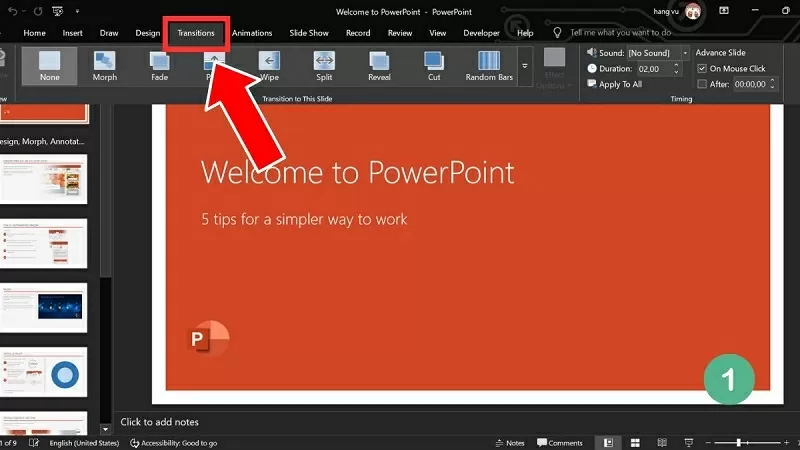 |
| Натисніть кнопку «Переходи» та виберіть відповідний ефект переходу. |
Крок 2: Далі встановіть прапорець поруч із пунктом «Після» та налаштуйте час відображення для кожного слайда за потреби.
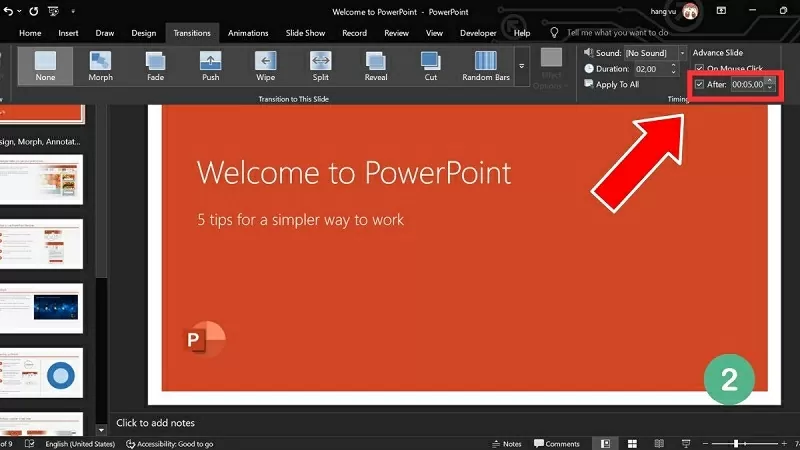 |
| Поставте галочку навпроти пункту «Після» та налаштуйте час відображення для кожного слайда. |
Крок 3: Якщо ви хочете, щоб усі слайди відображалися одночасно, натисніть кнопку «Застосувати до всіх».
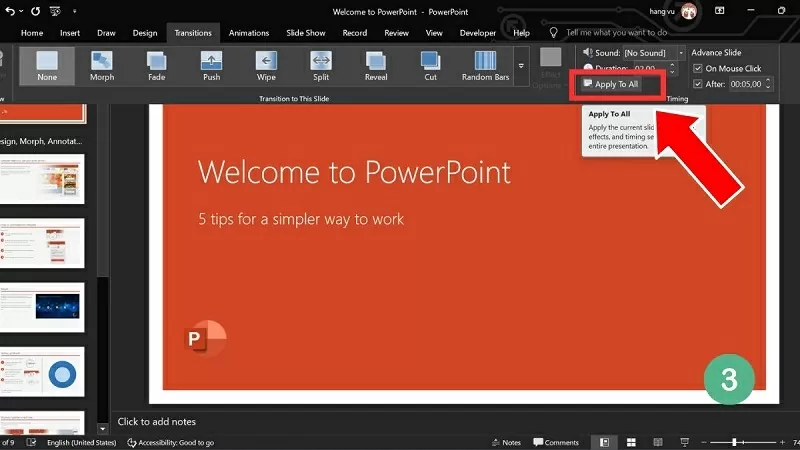 |
| Натисніть «Застосувати до всіх», щоб застосувати до всіх сторін. |
Крок 4: Далі натисніть кнопку «Показ слайдів», щоб перевірити та протестувати презентацію.
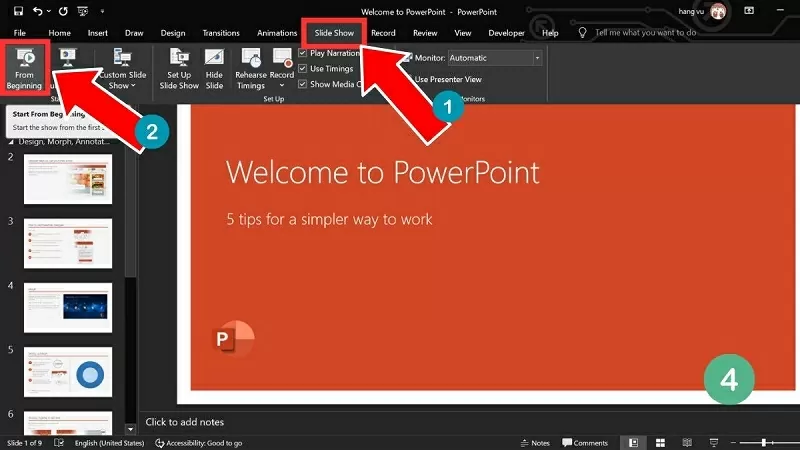 |
| Натисніть кнопку «Показ слайдів», щоб розпочати попередній перегляд. |
Інструкції щодо вимкнення автоматичного слайдування в PowerPoint
Якщо ви більше не хочете, щоб ваша презентація PowerPoint запускалася автоматично, вимкніть цю функцію, щоб контролювати процес презентації. Щоб вимкнути автоматичну презентацію PowerPoint, виконайте такі дії:
Крок 1: Відкрийте презентацію та знайдіть слайд, який потрібно налаштувати на автоматичне відтворення. Потім перейдіть на вкладку «Переходи», знайдіть розділ «Час» та внесіть необхідні налаштування.
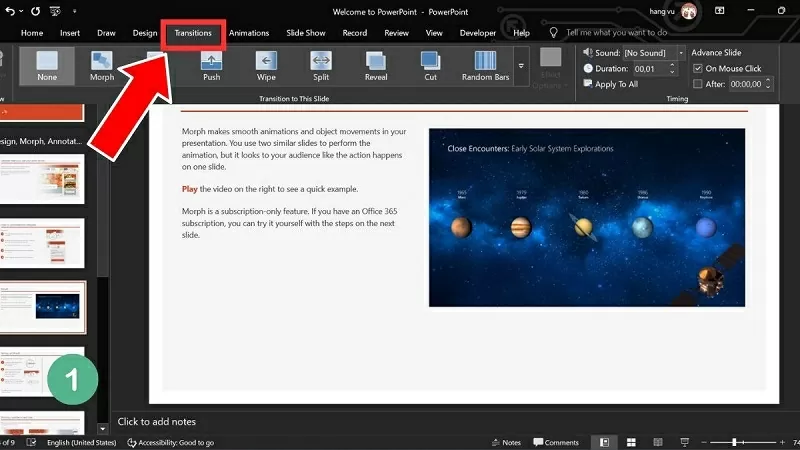 |
| Перейдіть на вкладку «Переходи» та знайдіть розділ «Час», щоб налаштувати його. |
Крок 2: Тут зніміть прапорець «Після», щоб вимкнути автоматичне виконання.
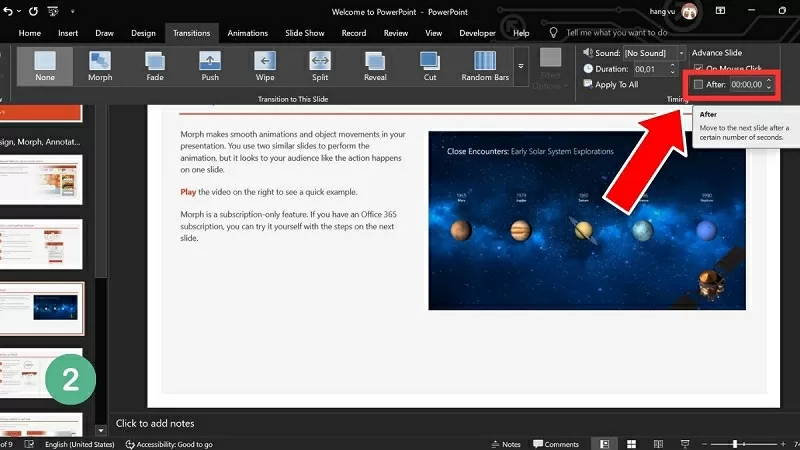 |
| Зніміть прапорець «Після», щоб вимкнути автоматичне виконання. |
Крок 3: Якщо всі слайди мають однаковий час презентації, натисніть «Застосувати до всіх», щоб застосувати зміни до всієї презентації.
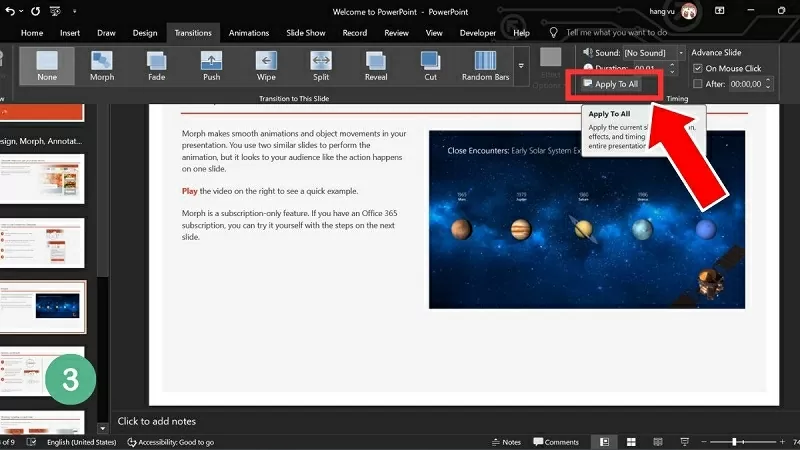 |
| Натисніть кнопку «Застосувати до всіх», щоб застосувати зміни до всієї презентації. |
Розуміння того, як налаштувати автоматичне відображення слайдів PowerPoint, зробить ваші презентації більш професійними та захопливими. Завдяки правильним методам вам більше не доведеться турбуватися про ручне перемикання слайдів, що забезпечить плавну та безперебійну презентацію.
Джерело

























































































Коментар (0)