

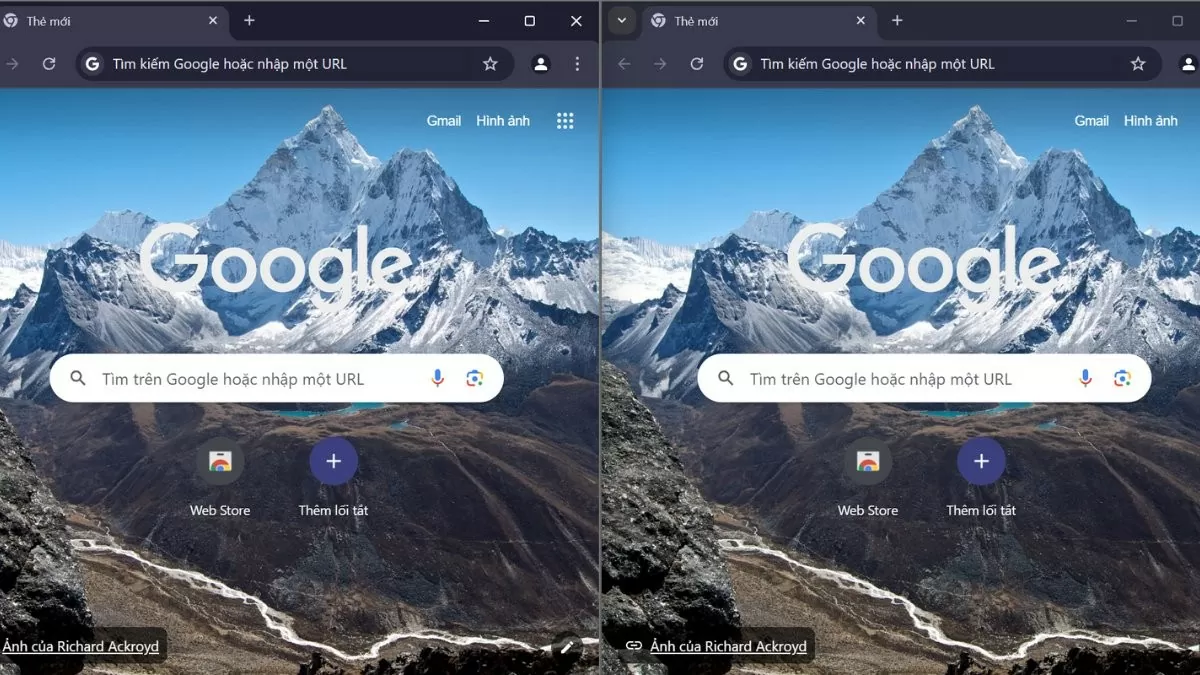
Ярлики на розділеному екрані у Windows 10 допомагають підвищити продуктивність, дозволяючи вам одночасно контролювати кілька програм. Давайте розглянемо цей трюк за 3 простих кроки!
 |
Як увімкнути режим розділеного екрана у Windows 10
Щоб скористатися функцією розділеного екрана, переконайтеся, що ввімкнено функцію «Прив’язка вікон». Ця функція дозволяє легко перетягувати вікна в певні місця на екрані. Виконайте такі дії, щоб увімкнути цю функцію:
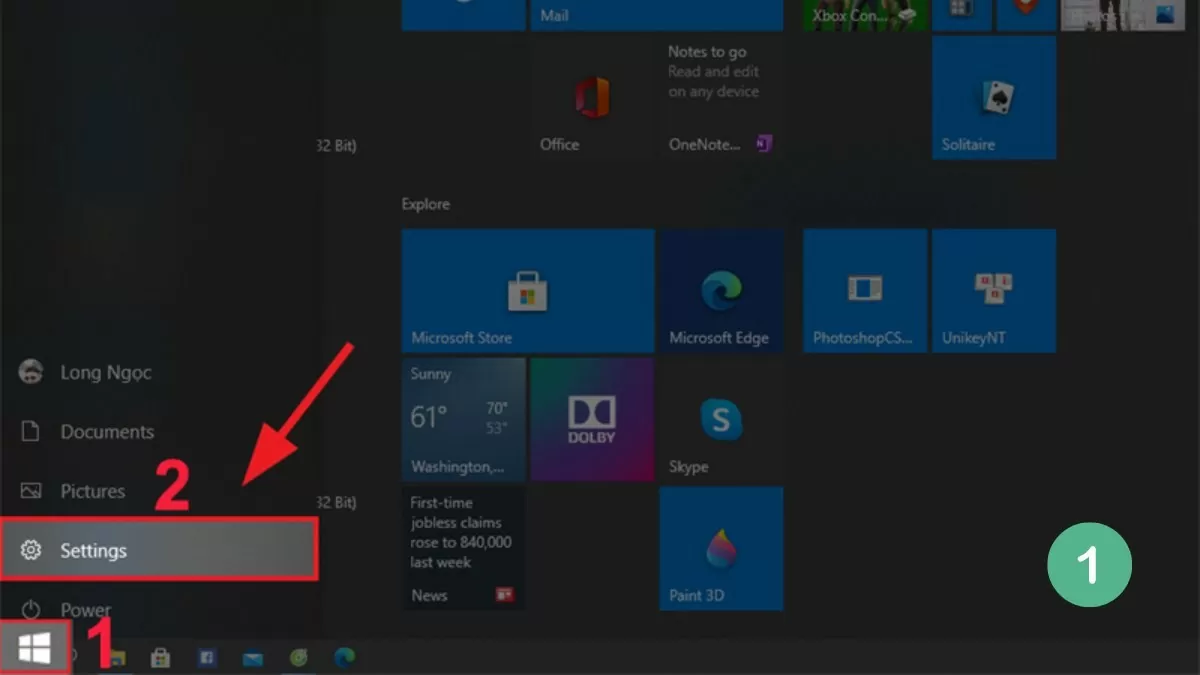
Крок 1: Спочатку відкрийте Налаштування у Windows 10.
 |
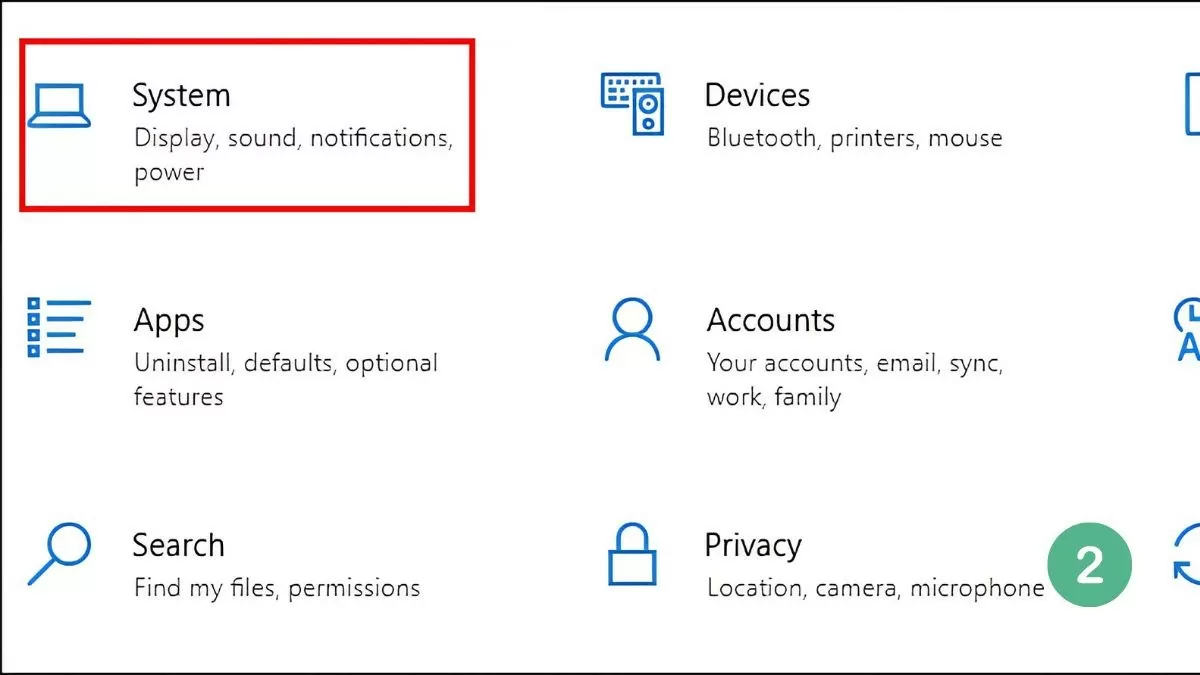
Крок 2: Виберіть «Система», а потім виберіть «Багатозадачність».
 |
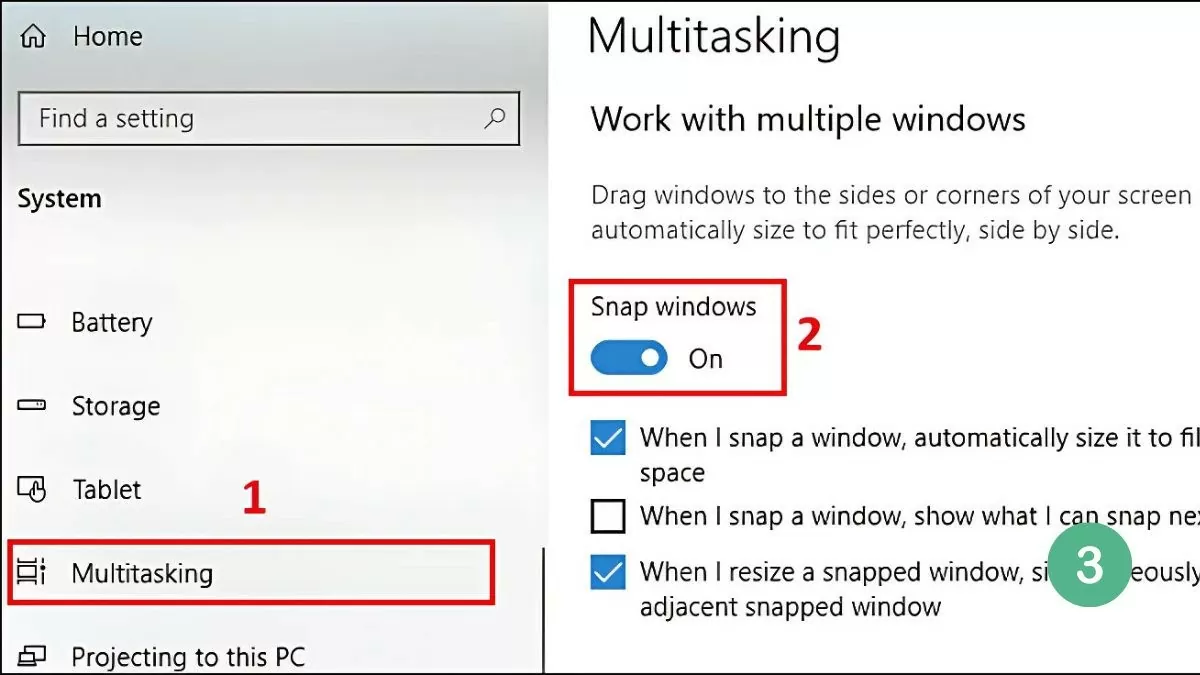
Крок 3: Увімкніть режим Snap Windows, активувавши цю опцію.
 |
Після ввімкнення функції «Прив’язка Windows» ви можете легко розділити екран ноутбука з Windows 10 за допомогою миші, панелі завдань або комбінацій клавіш. Докладні інструкції будуть наведені в наступному розділі.
Найпростіший спосіб розділити екран у Windows 10.
Розділення екрана на комп’ютері з Windows 10 дозволяє працювати з кількома вікнами одночасно, заощаджуючи час і підвищуючи ефективність роботи. Ви можете легко зробити це за допомогою таких методів, як миша, панель завдань або комбінації клавіш.
Використовуйте мишу.
Найпростіший спосіб зробити це – за допомогою миші. Просто виберіть вікно, яке потрібно розділити, і перетягніть його до лівого або правого краю екрана. Коли вікно торкнеться краю, ви побачите ледь помітну рамку, яка підтверджує його положення.
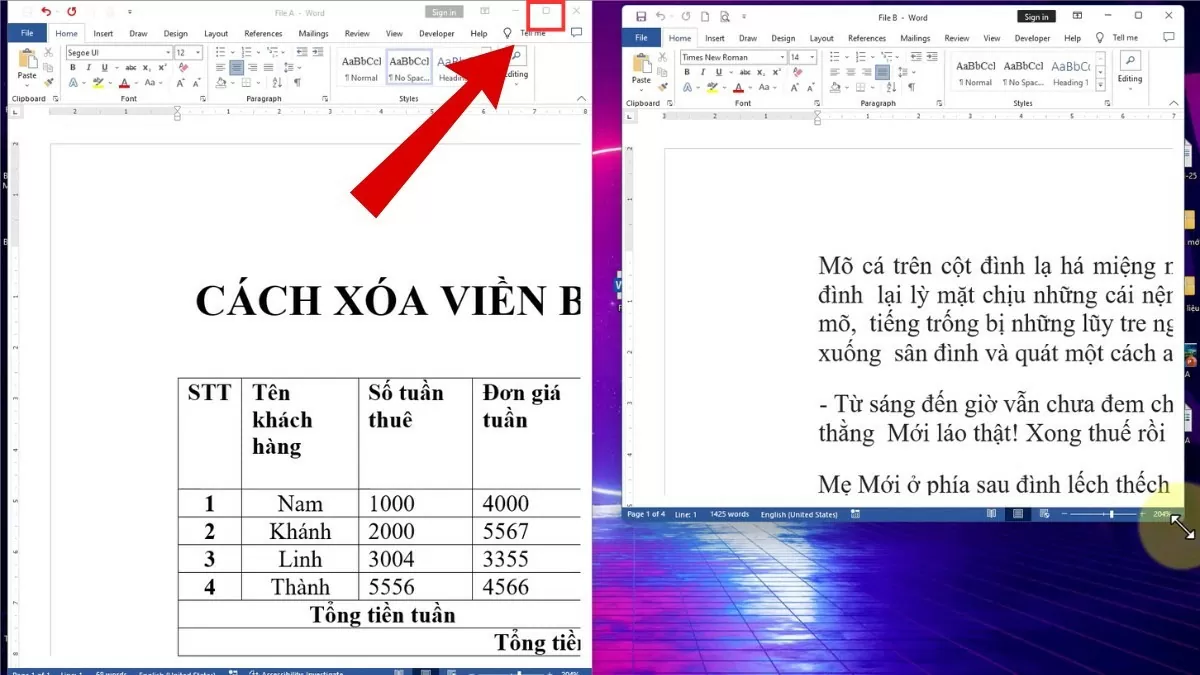 |
Коли ви відпустите кнопку миші, вікно автоматично займе половину екрана, а на решті відображатимуться інші відкриті вікна. Ви можете вибрати друге вікно для відображення в решті простору, що полегшить одночасну роботу з кількома програмами.
Використання панелі завдань
Розділення екрана у Windows 10 – це чудовий спосіб оптимізувати робочий простір, дозволяючи працювати з кількома вікнами, не перемикаючись між ними.
Щоб скористатися панеллю завдань, просто виконайте такі прості кроки:
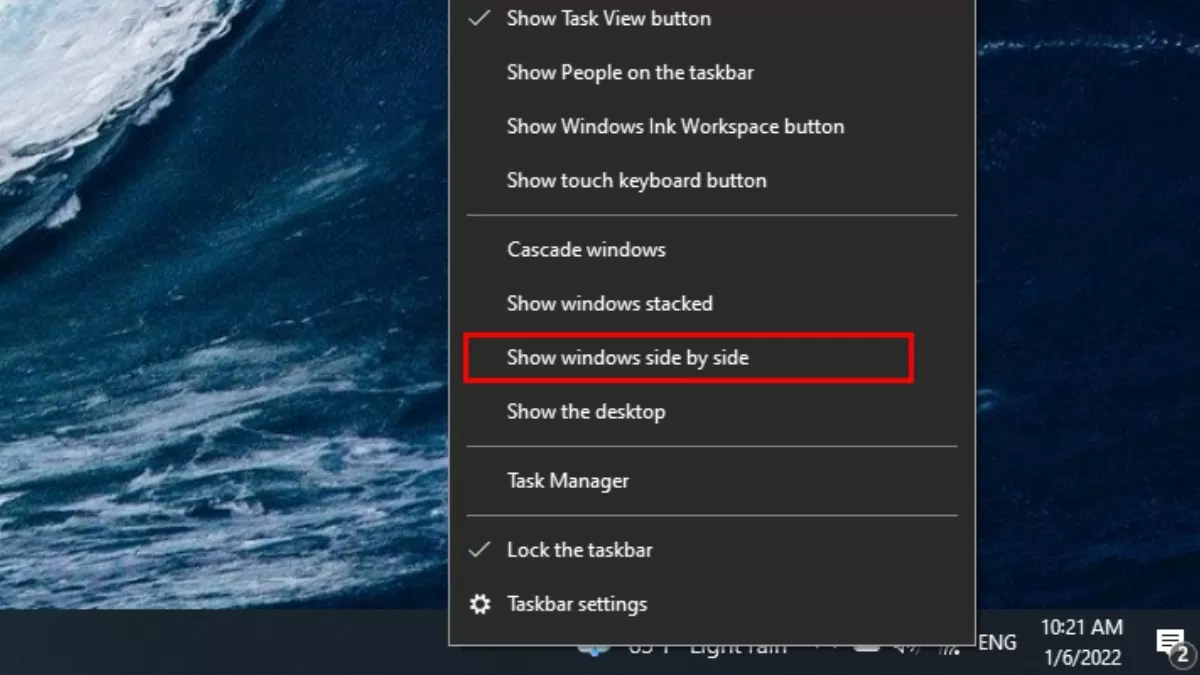
Крок 1: Клацніть правою кнопкою миші на панелі завдань і виберіть «Показати вікна поруч», щоб швидко та ефективно розташувати вікна.
 |
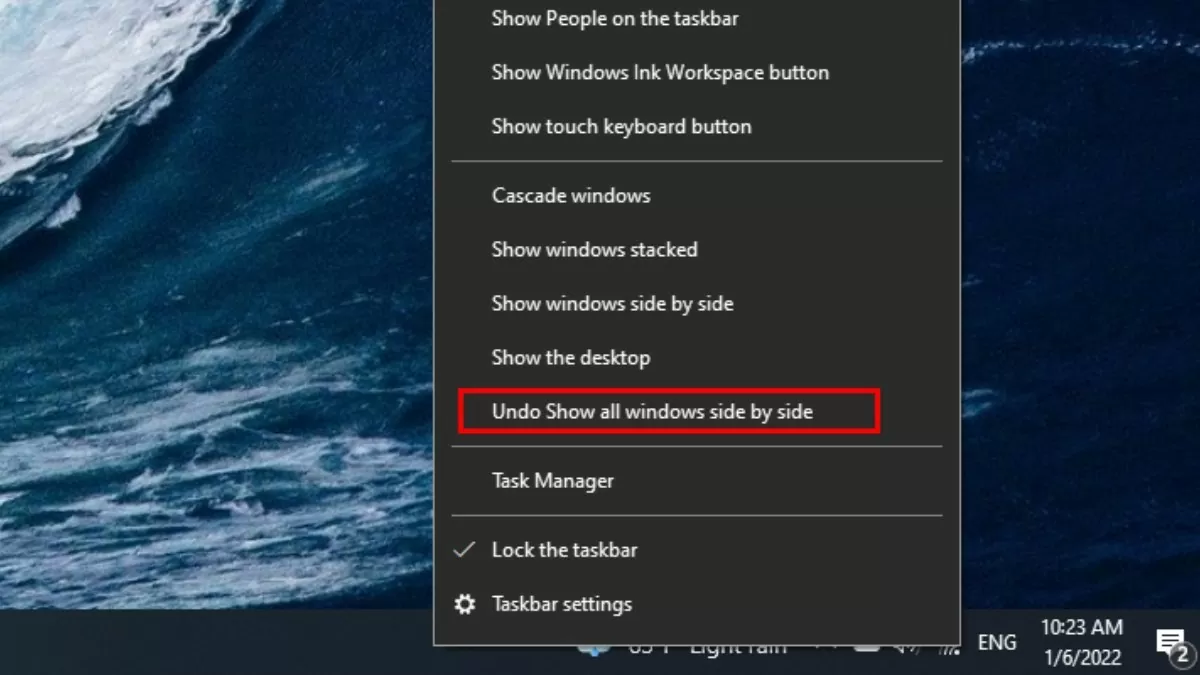
Крок 2: Щоб відновити початковий стан, клацніть правою кнопкою миші на панелі завдань.
Крок 3: Далі виберіть «Скасувати показ усіх вікон поруч», щоб скасувати розташування вікон на розділеному екрані.
 |
Усі відкриті вікна будуть автоматично розташовані та рівномірно розподілені по екрану без перекриття, що дозволить користувачам одночасно контролювати кілька вікон у чіткому та організованому вигляді.
Використання комбінацій клавіш
Сполучення клавіш – це швидкий та ефективний спосіб розділити екран у Windows 10. Просто використовуйте клавішу Windows + стрілка вліво або клавішу Windows + стрілка вправо, щоб перемістити вікно ліворуч або праворуч від екрана, оптимізуючи робочий простір.
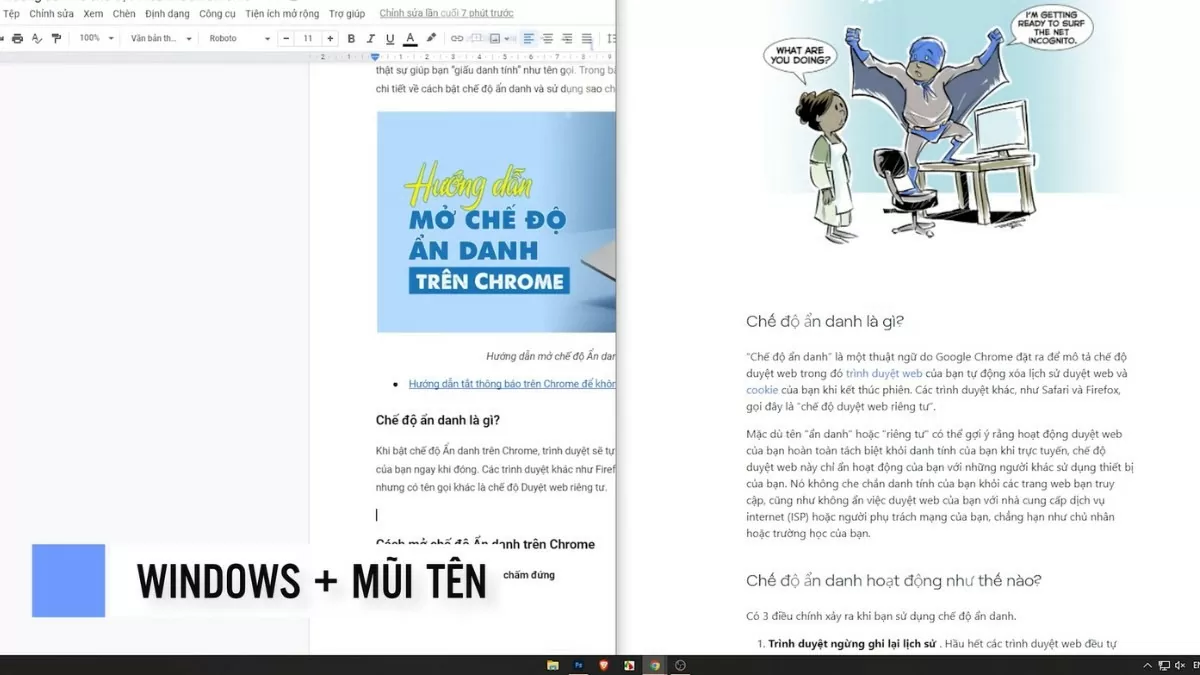 |
Цей метод не лише економить час, але й пропонує гнучкість, дозволяючи користувачам легко керувати кількома вікнами, не переміщуючи мишу занадто сильно.
Інструкції щодо розділення екрана на кілька вікон
Окрім функції розділеного екрана, Windows 10 також підтримує розділення екрана на кілька вікон одночасно, оптимізуючи робочий простір та підвищуючи ефективність багатозадачності. Ось кроки, як це зробити:
Крок 1: Перетягніть вікна, які потрібно розділити, за межі екрана.
Крок 2: Далі клацніть правою кнопкою миші на панелі завдань.
Крок 3: Виберіть «Показувати вікна поруч» , щоб рівномірно розташувати вікна на екрані.
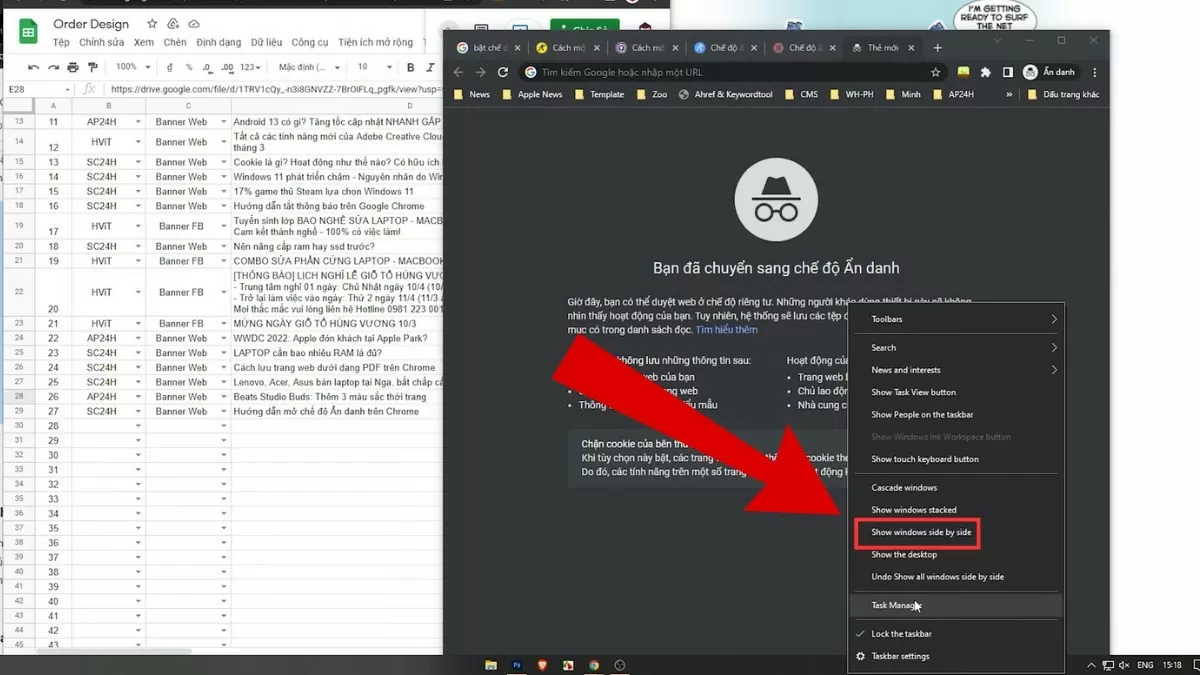 |
Інструкції щодо ввімкнення функції Snap Windows у Windows 11
Функцію «Прив’язка вікон» у Windows 11 було оновлено, що забезпечує користувачам простішу та ефективнішу функцію розділеного екрана. Ось кроки для активації цієї функції:
Крок 1: Спочатку відкрийте Налаштування на своєму пристрої.
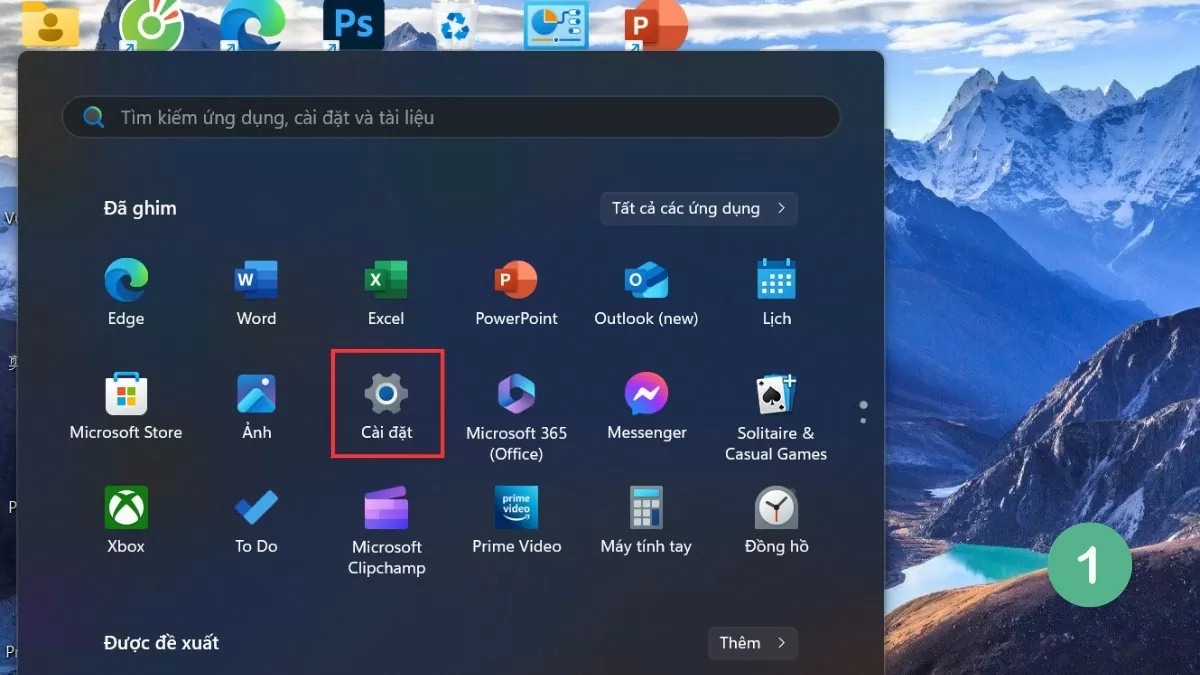 |
Крок 2: Виберіть «Система» , а потім перейдіть до розділу «Багатозадачність» .
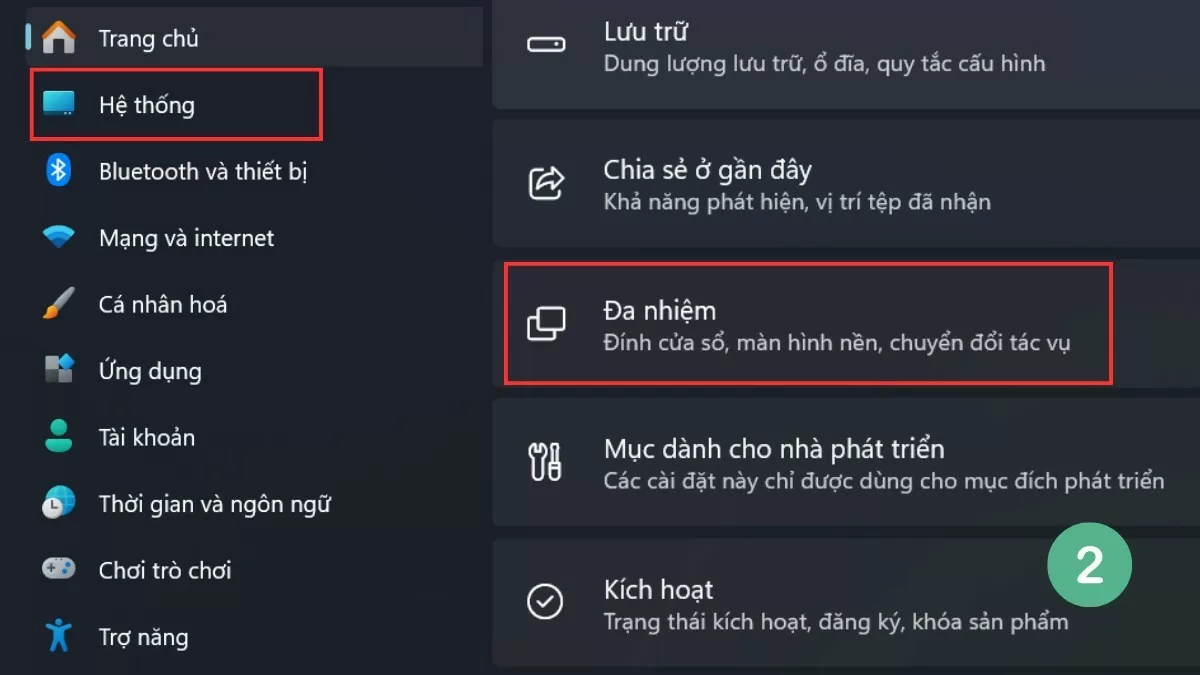 |
Крок 3: Активуйте опцію «Прив’язка вікон» , щоб увімкнути режим розділеного екрана.
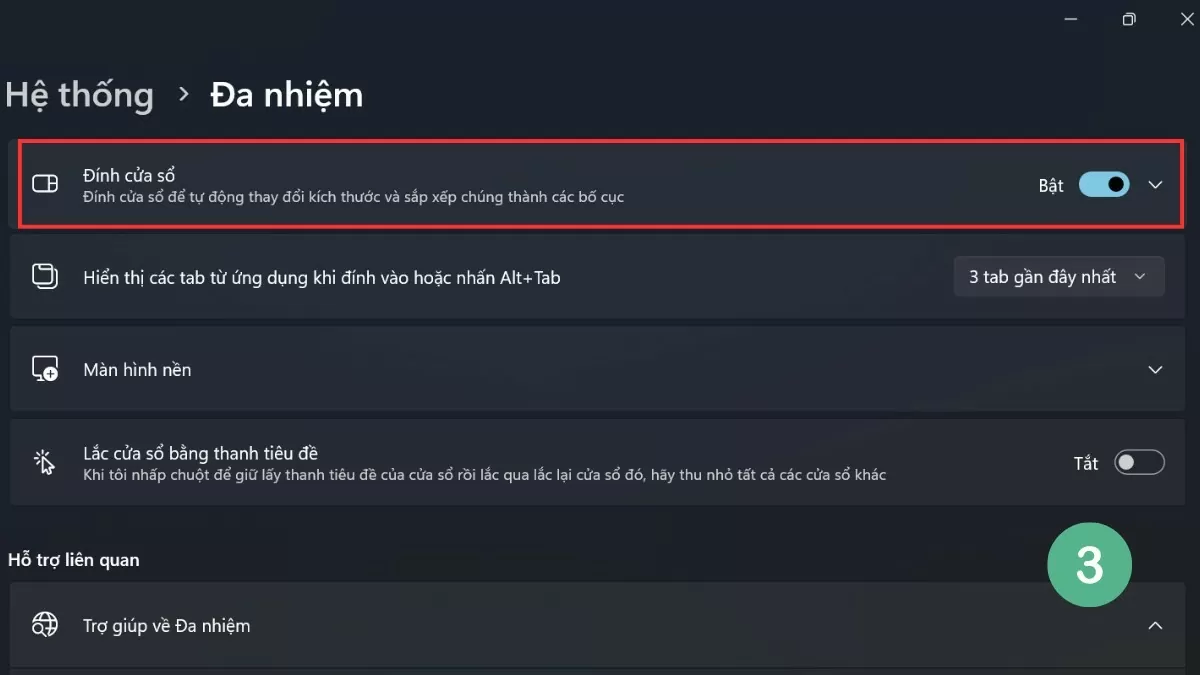 |
Функція «Прив’язка вікон» у Windows 11 також додає багато опцій для автоматичного розташування вікон, допомагаючи користувачам ефективно виконувати багато завдань одночасно, не налаштовуючи їх вручну.
Посібник з ефективного розділення екрана у Windows 11
Щоб скористатися функцією розділеного екрана у Windows 11, користувачі можуть вибрати один із кількох способів, починаючи від використання вбудованих інструментів і закінчуючи комбінаціями клавіш. Ця версія Windows має покращені можливості розділеного екрана, забезпечуючи плавніший та зручніший досвід роботи.
Використання макетів Snap
Одним із помітних покращень у Windows 11 є функція Snap Layouts , яка дозволяє користувачам легко вибирати різні макети вікон для оптимізації робочого простору.
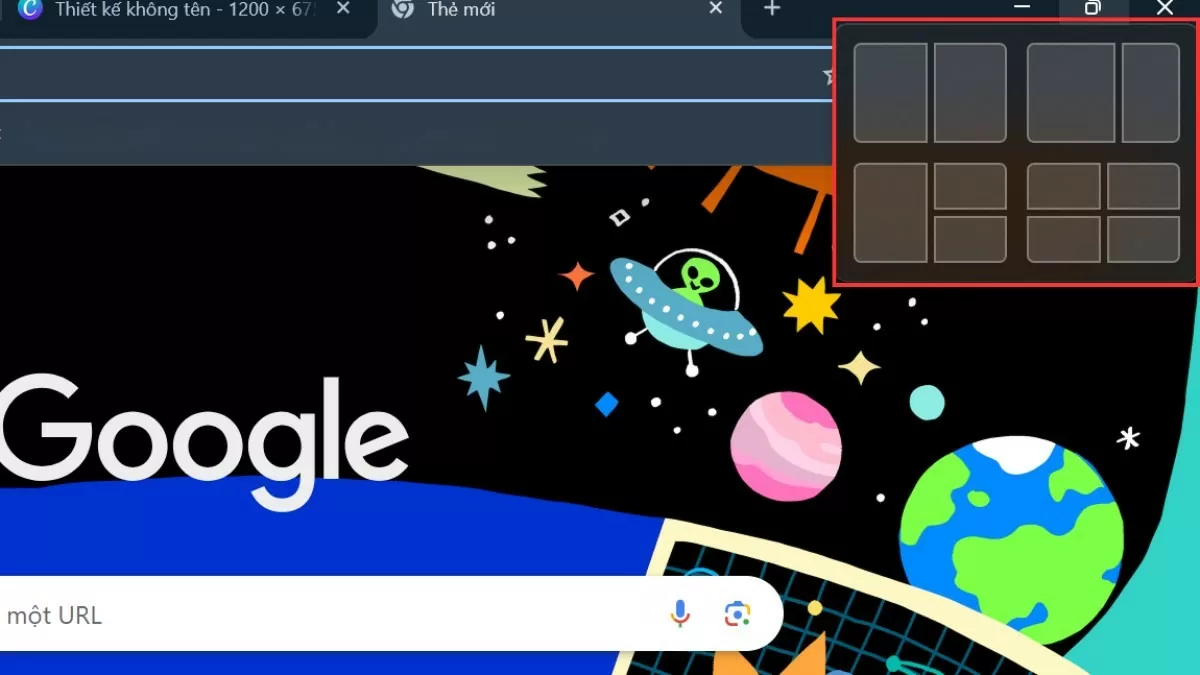 |
Щоб скористатися цією функцією, просто наведіть курсор миші на значок розгортання вікна та виберіть потрібний макет. Решта вікон автоматично налаштуються та розташуються відповідно до вибраного макета.
Використання комбінацій клавіш
Подібно до Windows 10, Windows 11 також підтримує функцію розділеного екрана за допомогою комбінацій клавіш, що дозволяє користувачам швидко та легко виконувати завдання без необхідності часто рухати мишею.
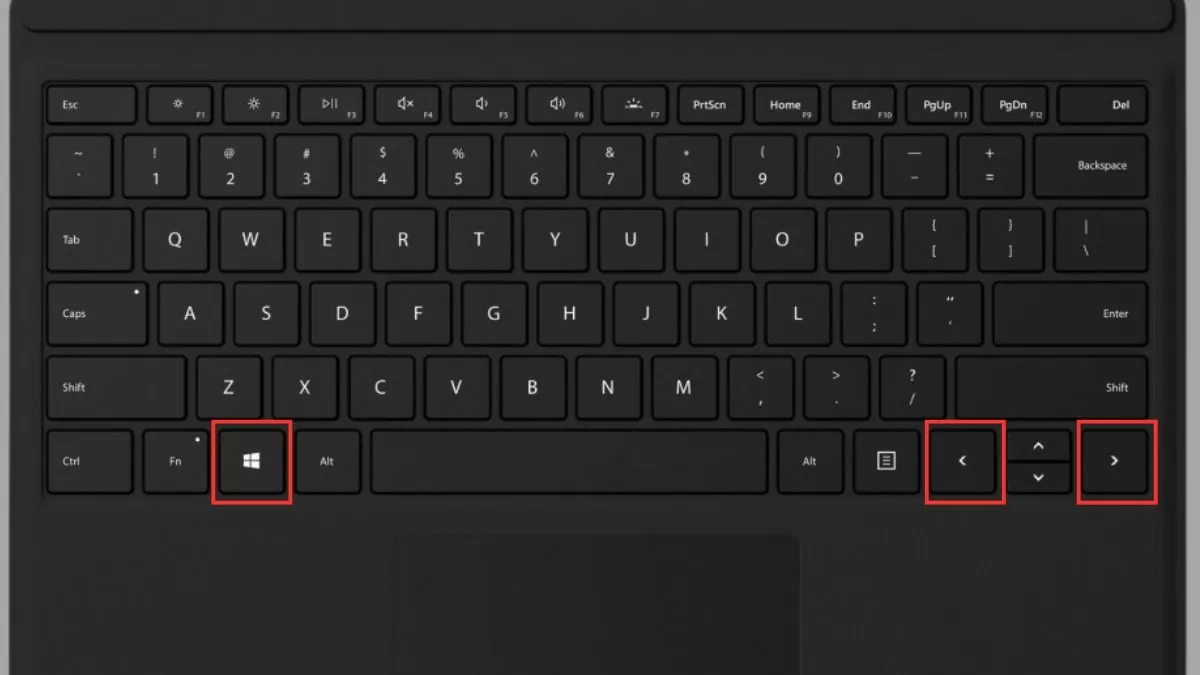 |
Натискаючи клавішу Windows і комбінацію клавіш зі стрілкою вліво або вправо, можна швидко перемістити вікно до краю екрана. Це не лише заощаджує час, але й оптимізує робочий простір, допомагаючи ефективніше керувати кількома вікнами.
Використання комбінацій клавіш для розділення екрана у Windows 10 та Windows 11 допомагає вам працювати швидше та створювати акуратний і організований робочий простір. За допомогою цих простих хитрощів ви можете легко підвищити ефективність своєї роботи та враження від роботи за комп’ютером.
Джерело

![[Фото] «Червона подорож» 2026: В'єтнамська молодь продовжує будувати міст дружби між В'єтнамом та Китаєм](https://vphoto.vietnam.vn/thumb/1200x675/vietnam/resource/IMAGE/2026/04/20/1776629730866_4055880775670638308-9618-4200-jpg.webp)


























































































Коментар (0)