

У цій статті ви дізнаєтеся, як розмістити «Цей ПК» на робочому столі Windows 10. Це заощадить ваш час на пошук даних і підвищить ефективність вашого комп’ютера!
 |
Інструкції щодо швидкого додавання цього ПК на робочий стіл Windows 10
Додавши «Цей ПК» до робочого столу Windows 10, ви зможете легко отримати до нього доступ, не відкриваючи Провідник щоразу. Ось два простих та ефективних способи зробити це.
Використовувати персоналізацію
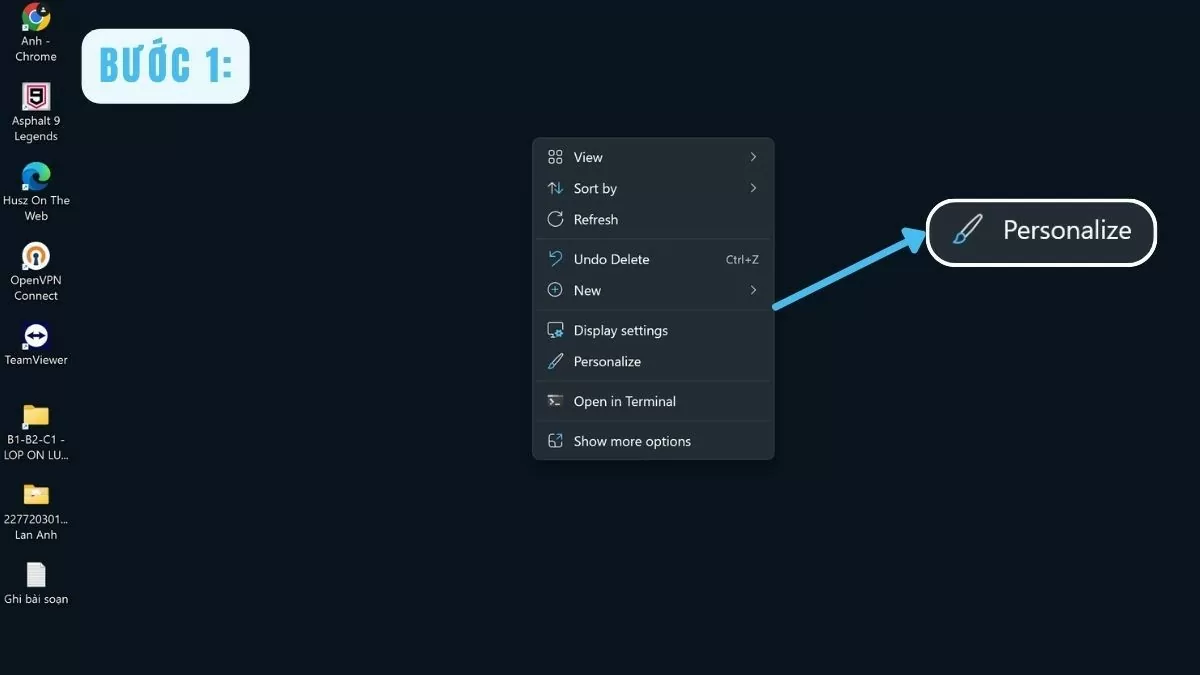
Крок 1: Щоб додати цей комп’ютер на робочий стіл Windows 10, клацніть правою кнопкою миші на порожньому місці екрана та виберіть у контекстному меню пункт «Персоналізація» .
 |
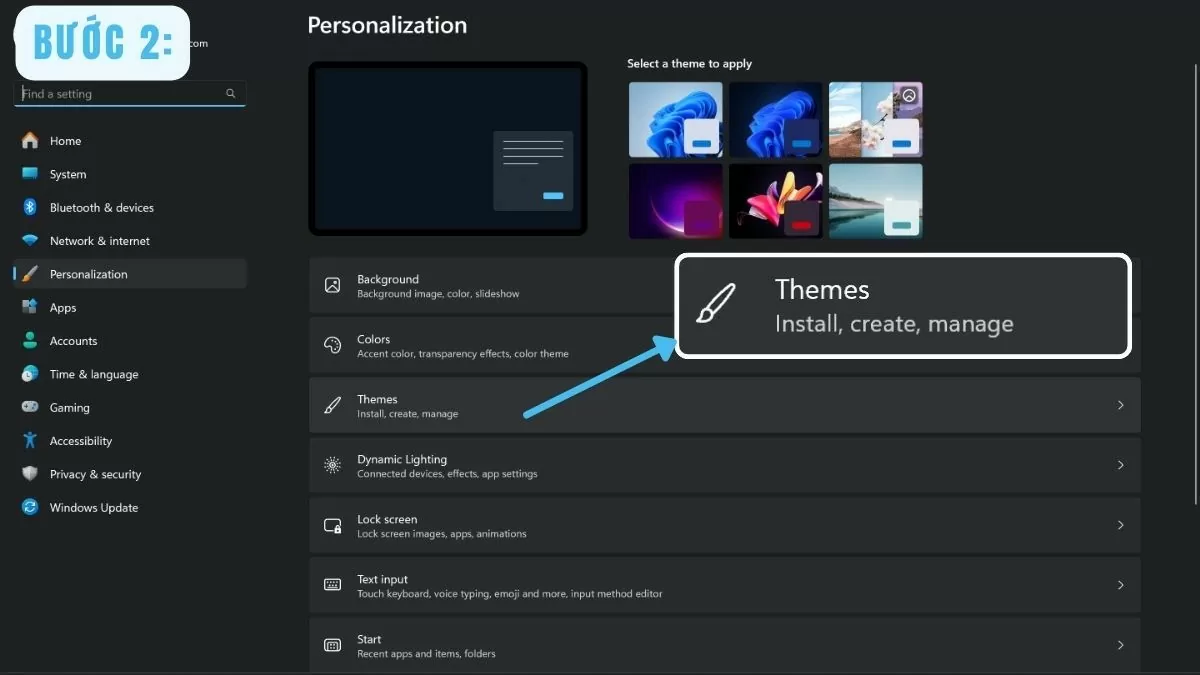
Крок 2: У вікні «Персоналізація» виберіть «Теми» ліворуч.
 |
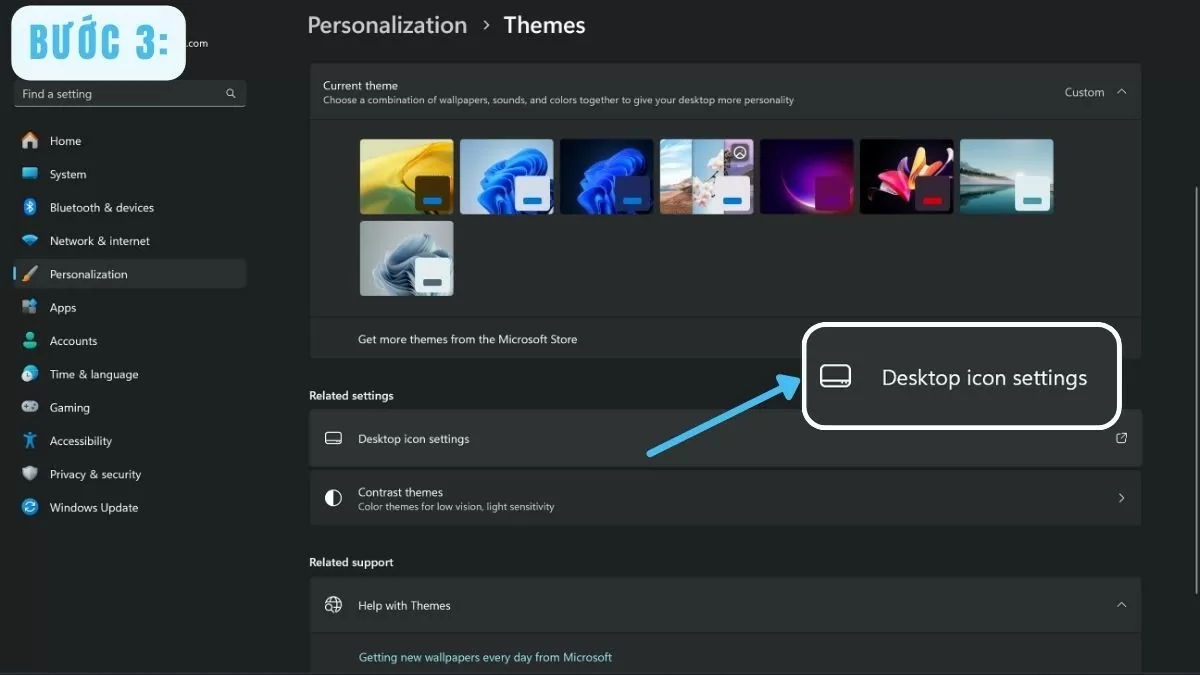
Крок 3: У верхньому правому куті натисніть на значок налаштувань робочого столу .
 |
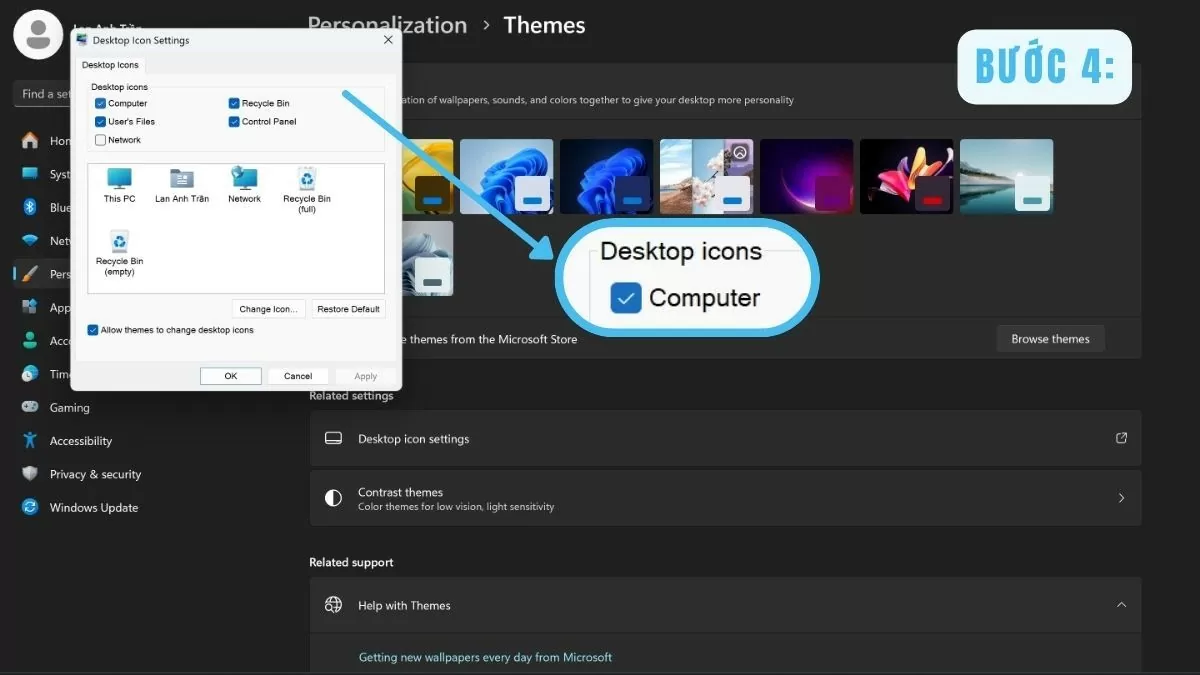
Крок 4: Поставте прапорець «Комп’ютер» у вікні «Параметри значків робочого столу» .
 |
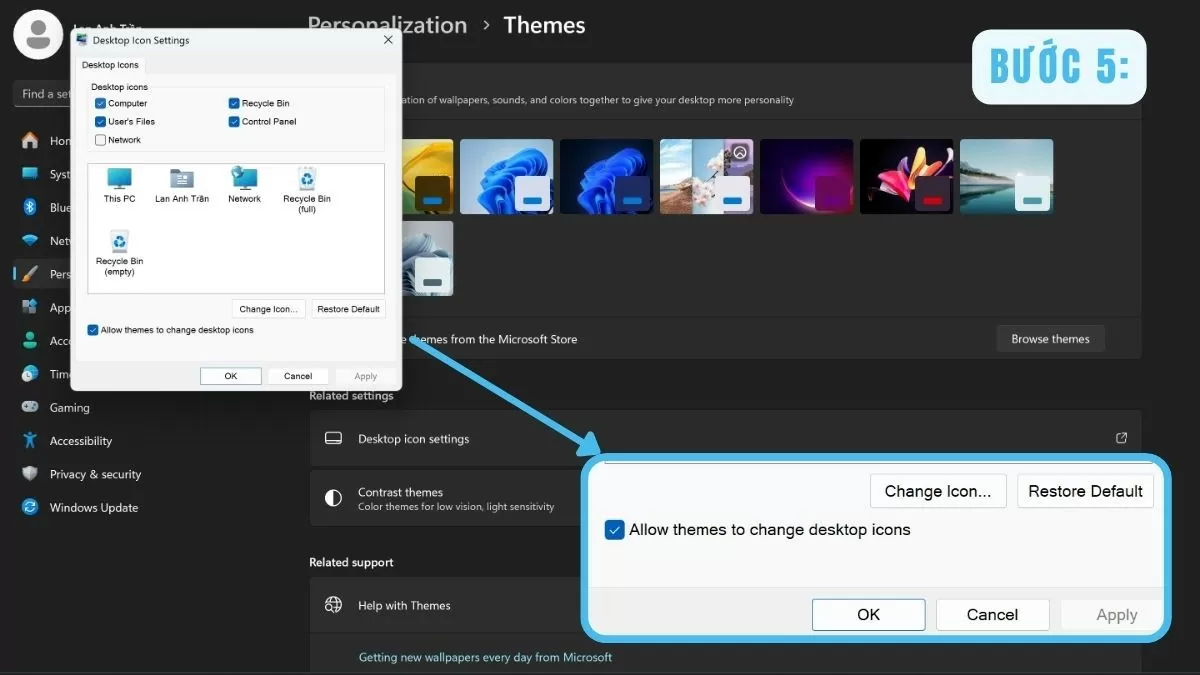
Крок 5: Потім натисніть кнопку «ОК» , щоб зберегти зміни.
 |
Лише кількома дотиками через меню «Персоналізація» значок «Цей комп’ютер» з’явиться на робочому столі, забезпечуючи швидкий та зручний доступ.
Використання Провідника файлів
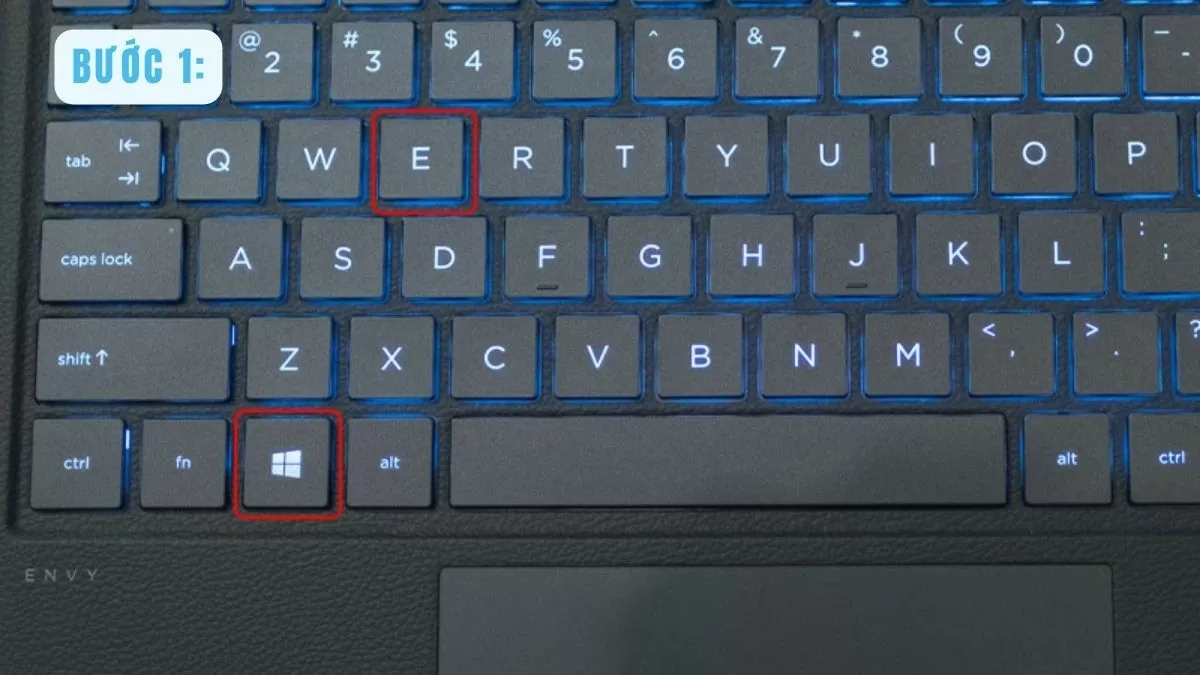
Крок 1: Одночасно натисніть клавішу Windows та E , щоб відкрити Провідник файлів.
 |
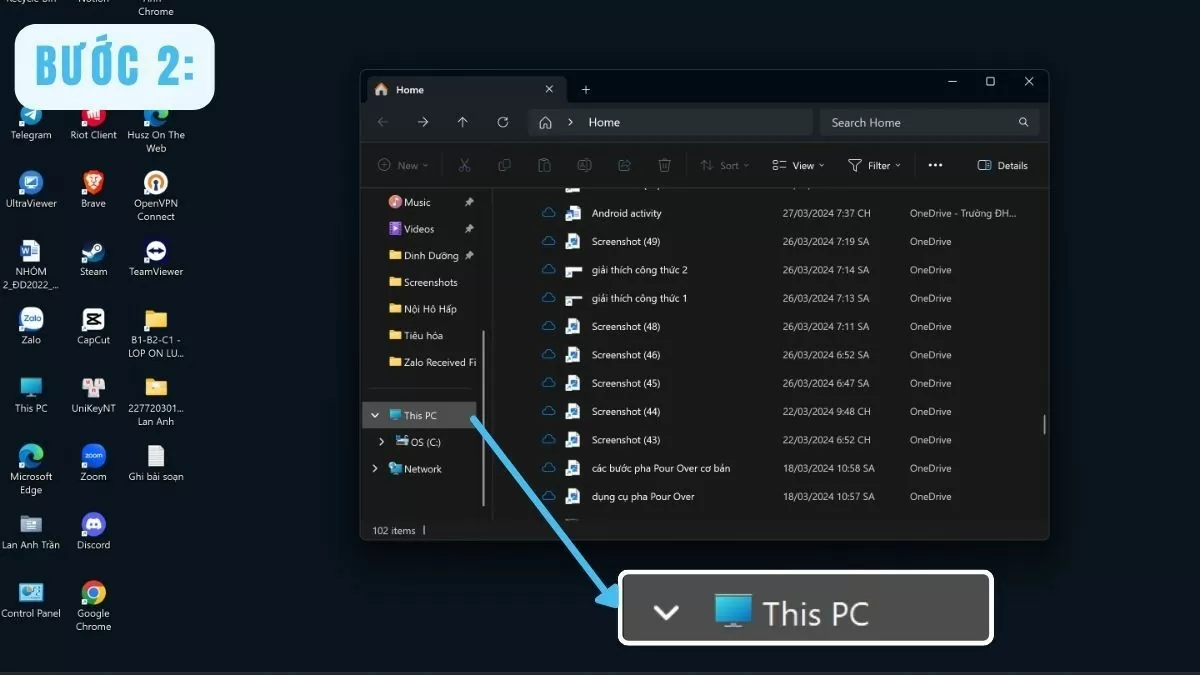
Крок 2: Знайдіть «Цей ПК» на лівій бічній панелі та натисніть на нього.
 |
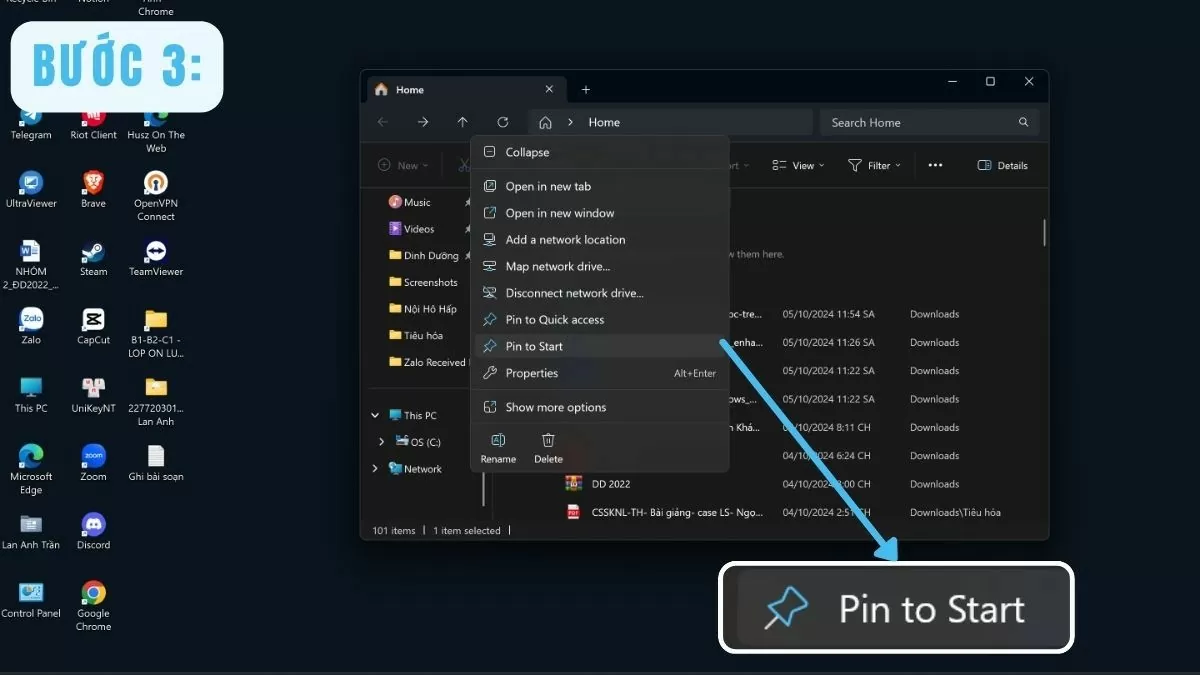
Крок 3: Клацніть правою кнопкою миші на значку «Цей комп’ютер» і виберіть «Закріпити на екрані Пуск», якщо ви хочете додати його до меню «Пуск».
 |
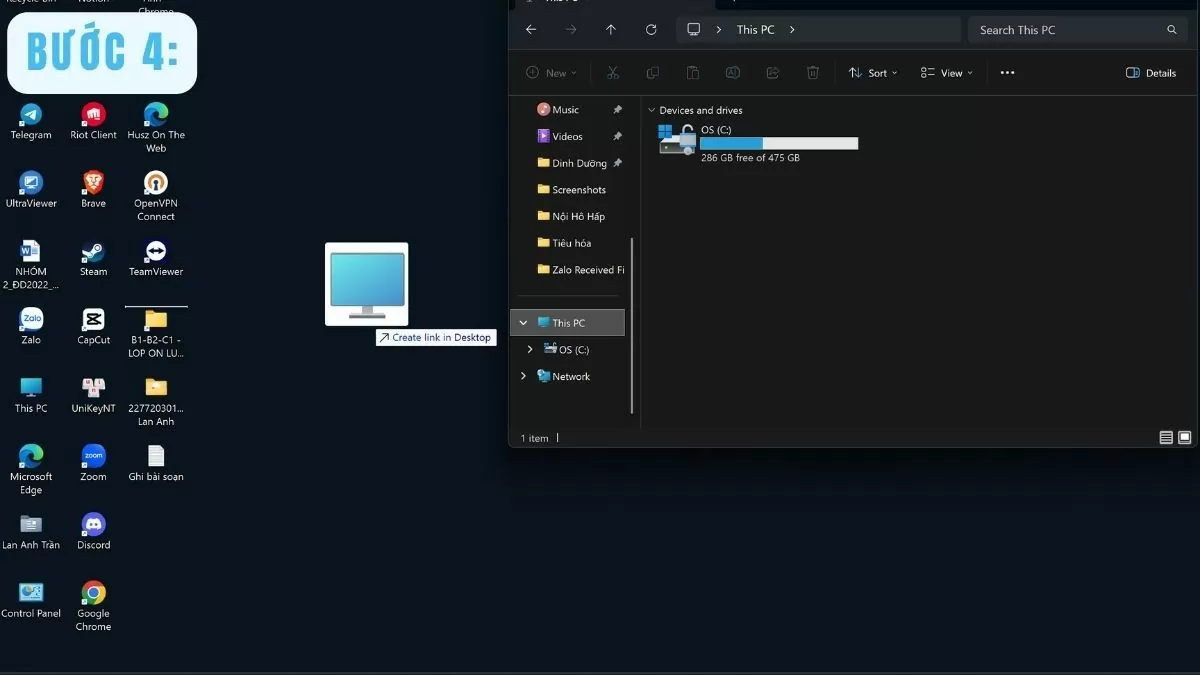
Крок 4: Щоб додати цей комп’ютер на робочий стіл, просто перетягніть значок цього комп’ютера з Провідника файлів на робочий стіл.
 |
За допомогою Провідника файлів ви можете легко перенести Цей ПК на робочий стіл Windows 10 без налаштування системних параметрів.
Легко налаштуйте значок "Цей комп'ютер" на робочому столі.
Щоб створити персоналізований робочий простір, налаштування значків на робочому столі є важливим. Після виконання кроків із додавання цього ПК на робочий стіл Windows 10 користувачі можуть змінити розмір або назву на свій смак.
Як змінити розмір значка "Цей комп'ютер"
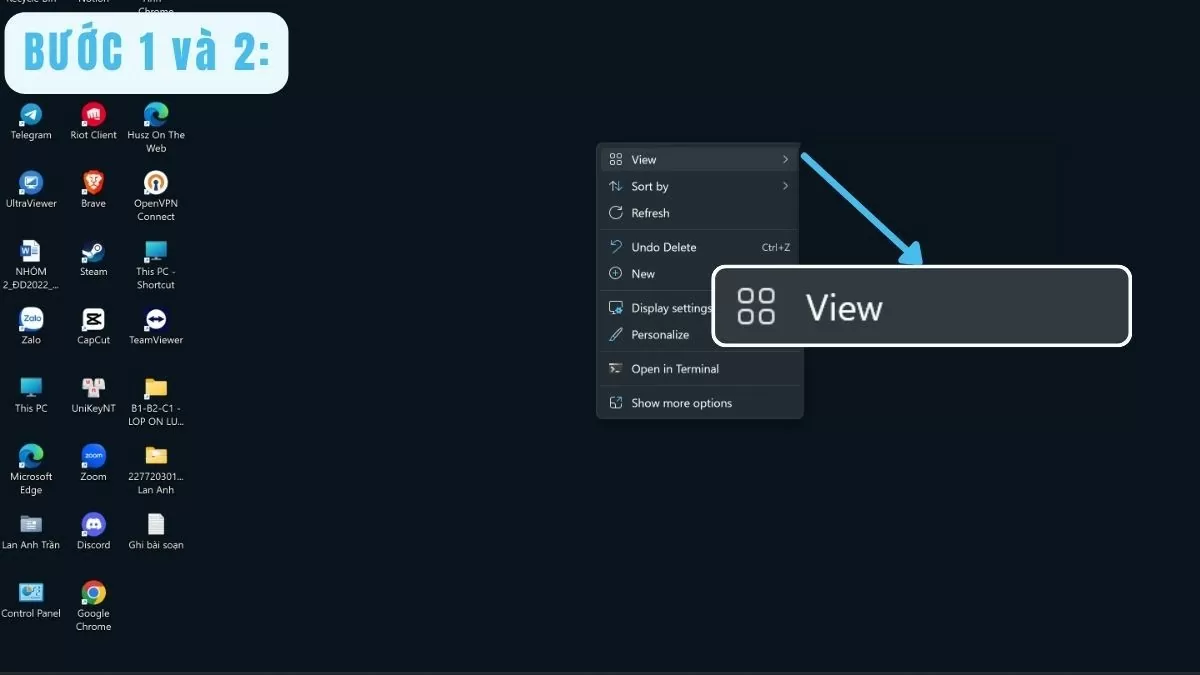
Крок 1: Клацніть правою кнопкою миші на порожньому місці на робочому столі, щоб відкрити контекстне меню.
Крок 2: Наведіть курсор миші на вкладку «Вид» .
 |
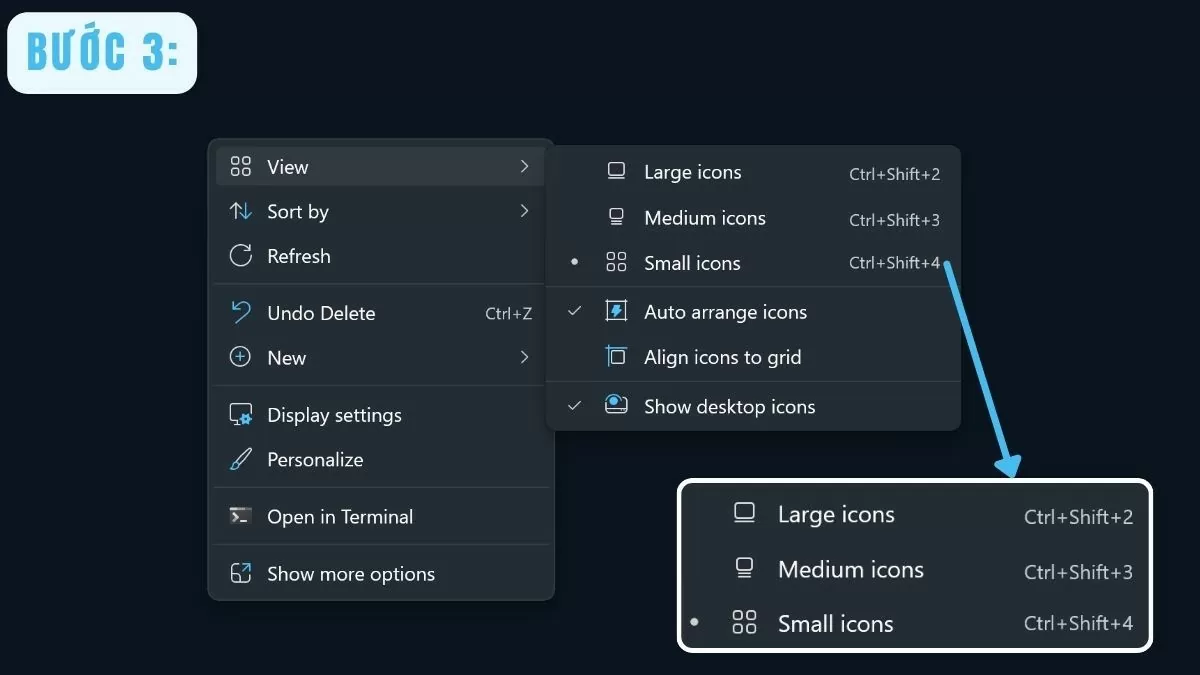
Крок 3: Користувачі можуть вибрати бажаний розмір значків: Маленькі значки , Середні значки або Великі значки . Це спрощує розташування простору на робочому столі та створює більш гармонійне розташування.
 |
Перейменуйте значок «Цей комп’ютер».
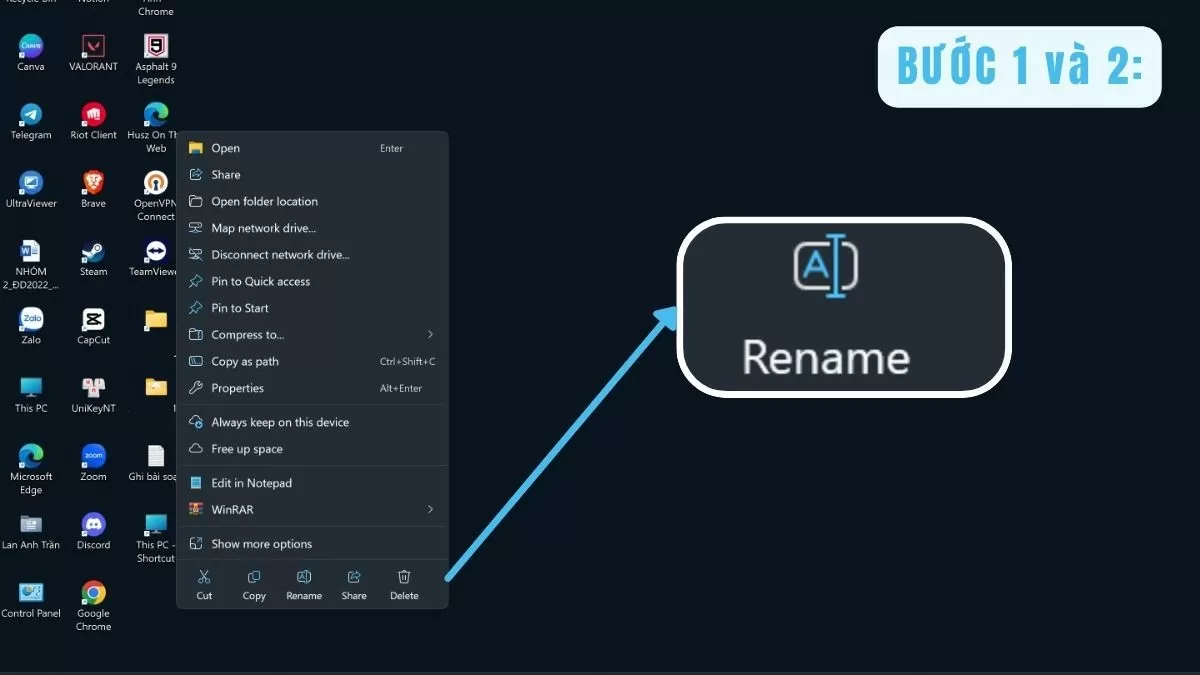
Крок 1: Спочатку клацніть правою кнопкою миші на значку «Цей комп’ютер» на робочому столі.
Крок 2: Виберіть «Перейменувати» в контекстному меню, щоб змінити назву за потреби.
 |
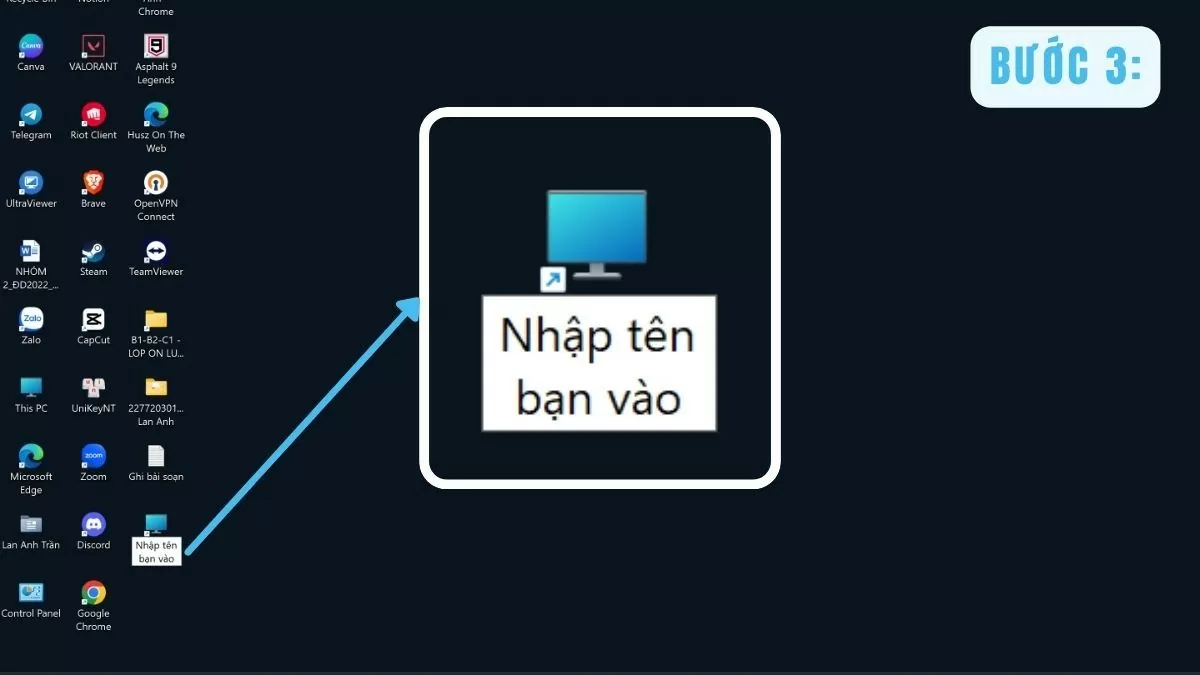
Крок 3: Введіть потрібне нове ім'я та натисніть Enter для підтвердження. Перейменування значка «Цей комп'ютер» дозволяє налаштувати робочий стіл на свій смак, що полегшить його ідентифікацію.
 |
За допомогою цих простих кроків ви можете не лише додати «Цей комп’ютер» на робочий стіл Windows 10, але й налаштувати його розташування на свій смак. Це полегшить пошук і доступ до вашого комп’ютера щоразу, коли ви вмикаєте його.
Підсумовуючи, розміщення цього ПК на робочому столі Windows 10 – це простий, але дуже ефективний трюк. Він допомагає швидко керувати файлами та отримувати доступ до них, забезпечуючи зручність у щоденному використанні комп’ютера.
Джерело









































































































Коментар (0)