

Перенесення даних з iPhone на пристрій Android є поширеною проблемою для багатьох користувачів під час зміни телефонів. Якщо ви все ще не знаєте, як передавати дані між цими двома операційними системами, ознайомтеся з посібником щодо передачі даних з iPhone на Android у статті нижче.
 |
Перенесення даних з iPhone на телефон Android стало набагато простішим. Якщо ви хочете дізнатися, як перенести дані з iPhone на Android без втрати даних, ознайомтеся з детальним посібником нижче.
Перенесення даних з iPhone на Android через Google Диск
Google Диск дозволяє створювати резервні копії важливої інформації з вашого iPhone у хмарі. Після цього ви можете легко завантажити свої дані, включаючи фотографії та відео , на свій новий пристрій Android.
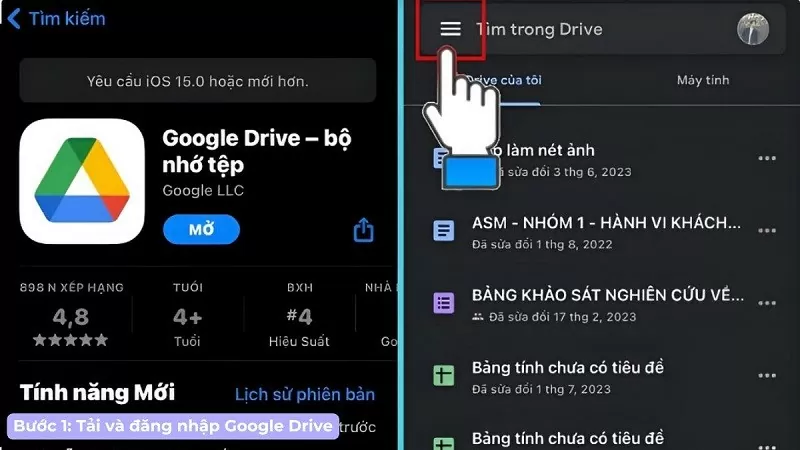
Крок 1: Відкрийте програму Google Диск на своєму iPhone і торкніться трьох ліній у верхньому лівому куті екрана.
 |
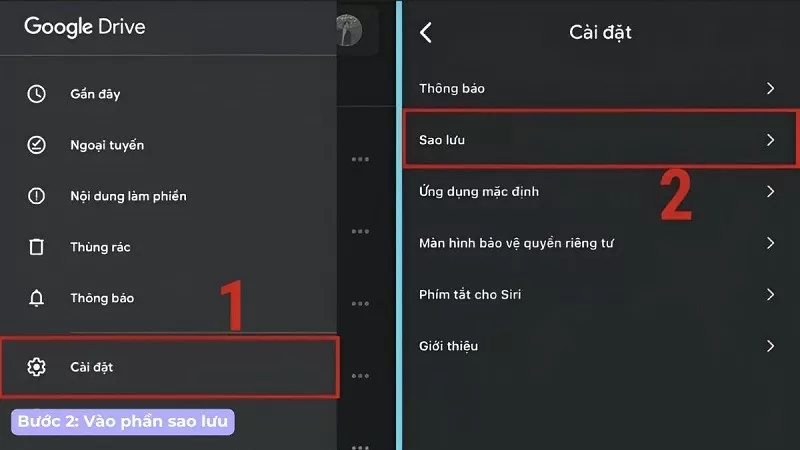
Крок 2: Далі виберіть «Налаштування», а потім «Резервне копіювання», щоб налаштувати свої дані.
 |
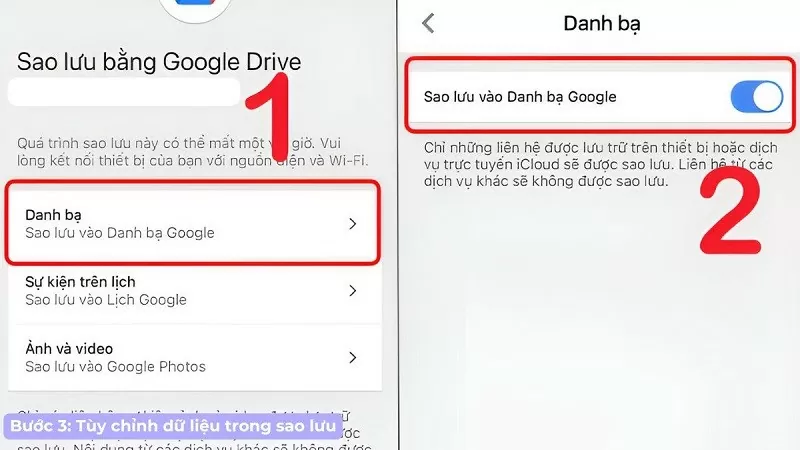
Крок 3: Тепер виберіть дані, які ви хочете перенести. Резервне копіювання можна створити лише для інформації, що зберігається на вашому телефоні або в iCloud.
 |
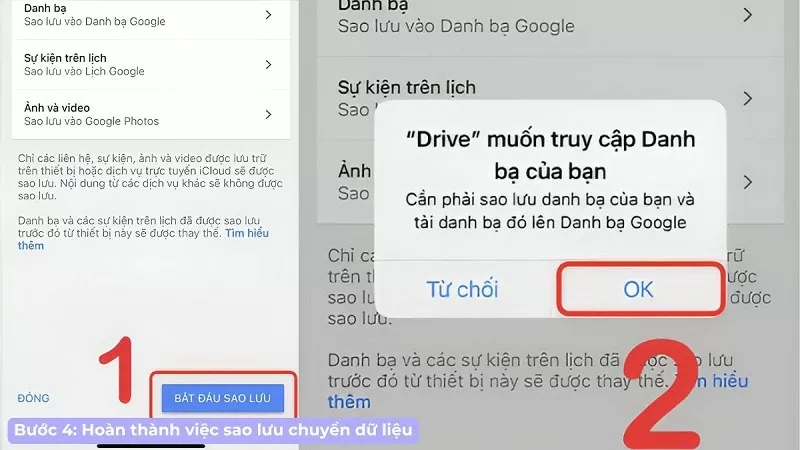
Крок 4: Нарешті, натисніть кнопку «Почати резервне копіювання» та виберіть «ОК», щоб надати доступ. На своєму телефоні Android відкрийте програму Google Диск і завантажте дані з Диска.
 |
Передача даних з iPhone на Android через кабель.
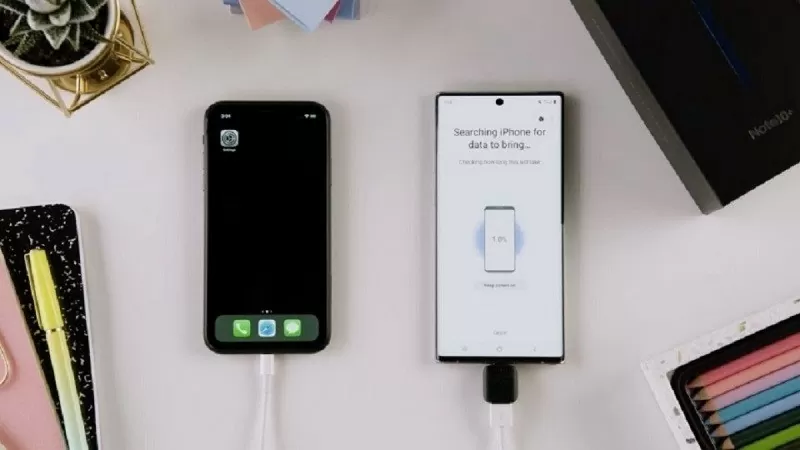
Передача даних з iPhone на пристрій Android за допомогою кабелю – поширений та ефективний метод. Щоб перенести дані з телефону iOS на пристрій Android, підключіть два телефони за допомогою кабелю USB Type-C – Lightning. Коли на iPhone з’явиться сповіщення про підключення, виберіть «Довіряти». Одночасно виберіть «Далі» на пристрої Android і зачекайте завантаження даних, перш ніж вибрати дані, які потрібно перенести.
 |
Використовуйте додаток для передачі даних з iPhone на Android.
Наразі існує багато програм, які допомагають користувачам переносити дані з iPhone на Android. Нижче наведено інструкції щодо використання деяких популярних програм.
Передайте дані за допомогою застосунку MobileTran.
MobileTran – це популярний додаток для передачі даних з iPhone на Android. MobileTran не тільки простий у використанні, але й забезпечує безпеку важливих даних під час процесу синхронізації з iOS на Android.
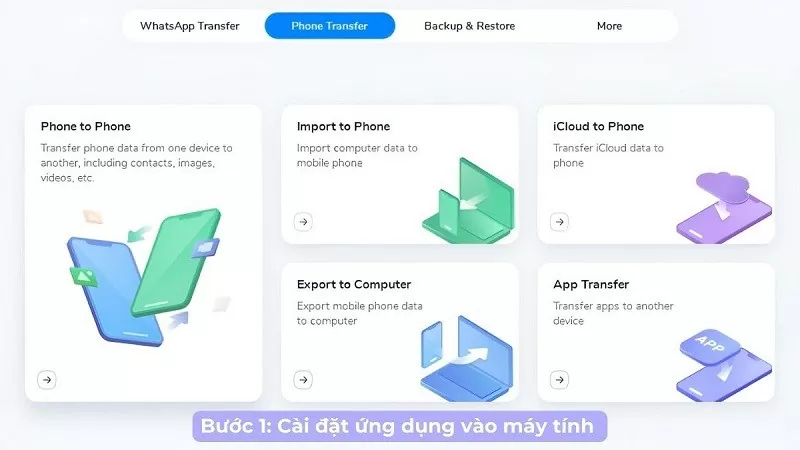
Крок 1: Відкрийте програму MobileTrans на своєму комп’ютері та виберіть «Змінити телефон» на головному екрані.
 |
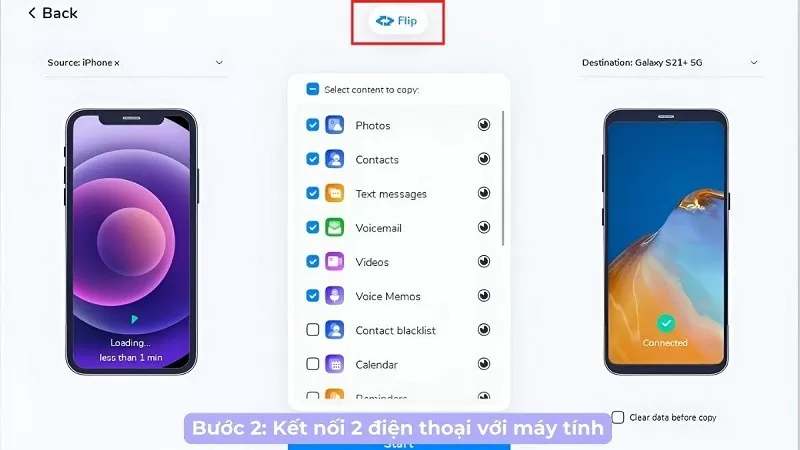
Крок 2: Далі підключіть ваш iPhone та телефон Android до комп’ютера. Якщо ви хочете змінити розташування пристрою, який надсилає та отримує дані, просто натисніть кнопку «Перевернути».
 |
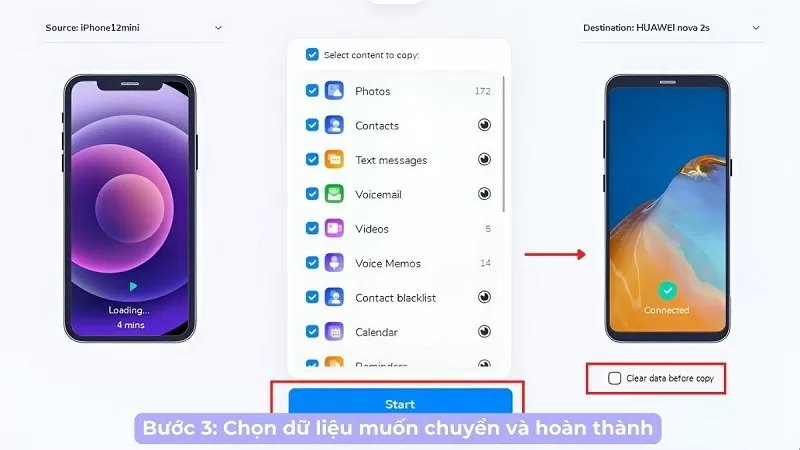
Крок 3: Виберіть тип даних, які ви хочете перенести з iPhone на Android, і натисніть кнопку «Пуск». Не відключайте та не виймайте телефон під час процесу передачі даних. Поставте позначку «Видалити дані перед копіюванням», якщо ви хочете видалити існуючі дані на телефоні-отримувачі.
 |
Скористайтеся програмою «Копіювати мої дані».
Ось детальні кроки для синхронізації даних з iPhone на Android за допомогою програми «Копіювати мої дані»:
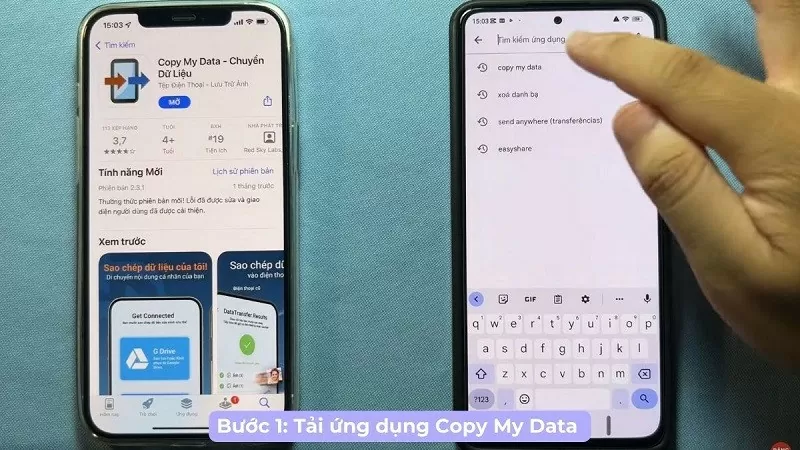
Крок 1: Спочатку завантажте програму «Копіювати мої дані» на свій iPhone та телефон Android.
 |
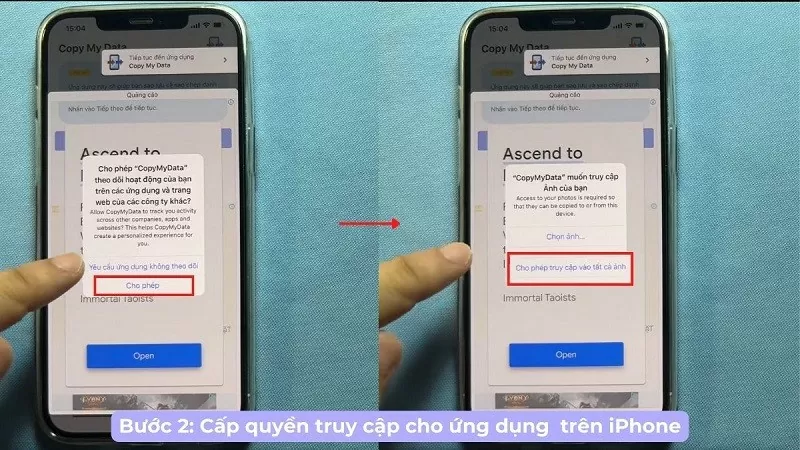
Крок 2: На вашому iPhone дозвольте програмі доступ до всіх функцій телефону.
 |
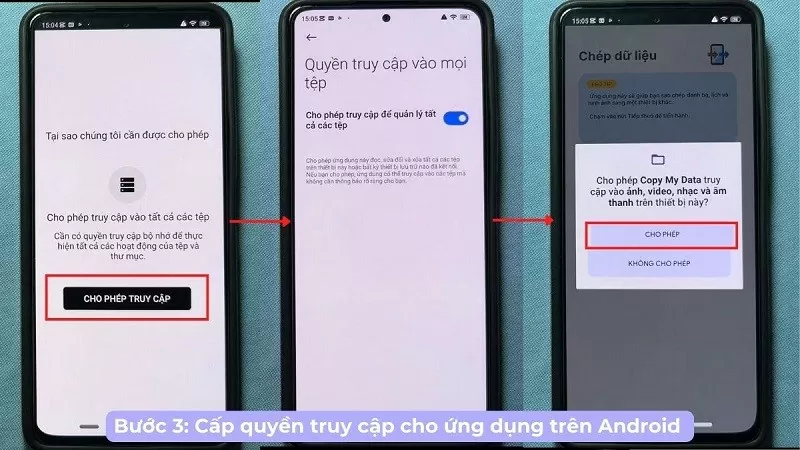
Крок 3: На своєму телефоні Android дозвольте доступ і ввімкніть функцію, яка дозволяє програмі отримувати доступ до всіх даних вашого пристрою.
 |
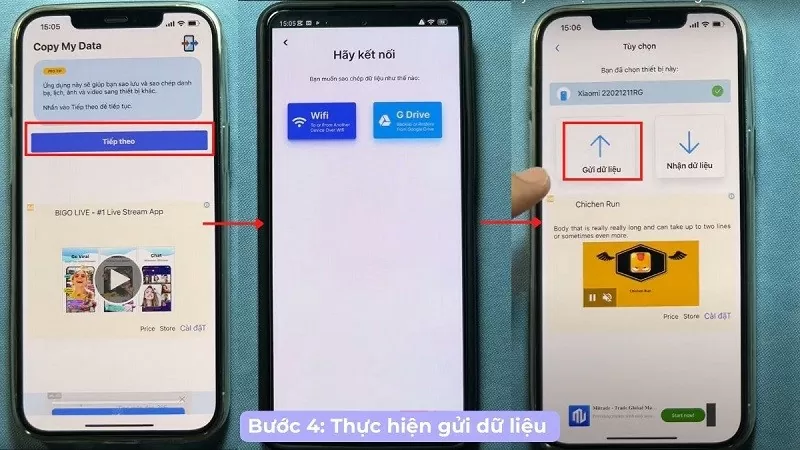
Крок 4: Далі натисніть кнопку «Далі» та виберіть значок Wi-Fi. На цьому етапі вам потрібно переконатися, що обидва телефони, які передають дані, підключені до однієї мережі Wi-Fi. На вашому iPhone виберіть «Надіслати дані».
 |
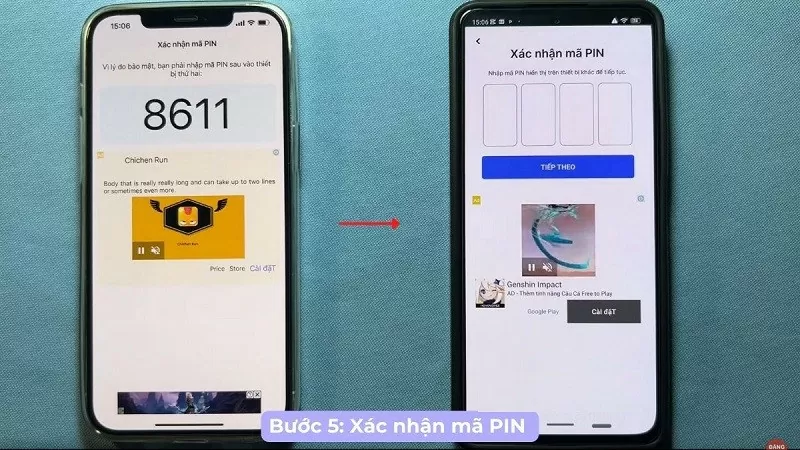
Крок 5: На вашому iPhone з’явиться PIN-код, і вам слід ввести цей код на своєму телефоні Android.
 |
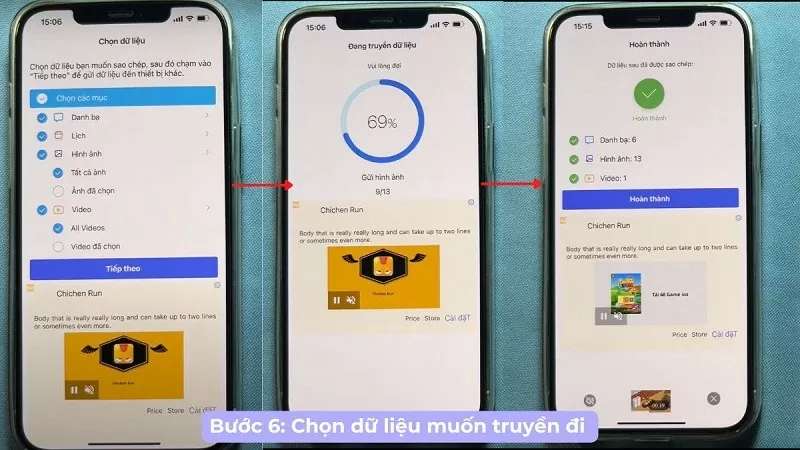
Крок 6: Нарешті, виберіть дані, які ви хочете перенести з вашого iPhone на новий пристрій Android, і завершіть процес.
 |
Сподіваємося, що вищезазначена інформація про те, як перенести дані з iPhone на Android, зробить використання телефону зручнішим.
Джерело




























































































Коментар (0)