

Apple офіційно випустила iOS 18 з багатьма значними покращеннями інтерфейсу та функцій. Однак багато користувачів iPhone зіткнулися з деякими проблемами з продуктивністю, часом роботи батареї та помилками під час використання. Якщо ви незадоволені цією новою версією та хочете повернутися до iOS 17, стаття нижче допоможе вам повернутися до попередньої версії без втрати даних.
Повернення з iOS 18 до iOS 17.
Що слід врахувати перед зниженням рейтингу
1. Можливе повернення до версій лише тих, які все ще відкриті для підписання: Apple дозволяє користувачам повертатися до iOS 17 лише тих версій, які все ще відкриті для підписання. Щойно Apple припинить підписання, повернення до попередньої версії більше не буде можливим.
2. Будьте готові: вам знадобиться зарядний кабель із підтримкою передачі даних (рекомендується кабель USB-C–Lightning або USB-C–USB-C).
3. Відповідне програмне забезпечення: У цій статті ви знайдете інструкції щодо повернення до попередньої версії на Mac через Finder. Користувачі Windows можуть використовувати iTunes для виконання того ж процесу.
Кроки для повернення з iOS 18 до iOS 17
Крок 1: Створіть резервну копію даних
Підключіть iPhone до комп’ютера за допомогою зарядного кабелю, потім відкрийте Finder на macOS (або iTunes на Windows). Виберіть підключений iPhone, а потім натисніть «Створити резервну копію зараз», щоб створити резервну копію даних.
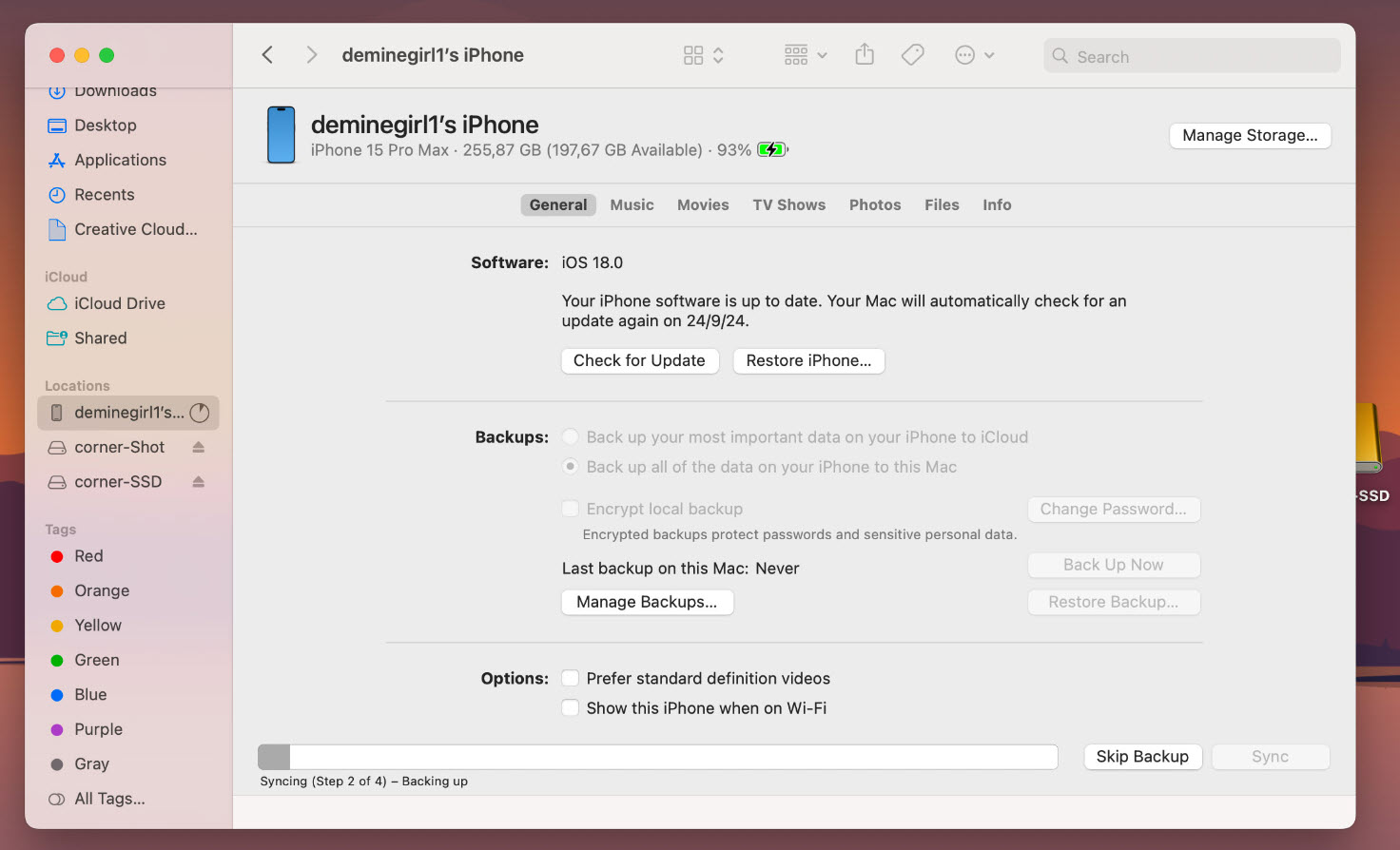
Примітка: Вам слід створити додаткову резервну копію iCloud вашої iOS 18 на випадок, якщо вищезазначений метод не спрацює.
Крок 2: Отримайте доступ до файлу резервної копії
Щоб редагувати резервну копію, вам потрібно отримати доступ до папки, яка містить файл резервної копії:
У Windows: перейдіть за таким шляхом: C:\Users\
У macOS: шлях для доступу: ~/Library/Application Support/MobileSync/Backup/0xxxxxxxxxxxxxxxxxxxxxxxxxx
Крок 3: Редагування файлу резервної копії
Знайдіть файл Info.plist у папці резервної копії та відкрийте його за допомогою текстового редактора, такого як Блокнот або Visual Studio Code.
Крок 4: Редагування версії iOS
Скористайтеся інструментом пошуку (Ctrl+F або Cmd+F) і знайдіть ключове слово «Версія продукту». Під цим рядком ви побачите поточну версію iOS (наприклад, 18.0). Відредагуйте її, встановивши версію iOS 17, до якої ви хочете повернутися (наприклад, iOS 17.7), а потім збережіть зміни.
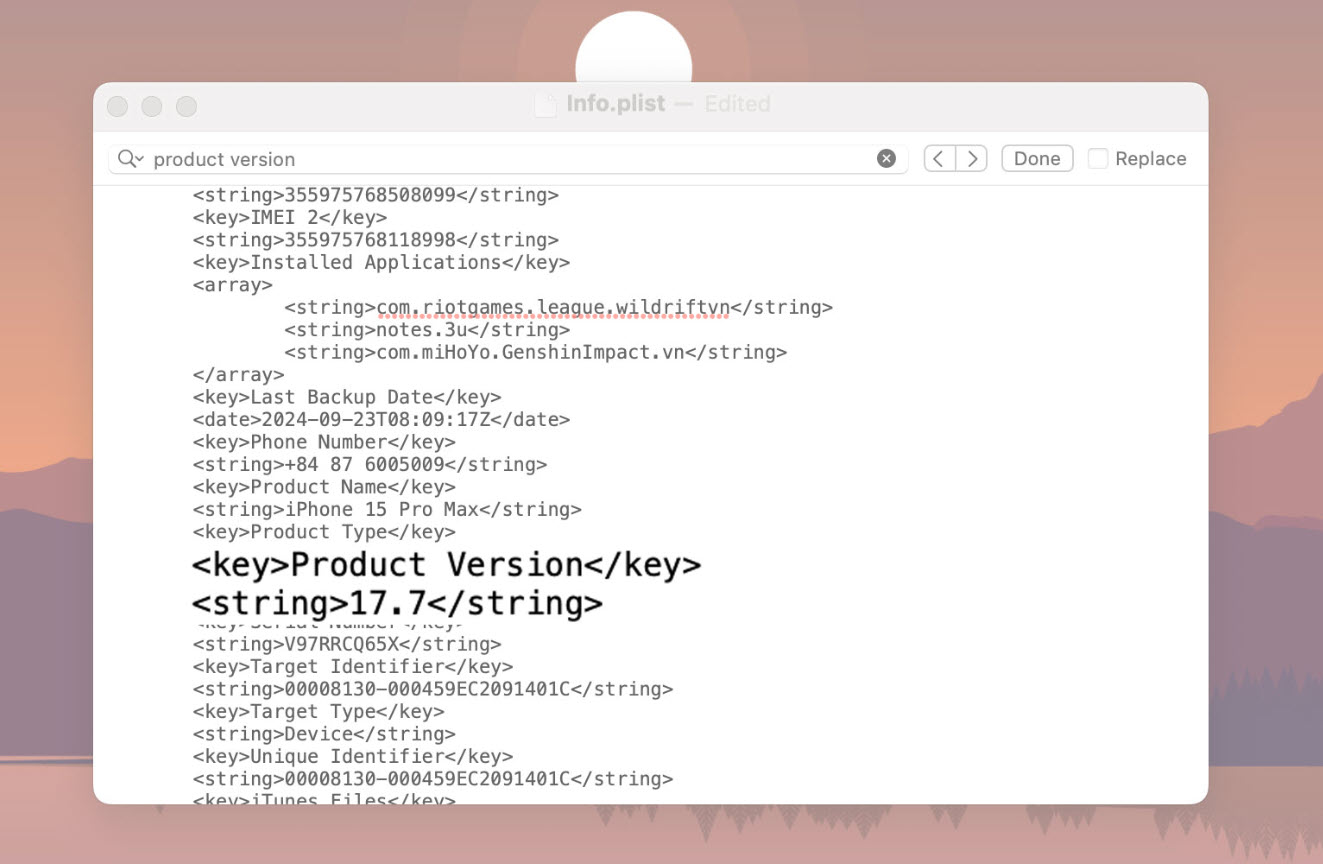
Змініть версію iOS.
Крок 5: Завантажте прошивку iOS 17
Відвідайте веб-сайт ipsw.me, виберіть тип свого пристрою та завантажте версію iOS 17, яку все ще можна підписувати (версія, виділена синім кольором). Переконайтеся, що ви не завантажуєте версії iOS, які більше не підписані (виділені червоним кольором).
Крок 6: Вимкніть функцію «Знайти iPhone».
Перед поверненням до попередньої версії потрібно вимкнути функцію «Знайти iPhone». Перейдіть у Налаштування > [ім’я облікового запису iCloud] > Знайти iPhone та вимкніть цю функцію.
Крок 7: Підключіть iPhone до комп’ютера.
Підключіть iPhone до комп’ютера за допомогою кабелю передачі даних. Відкрийте Finder (macOS) або iTunes (Windows), а потім виберіть свій iPhone у головному інтерфейсі.
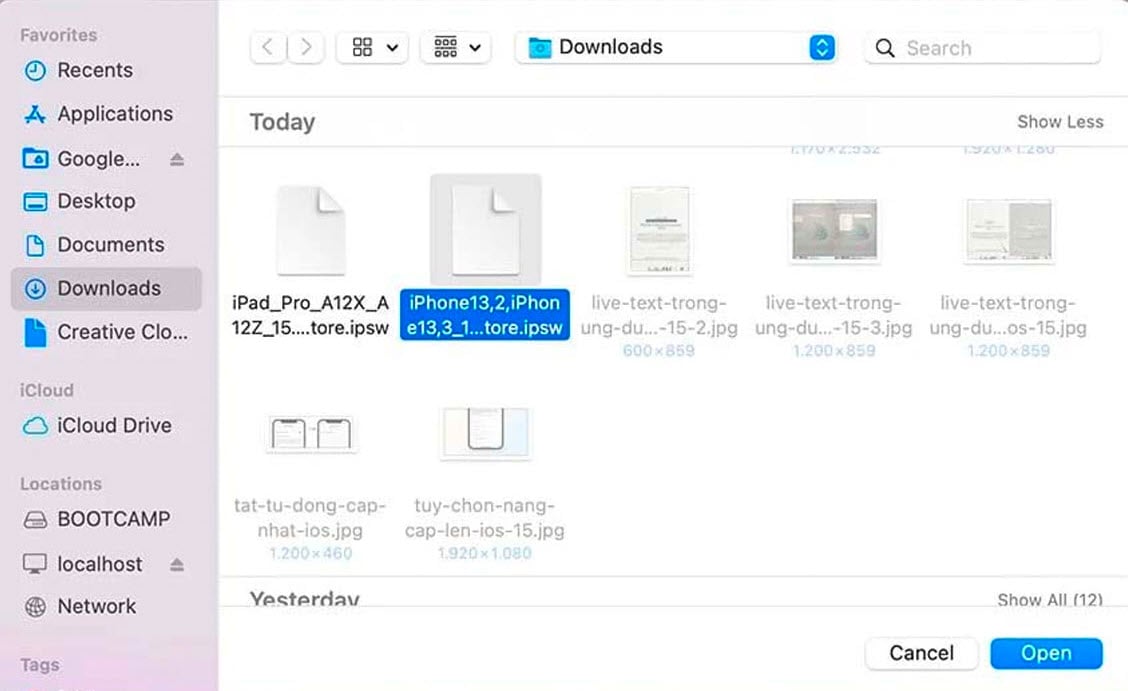
Підключіть свій iPhone до комп'ютера.
Крок 8: Відновіть стару версію iOS
Натисніть і утримуйте клавішу Option на Mac (або клавішу Shift у Windows) і виберіть «Відновити iPhone». З’явиться нове вікно; виберіть файл прошивки iOS 17, який ви завантажили на попередньому кроці, і натисніть «Відкрити».
Крок 9: Завершіть реставрацію
iTunes або Finder автоматично відновить ваш iPhone до iOS 17. Після завершення процесу ваш iPhone перезавантажиться, і вам буде запропоновано знову налаштувати пристрій.
Крок 10: Відновіть дані з резервної копії.
Під час налаштування iPhone, коли ви дійдете до кроку «Перенесення програм і даних», виберіть «З Mac або ПК». У Finder або iTunes виберіть «Відновити резервну копію» та виберіть змінену резервну копію з кроку 6, щоб відновити дані.
Джерело: https://www.congluan.vn/huong-dan-ha-cap-tu-ios-18-ve-ios-17-ma-khong-mat-du-lieu-post313657.html





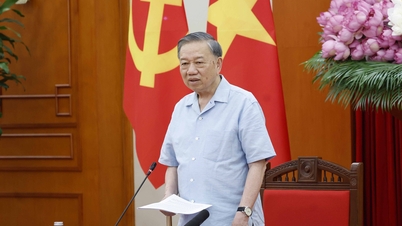
![[Фото] Генеральний секретар і президент То Лам головує на нараді з підготовки до огляду одного року функціонування трирівневої системи управління.](https://vphoto.vietnam.vn/thumb/1200x675/vietnam/resource/IMAGE/2026/06/02/1780391821195_a1-bnd-4595-9717-jpg.webp)


















































































Коментар (0)